
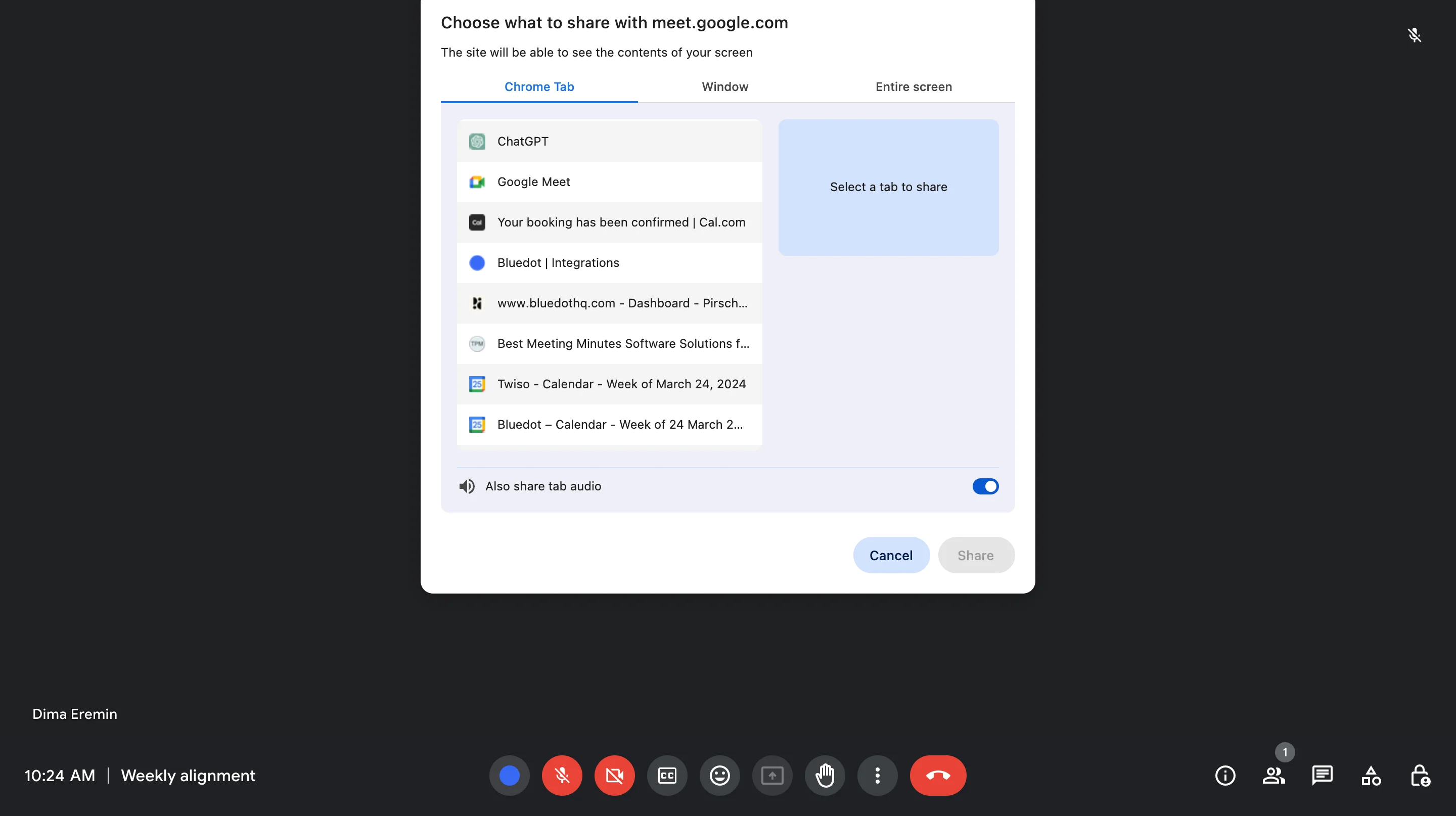
Rencontrer des difficultés pour partager votre écran sur Google Meet peut être frustrant et perturber votre flux de travail. Ce guide explore les raisons pour lesquelles le partage d'écran pourrait ne pas fonctionner et propose des solutions pratiques pour vous remettre sur la bonne voie.
Que vous rencontriez des problèmes de connexion simples ou des erreurs de permission, nous vous aiderons à résoudre les problèmes courants et à identifier la cause de vos difficultés avec le partage d'écran sur Google Meet. En suivant ces étapes, vous acquerrez les connaissances et les outils nécessaires pour partager votre écran en toute confiance lors de vos réunions Google Meet et garantir une collaboration fluide avec vos collègues.
Comment partager votre écran sur Google Meet
Vous devez partager votre présentation, un document ou l'intégralité de votre bureau avec vos collègues lors d'un appel Meet? Cette section vous guidera à travers les différentes méthodes pour partager votre écran sur Google Meet, afin d'assurer une collaboration fluide. Nous couvrirons les étapes pour les ordinateurs portables et les appareils mobiles, afin que vous puissiez partager votre écran quel que soit l'appareil que vous utilisez.
Comment partager son écran sur un ordinateur portable
Partager votre écran sur un ordinateur portable pendant une réunion Google Meet est un jeu d’enfant! Voici comment faire:
1. Rejoignez ou démarrez votre réunion Google Meet.
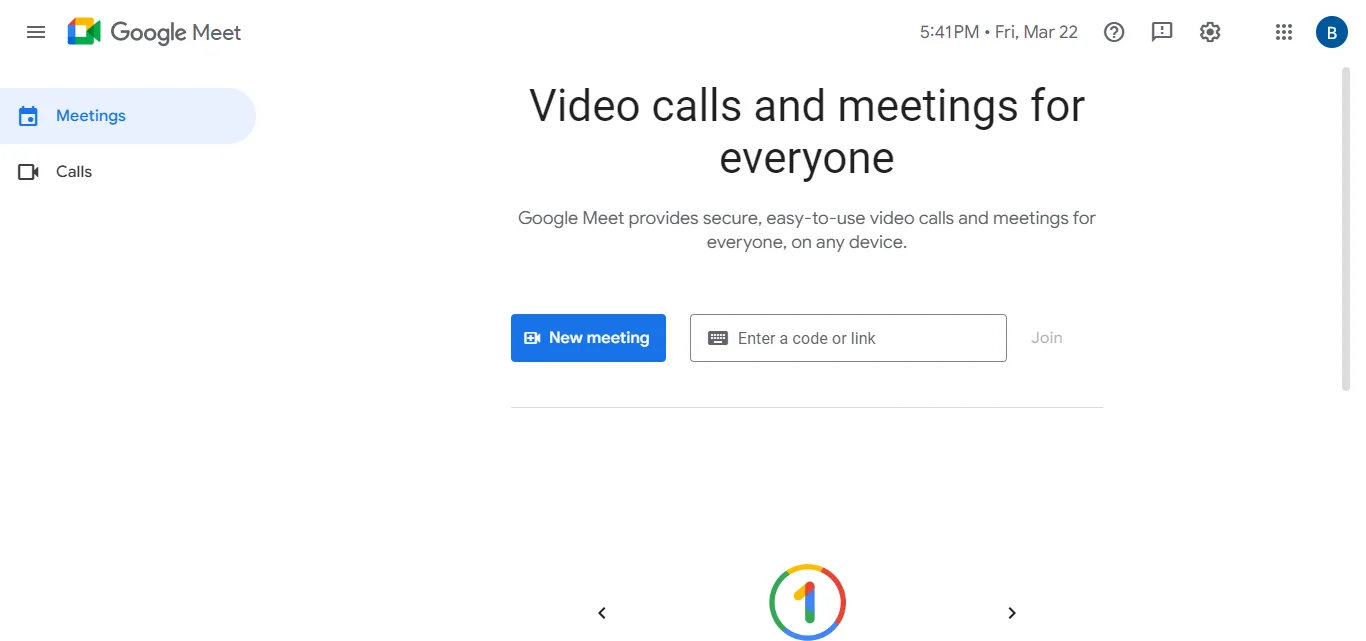
2. Cliquez sur le bouton "Présenter maintenant" situé en bas au centre de la fenêtre de votre réunion. Il ressemble à une icône de moniteur avec une flèche pointant vers le haut, ou vous pouvez le partager directement depuis vos Google Docs.
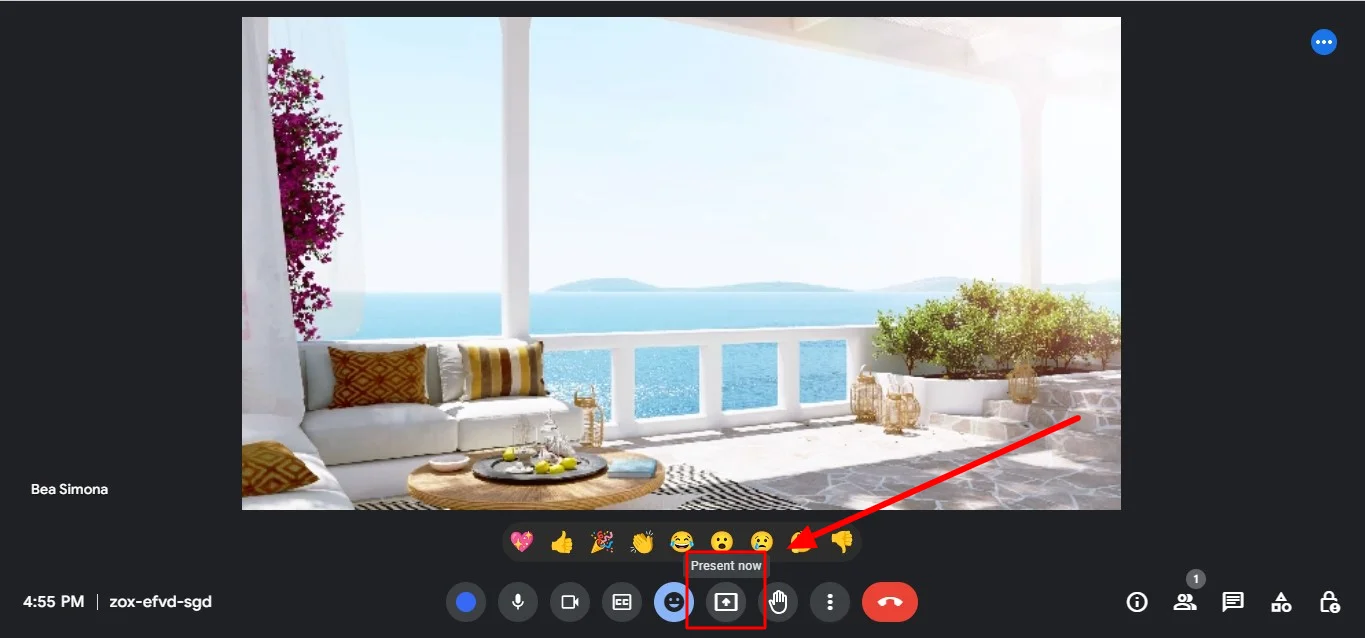
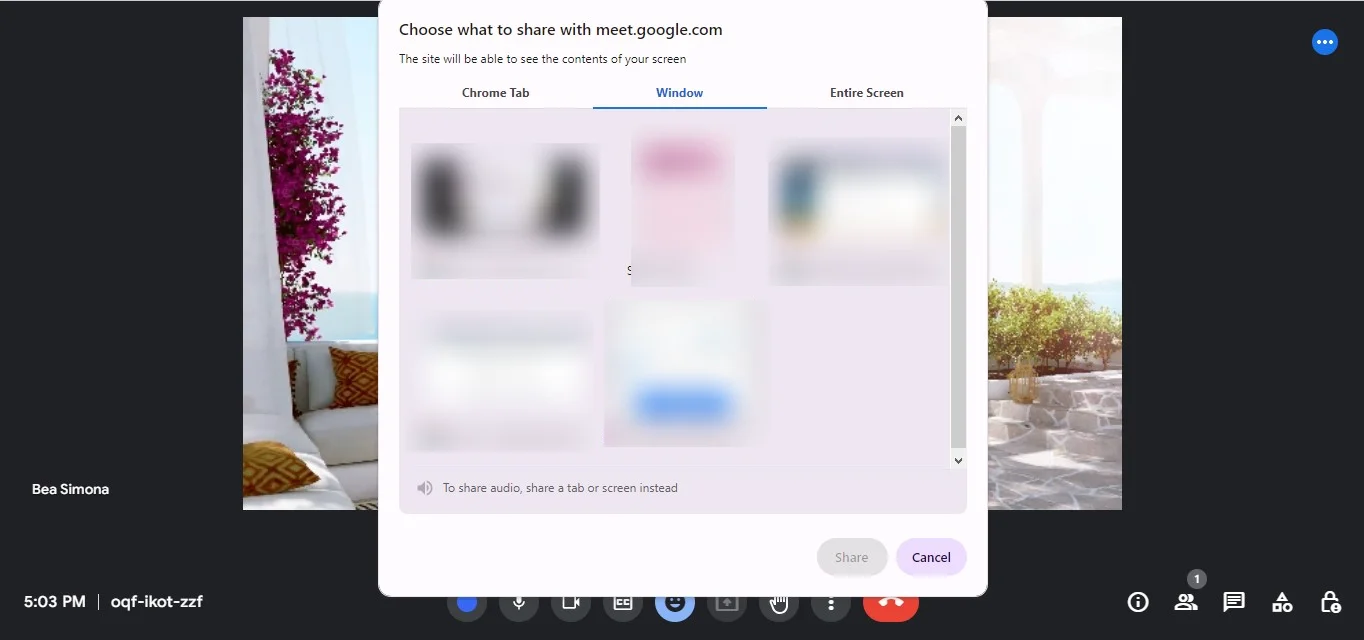
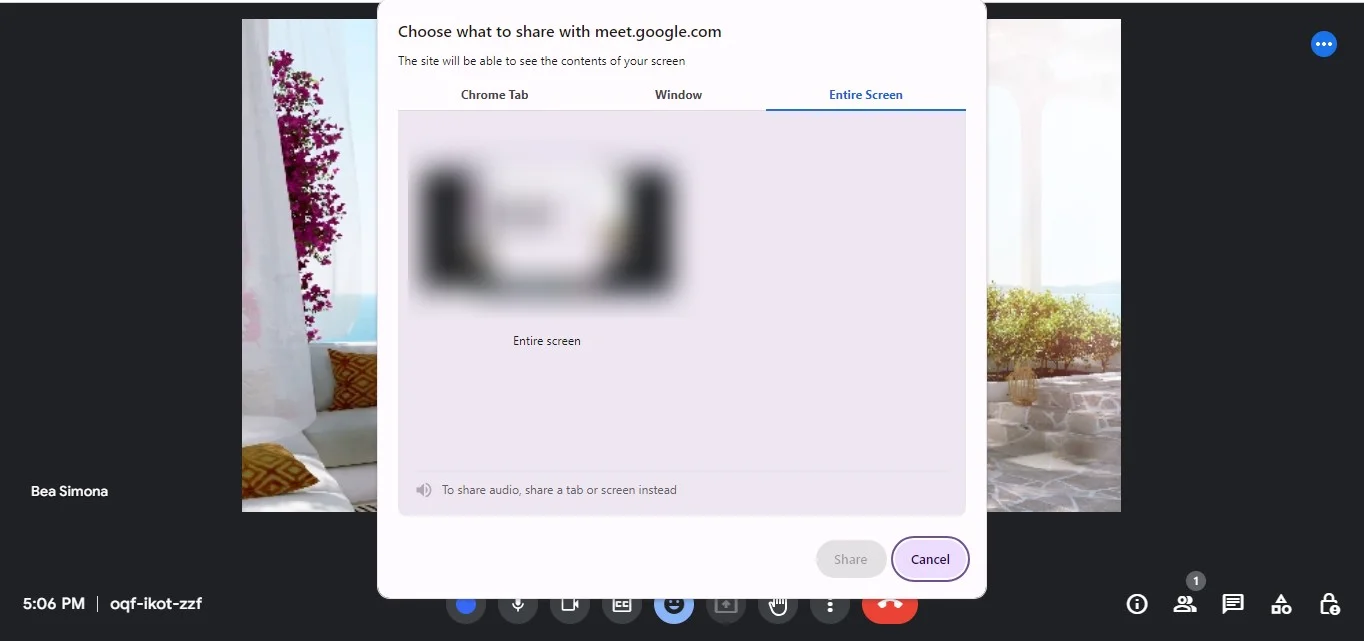
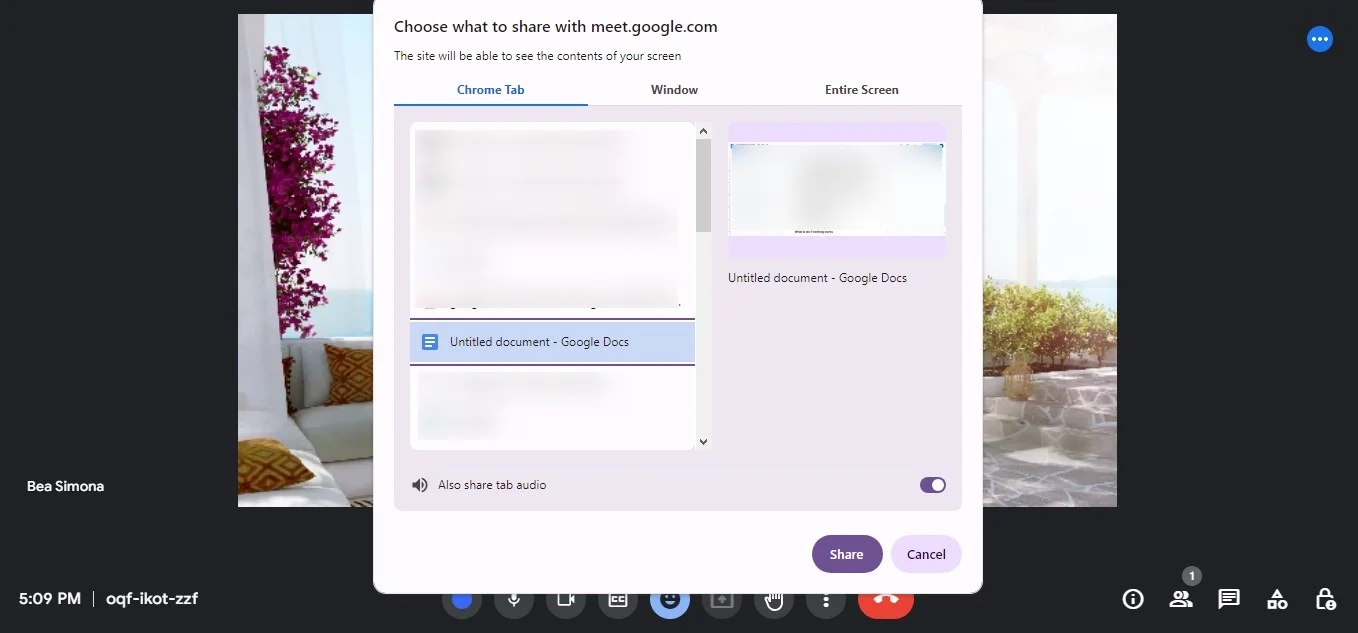
3. Choisissez ce que vous voulez partager à l'écran:
- Un onglet Google Chrome: Partagez uniquement l'onglet actif dans votre navigateur Chrome.
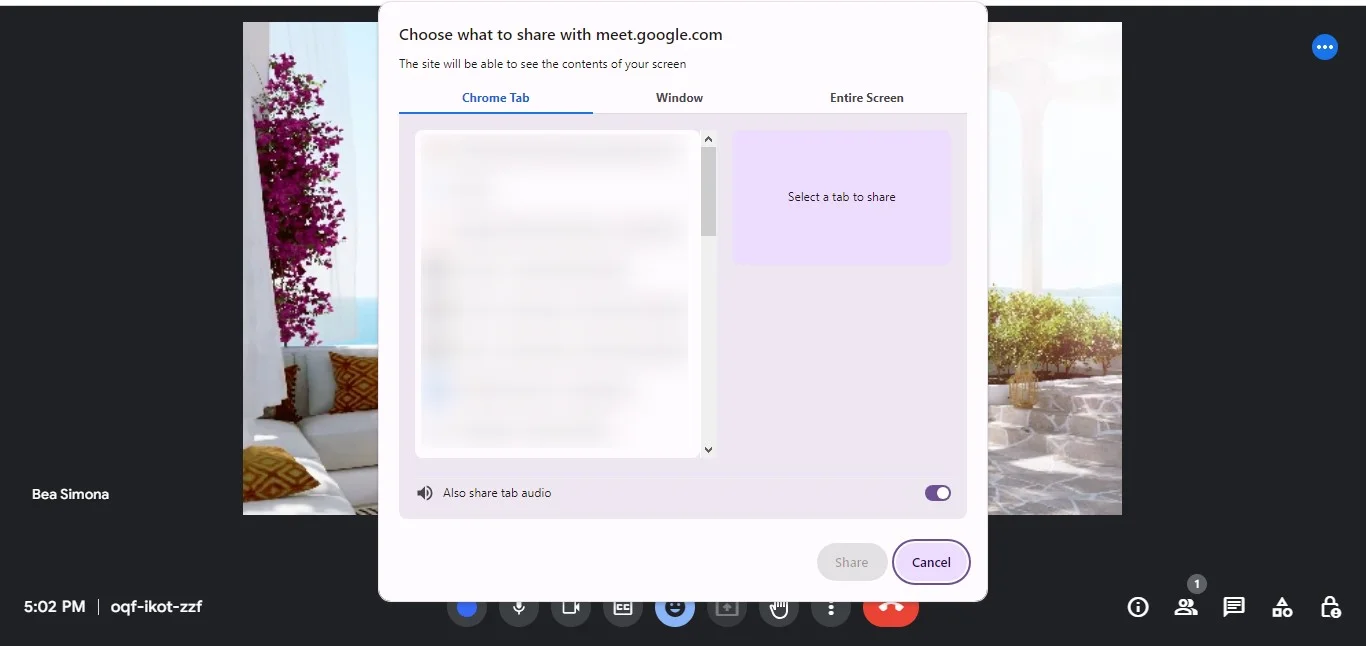
- Une fenêtre spécifique: Sélectionnez une fenêtre de programme spécifique que vous souhaitez que les autres voient.
- Votre écran entier: Cela partagera tout ce qui se trouve sur votre bureau.
4. Cliquez sur "Partager" pour commencer à partager le contenu choisi avec les participants de la réunion.
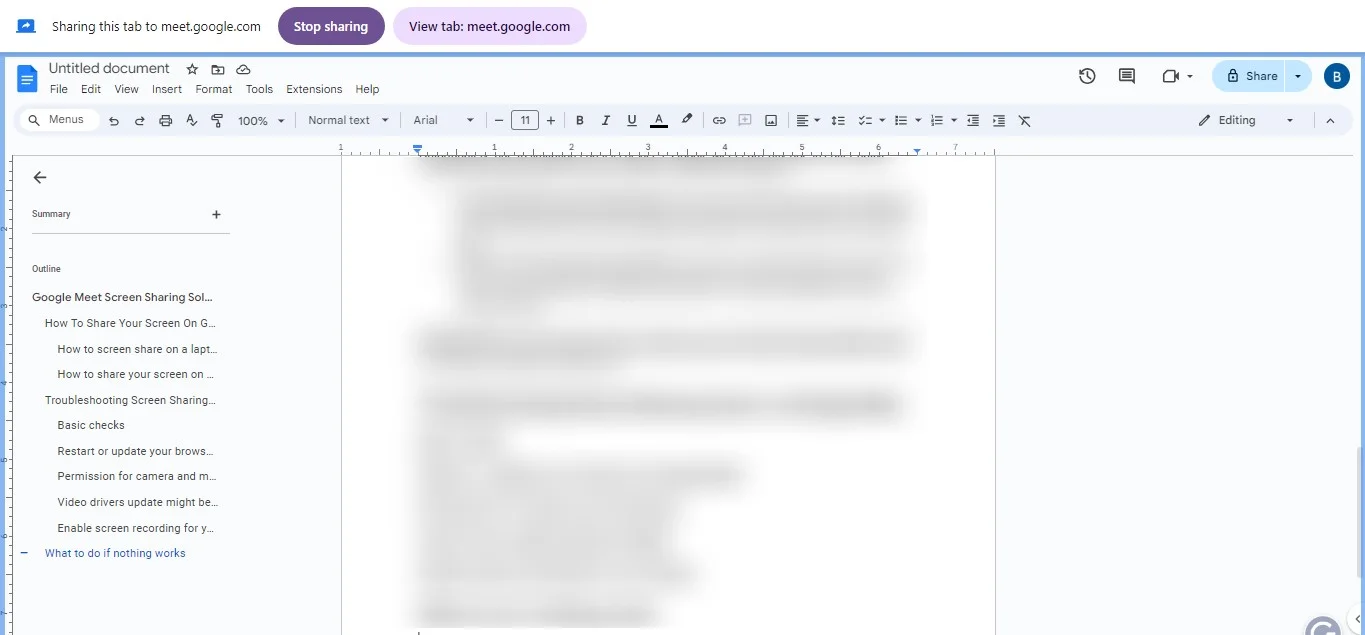
5. Panneau de contrôle: Une petite barre apparaîtra en haut de votre écran pendant le partage. Cette barre vous permet d'arrêter le partage, de basculer entre les options de partage (écran entier, fenêtre ou onglet), et de couper votre microphone si nécessaire.
Comment partager votre écran sur un appareil mobile
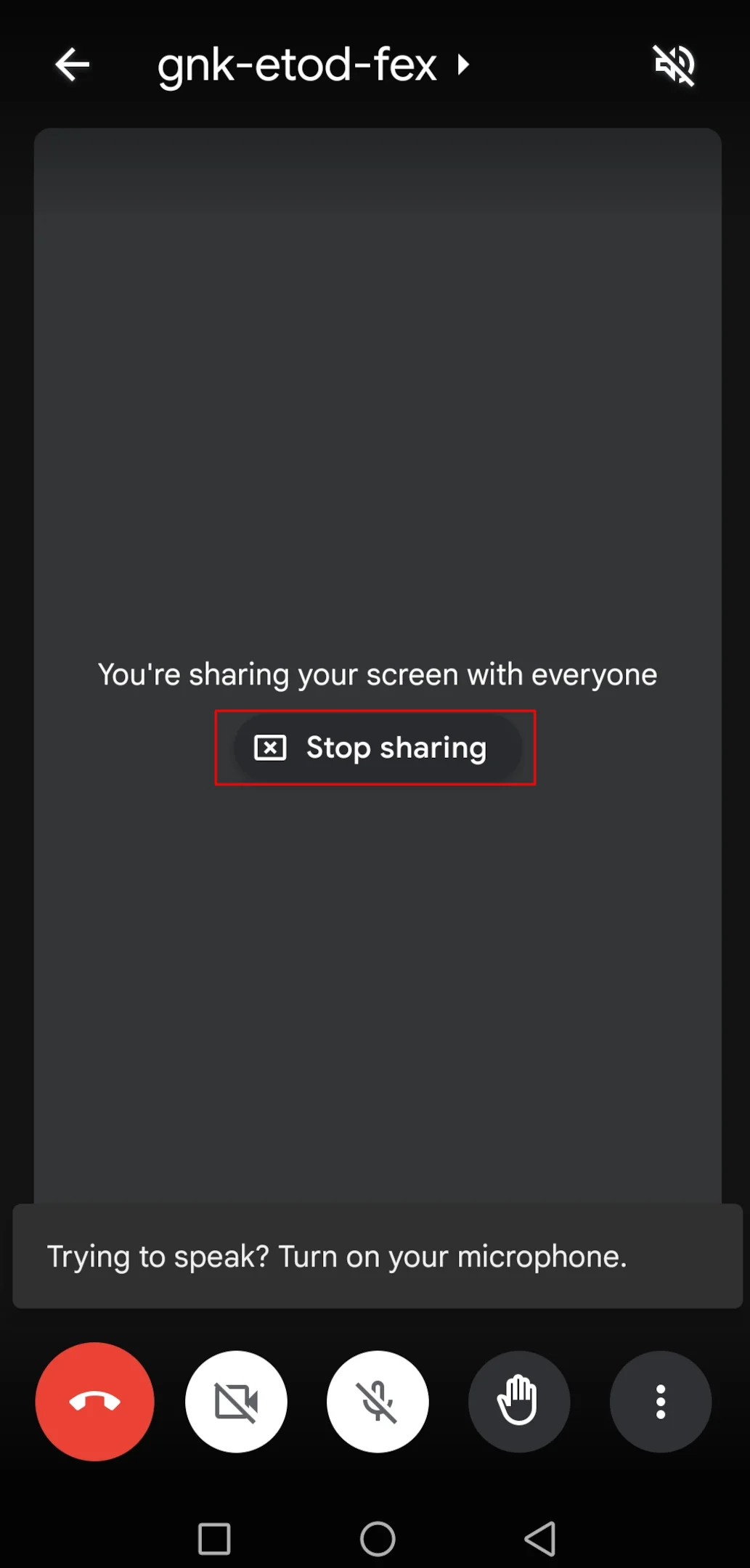
Partager votre écran sur des appareils mobiles lors d'une réunion Google Meet nécessite une approche légèrement différente par rapport aux ordinateurs portables. Voici comment le faire sur un appareil Android:
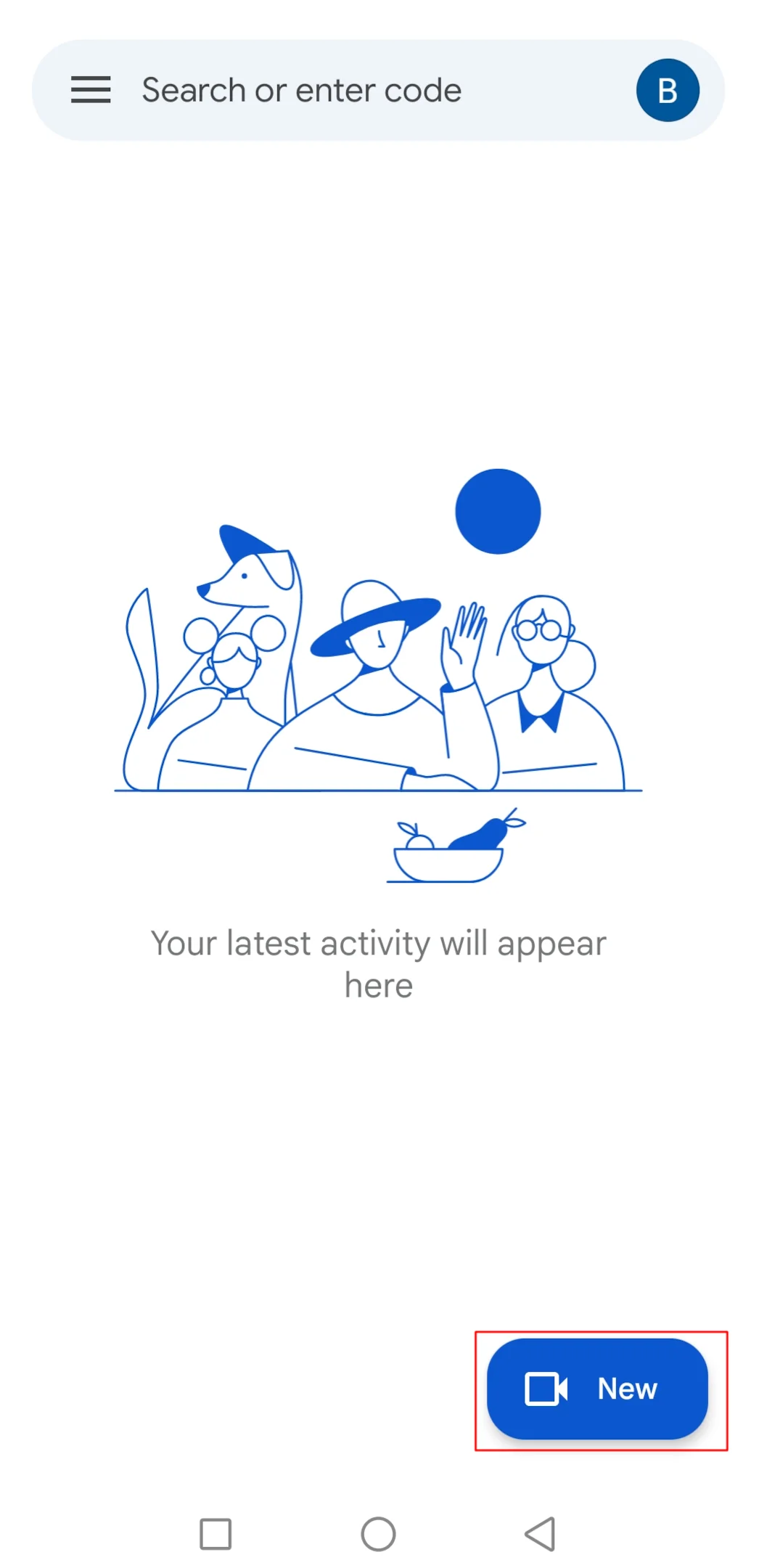
1. Rejoindre ou démarrer votre réunion Google Meet.
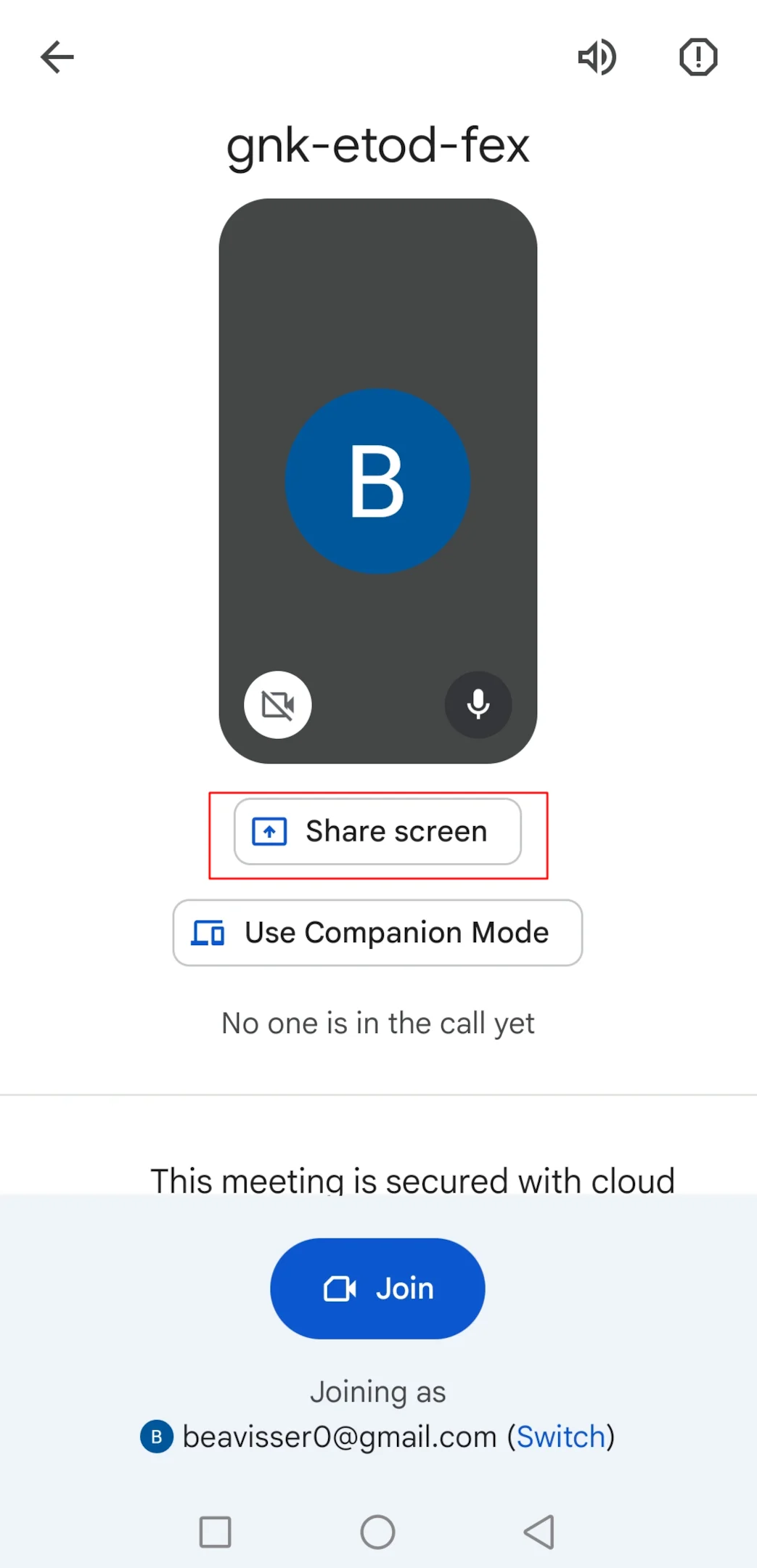
2. Appuyez sur le bouton "Partager l'écran" en bas de votre écran de réunion avant de rejoindre.
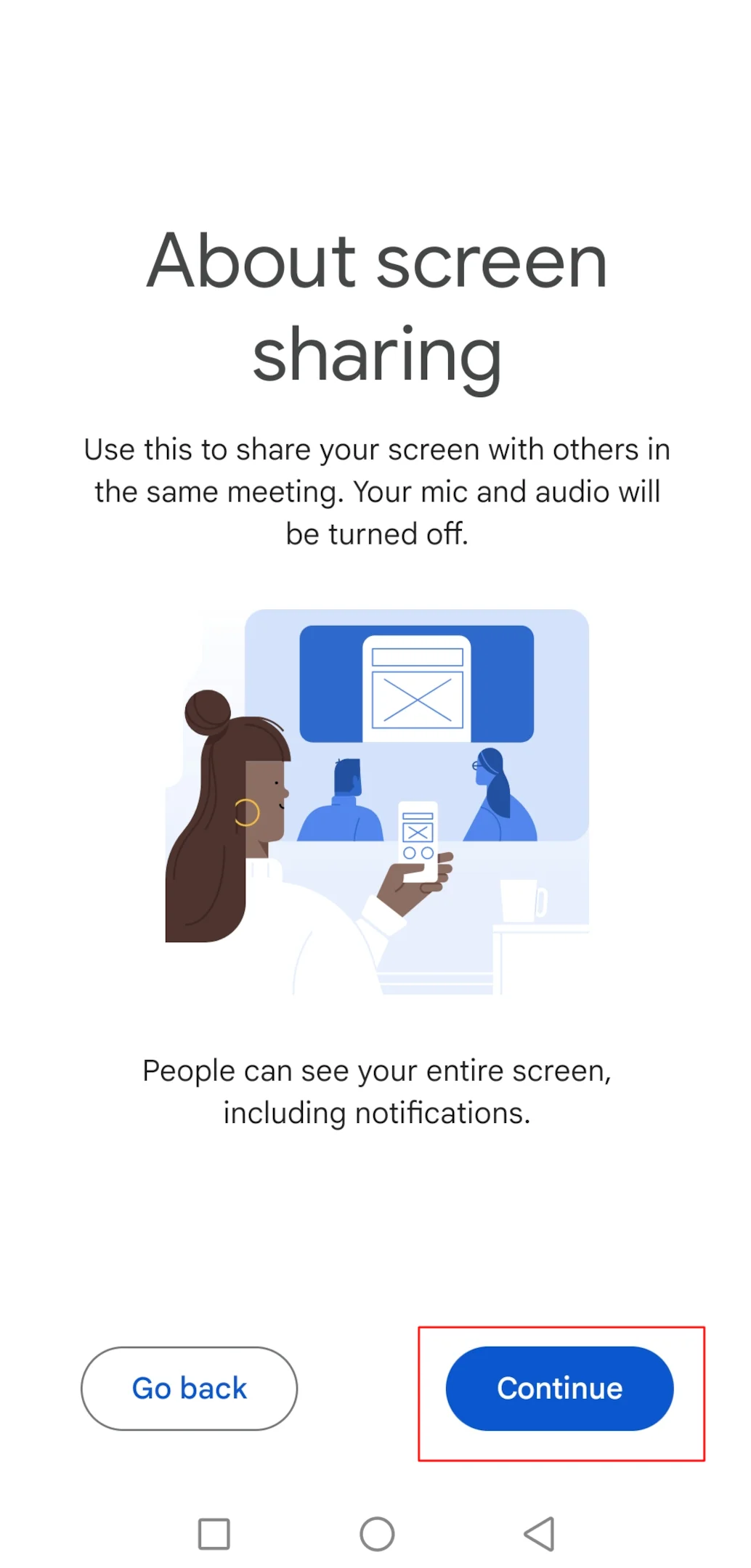
3. Sélectionnez "Continuer" pour poursuivre le partage de votre écran.
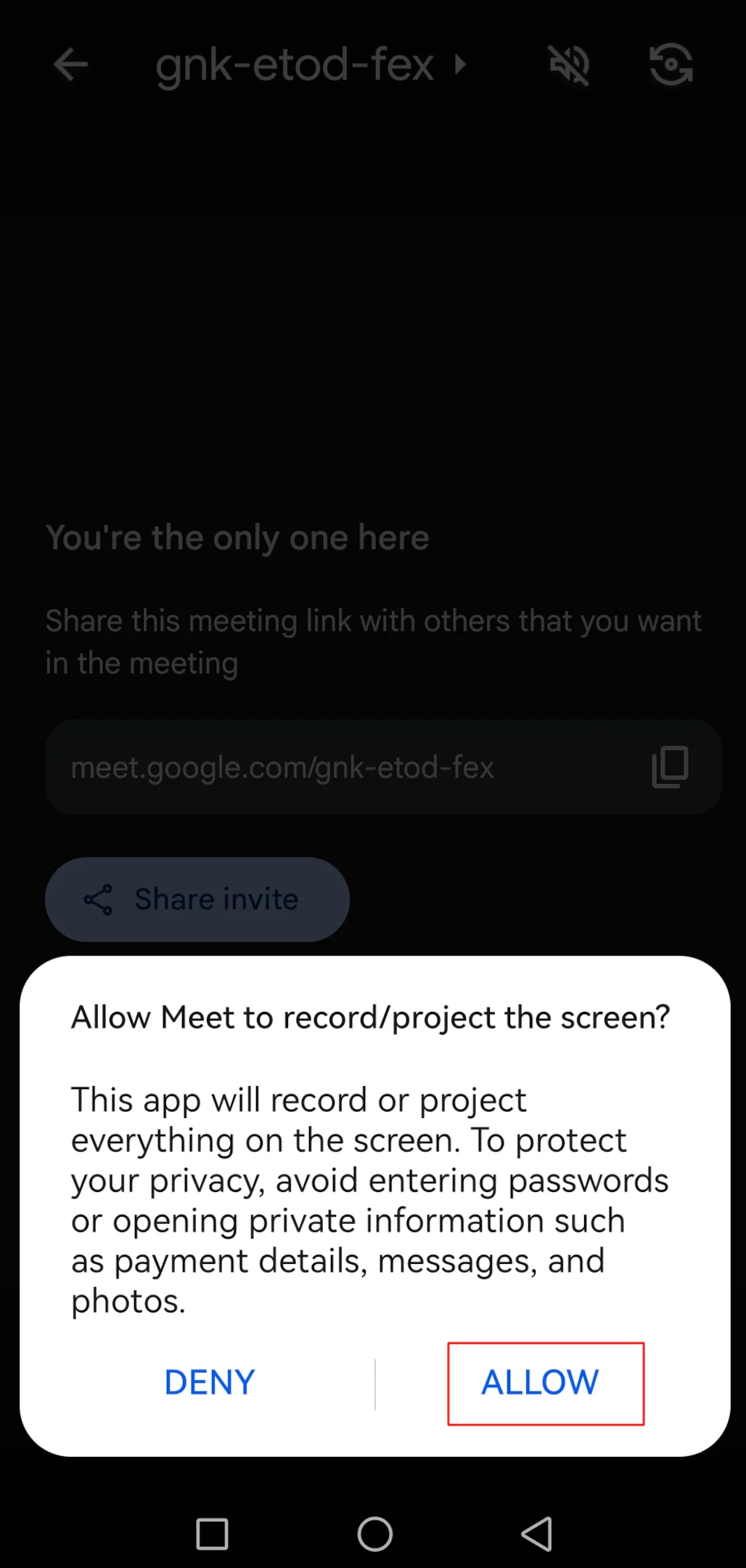
4. Votre appareil vous demandera de commencer la diffusion. Appuyez sur "Autoriser" pour commencer à partager votre écran.
5. Barre de notification: Pendant le partage, une notification "arrêter le partage" apparaîtra sur votre appareil. Vous pouvez appuyer sur cette notification pour arrêter la présentation ou accéder à des contrôles supplémentaires.
Dépannage des problèmes de partage d'écran sur Google Meet
Partager votre écran sur Google Meet est un outil précieux pour les présentations et la collaboration. Cependant, parfois, des problèmes techniques peuvent perturber le processus. Nous allons passer en revue les vérifications de base pour assurer une bonne configuration, aborder les conflits logiciels potentiels et explorer les solutions liées aux autorisations et aux paramètres du navigateur. En suivant ces étapes, vous pourrez surmonter ces obstacles et faire en sorte que votre partage d'écran fonctionne correctement.
Vérifications de base
Commençons par quelques vérifications de base pour résoudre les problèmes de partage d'écran sur Google Meet. Tout d'abord, assurez-vous que votre connexion Internet est stable - une connexion faible peut parfois causer des problèmes. Ensuite, vérifiez que votre caméra et votre microphone fonctionnent correctement - ils sont essentiels pour un partage d'écran fluide. Enfin, vérifiez que vous utilisez un navigateur compatible - Google Meet fonctionne mieux avec certains navigateurs.
Redémarrez ou mettez à jour votre navigateur et Google Meet
Si les vérifications de base ne résolvent pas votre problème de partage d'écran, le souci pourrait venir de votre navigateur ou de l'application Google Meet elle-même. Voici ce que vous pouvez essayer:
- Redémarrage du navigateur: Un simple redémarrage du navigateur peut souvent résoudre les bugs temporaires qui interfèrent avec le partage d'écran. Fermez toutes les fenêtres et onglets du navigateur, puis relancez votre navigateur et essayez à nouveau de partager votre écran.
- Mise à jour du navigateur: Les navigateurs obsolètes peuvent rencontrer des problèmes de compatibilité avec les fonctionnalités de Google Meet, comme le partage d'écran. Vérifiez les mises à jour disponibles pour votre navigateur et installez-les si nécessaire. Un navigateur à jour garantit des performances optimales et une compatibilité avec Meet.
Permissions de la caméra et du microphone
Sans ces permissions, Meet ne pourra pas accéder au matériel nécessaire pour partager votre écran efficacement.
Pour résoudre cela, vérifiez les paramètres de votre navigateur pour vous assurer que Google Meet a l'autorisation d'utiliser votre caméra et votre audio, plutôt que les préférences système. Vous pouvez généralement trouver ces paramètres dans la section confidentialité ou permissions du menu des paramètres de votre navigateur.
Mettre à jour vos pilotes vidéo
Si vous rencontrez des problèmes de partage d'écran sur Meet, il est possible que des pilotes vidéo obsolètes ou défectueux en soient la cause. Ces pilotes sont essentiels au bon fonctionnement du matériel graphique de votre ordinateur, y compris l'affichage et le partage de votre écran sur Google Meet.
Pour résoudre ce problème, envisagez de mettre à jour vos pilotes vidéo vers la dernière version fournie par le fabricant de votre appareil. Vous pouvez généralement le faire en visitant le site web du fabricant, en vous rendant dans la section support ou téléchargements, et en trouvant les pilotes appropriés pour votre matériel et votre système d'exploitation spécifiques.
Plus d'étapes de dépannage
Si tout échoue, et que vous avez essayé toutes les solutions suggérées sans parvenir à résoudre les problèmes de partage d'écran sur Meet, ne vous inquiétez pas. Il existe quelques étapes de dépannage supplémentaires que vous pouvez suivre pour résoudre le problème:
- Essayez un autre appareil ou navigateur: Si possible, passez à un autre appareil ou essayez d'utiliser un autre navigateur comme Microsoft Edge ou Google Chrome pour voir si le problème persiste. Parfois, des problèmes de compatibilité avec certains appareils ou navigateurs peuvent causer des problèmes lors du partage d'écran de l'onglet Google Meet.
- Vérifiez les mises à jour: Assurez-vous que votre système d'exploitation, votre navigateur et l'application Google Meet sont tous à jour. Un logiciel obsolète peut parfois causer des problèmes et d'autres dysfonctionnements. Veillez toujours à ce que votre connexion réseau soit stable.
- Vérifiez votre connexion Internet: Même de petites fluctuations ou une connexion Internet instable peuvent provoquer des interruptions et une vidéo saccadée pendant votre session Google Meet.
- Contactez le support: Si vous ne parvenez toujours pas à résoudre le problème, contactez le support de Google Meet pour obtenir de l'aide.
Conclusion
Partager efficacement votre écran est essentiel pour des présentations et une collaboration réussies sur Google Meet. Cependant, comme nous l'avons vu, divers obstacles techniques peuvent surgir et vous empêcher de présenter et de partager votre écran sans difficulté. En suivant les étapes de dépannage présentées dans ce guide, vous serez bien préparé pour identifier et surmonter ces défis.
Même si vous parvenez à activer le partage d'écran, il y a toujours la possibilité de rencontrer des problèmes ou des limitations à l'avenir. C'est là que Bluedots l'accompagnateur IA de Google Meet entre en jeu. Bluedot est un outil puissant et facile à utiliser conçu spécifiquement pour Google Meet. Il s'intègre parfaitement à Google Meet, vous permettant d'enregistrer facilement de l'audio et de la vidéo de haute qualité de vos réunions, ainsi que de transcrire votre audio et vidéo en sous-titres. Il stocke même vos enregistrements en toute sécurité dans votre Google Drive.
Avec Bluedot, vous pouvez vous concentrer sur le contenu de la réunion et les participants, sachant que l'enregistrement de l'écran est géré de manière impeccable. Il offre une multitude de fonctionnalités supplémentaires telles que l'identification des intervenants, les transcriptions et le stockage dans le cloud, faisant de lui le compagnon idéal pour tirer le meilleur parti de votre expérience Google Meet, en incluant l'enregistreur d'écran.






