
Êtes-vous confronté à la question frustrante « Pourquoi ma caméra ne fonctionne-t-elle pas sur Google Meet » ? Tu n'es pas seul. Ce guide vise à élucider le mystère qui se cache derrière ce problème courant et à proposer des solutions concrètes. En explorant les méthodes de dépannage, vous obtiendrez des informations sur la manière de résoudre rapidement le problème.
Qu'il s'agisse d'un problème d'autorisations, de compatibilité du navigateur, d'un message d'erreur ou d'un problème de configuration, laissez-nous vous fournir les connaissances nécessaires pour surmonter rapidement ces obstacles. Poursuivez votre lecture pour retrouver l'accès à votre expérience de visioconférence et garantir une communication fluide lors de vos réunions virtuelles.
7 conseils de dépannage pour votre caméra Google Meet
Des problèmes de caméra sur Google Meet peuvent perturber vos sessions de visioconférence. Ne craignez rien ! Nous avons compilé six conseils de dépannage pour vous aider à résoudre ces problèmes rapidement et à reprendre des réunions fluides. Voici comment accéder à votre caméra dès maintenant :
1. Testez votre caméra et votre connexion avant la réunion
Avant de rejoindre ou même envoi d'une invitation Google Meet, il est conseillé d'effectuer un test rapide pour vous assurer que votre caméra et votre connexion Internet fonctionnent correctement. Google Meet propose l'option « Rejoindre ou démarrer une réunion » uniquement avec vous-même. Utilisez cette fonction pour vérifier que votre caméra s'affiche correctement, que le son est clair et qu'il n'y a aucun problème de connectivité.
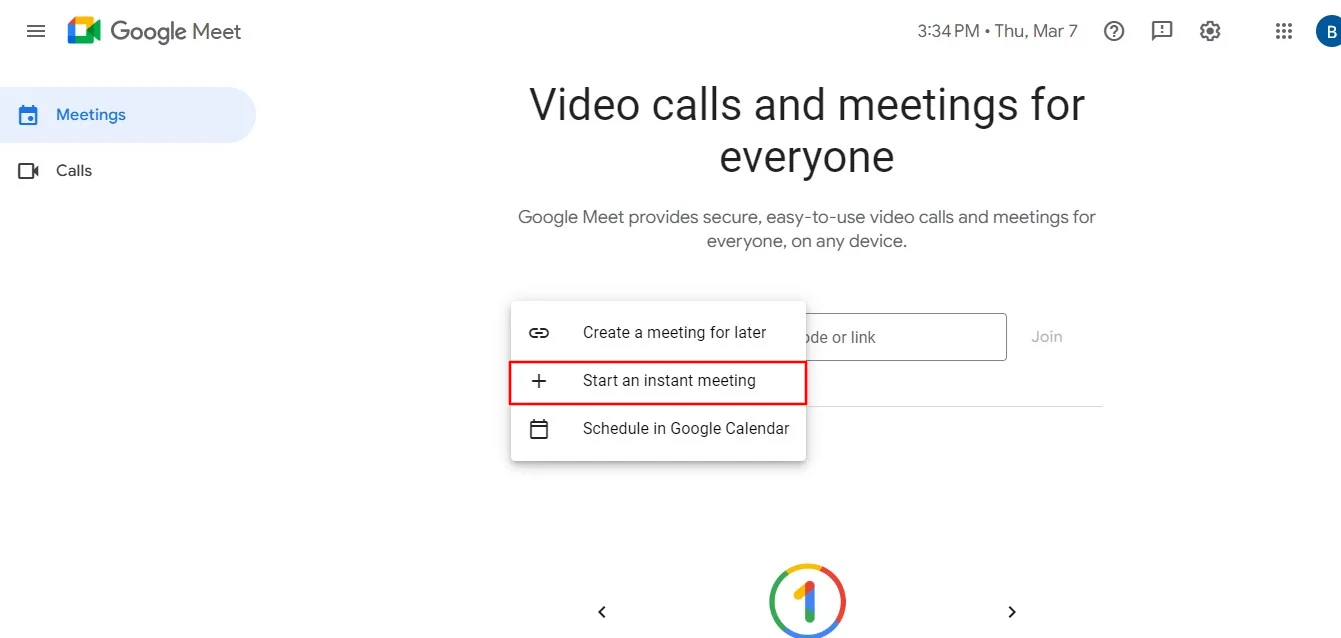
Cette vérification préalable à la réunion peut vous éviter d'éventuelles perturbations lors de discussions ou de présentations importantes.
2. Assurez-vous que Google Meet dispose d'un accès à la caméra
Sur rejoindre une réunion, l'application Google Meet vous demandera d'accéder à la caméra. Si vous refusez l'autorisation de la caméra, un écran noir s'affichera. Pour résoudre ce problème, autorisez la caméra Google Meet à utiliser votre caméra. Voici comment autoriser l'accès à la caméra sur Google Chrome :
1. Connectez-vous à votre réunion Google Meet.
2. Dans la barre d'adresse, vous verrez une icône vidéo à côté de l'URL de Google Meet. Cliquez sur cette icône.
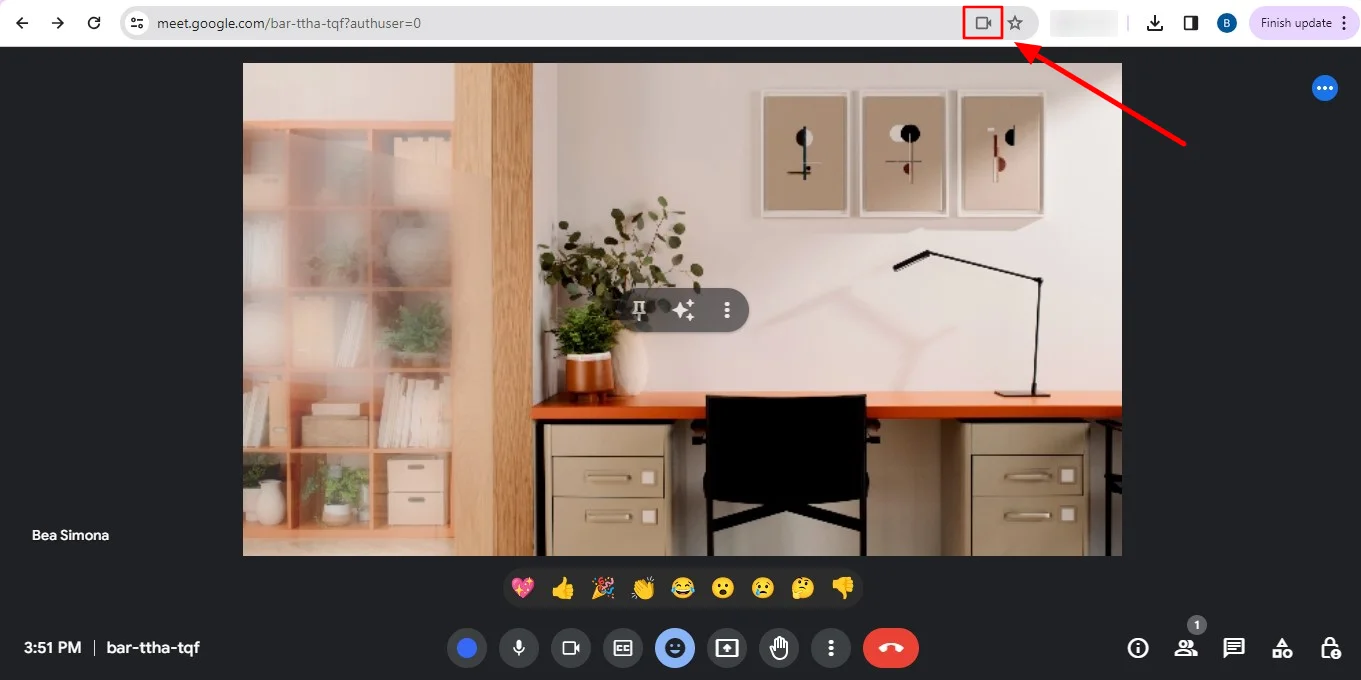
3. Appuyez sur l'icône vidéo, choisissez la première option, puis cliquez sur « Terminé ».
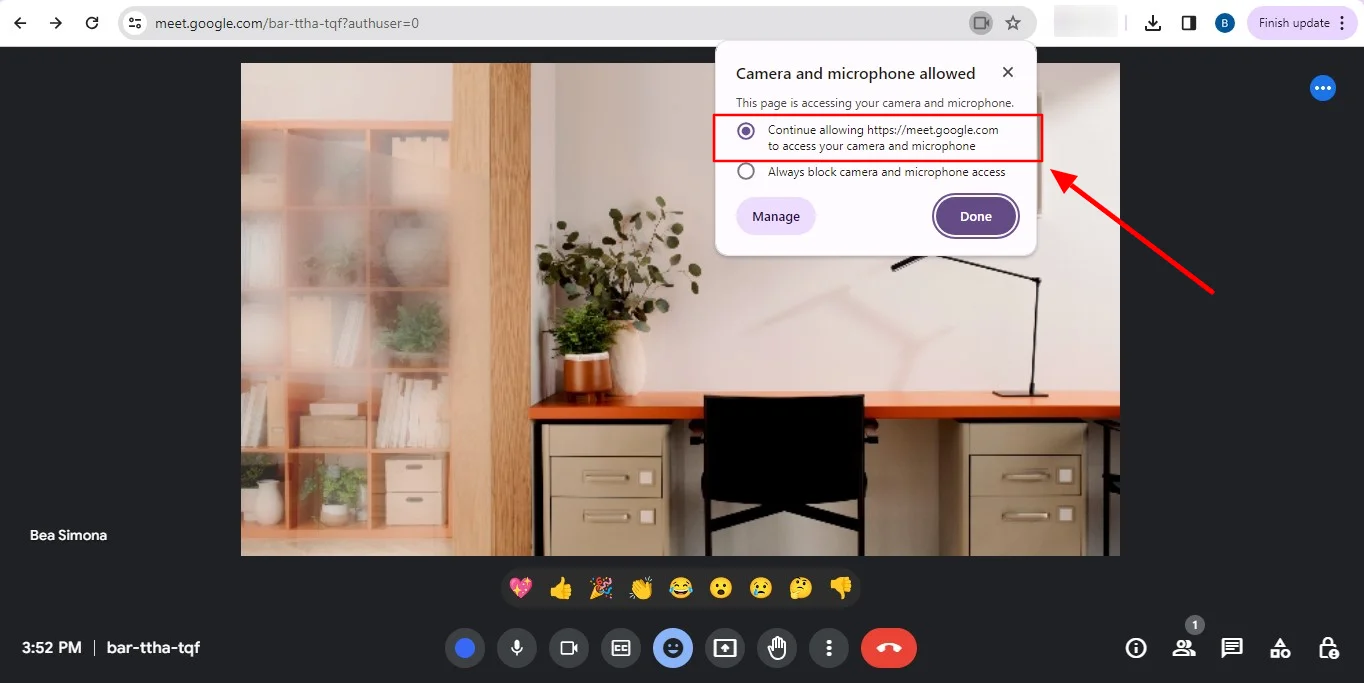
4. Votre caméra devrait désormais être accessible à Google Meet sur Chrome.
3. Vérifiez qu'aucune autre application n'utilise l'appareil photo
Si d'autres applications d'arrière-plan utilisent également votre caméra et votre microphone, Google Meet ne pourra pas les utiliser ni afficher la vidéo. Bien que votre caméra ne vous visualise pas pendant la réunion, vous pourrez toujours voir tout le monde dans Google Meet. Assurez-vous qu'aucune autre application de visioconférence comme Zoom ou Microsoft Teams n'accède à votre caméra.
Si le voyant de l'appareil photo de votre ordinateur portable est allumé, recherchez et fermez toutes les autres applications utilisant encore l'appareil photo en arrière-plan. Ensuite, rejoignez la réunion Google Meet et cliquez sur l'icône de la caméra pour activer votre webcam.
4. Vérifiez votre logiciel antivirus
Assurez-vous de passer en revue les programmes antivirus dotés de caractéristiques et de fonctionnalités de protection Web, car ils peuvent bloquer automatiquement la webcam et l'accès à ses fonctions. Si ces solutions antivirus disposent de paramètres tels que « Bloquer l'accès à la webcam pour toutes les applications », assurez-vous de les décocher. Vous pouvez également les désactiver temporairement pour évaluer leur impact potentiel sur l'utilisation de votre appareil photo.
5. Vérifiez les paramètres de l'appareil photo dans Google Meet
Google Meet utilise généralement l'application caméra intégrée à votre système. Si plusieurs caméras sont connectées à votre appareil, l'application peut sélectionner la mauvaise, en particulier sous Windows. Toutefois, si vous préférez avoir plusieurs caméras ou utiliser une application de caméra tierce, vous devrez ajuster et corriger les paramètres de l'appareil photo Google Meet en conséquence. Voici comment modifier la caméra par défaut :
1. Lancez Google Meet dans votre navigateur.
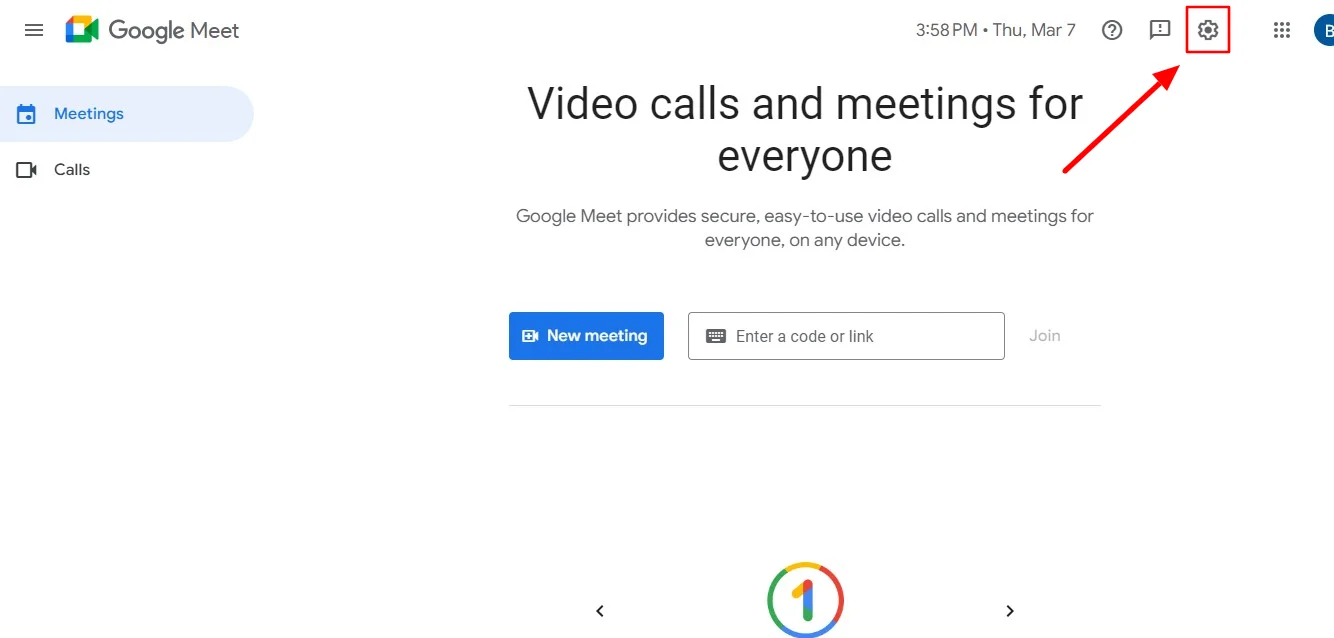
2. Cliquez sur l'icône en forme d'engrenage située dans le coin supérieur droit pour accéder aux paramètres.
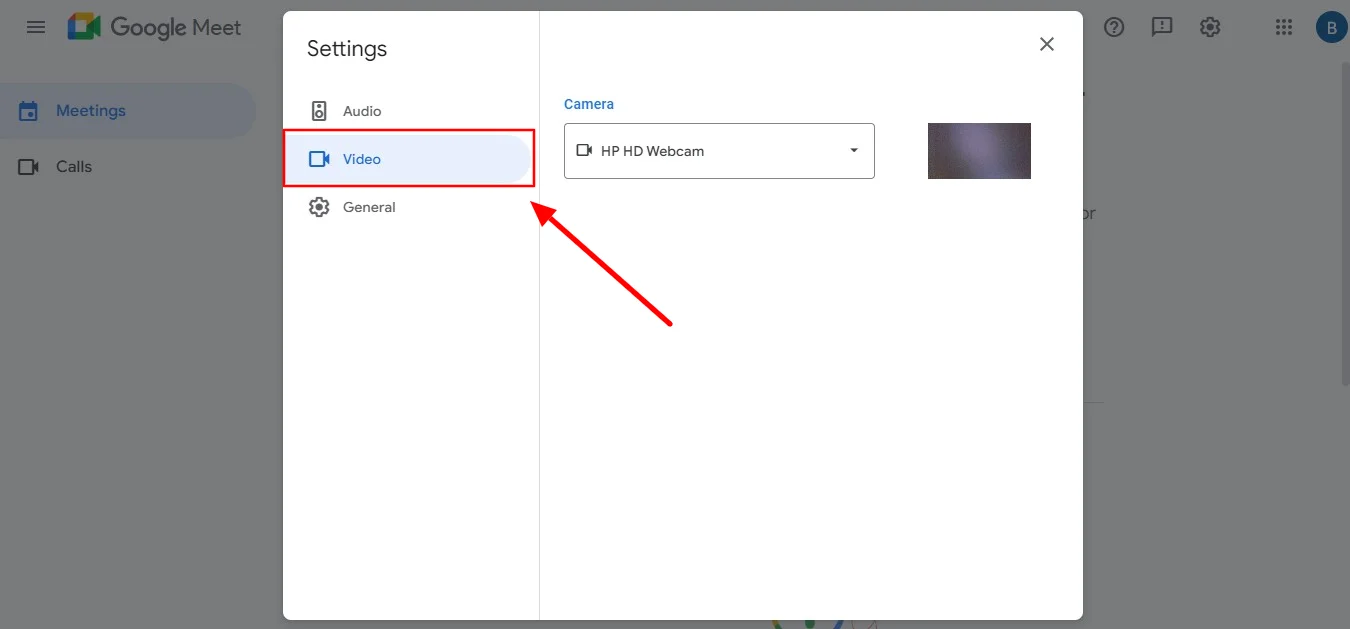
3. Accédez à l'onglet vidéo sur votre gauche.
4. Sélectionnez l'option de caméra par défaut et choisissez votre caméra préférée dans la liste.
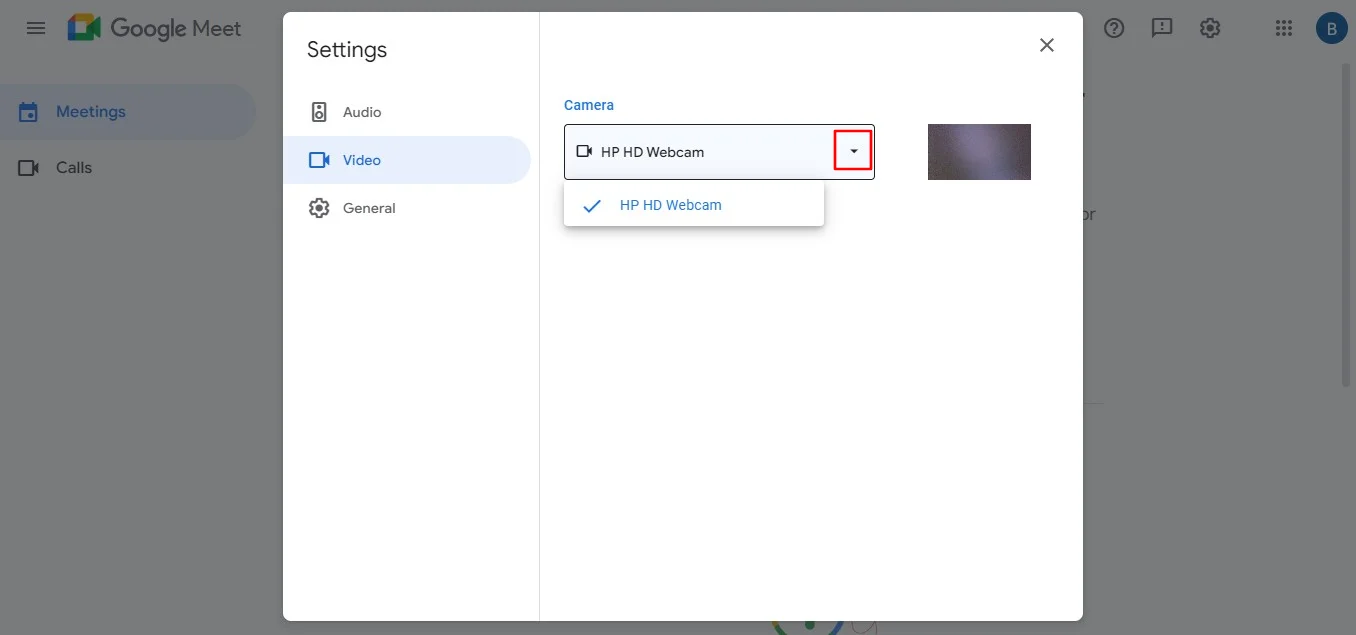
5. Une fois sélectionnée, votre caméra Google Meet par défaut est mise à jour. Participez à une réunion pour vérifier les éventuelles améliorations.
6. Redémarrez et mettez à jour votre ordinateur
Bien qu'apparemment simple, cette solution est souvent négligée. Des problèmes temporaires peuvent parfois interférer avec les fonctions du navigateur. Pour résoudre ce problème, fermez manuellement tous les onglets, puis redémarrez le navigateur. En outre, assurez-vous que la dernière version de votre navigateur est à jour en vérifiant s'il y a des mises à jour en attente.
Si rien ne permet de résoudre le problème, il peut être nécessaire de mettre à jour le système d'exploitation de votre appareil. Bien que Windows installe généralement les mises à jour automatiquement, vous pouvez le vérifier manuellement en cliquant sur le bouton Démarrer et en tapant « Mettre à jour ». Sélectionnez ensuite « Rechercher les mises à jour » et passez aux mises à jour disponibles.
7. Assurez-vous que votre navigateur peut accéder à Google Meet
Les paramètres ou les mises à jour du navigateur peuvent perturber votre appareil photo Google Meet, provoquer son apparition ou l'affichage d'un écran noir. Voyons comment résoudre ce problème.
- Videz le cache du navigateur : Accédez aux paramètres de votre navigateur, recherchez l'option permettant d'effacer les données de navigation, puis sélectionnez cache et cookies. Ensuite, nettoyez-les.
- Essayez un autre navigateur : Si un navigateur ne fonctionne pas, essayez-en un autre. Parfois, différents navigateurs peuvent mieux gérer Google Meet.
- Vérifiez l'accélération matérielle : Les navigateurs disposent parfois de cette fonctionnalité qui peut poser problème. Désactivez-le dans vos paramètres et voyez s'il corrige les problèmes.
Conclusion
Si vous avez rencontré des problèmes de caméra lors d'un appel Google Meet, ne vous inquiétez pas ! Les étapes de dépannage décrites ci-dessus devraient vous aider à identifier et à résoudre rapidement le problème. En vérifiant les autorisations d'appel appropriées, en vous assurant qu'aucune autre application n'utilise l'appareil photo et en vérifiant que vous disposez des dernières mises à jour logicielles, vous serez de retour devant la caméra en un rien de temps.
Pour des expériences Google Meet fluides qui vont au-delà de la visioconférence, pensez à Bluedot. Bien qu'il soit important de résoudre les problèmes de caméra, il est essentiel de capturer le contenu précieux discuté lors des réunions, en particulier lorsque les écrans sont partagés. Offres Bluedot transcription automatique, mais il excelle également dans l'enregistrement sécurisé des réunions.
Avec Bluedot, vous pouvez vous concentrer sur la conversation de manière intelligente disques chaque mot et chaque partage d'écran pour référence future. C'est même enregistre vos enregistrements Google Meet pour plus tard.
Bluedot fournit un guichet unique pour l'enregistrement, transcription, et même la génération de notes de réunion, ce qui en fait un outil précieux pour tout utilisateur de Google Meet. Essayez notre extension gratuite.






