
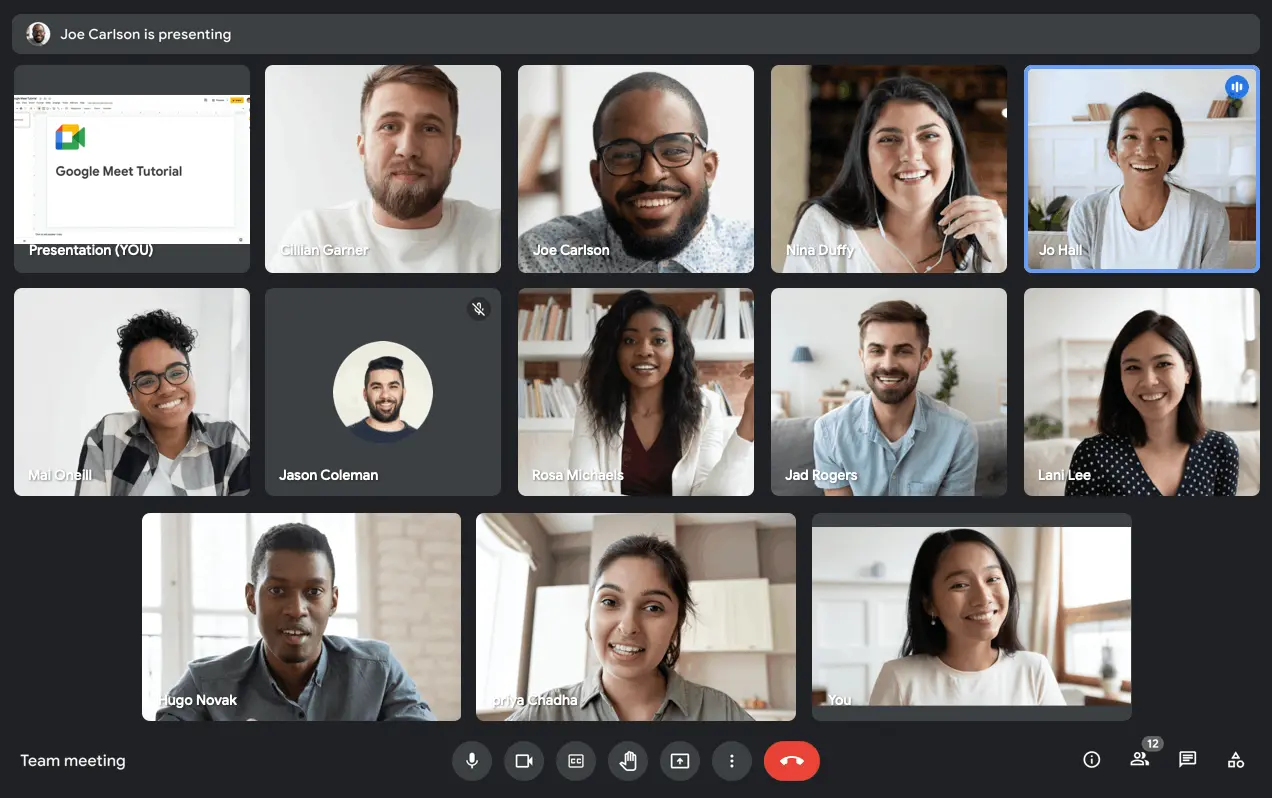
Vous êtes-vous déjà retrouvé dans une réunion Google Meet en souhaitant pouvoir voir tous les participants en même temps? La vue par défaut affiche souvent un nombre limité, ce qui peut nuire à la communication et à l'engagement. Cependant, une fonctionnalité pratique appelée Vue en grille permet de résoudre ce problème.
Que vous organisiez une grande réunion, fassiez une présentation ou simplement socialisiez avec un groupe, comprendre les capacités de la Vue en grille peut améliorer votre expérience globale. En apprenant à utiliser cette fonction efficacement, vous pouvez favoriser un environnement plus inclusif et garantir que chacun ait la possibilité de participer.
Si vous êtes prêt à élargir vos horizons et à vous connecter avec tous les participants, laissez-nous vous montrer comment voir tout le monde en vue en grille sur Google Meet.
Comment voir tout le monde sur Google Meet
Découvrir comment voir tous les participants en vue en grille sur Google Meet est l'une des questions les plus fréquentes des utilisateurs de Google Meet. La vue en grille affiche parfois seulement une partie des participants présents, souvent à cause de paramètres mal configurés dans votre extension de vue en grille Google Meet.
Ce guide vous aidera à corriger vos paramètres et à voir tous les participants en vue en grille.
Voici ce que vous devez faire pour changer la disposition:
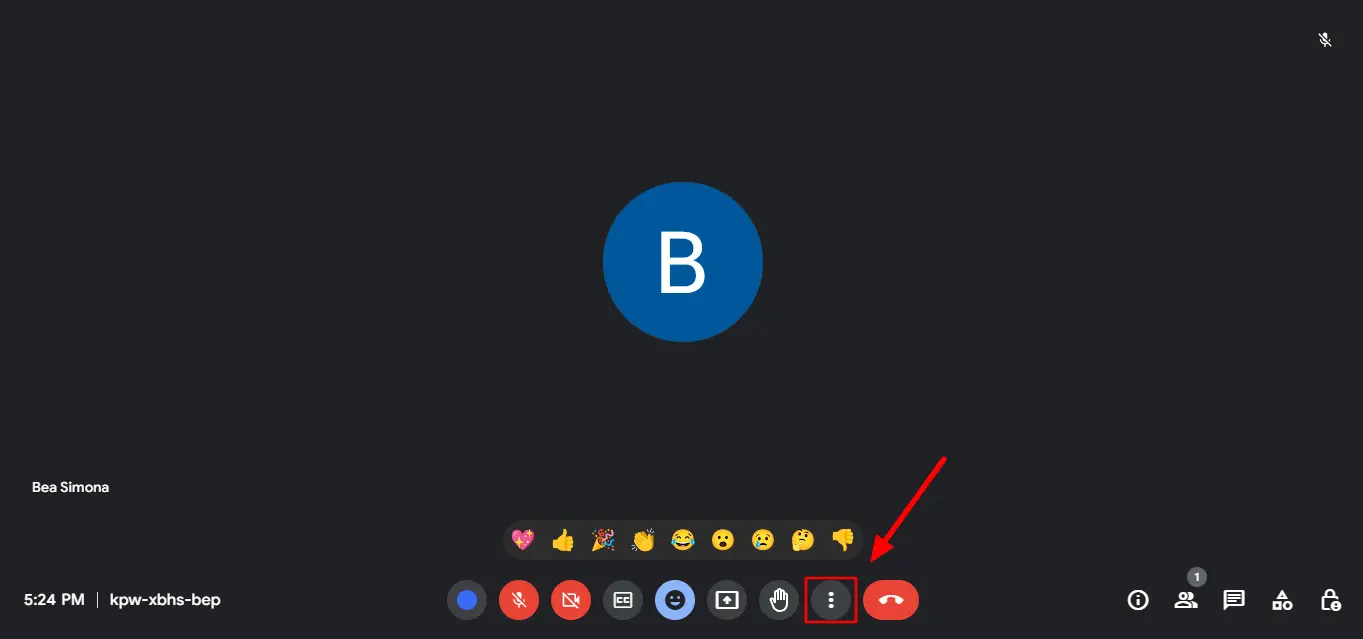
1. Ouvrez les paramètres de Google Meet: lorsque vous êtes en réunion, cherchez l’icône des "trois points" en bas de l’écran et cliquez dessus. Un menu apparaîtra.
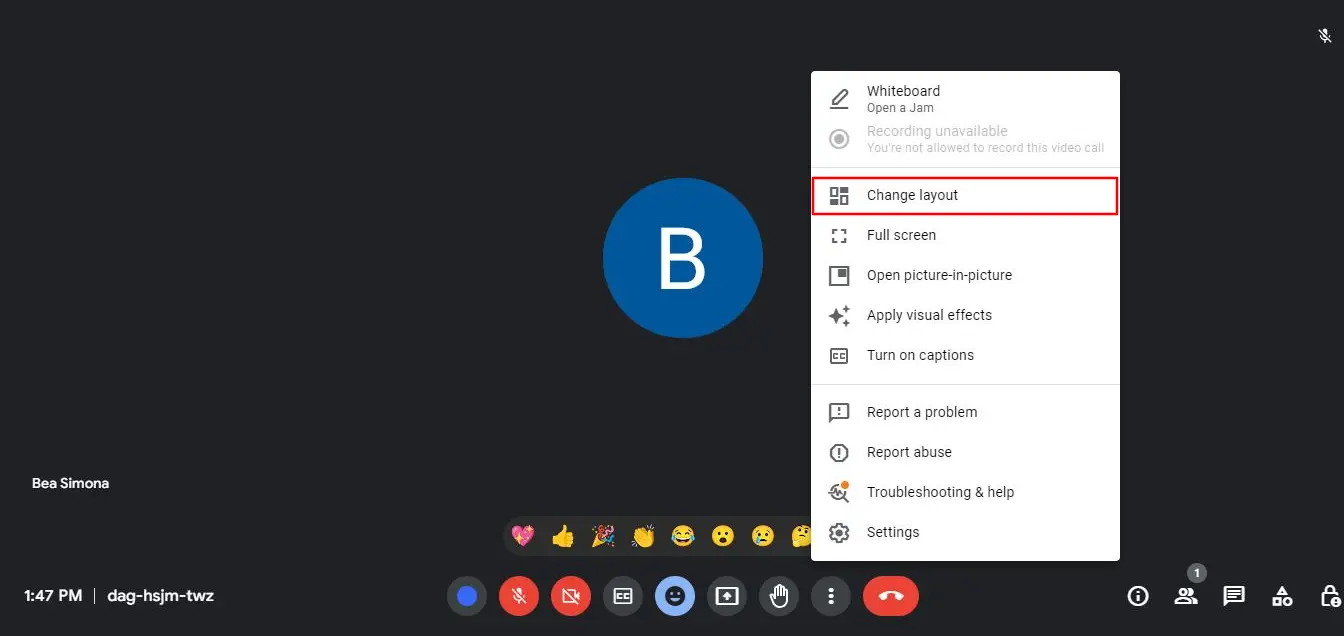
2. Passer en vue grille: cliquez sur l’icône "trois points" et choisissez "Modifier la disposition" dans le menu. Cela ouvre vos options de disposition.
3. Maximiser l'agencement: Cherchez "Modifier l'agencement" et changez-le de "Automatique" à "Par tuiles". Cela affiche tout le monde en tuiles.
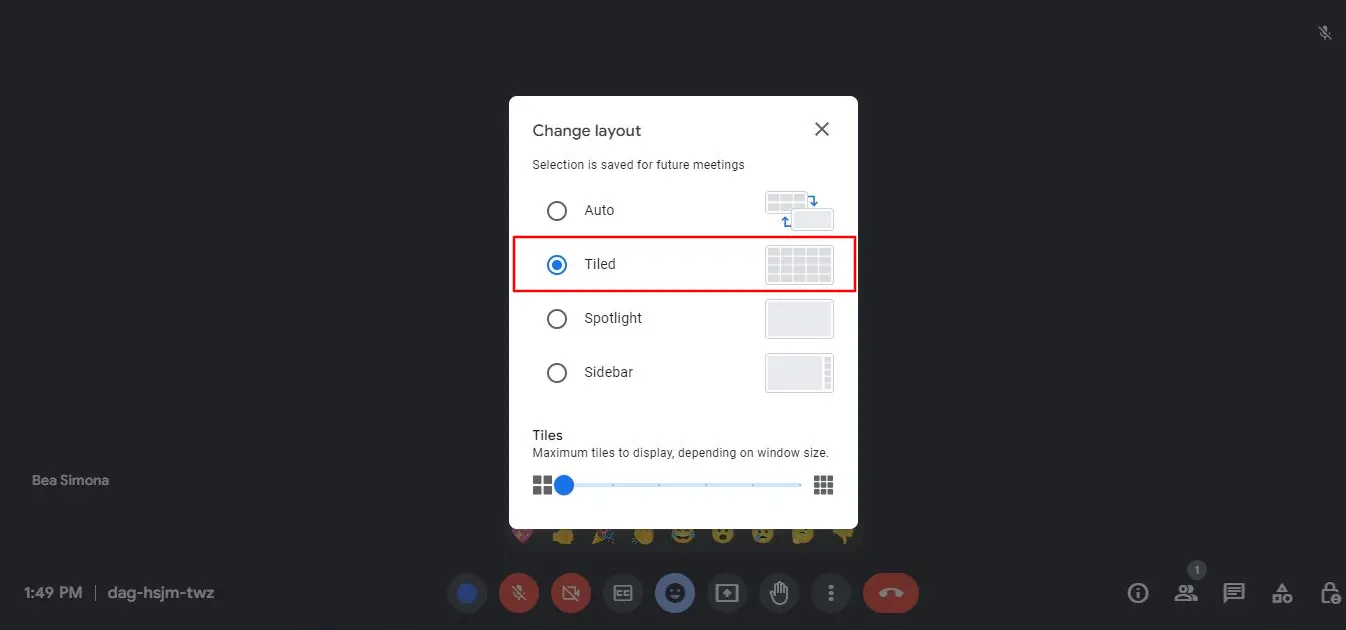
4. Agrandissez votre vue: trouvez "Modifier les vignettes" et utilisez le curseur pour ajuster le nombre de vignettes. Faites-le glisser vers la droite pour voir jusqu’à 49 participants.
N’oubliez pas, ce réglage n’affecte que votre affichage sur Google Meet. Les autres participants peuvent toujours choisir leurs préférences de disposition.
Comment voir tout le monde sur Google Meet pendant une présentation
La deuxième question la plus posée est de savoir comment voir tout le monde sur Google Meet pendant une présentation. Cela peut être frustrant, car pendant les présentations, on ne voit souvent qu’un nombre limité de participants, donnant l’impression de s’adresser à un tout petit public. De plus, cette configuration peut empêcher de voir les réactions de l’audience ou pour les enseignants de suivre l’engagement des élèves. Voici comment voir tout le monde pendant une présentation:
Détacher la présentation
Pour voir tous les participants avec des vignettes vidéo plus grandes pendant la présentation, il suffit de détacher votre présentation vidéo. Passez la souris sur la grande vidéo de présentation dans Google Meet pour faire apparaître les options au centre. Choisissez l’icône située à gauche, qui ressemble à une épingle barrée, pour détacher votre présentation.
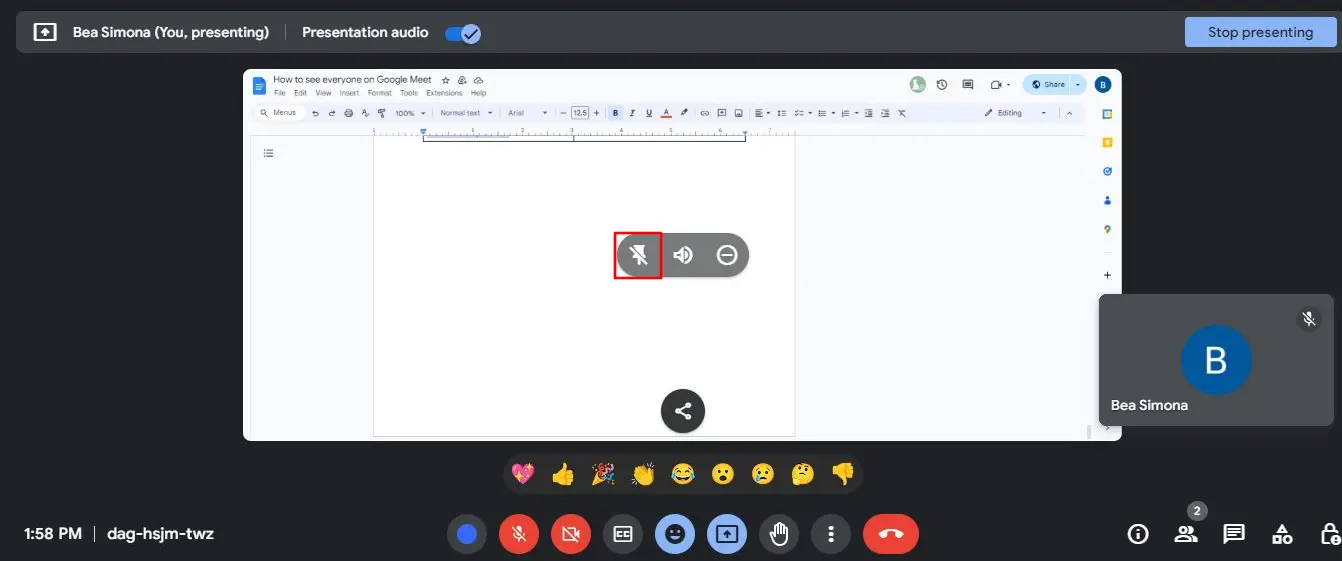
Lorsque la présentation est détachée, vous verrez désormais une version plus petite de votre présentation en haut à gauche de l’écran de la réunion, tandis que les vignettes des participants s’affichent en plus grand. Si la solution proposée ne résout pas votre problème, envisagez de changer la disposition de Google Meet comme option supplémentaire.
Comment voir tous les participants sur Google Meet en utilisant un iPad
Heureusement, les utilisateurs d’iPad ont la possibilité de voir tout le monde lors des réunions Google Meet depuis que Google a récemment introduit cette disposition par défaut. Sur l’iPad, l’option grille est activée automatiquement. Cela signifie que dès qu’une personne rejoint votre réunion Google Meet, elle apparaît automatiquement dans la grille, vous offrant ainsi une vue complète de tous les participants sans clics ou réglages supplémentaires.
Conclusion
Maintenant que nous avons découvert comment voir tout le monde sur Google Meet en même temps, pouvoir enregistrer la réunion serait encore mieux. Malheureusement, la fonction d'enregistrement intégrée ne capture que l'intervenant actif et l'écran partagé, laissant de côté les interactions précieuses des participants.
C’est pour cela que vous avez Bluedot. Cet outil dépasse les limites, capturant toute la session Google Meet, y compris la vue en grille avec tous les participants affichés sans interruption. Fini de manquer les réactions, les discussions ou les moments cruciaux.
Bluedot propose également des fonctionnalités avancées comme l’assistant Google Meet, l’identification des intervenants, le stockage cloud, et la transcription assistée par IA pour transformer vos enregistrements en ressources. Identifiez facilement qui a dit quoi, accédez aux enregistrements partout, et obtenez des insights précieux grâce aux transcriptions automatisées. Bluedot vous permet de revisiter les discussions importantes, de partager les connaissances et d’assurer l’accessibilité pour tous.
Capturez l’image complète avec Bluedot et installez notre extension gratuite.
FAQ
Comment puis-je voir tous les participants à une réunion Google Meet depuis un appareil mobile?
Peu importe la manière dont vous rejoignez une session Google Meet sur mobile, les appareils mobiles limitent l’affichage à plus de 4 participants simultanément sur iOS et Android. Si surveiller l’activité de tous les participants est essentiel, il est recommandé d’utiliser votre navigateur Google Chrome au lieu de l’application. Cependant, vous devez activer le mode bureau avant de rejoindre Google Meet sur mobile. Le nombre maximum de personnes visibles à l’écran est de 49.
Est-il possible de capturer une vue en grille de Google Meet?
Être l'hôte d'une session Google Meet vous donne le droit d'enregistrer, mais gardez à l'esprit que la fonction intégrée capture uniquement l'hôte et son son, excluant les autres participants visibles dans la vue en grille. Si enregistrer le flux vidéo de tous est essentiel, envisagez d'utiliser des outils d'enregistrement alternatifs tels que Bluedot, conçus pour capturer toute la fenêtre de la réunion, y compris la disposition en grille.
Pourquoi ai-je besoin de voir tout le monde sur Google Meet et quand dois-je changer la disposition?
Voir tout le monde sur la disposition de Google Meet est essentiel car les environnements de travail en ligne diffèrent des cadres en personne. Avec de nombreuses entreprises, sociétés et écoles communiquant désormais en ligne, il est crucial de garantir une communication et une collaboration efficaces.
La suspension par Google de la limite de temps précédente pour les comptes gratuits a permis une éducation ininterrompue pour de nombreux étudiants dans le monde entier. Avec Google Meet désormais capable d'accueillir jusqu'à deux cent cinquante participants simultanément, il est essentiel de surveiller les utilisateurs afin de garantir que tout le monde reste concentré et sans distractions.






