
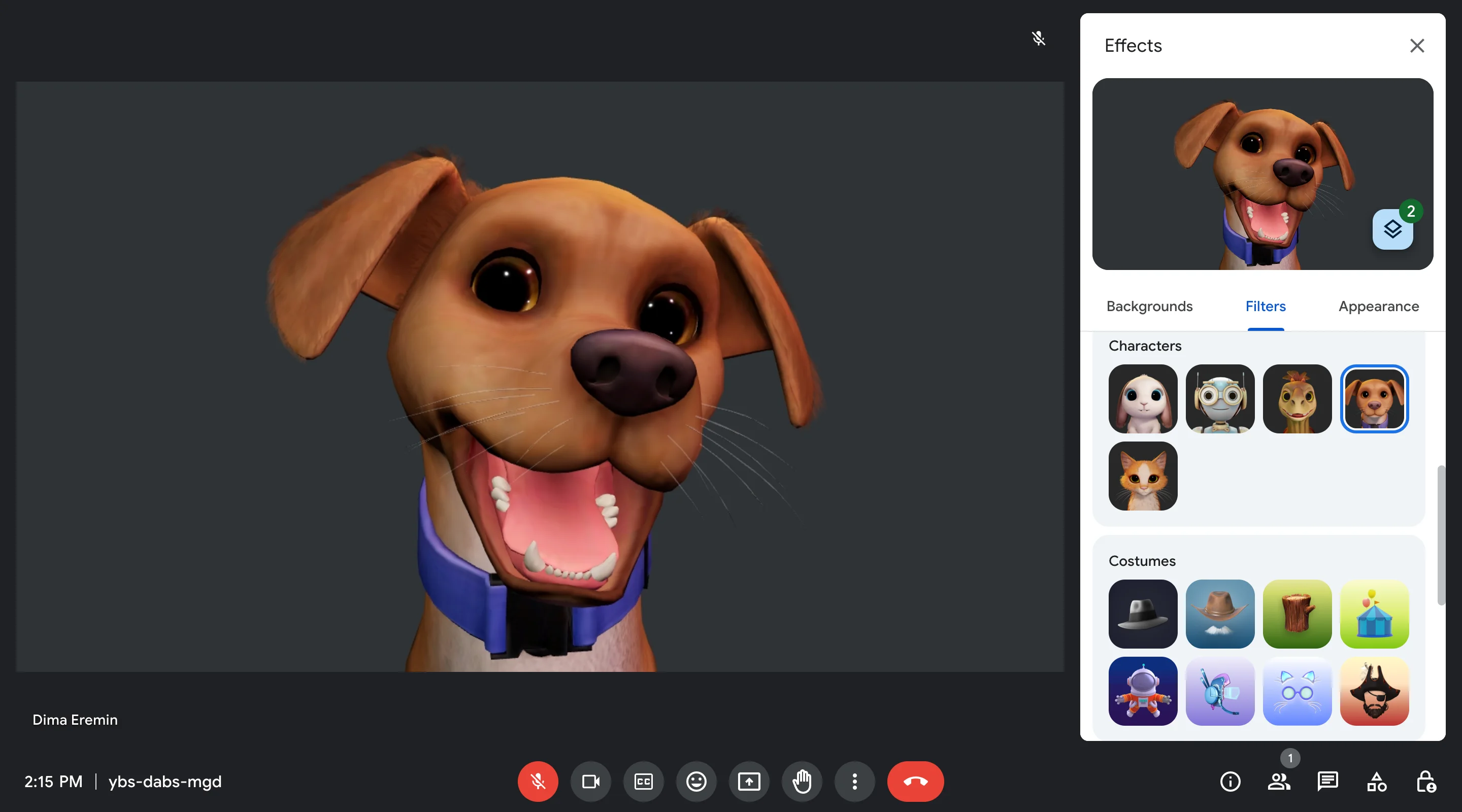
Avez-vous déjà rêvé de pouvoir ajouter une touche de fun, de style ou de professionnalisme à votre prochain appel vidéo Google Meet ? Eh bien, ne cherchez pas plus loin que les filtres Google Meets.
Que vous souhaitiez donner de la personnalité à une réunion décontractée, masquer un arrière-plan désordonné ou même améliorer l'apparence d'une présentation, les filtres Meet ont quelque chose pour tous les goûts. Nous allons examiner les différentes options de filtrage disponibles, ainsi que quelques idées créatives pour en tirer le meilleur parti.
Alors, oubliez la routine ennuyeuse des appels vidéo et plongez dans l'univers des filtres Google Meet. Continuez à lire pour découvrir comment ils peuvent transformer votre expérience de visioconférence !
Google Meet les effets visuels
Les filtres de Google Meet apportent une touche amusante et personnalisée à vos appels vidéo. Il ne s'agit pas seulement d'avoir une apparence professionnelle ; il s'agit de vous exprimer et de rendre vos conversations plus engageantes.
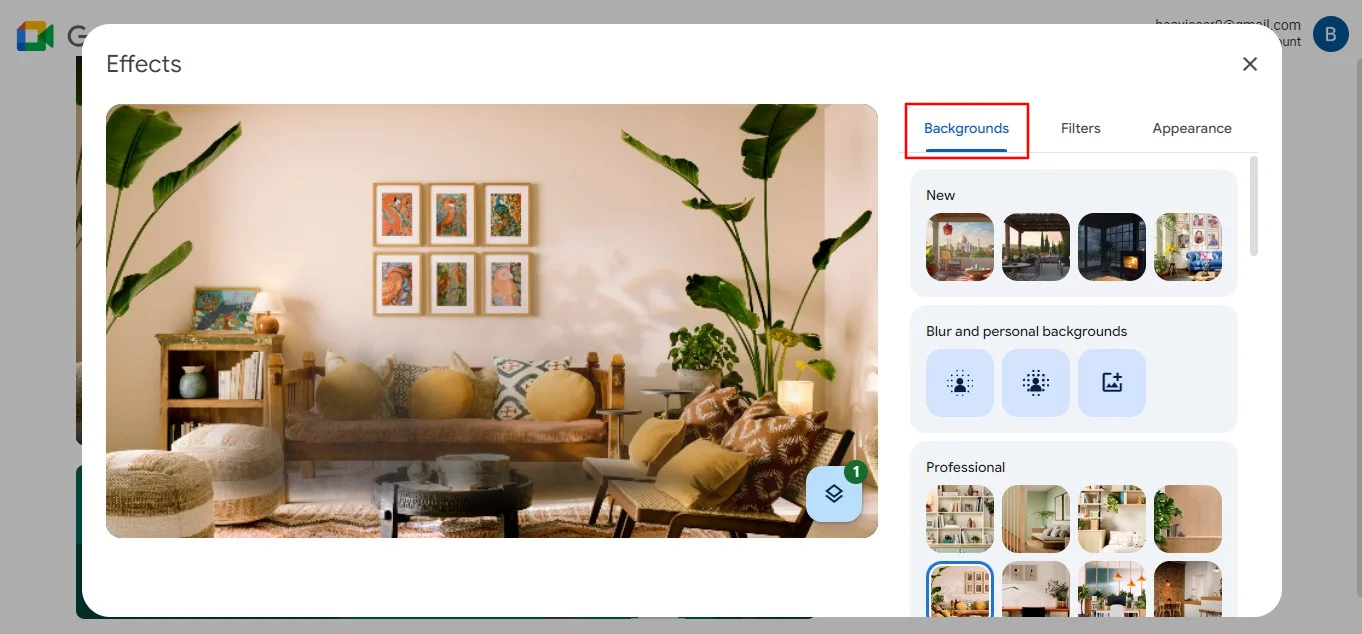
La section « Arrière-plans » a été restructurée en différentes catégories, telles que « Nouveau » et « Flou ». De même, ces effets sont désormais classés dans les catégories « Professional », « Cosy home » et « Fantasy ».
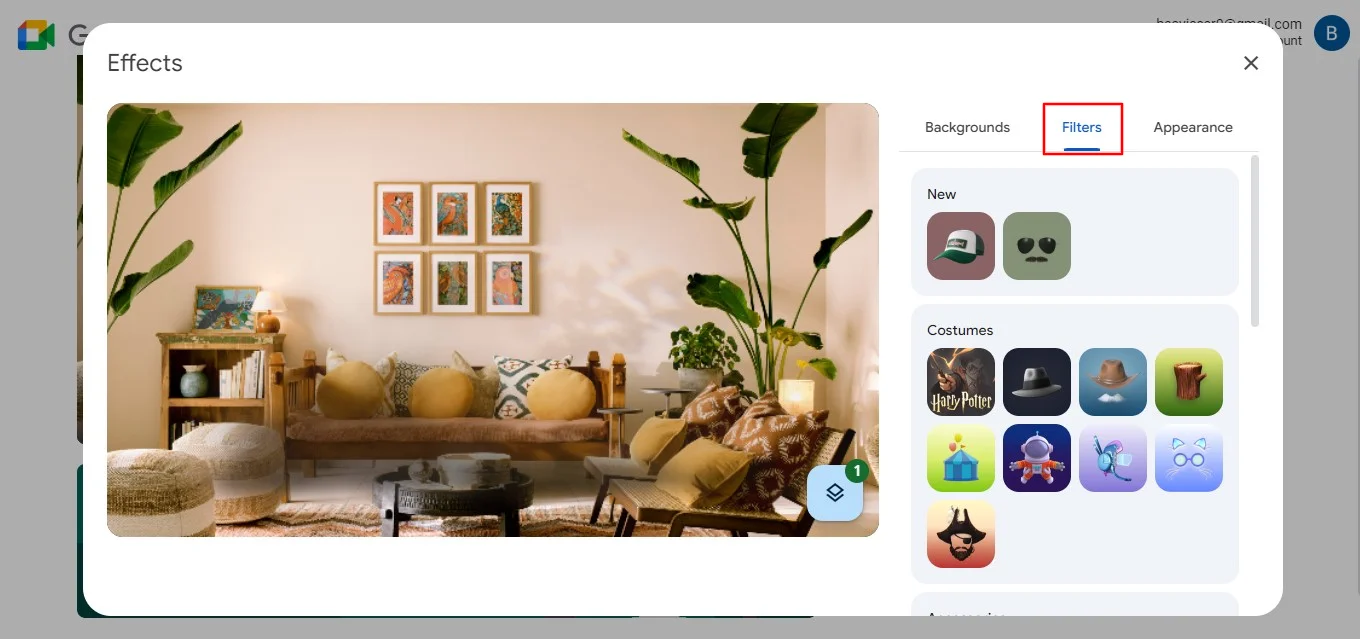
Il existe également un onglet « Filtres » qui vous permet de mettre des lunettes de soleil, des chapeaux ou même des costumes virtuellement.
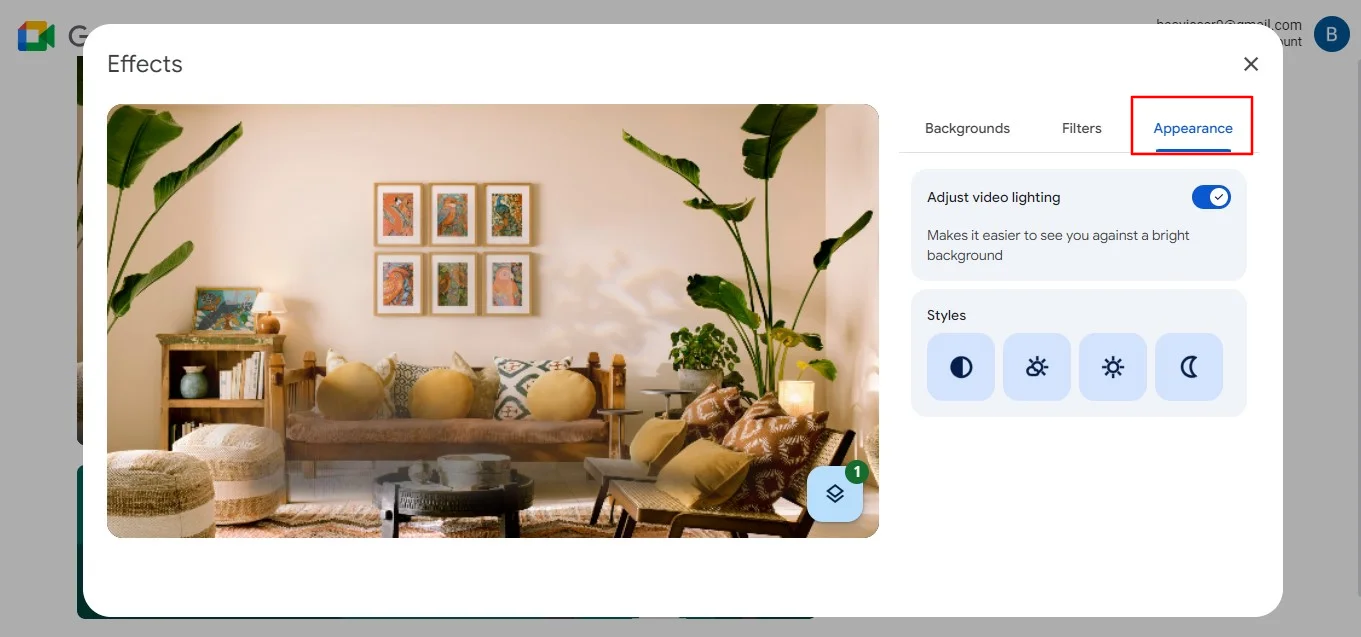
Dans l'onglet « Apparence », les utilisateurs peuvent explorer des options de changement de couleur, telles que « Light Leak » et « Grayscale », qui offrent un contraste en noir et blanc à leur vidéo. Google a également dévoilé un nouvel ajout à la plateforme Web de Meet pour créer l'éclairage parfait. Cette fonctionnalité permet aux utilisateurs de créer quelque chose qui imite l'éclairage d'un studio professionnel, en proposant des commandes pour régler la luminosité.
Avec les effets de la dernière mise à jour de Google Meet, qui permet aux utilisateurs de combiner des arrière-plans et des filtres, un nouveau bouton « Couche » a été introduit. Cette fonctionnalité permet aux utilisateurs de basculer facilement entre les effets, d'afficher leurs sélections actuelles et de changer d'arrière-plan.
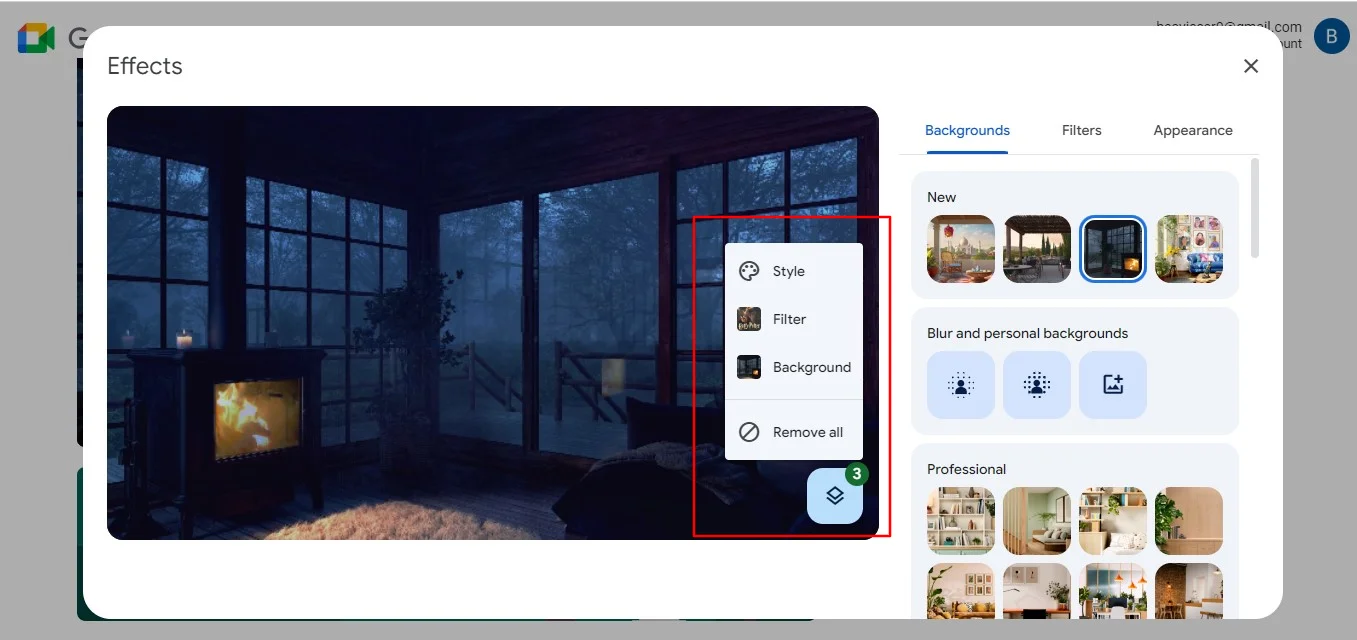
Bien que Google Meet propose des filtres et des masques intégrés exclusivement pour les applications iOS et Android, il prend en charge les extensions Google Chrome. Ces extensions donnent accès à un large éventail de filtres, de masques et d'effets captivants. Une extension Chrome très populaire est la Bouton Google Meet Party ou même Effets visuels Google Meet.
L'accès à vos filtres est aussi simple que changer de nom et modification de votre arrière-plan sur Google Meet.
Comment accéder aux filtres et aux effets de Google Meet
Sur votre ordinateur ou votre appareil mobile, Google Meet propose une variété de filtres et d'effets pour améliorer vos appels vidéo. Ces effets peuvent être utilisés pour personnaliser votre arrière-plan, brouiller un environnement distrayant ou même ajouter une touche amusante à l'aide de filtres artistiques.
Sur votre ordinateur
L'accès à ces filtres étonnants sur un ordinateur est simple :
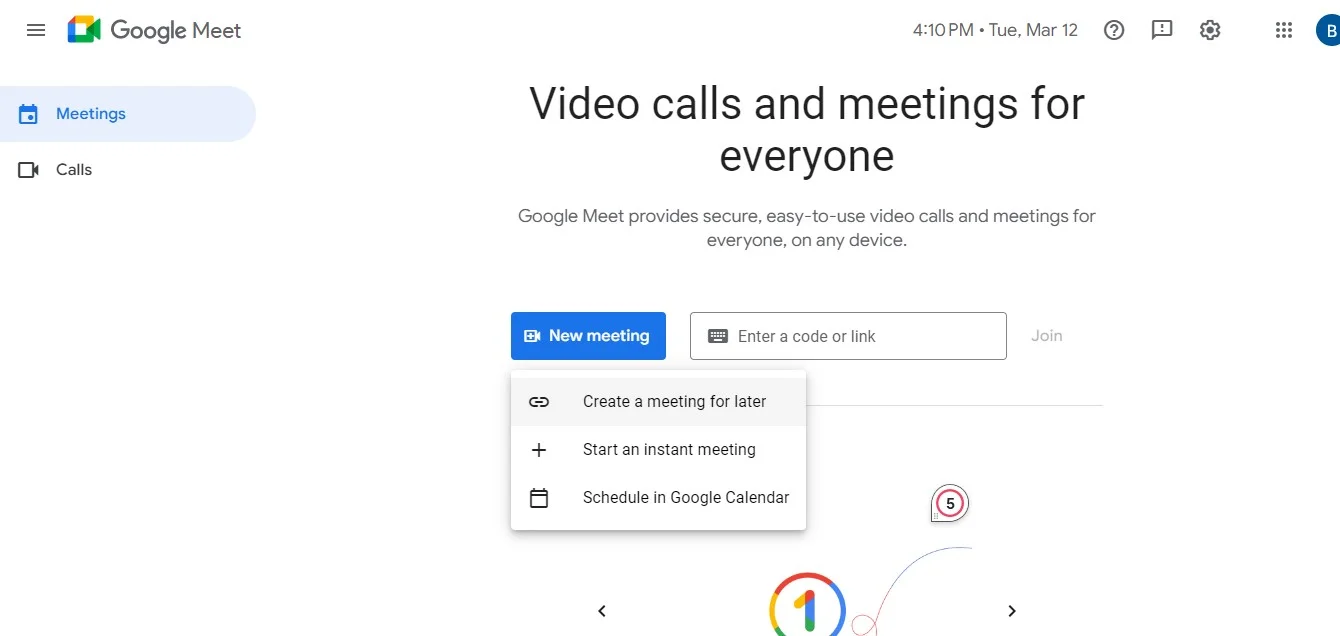
1. Participez à une réunion Google Meet ou démarrez-la depuis votre navigateur Web.
2. Une fois en réunion, cliquez sur le menu « Plus d'options » (trois points) en bas de l'écran.
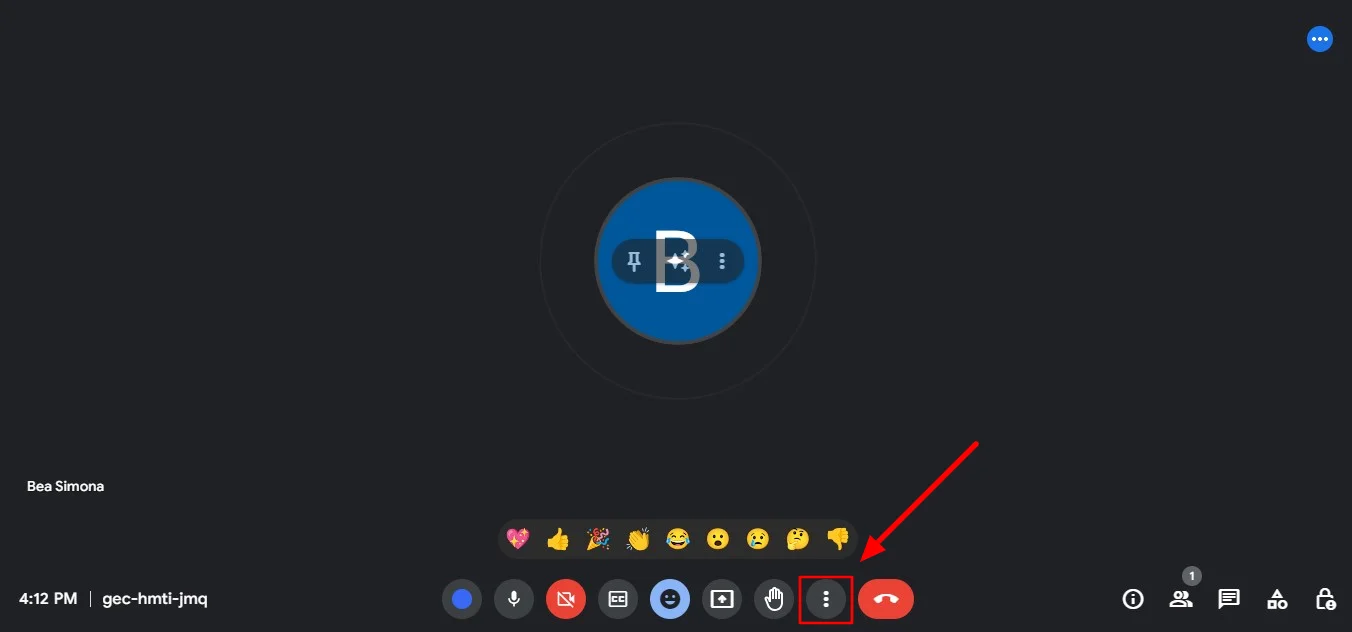
3. Sélectionnez « Appliquer des effets visuels ».

4. Une fois que vous avez cliqué dessus, les effets visuels s'ouvriront sur le côté droit de votre écran.
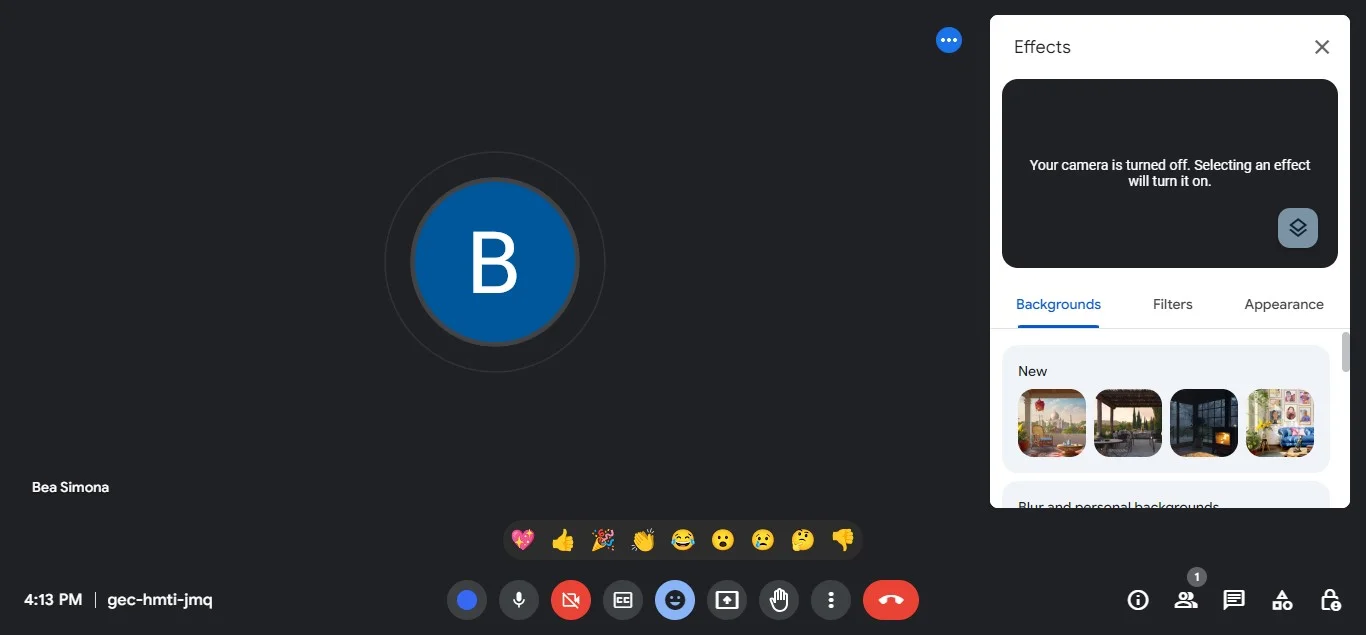
5. Ici, vous pouvez choisir parmi différents filtres et les appliquer à votre flux vidéo.
Dans Google Meet, les effets, filtres ou masques appliqués lors d'une visioconférence ne sont pas permanents. Par conséquent, vous avez la possibilité de les supprimer à tout moment pendant l'appel.
Sur un appareil mobile
Voici comment accéder aux effets visuels de Google Meet sur un appareil iOS ou Android :
- Ouvrez l'application Google Meet sur votre appareil mobile.
- Démarrez une réunion ou rejoignez-la.
- Activez votre caméra vidéo si elle n'est pas déjà allumée.
- Recherchez l'icône « Effets », généralement en bas ou en haut de l'écran pendant la réunion.
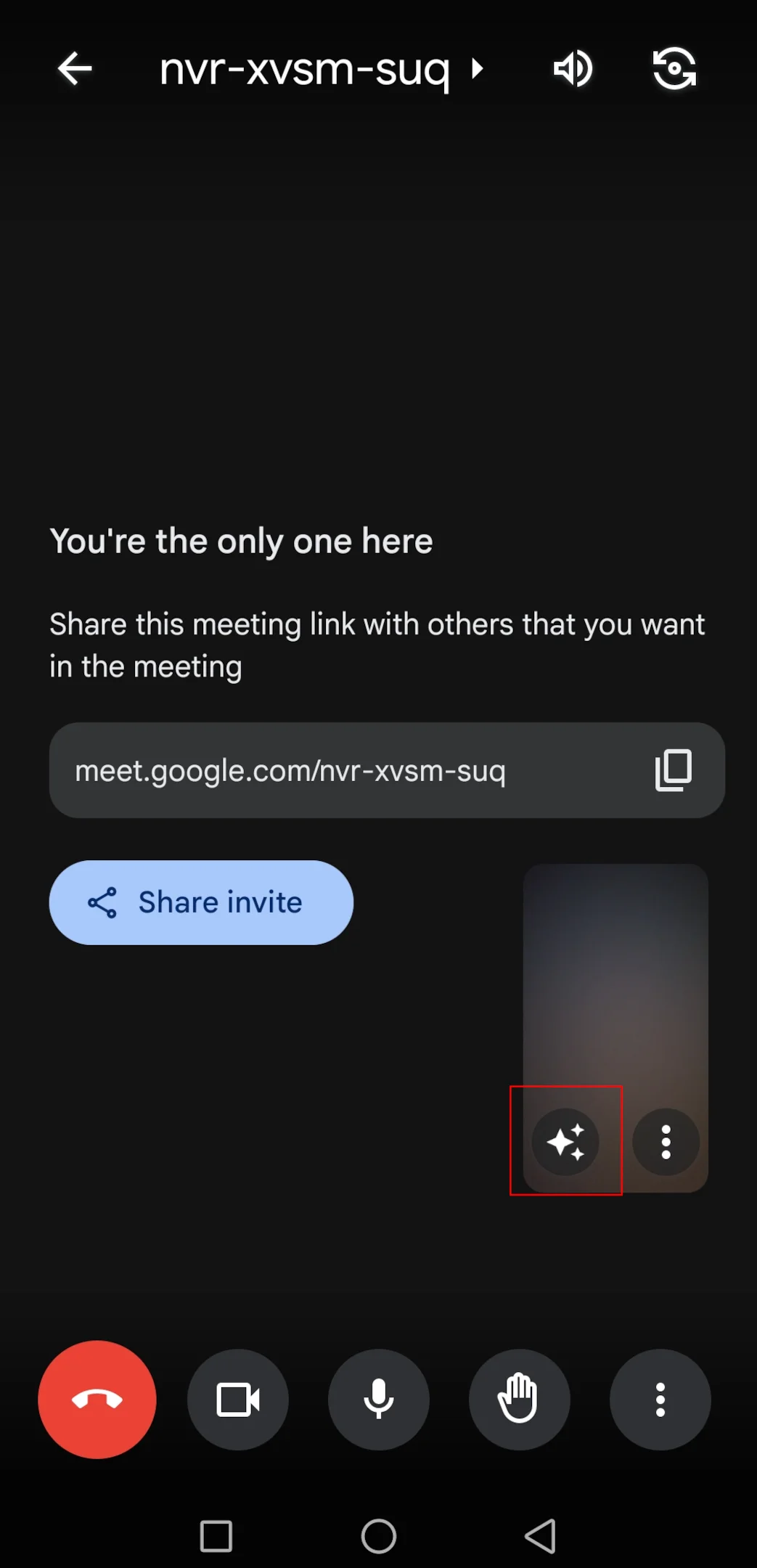
5. Appuyez sur l'icône « Effets » pour ouvrir le menu des effets.
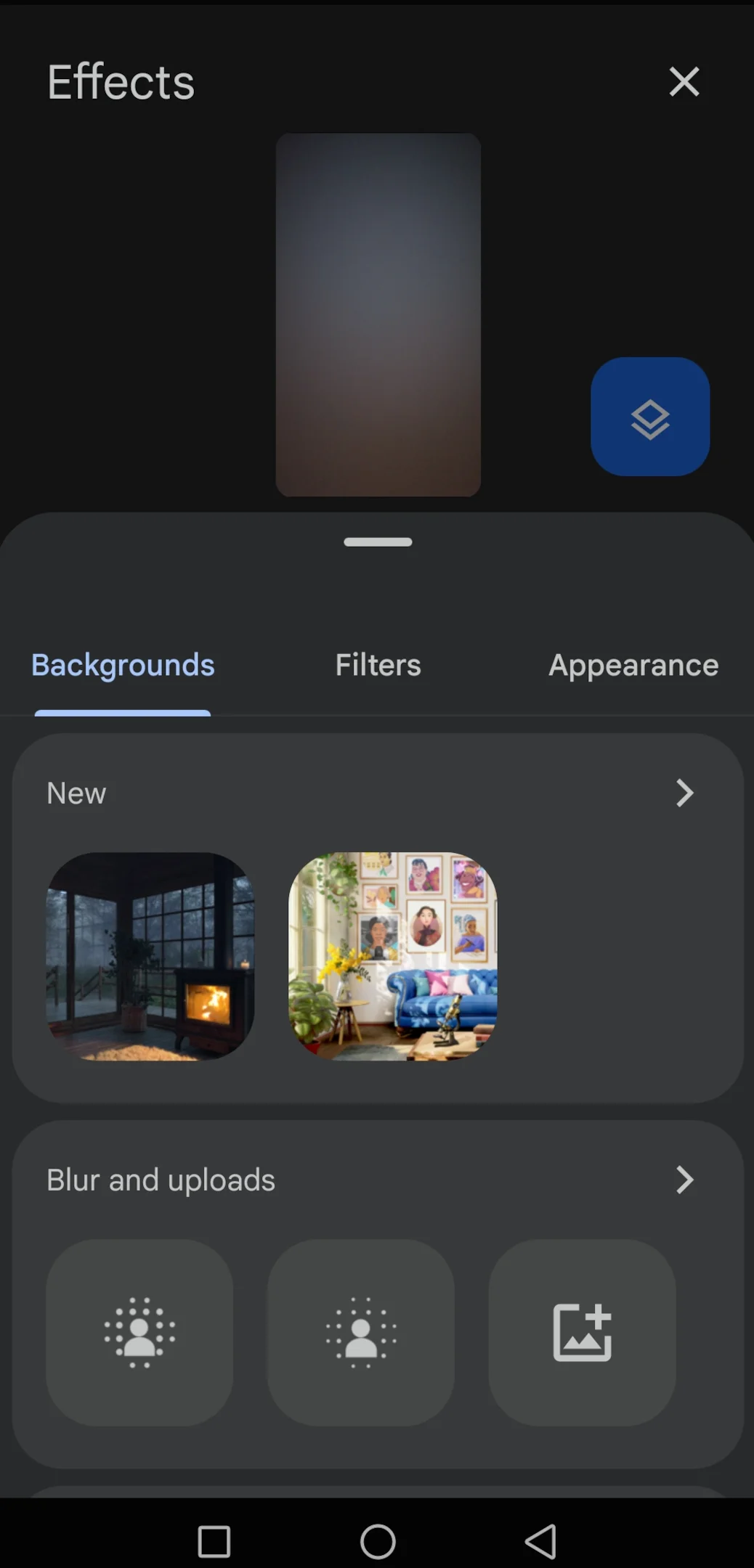
6. Appuyez sur le filtre que vous souhaitez utiliser pour l'appliquer à votre flux vidéo.
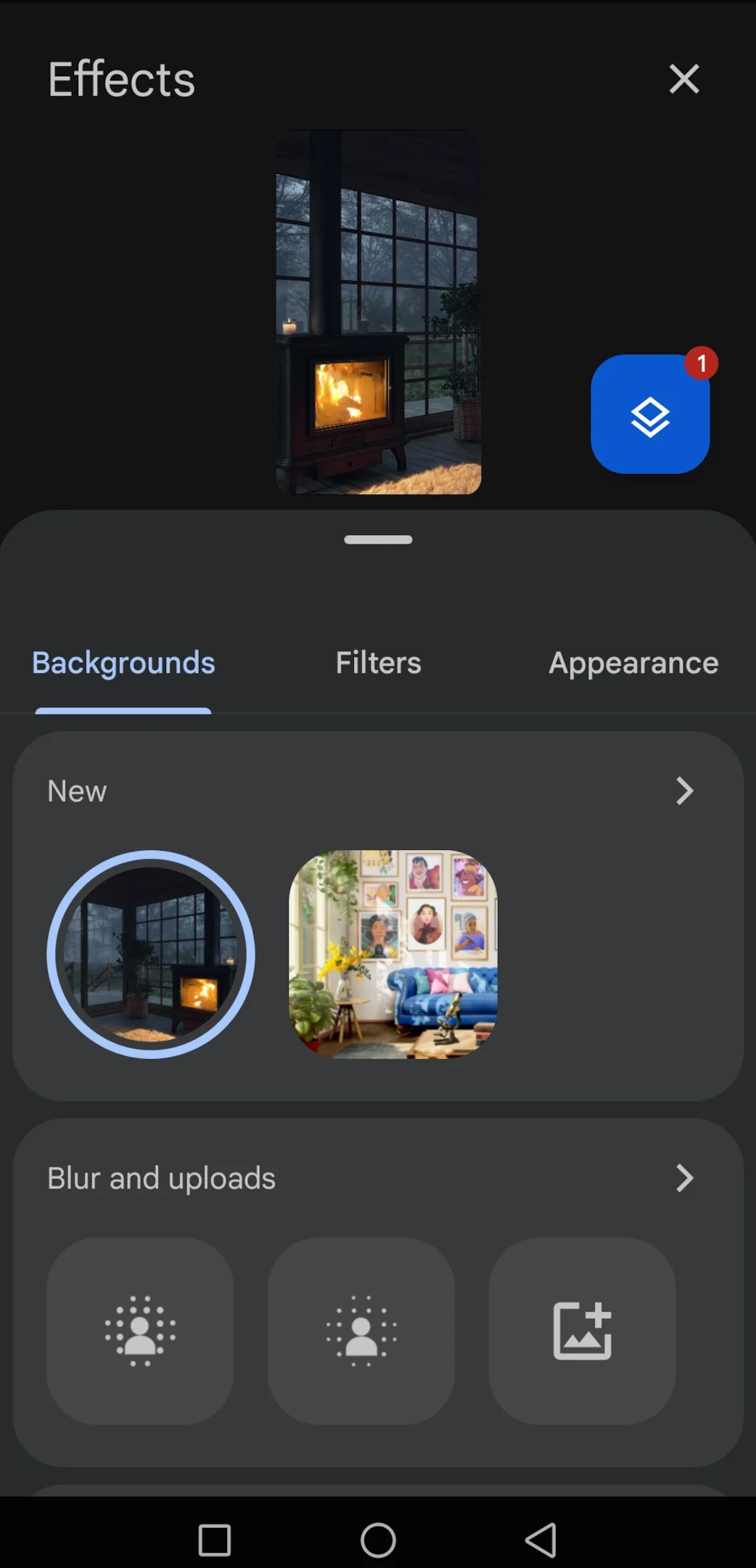
Si vous souhaitez désactiver le filtre à tout moment pendant la réunion, vous pouvez revenir dans le menu des effets et choisir l'option « Aucun » ou « Aucun filtre » pour revenir à votre flux vidéo habituel.
Conclusion
Ces filtres constituent un outil puissant qui peut améliorer vos appels Google Meet. Ils renforcent la confiance en améliorant votre apparence, ajoutent une touche amusante pour vous détendre et maintiennent même votre professionnalisme en estompant automatiquement les arrière-plans désordonnés.
Pour ceux qui cherchent à capturer ces appels vidéo améliorés, Bluedot se distingue comme le meilleur outil pour enregistrement de Google Meets. Bluedot s'intègre parfaitement à Google Meet, vous permettant de capturer sans effort l'intégralité de la réunion, avec les filtres appliqués. Il capture non seulement mais transcrit vos réunions également, en veillant à ce que votre vidéo et audio sont conservés pour une utilisation future.
Cela vous garantit un enregistrement clair de la discussion, avec toutes les données et les améliorations visuelles que vous avez utilisées pendant l'appel. Alors, tirez parti des filtres Google Meet pour briller lors de vos visioconférences, et faites confiance à Bluedot pour sauvegardez parfaitement ces enregistrements.
Installez l'extension gratuite
Questions Fréquentes (FAQ)
Les filtres Google Meet fonctionnent-ils en temps réel pendant les appels vidéo ?
Oui, ces effets visuels pour Google Meet sont appliqués en temps réel lors d'une réunion Google. Cela signifie que dès que vous choisissez de télécharger une image et d'appliquer un filtre, celle-ci sera visible par tous les participants à la réunion, ce qui vous permettra d'améliorer instantanément votre apparence et votre arrière-plan.
Les filtres Google Meet sont-ils personnalisables ?
Les effets visuels de Google Meet vous permettent d'ajouter des filtres pour des arrière-plans virtuels personnalisés. Bien que tous les filtres ne disposent pas de paramètres réglables, certains filtres vous permettent de modifier des paramètres tels que l'intensité, la couleur ou des effets supplémentaires. Et ne t'inquiète pas, tu pourras toujours voir tout le monde sur Google Meet même si les filtres sont activés.






