
Avez-vous déjà participé à un appel Google Meet en proie à des problèmes audio frustrants ? Des voix étouffées, des échos ou des bruits de fond peuvent rapidement faire dérailler une réunion. Mais n'ayez crainte ! Ce guide est votre guichet unique pour résoudre les problèmes audio courants liés aux appels vidéo Google Meet.
Nous vous fournirons quelques conseils de dépannage pour vous remettre sur la bonne voie. Que vous utilisiez un ordinateur ou un appareil mobile, nos ressources vous fourniront les connaissances nécessaires pour résoudre efficacement les problèmes.
5 façons de résoudre les problèmes audio de Google Meets
Quand tu rejoignez un Google Meet, le son ne fonctionnant pas sur Google Meet peut être dû à divers facteurs. Il s'agit notamment de connexions d'appareils incorrectes ou d'appareils éteints, d'un trop grand nombre d'onglets ouverts dans le navigateur Chrome, de l'absence d'autorisations d'accès au microphone, du navigateur Chrome ou des applications, de paramètres de microphone autres que ceux par défaut et de problèmes potentiels liés aux paramètres de Google Meet.
Après avoir identifié ces causes potentielles, explorons les 5 solutions les plus efficaces pour résoudre les problèmes audio sur Meet.
1. Vérifiez le son de votre Google Meet avant votre réunion
Avant de résoudre le problème, il est utile de procéder à quelques vérifications simples, telles que vos paramètres audio et vous assurer que vos appareils sont connectés et que votre microphone n'est pas désactivé. Effectuer ces vérifications et tester votre son avant une réunion peut vous éviter des moments difficiles, comme lorsque le son de votre Meet ne fonctionne pas pendant une présentation.
Voici comment tester votre son sur Google Meet :
1. Démarrez la réunion en utilisant le lien vidéo fourni dans l'application ou l'invitation du calendrier. Ne cliquez pas encore sur « Entrer dans la réunion ».
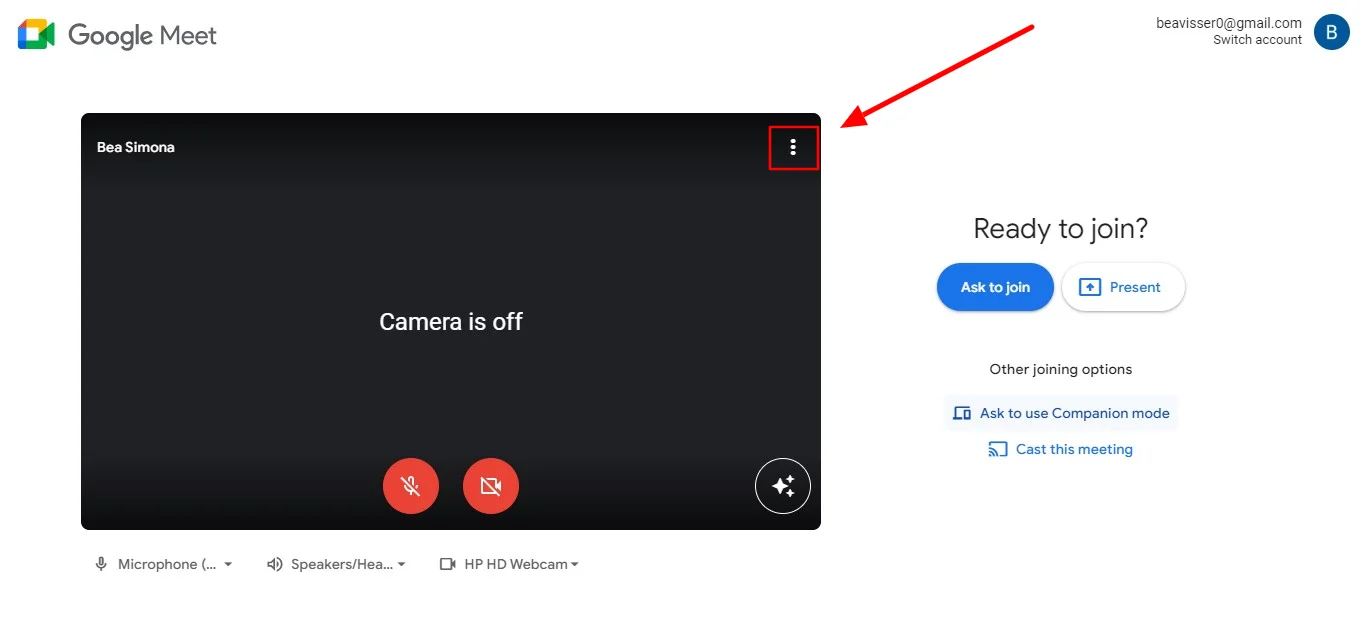
2. Appuyez sur les trois points en haut à droite de l'affichage automatique pour accéder à davantage d'options.
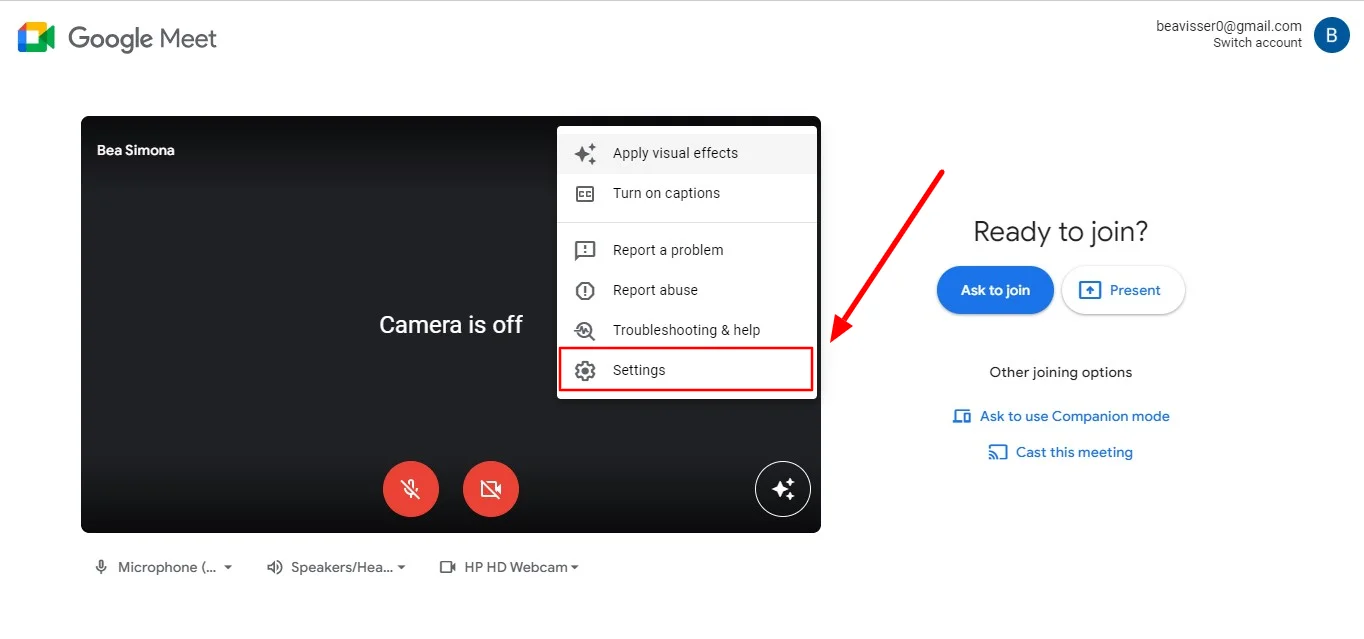
3. Sélectionnez « Paramètres ».
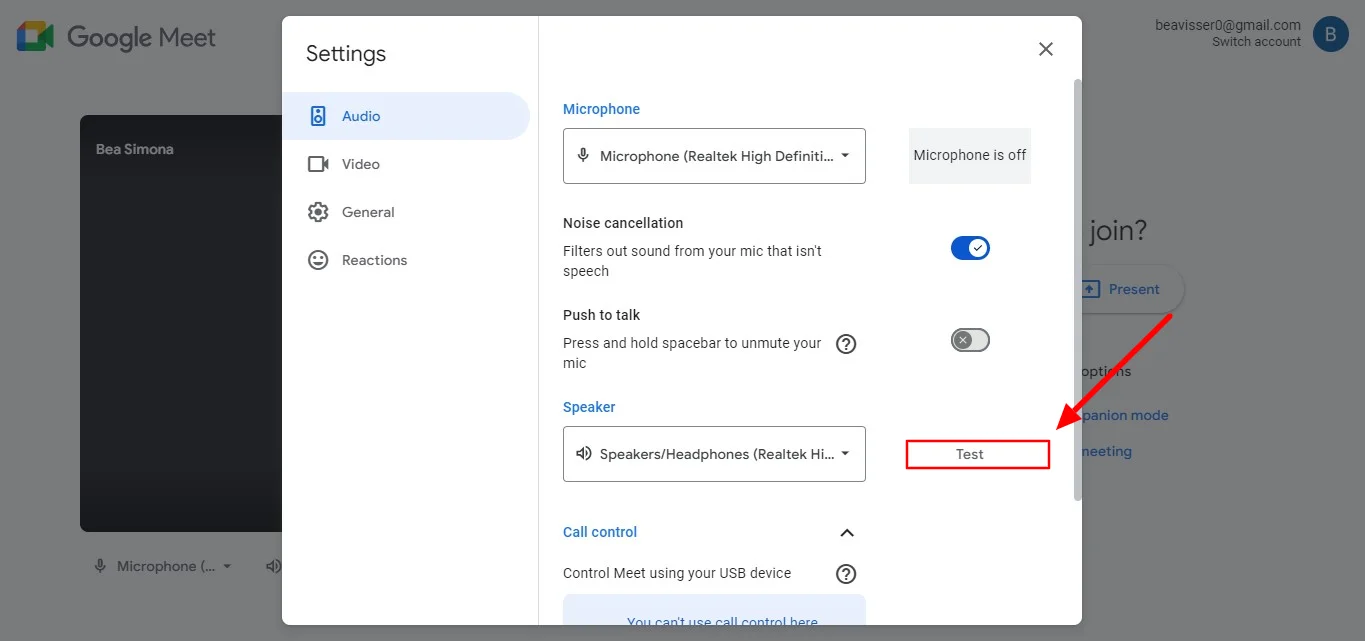
4. Assurez-vous que les paramètres de votre microphone et de vos haut-parleurs sont les bons pour la réunion.
5. Cliquez sur « Tester » à côté de l'icône du haut-parleur.
2. Accordez les autorisations requises pour éviter les problèmes audio
Si vous rencontrez des problèmes audio avec Google Meet sous Windows 10/11, cela peut être dû aux autorisations du navigateur, du système d'exploitation ou de l'application. Vous devez autoriser l'accès au microphone pour résoudre ce problème.
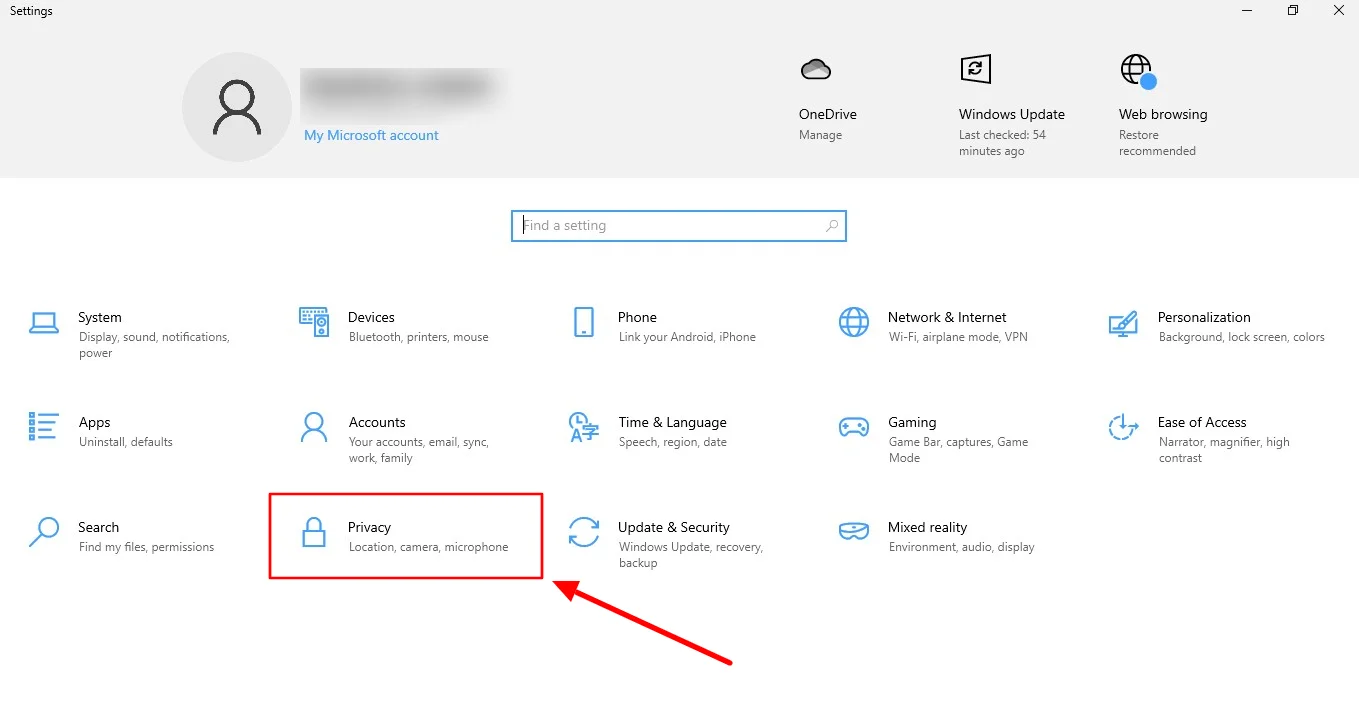
1. Appuyez simultanément sur les touches X et I pour ouvrir le panneau des paramètres.
2. Sélectionnez Confidentialité dans le menu qui apparaît.
3. Accédez à l'option Microphone sur le côté gauche.
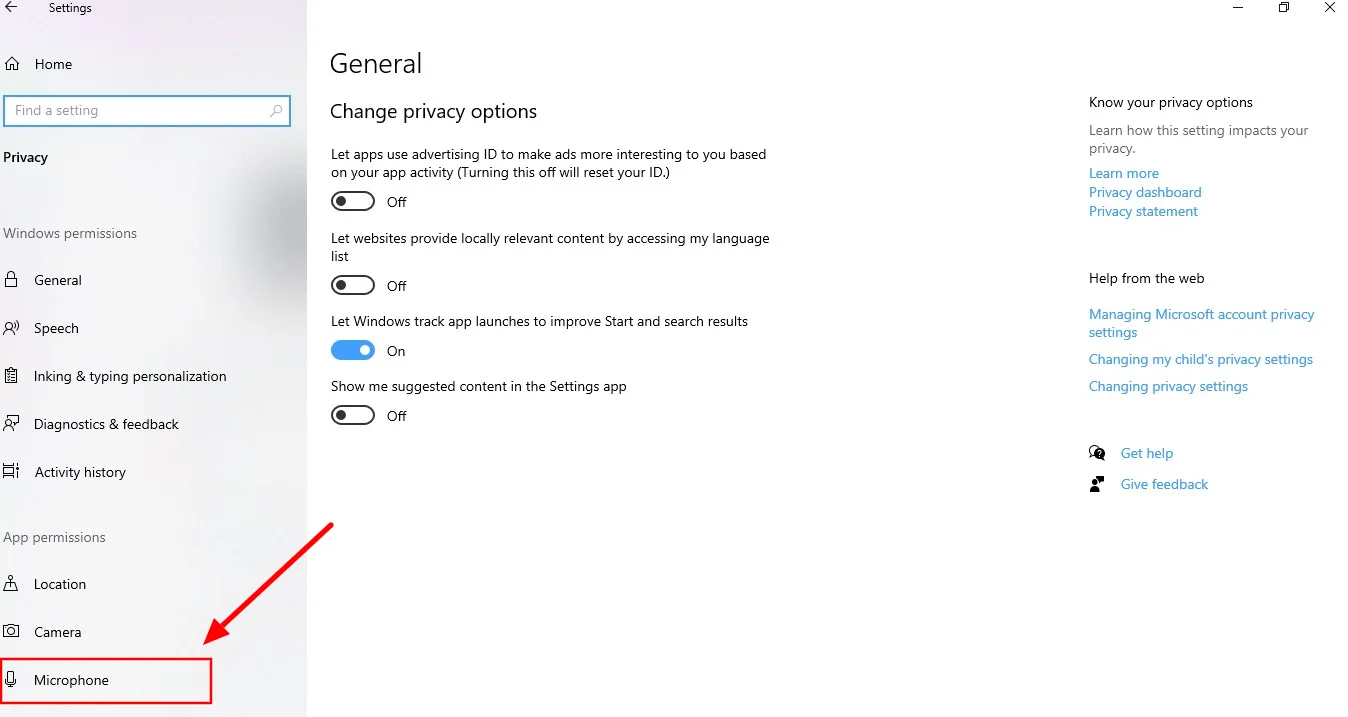
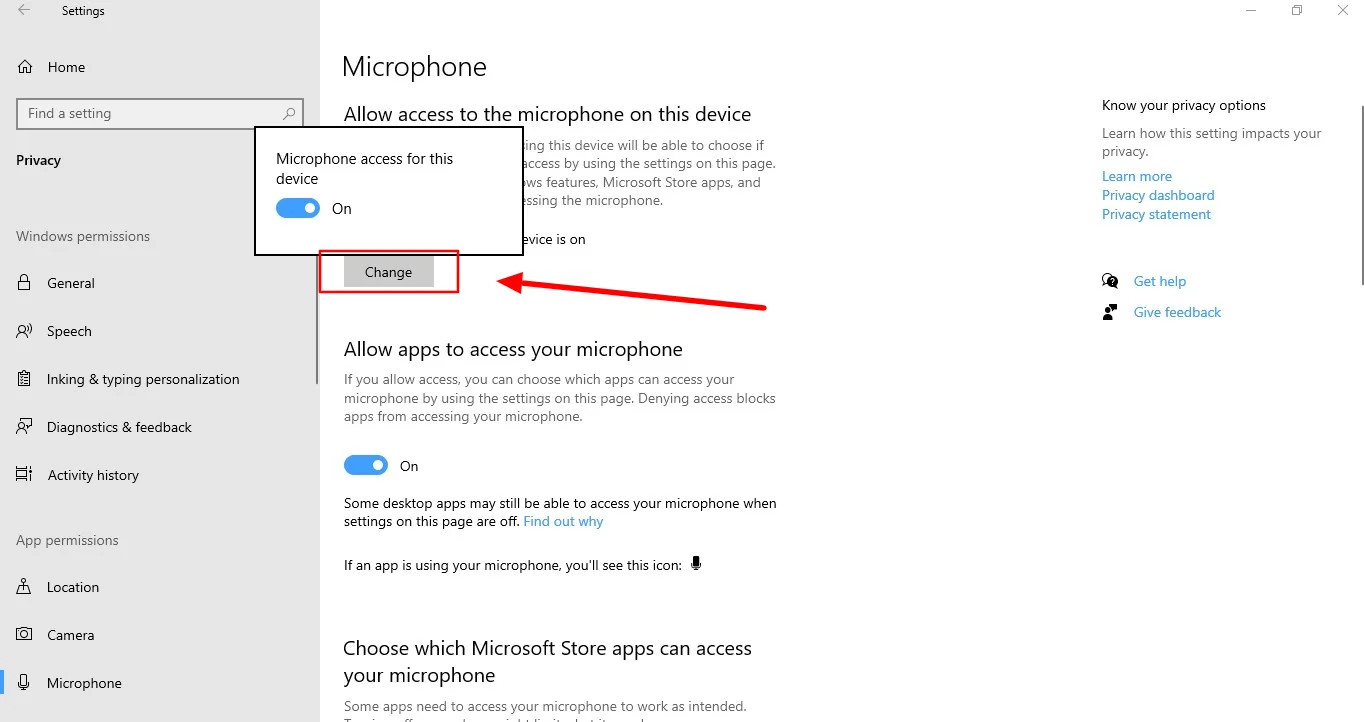
4. Cliquez sur le bouton pour ajuster les paramètres.
5. Activez « Accès au microphone pour cet appareil ».
6. Faites défiler la page vers le bas pour autoriser les applications et les applications de bureau à accéder à votre microphone.
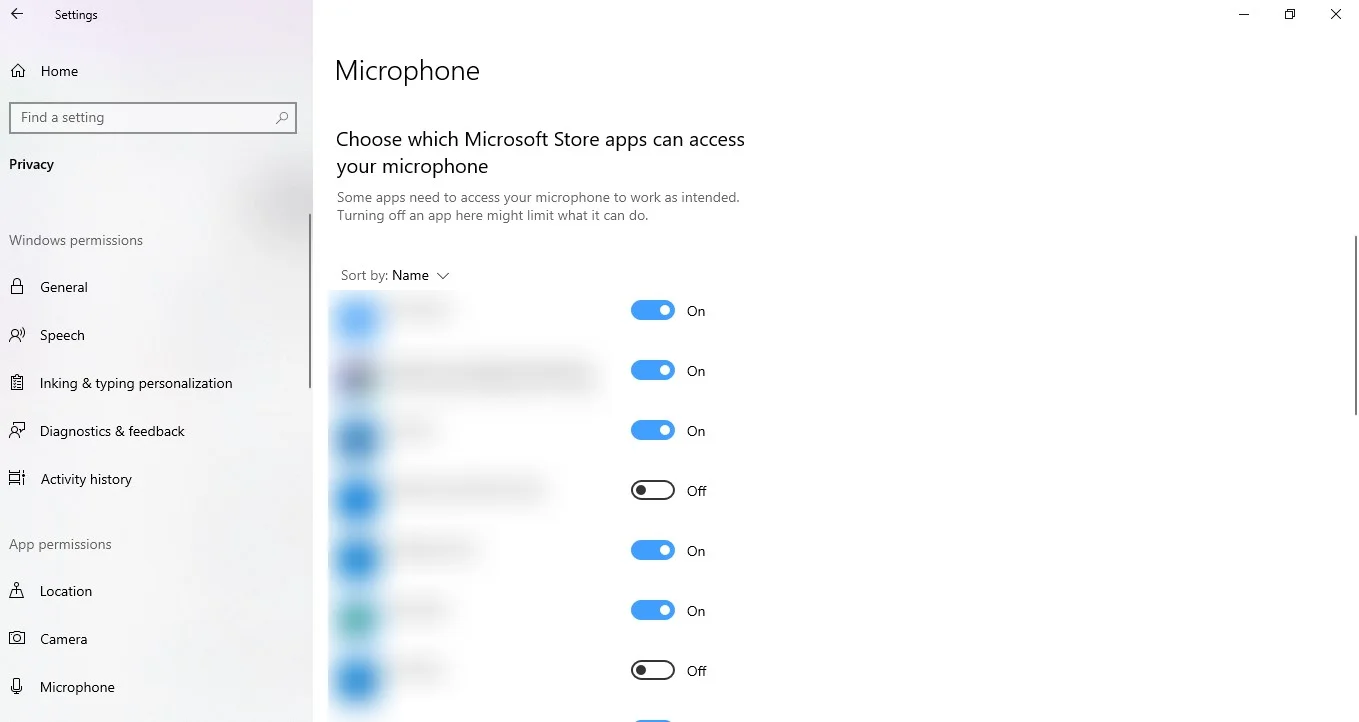
7. Après avoir effectué ces modifications, vérifiez si le problème audio de Google Meet persiste.
3. Éteignez votre Bluetooth
Vous avez peut-être utilisé le Bluetooth sur votre téléphone, votre PC ou votre Mac pour connecter des écouteurs, des appareils True Wireless Stereo (TWS) ou d'autres applications. De nombreux utilisateurs oublient souvent de désactiver le Bluetooth après utilisation. Par la suite, lorsque vous lancez à nouveau une réunion Google, celle-ci peut activer le Bluetooth et se connecter à un appareil précédemment couplé.
4. Définissez le microphone approprié comme périphérique audio par défaut
Google Meet sélectionne généralement le périphérique audio par défaut, ce qui peut entraîner des problèmes tels que le fait que le son Meets ne fonctionne pas sur un ordinateur portable. Pour éviter les problèmes de microphone, vous pouvez suivre ces étapes pour définir les paramètres du système de microphone que vous souhaitez utiliser pour votre session Google Meet comme paramètres par défaut et vous assurer qu'ils sont corrects.
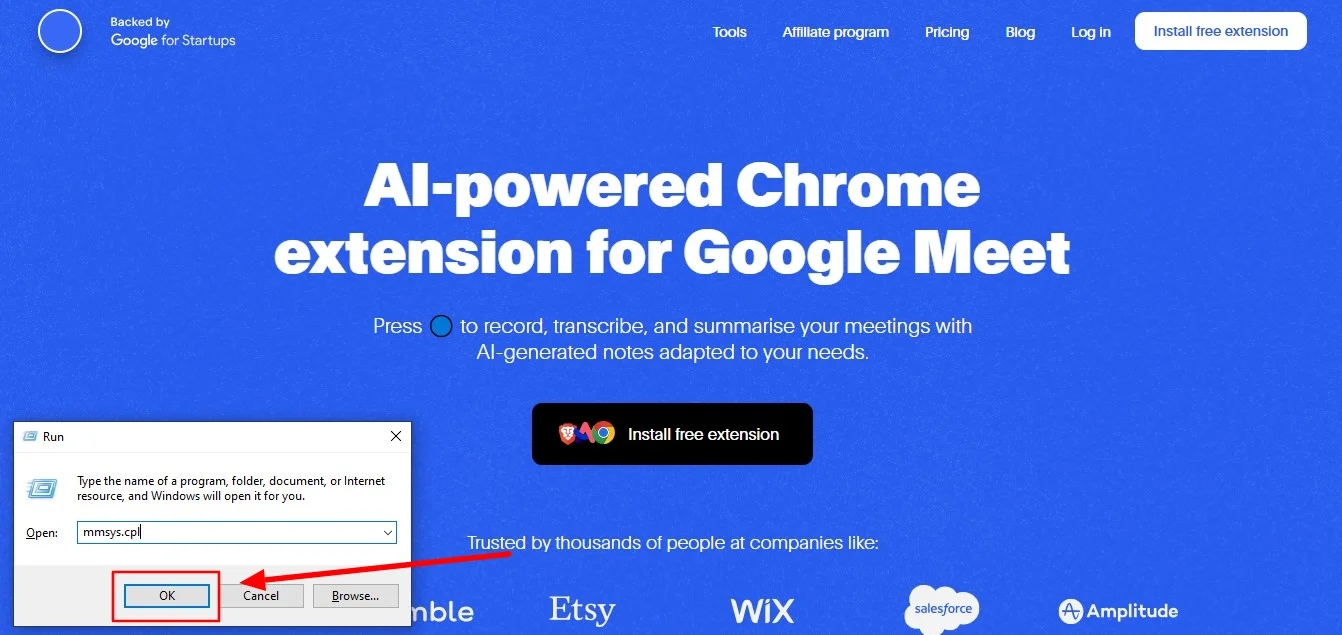
1. Appuyez simultanément sur les touches Windows et R pour ouvrir l'utilitaire Exécuter.
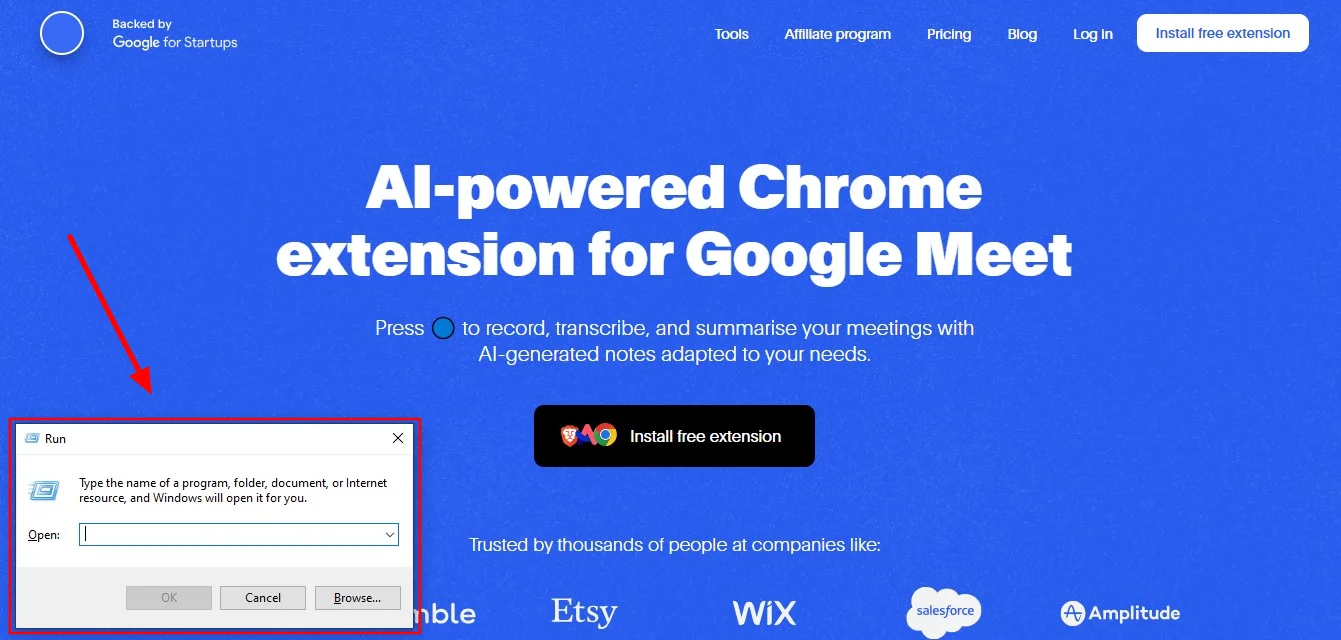
2. Tapez "mmsys.cpl" et cliquez sur OK pour ouvrir la boîte de dialogue sonore.
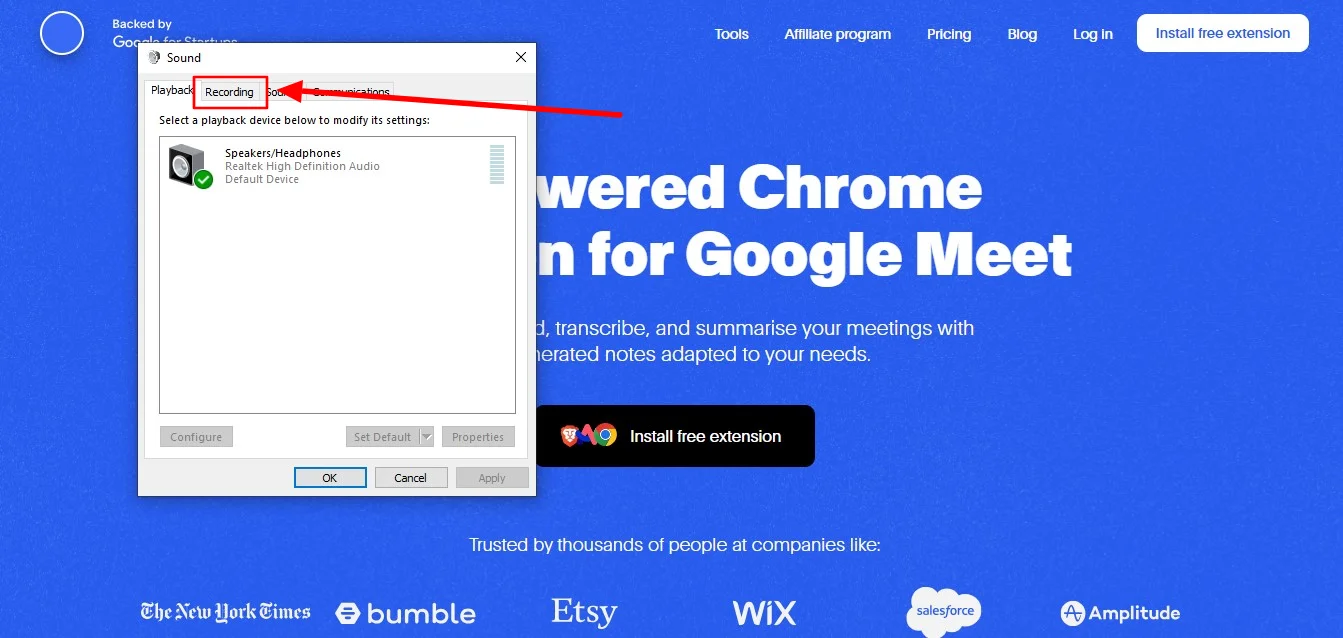
3. Accédez à l'onglet Enregistrement et cliquez avec le bouton droit sur votre microphone.
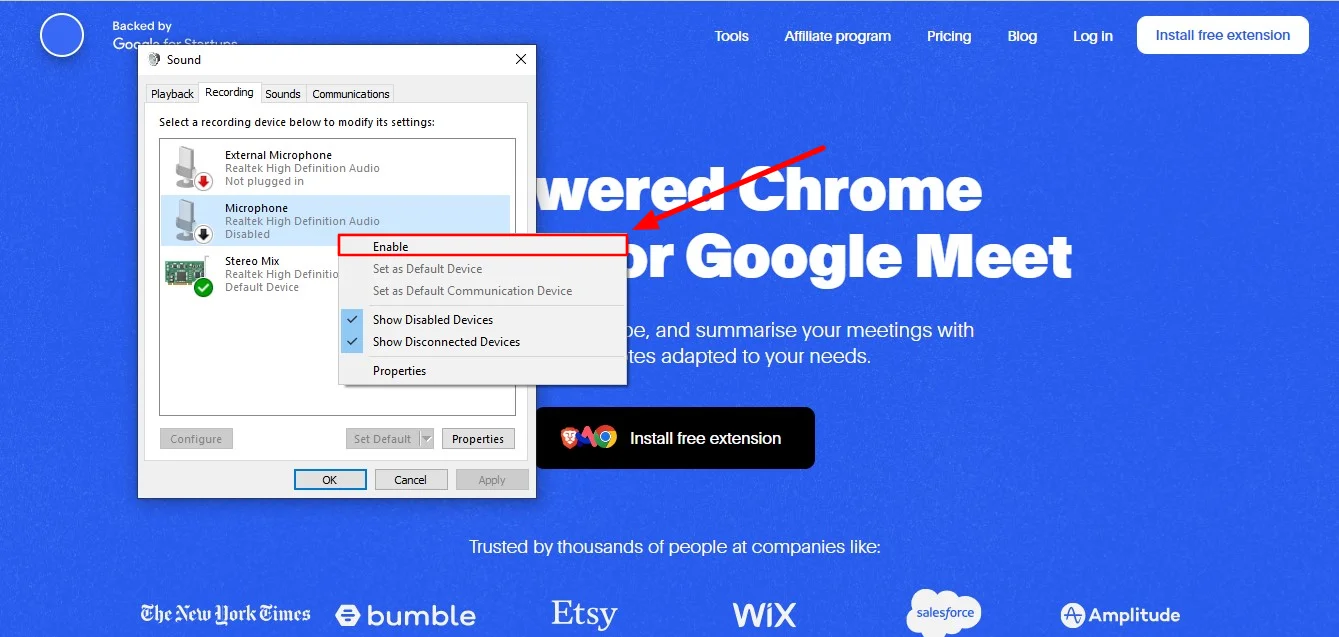
4. Dans le menu contextuel, sélectionnez l'option Activer.
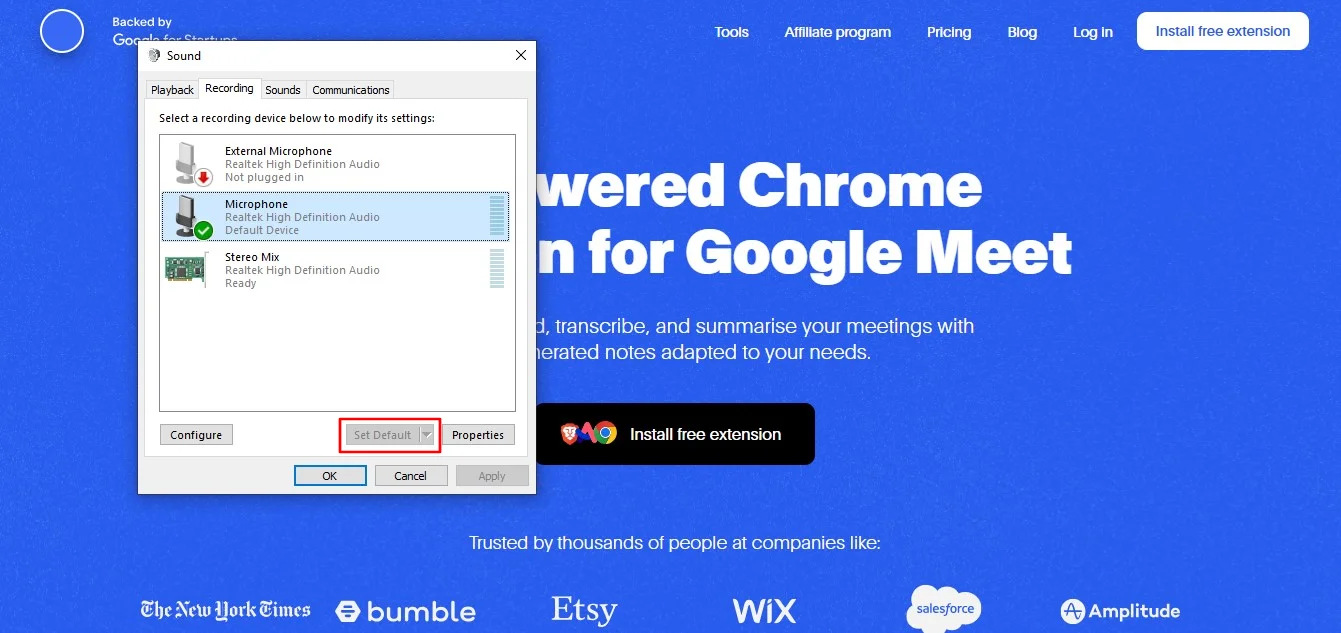
5. Choisissez votre microphone et cliquez sur le bouton Définir par défaut.
6. Cliquez à nouveau avec le bouton droit de la souris sur votre microphone et sélectionnez Propriétés.

7. Accédez à l'onglet Niveaux, faites glisser le curseur de volume au maximum, puis cliquez sur OK.
5. Assurez-vous que vos paramètres Google Meet sont exacts
Vérifiez que le microphone fonctionne correctement à l'autre extrémité. Bien que le son soit clair de votre côté, le problème peut provenir de l'autre côté, où les participants à Google Meet peuvent rencontrer des problèmes de microphone. Vous leur demandez de répondre à leurs problèmes liés au microphone afin de garantir une communication fluide pendant la session Google Meet.
Pour résoudre les problèmes potentiels liés à l'audio de Google Meet, il est essentiel de s'assurer que les paramètres sont correctement configurés. Testez les paramètres audio avec votre équipe pour vous assurer qu'ils fonctionnent correctement.
Il est important de noter que même si vous ne pouvez pas entendre votre public, vous devriez toujours être capable de voir tout le monde dans la session Google Meet.
Conclusion
En mettant en œuvre les méthodes de dépannage décrites dans ce guide, les utilisateurs peuvent surmonter les problèmes liés au son et garantir une communication fluide lors de leurs sessions Google Meet. Cependant, une communication efficace ne se limite pas au dépannage audio.
Pour des fonctionnalités complètes de gestion, d'enregistrement et de lecture des réunions, pensez à utiliser Bluedot assistant Google Meet AI. Avec son interface conviviale et ses fonctionnalités avancées, Bluedot apparaît comme la solution optimale pour enregistrement de sessions Google Meet.
L'enregistrement de vos réunions ajoute un niveau de sécurité supplémentaire et peut s'avérer précieux pour les références futures, en particulier lorsque quelqu'un partage son écran. Avec un enregistrement de Bluedot, vous pouvez facilement revoyez ces étapes plus tard ou partagez-les avec des collègues qui n'ont pas participé à la réunion.
Ce n'est pas juste transcrivez vos réunions, il les enregistre également et génère des notes de réunion complètes, tout en préservant une qualité audio cristalline. Améliorez donc votre expérience Google Meet avec Bluedot et profitez de la puissance d'un enregistrement sans effort, de transcriptions claires, d'une sortie audio complète et d'une prise de notes collaborative !






