
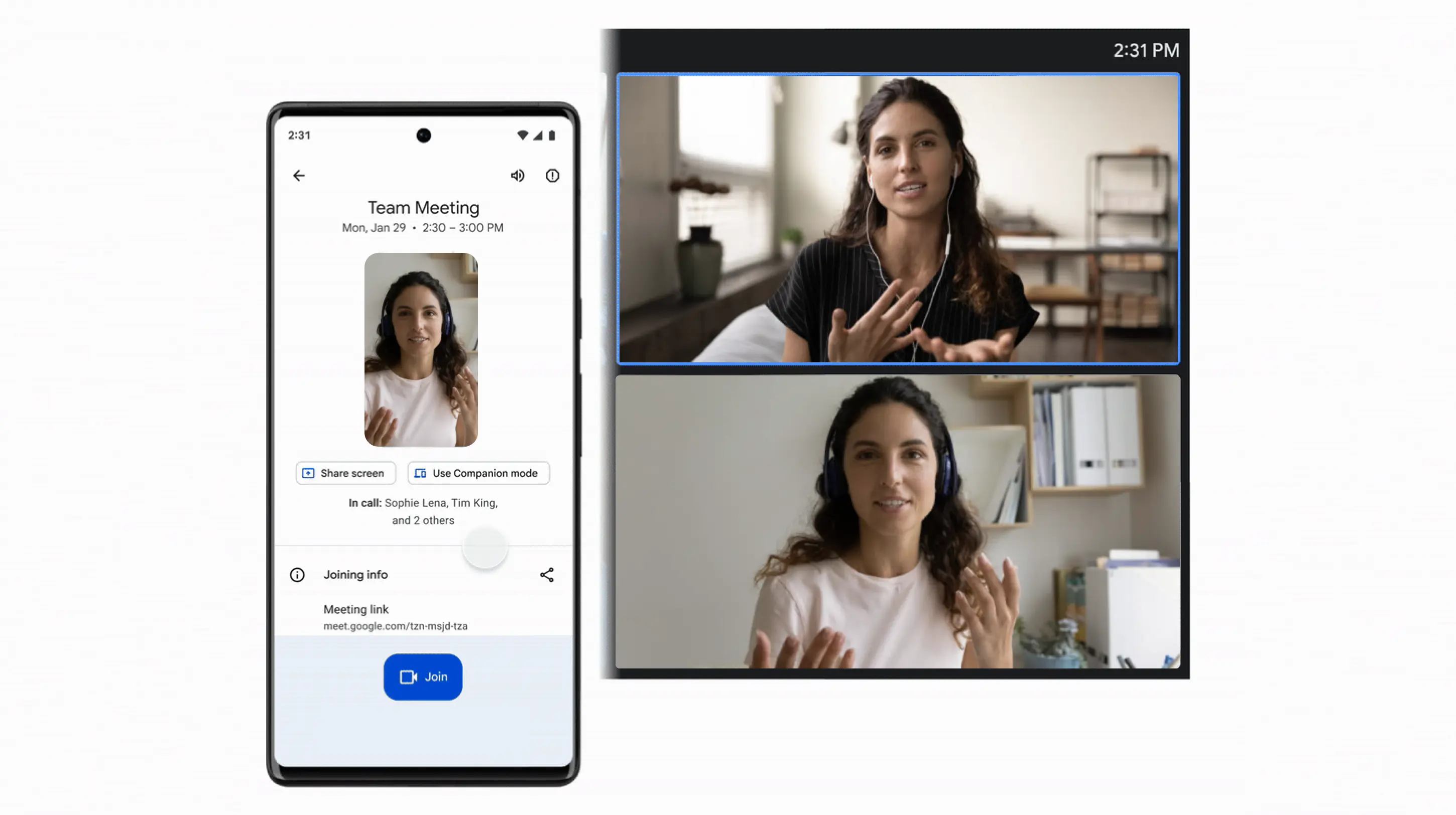
Présentation du mode compagnon dans Google Meet: cette fonctionnalité innovante transforme votre expérience de réunion en permettant une interaction fluide entre plusieurs appareils. Dites adieu aux limitations du matériel en salle, car le mode compagnon favorise le multitâche et une meilleure interaction.
Plongez pour découvrir comment optimiser vos sessions Google Meet avec les fonctionnalités précieuses du Mode Compagnon.
Qu'est-ce que le Mode Compagnon dans Google Meet?
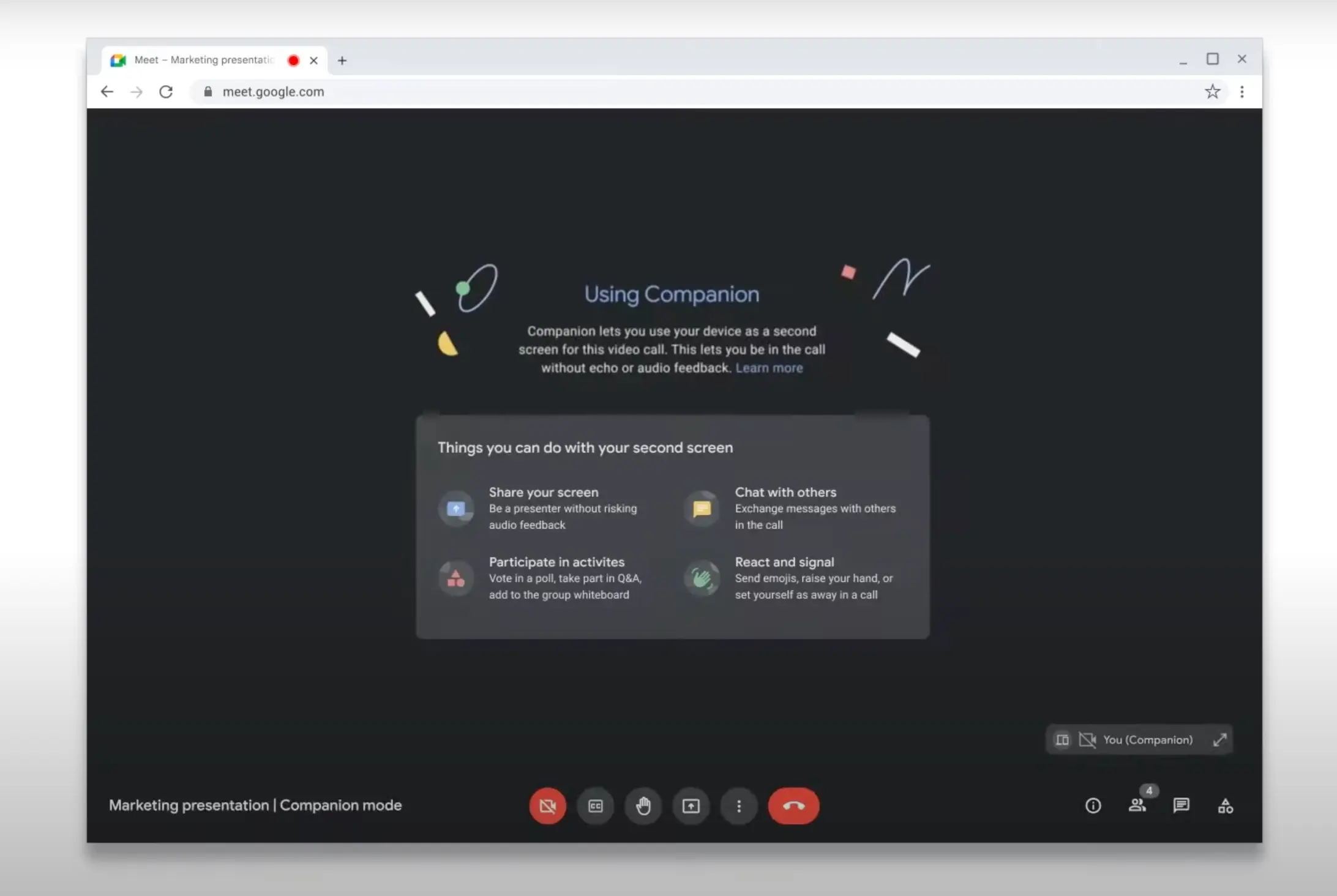
Le Mode Compagnon dans Google Meet vous permet de participer à une réunion en utilisant deux appareils, offrant un accès à des fonctionnalités telles que le chat et les sondages. Cela vous permet de participer à la réunion virtuelle sans dépendre uniquement du matériel de la salle, rendant des tâches comme le partage d'écran ou la prise de notes plus pratiques.
Le site web ou l'appareil dédié au mode compagnon peut remplir plusieurs rôles, notamment la présentation d'informations supplémentaires, l'accès aux documents partagés ou l'enrichissement de l'expérience de réunion. Le Mode Compagnon de Google Meet offre un excellent moyen de participer activement aux réunions hybrides.
Quelles sont les raisons d'utiliser le Mode Compagnon dans Google Meet?
Il y a quelques motivations pour utiliser ce mode dans Google Meet:
- Accéder au chat, aux sondages et à d'autres fonctionnalités non accessibles via le matériel en salle.
- Partager votre écran ou prendre des notes sans dépendre du matériel en salle.
- Participer à la réunion depuis un emplacement distant.
Comment utiliser le mode compagnon
Vous pouvez utiliser le mode compagnon sur un ordinateur ou un appareil mobile. Voici comment:
Sur un ordinateur
Pour activer le mode compagnon Google Meet sur un deuxième ordinateur, suivez ces instructions:
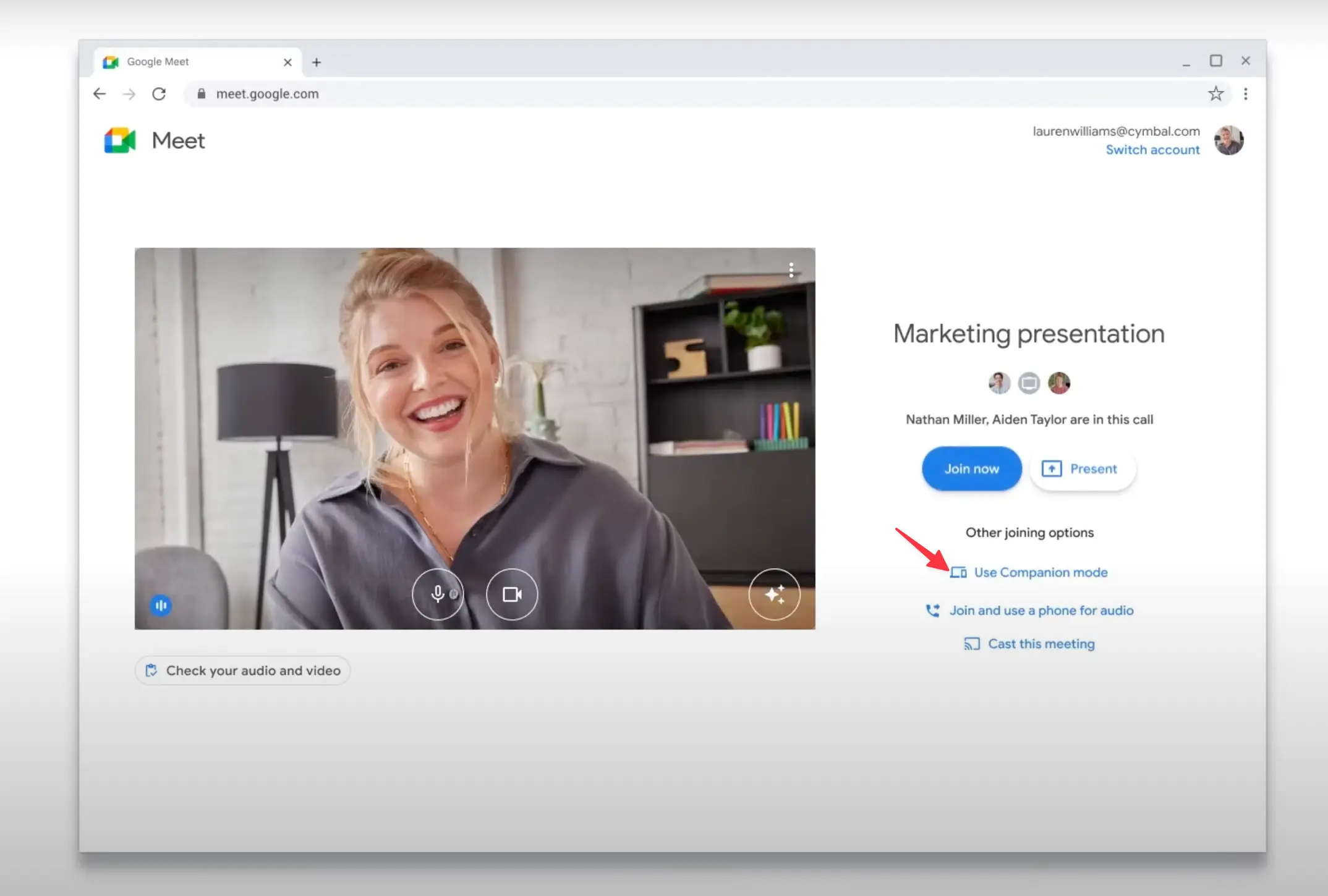
Étape 1: Ouvrez l'invitation à la réunion dans votre navigateur web ou allez sur meet.google.com et sélectionnez le code de la réunion ou le lien pour la réunion souhaitée.
Étape 2: Cliquez sur "Utiliser le mode compagnon" situé sous "Autres options de connexion".
Étape 3: Si vous êtes dans une salle de conférence, effectuez les procédures d'enregistrement pour vous assurer que votre nom et le nom de la salle apparaissent sur votre carte de participant.
Étape 4: Vous serez maintenant connecté à la salle de réunion en mode compagnon, ce qui vous donnera accès à des fonctionnalités comme le chat, les sondages, et plus encore depuis votre appareil secondaire. Le microphone et les haut-parleurs de cet appareil seront désactivés pour éviter l'écho.
Sur un appareil mobile
Étape 1: Lancez l'application Google Meet sur votre appareil mobile et sélectionnez "Utiliser le mode compagnon".
Étape 2: Si vous êtes dans une salle de conférence, assurez-vous que votre nom et le nom de la salle sont affichés sur le deuxième écran de votre carte de participant en vous enregistrant.
Étape 3: Vous êtes maintenant connecté aux autres participants de la réunion Google Meet en mode compagnon, ce qui vous donne accès au chat, aux sondages et à d'autres fonctionnalités directement depuis votre appareil mobile.
Comment puis-je partager un mode compagnon dans Google Meet?
Pour utiliser le mode compagnon dans Google Meet, vous aurez besoin d'un appareil secondaire connecté à la réunion. Une fois connecté, accédez à la réunion sur votre appareil secondaire et lancez la présentation en cliquant sur le bouton "Présenter". Ensuite, choisissez la fenêtre ou l'application que vous souhaitez présenter sur Google Meet.
Est-il possible de désactiver le mode compagnon dans Google Meet?
Bien sûr, vous avez la possibilité de désactiver le mode compagnon. Pour ce faire, accédez à la réunion sur votre appareil personnel et trouvez le bouton "Plus" (trois points) situé dans le coin supérieur droit. Ensuite, choisissez "Désactiver le mode compagnon".
Conclusion
Le mode compagnon de Google Meet a ouvert une nouvelle ère de possibilités pour les réunions hybrides, vous permettant de rejoindre avec deux appareils et de participer, collaborer, et rester pleinement engagé tout en ayant la possibilité d'accéder à Meet depuis n'importe où.
Plus besoin de se sentir limité par les contraintes matérielles ou de jongler entre la prise de notes et l'interaction. Mais n'oublions pas – capturer les informations précieuses et les actions à suivre abordées lors de ces réunions est crucial pour une référence et un suivi futurs.
C'est là que Bluedot, l'assistant de réunion ultime de Google AI, brille vraiment. Il va bien au-delà de la simple capture de vidéo et d'audio. Imaginez enregistrer de manière fluide chaque détail important, même lorsque quelqu'un partage son écran – des présentations cruciales, des dessins au tableau blanc, voire des documents détaillés. Bluedot capture tout, garantissant que vous et les participants à distance ne manquiez jamais un moment.
Mais sa puissance ne s'arrête pas là. Imaginez une identification intelligente des intervenants, une transcription en temps réel, et une extraction des actions à suivre alimentée par l'IA, résumant automatiquement les points clés et les décisions en notes claires et concises. Cette fonctionnalité inestimable élimine le besoin de prendre des notes frénétiques, vous permettant de vous immerger pleinement dans la dynamique de la réunion.
Bluedot s'intègre parfaitement avec Google Calendar et Google Drive, rendant l'accès et le partage des enregistrements sans effort.
Installez l'extension gratuite dès aujourd'hui.
FAQ
1. Qu'est-ce que le mode Compagnon de Google Meet?
Le mode Compagnon de Google Meet permet aux utilisateurs de rejoindre des réunions en utilisant deux appareils simultanément. Il permet d'accéder à des fonctionnalités comme le chat et les sondages sur un appareil, tout en utilisant l'autre pour l'audio et la vidéo, améliorant ainsi les capacités de multitâche pendant les réunions.
2. Quelles fonctionnalités sont disponibles en mode Compagnon?
En mode Compagnon, les utilisateurs peuvent accéder à des fonctionnalités telles que le chat, les sondages et le partage d'écran. Ce mode facilite le multitâche pendant les sessions Google Meet en permettant aux utilisateurs d'interagir avec des fonctionnalités supplémentaires sur un appareil secondaire tout en participant à la réunion.
3. Est-ce que les autres sauront que vous utilisez le mode Compagnon?
Au lieu d'être uniquement identifié dans l'appel Google Meet, l'utilisation de l'enregistrement de la salle permet de rendre votre nom visible à tous les autres participants à la réunion, y compris l'hôte de la réunion, ce qui améliore la visibilité de votre présence. Activer votre vignette vidéo personnelle dans ce mode affichera à la fois votre vidéo et le nom de la salle de conférence pendant que vous présentez.






