
Vous êtes-vous déjà retrouvé à courir pour résoudre des problèmes audio ou vidéo juste avant une réunion importante? Dites adieu à ces moments de panique de dernière minute grâce à la fonction d'appel test de Google Meet. Google Meet propose une fonction d'appel test intégrée, un véritable atout qui peut dissiper vos inquiétudes et garantir une réunion fluide et réussie.
Ce guide vous révélera la puissance de la fonction d'appel test de Google Meet. Nous explorerons comment elle vous aide à résoudre d'éventuels problèmes audio et vidéo avant votre réunion. En suivant ces étapes simples, vous gagnerez en confiance pour diriger des conférences vidéo sans accroc, éliminant ainsi le stress des surprises techniques.
Pourquoi il est important de tester les fonctionnalités de votre appel vidéo Google Meet
Admettons-le, rejoindre un appel Google Meet pour se rendre compte que votre micro est en mode muet, que votre caméra vous transforme en un amas de pixels, ou que votre connexion internet fait planter votre ordinateur, c'est un véritable cauchemar en visioconférence. Tester votre appel à l'avance grâce à la fonction de test d'appel pratique de Google Meet, c'est comme avoir un assistant fiable pour vos réunions. Cela vous aide à:
- Éviter les bugs techniques: Un appel de test permet de repérer les problèmes de microphone, les angles de caméra peu flatteurs et les problèmes audio, vous épargnant ainsi la panique de devoir tout corriger à la dernière minute.
- Élevez votre confiance en vous: Savoir que tout est parfait, tant au niveau de l'apparence que du son, vous permet de laisser de côté le stress avant la réunion et de vous concentrer sur votre performance en tant que professionnel de la visioconférence.
- Maintenez la réunion fluide: En réglant les problèmes techniques à l'avance, vous évitez les pauses gênantes et les retards pendant l'appel réel, ce qui permet de garder les choses en mouvement et productives. L'appel de test est votre arme secrète pour une expérience Google Meet sans faille.
Explorer la salle verte de Google Meet pour tester la qualité des appels
En explorant les tests de qualité des appels de Google Meet, examinons de plus près certaines fonctionnalités essentielles pour garantir le bon déroulement de vos réunions.
Nous vous guiderons à travers différents aspects, notamment la vérification de vos paramètres pendant un appel vidéo Meet, l'examen de la qualité audio et vidéo avant de rejoindre une réunion, la gestion de vos paramètres audio, et l'exploration des options d'effets disponibles pour améliorer vos interactions virtuelles. Commençons à maximiser le potentiel de vos sessions Google Meet.
Vérifiez vos paramètres vidéo et audio avant un appel vidéo sur Google Meet
1. Ouvrez Google Meet sur votre ordinateur.
2. Avant de cliquer sur rejoindre, localisez vos appareils - tels que le microphone, les haut-parleurs et la caméra - en bas de votre vignette de prévisualisation.
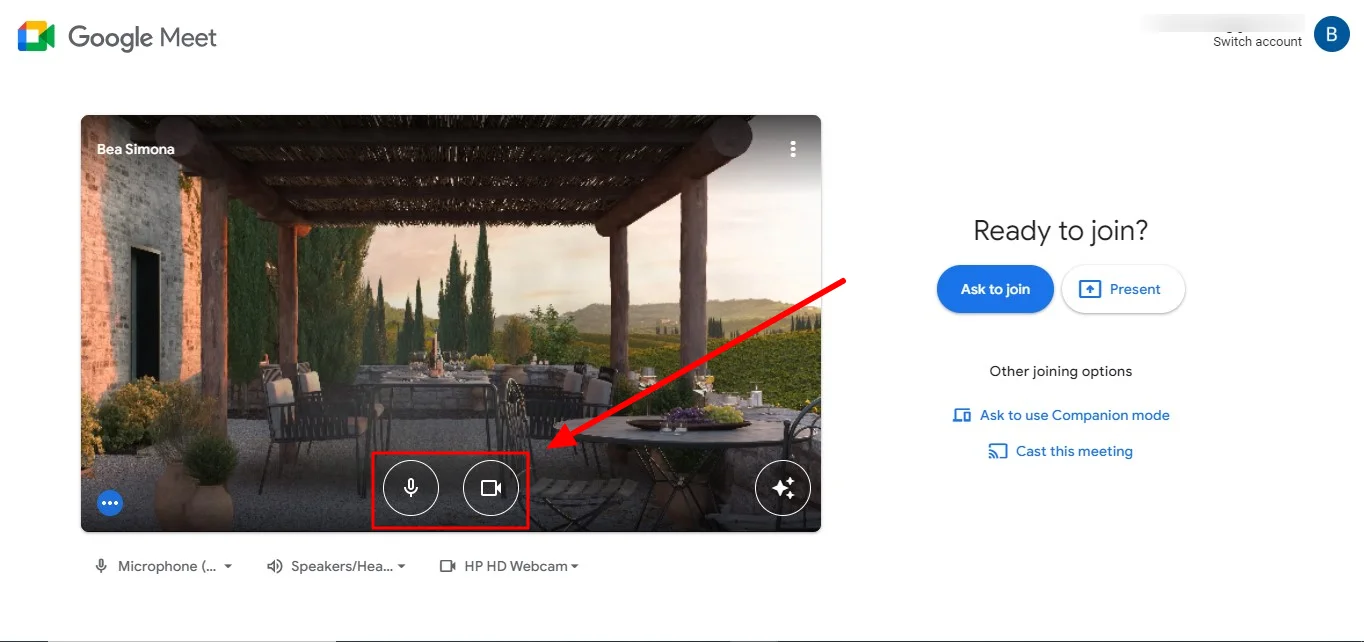
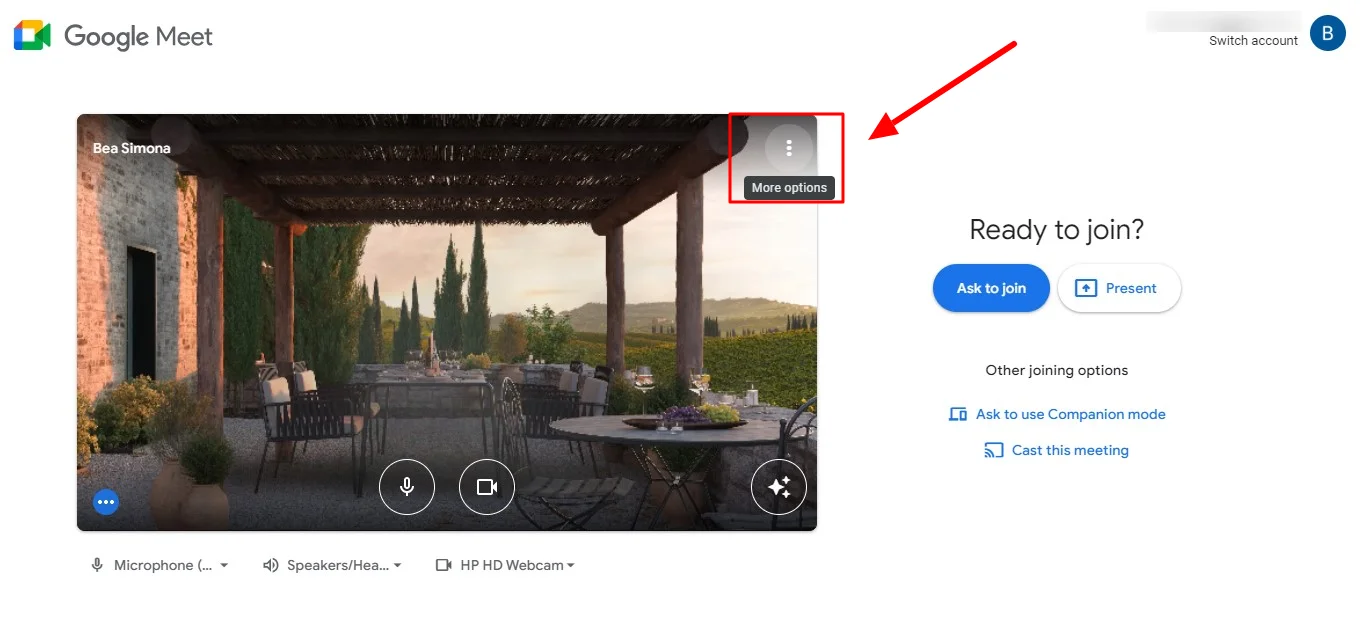
3. Accédez à vos paramètres en cliquant sur le menu vertical "Plus d'options" en haut à droite de votre vignette de prévisualisation.
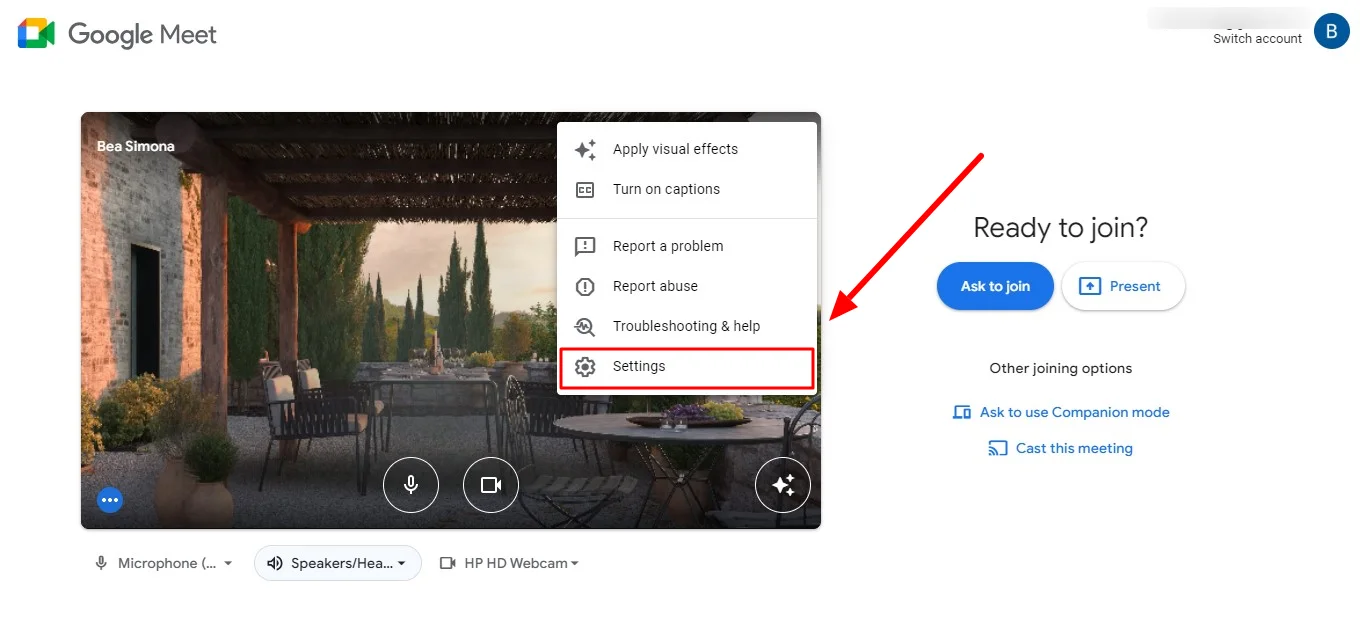
4. Choisissez "Paramètres".
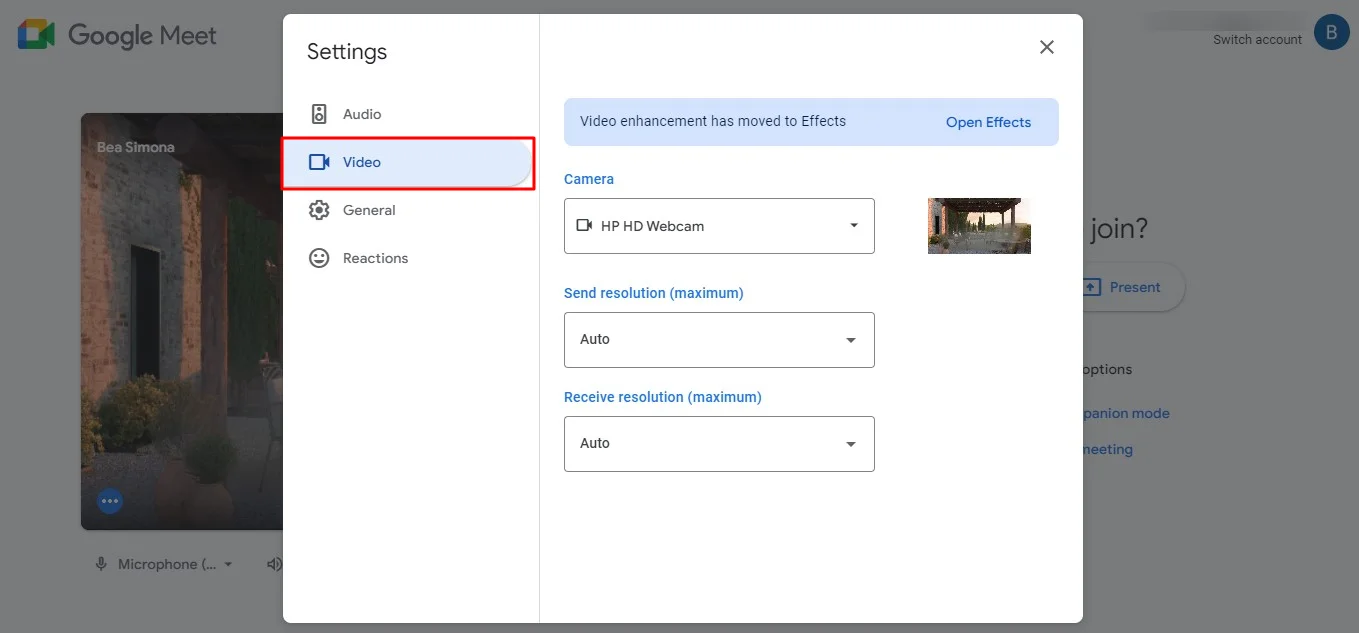
5. Sélectionnez "Audio" ou "Vidéo.
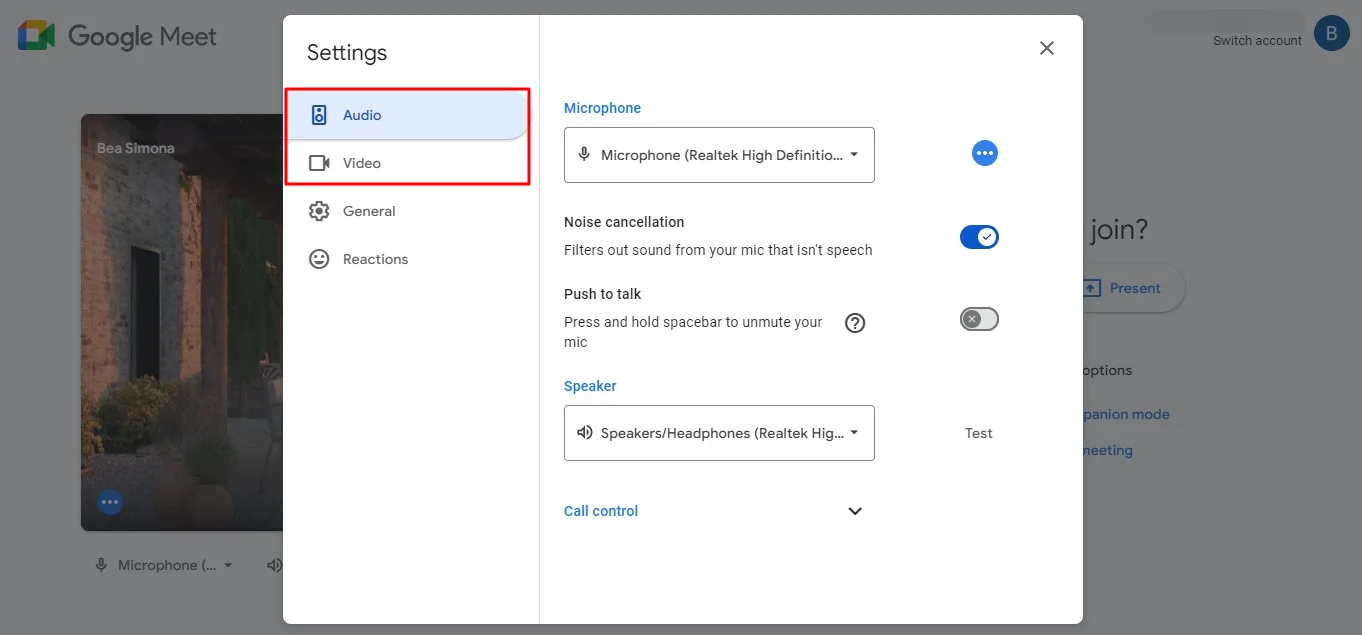
6. Pour vérifier vos paramètres audio et vidéo:
- Localisez "Microphone" pour tester votre microphone en parlant. Si la barre du microphone se déplace, cela signifie que votre microphone fonctionne correctement. Sinon, cela peut indiquer une mauvaise qualité sonore.
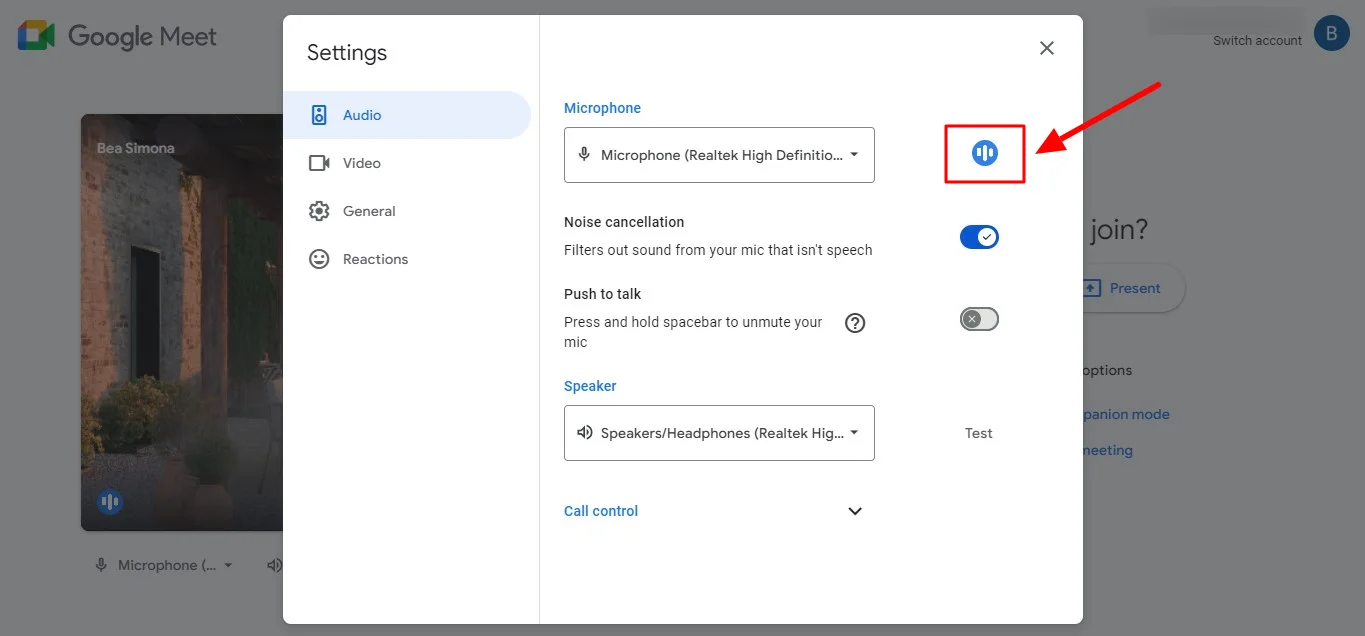
- Localisez "Haut-parleur" puis "Tester les haut-parleurs" pour tester votre haut-parleur. Si vous entendez un son de test, cela signifie que votre haut-parleur fonctionne correctement. Vous pouvez même accéder à la fonction Push To Talk dans vos paramètres audio.

- Localisez "Caméra" pour tester votre caméra. Si vous voyez votre vidéo dans l'aperçu, cela signifie que votre caméra fonctionne correctement. Sinon, vous voudrez peut-être essayer de dépanner votre caméra.
7. Lorsque vous êtes prêt à rejoindre la réunion, cliquez sur "Rejoindre maintenant"
Vérifiez vos paramètres audio et vidéo pendant un appel vidéo Meet
Si vous êtes actuellement dans une réunion Google Meet et devez évaluer ou ajuster la qualité audio et vidéo, suivez ces étapes:
1. Cliquez sur le cercle avec trois points blancs situé en bas de votre écran.
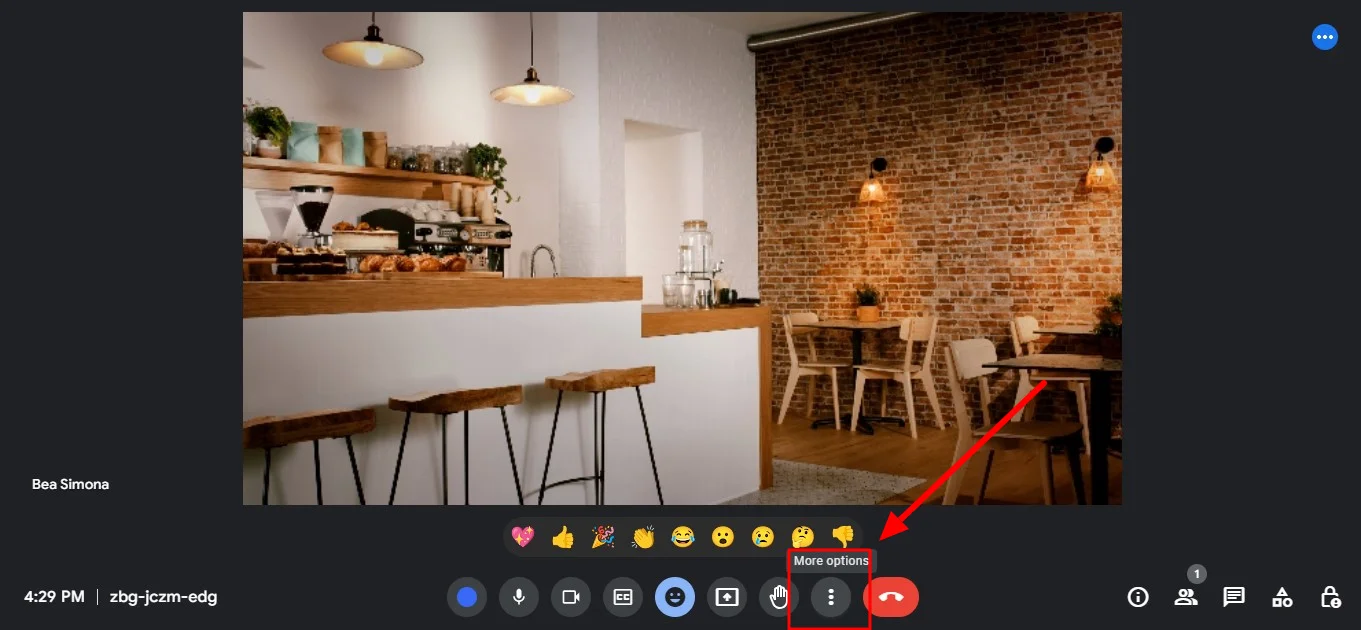
2. Sur votre appareil, faites défiler vers le bas et sélectionnez "Paramètres". Cette action fera apparaître une fenêtre affichant vos paramètres audio et vidéo actuels.
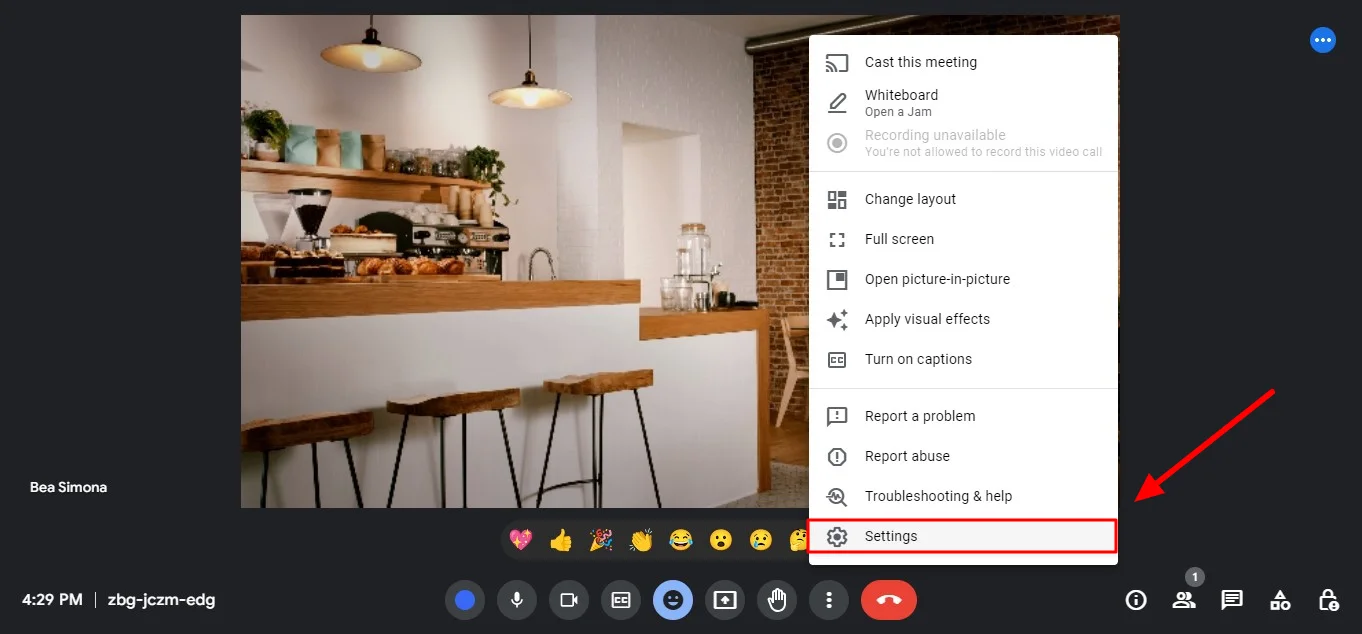
3. À partir de là, suivez les mêmes étapes que celles mentionnées ci-dessus.
Le menu "Effets"
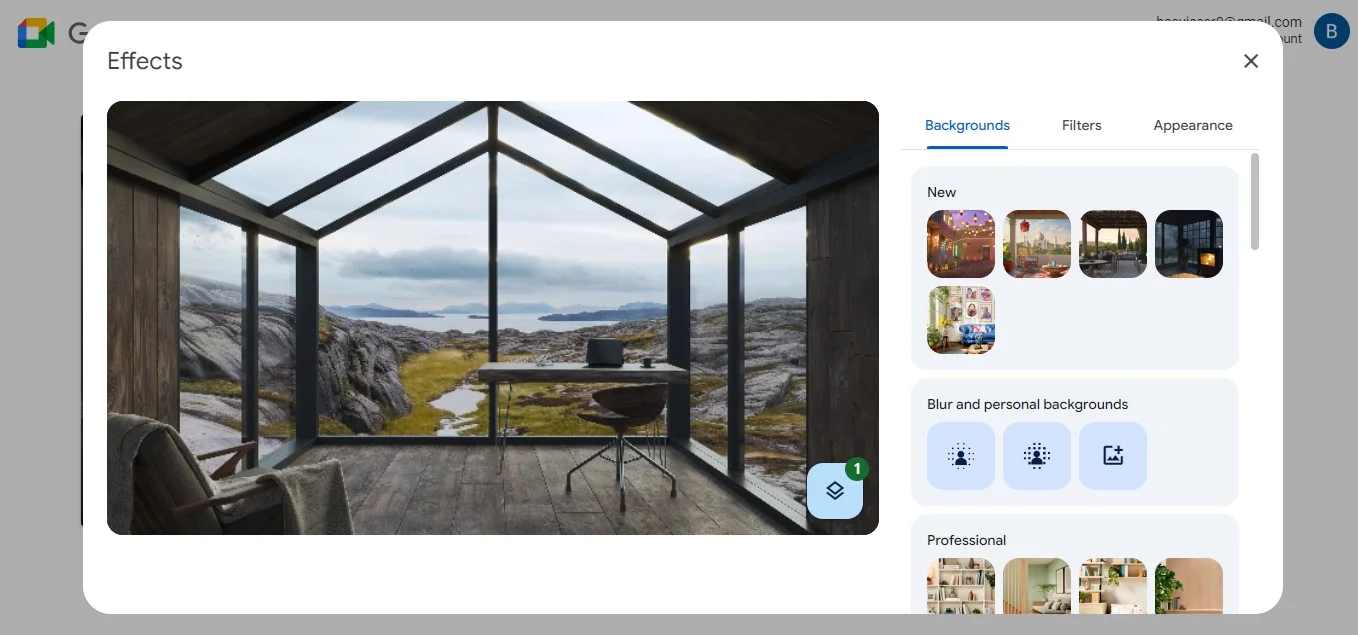
Le menu "Effets" est une nouvelle fonctionnalité de Google Meet et se trouve sur l'écran principal, où vous pouvez voir votre flux vidéo avant de rejoindre une réunion. Il est représenté par trois icônes circulaires, généralement situées en bas ou en haut à droite de l'écran.
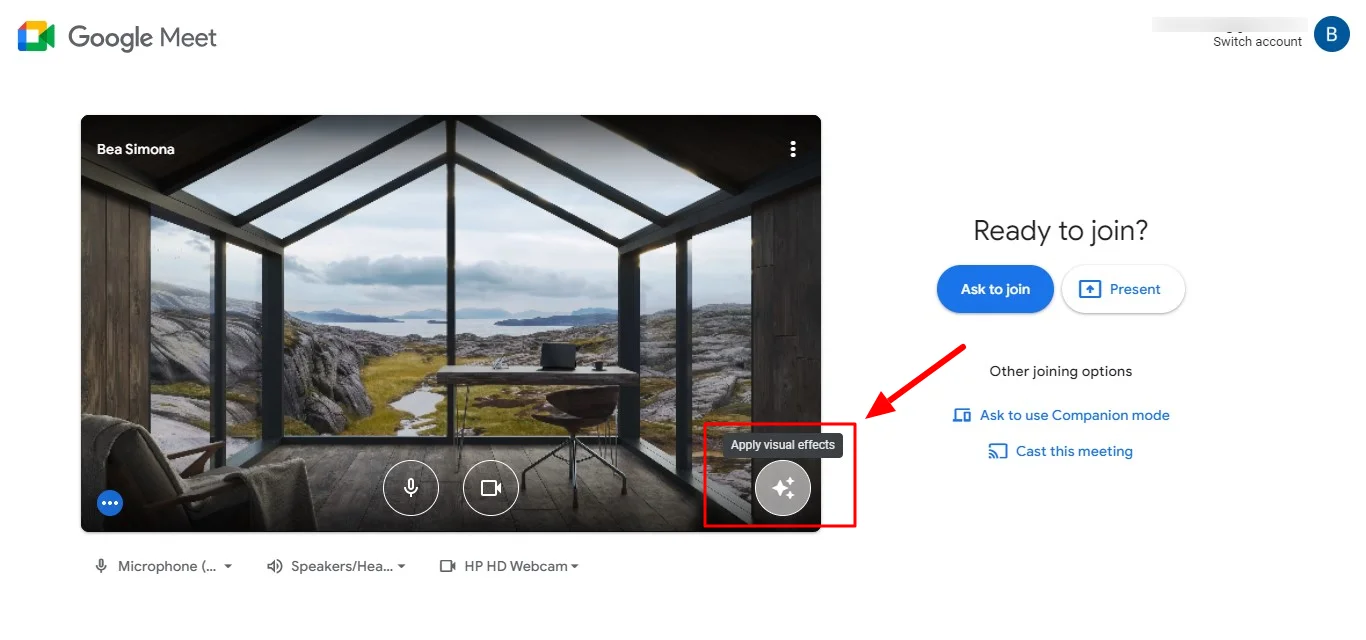
Vous pouvez cliquer sur ces icônes pour accéder aux menus déroulants et à divers effets tels que le flou de l'arrière-plan, changer vos arrière-plans virtuels, ainsi que d'autres effets visuels dynamiques.
Conclusion
Adopter la fonction d'appel de test de Google Meet est une méthode simple mais efficace pour garantir une conférence vidéo fluide et réussie. En prenant quelques minutes pour tester votre audio, votre vidéo et l'ensemble de votre configuration, vous pouvez éviter les problèmes techniques, renforcer votre confiance et faire en sorte que la réunion se déroule comme sur des roulettes.
Cependant, pour une expérience de réunion encore plus productive, envisagez d'utiliser Bluedot en complément de Google Meet. Alors que le test d'appel garantit que tout fonctionne techniquement, Bluedot va plus loin en capturant le contenu précieux de votre réunion. Imaginez oublier un point clé partagé pendant le partage d'écran – avec Bluedot, ce ne serait pas un problème.
Il enregistre automatiquement vos sessions d'appel Google Meet, y compris le partage d'écran, l'audio et la vidéo. Bluedot transcrit ensuite votre enregistrement, génère des résumés intelligents et permet une organisation et un partage sans effort. En utilisant à la fois la fonction d'appel test de Google Meet et les capacités d'enregistrement et de prise de notes de Bluedot, vous pouvez élever votre expérience de visioconférence à un tout autre niveau.
Installez l'extension gratuite.
FAQ
Puis-je utiliser la fonction de test d'appel sur les appareils mobiles?
La fonctionnalité de test d'appel de Google Meet est disponible à la fois sur les appareils de bureau et mobiles. Vous pouvez y accéder via le menu des paramètres avant de rejoindre une réunion, garantissant ainsi une qualité audio et vidéo constante sur différents appareils.
La fonctionnalité de test d'appel est-elle disponible pour tous les utilisateurs de Google Meet?
Oui, la fonctionnalité de test d'appel est disponible pour tous les utilisateurs de Google Meet, que vous utilisiez la version gratuite ou un abonnement payant. C'est un outil précieux pour toute personne cherchant à optimiser son expérience de réunion.
La fonctionnalité de test d'appel consomme-t-elle des données supplémentaires?
Non, la fonctionnalité de test d'appel ne consomme pas de données supplémentaires, car il s'agit d'une vérification avant la réunion. Elle vous permet simplement de prévisualiser et de vérifier vos paramètres audio et vidéo sans rejoindre réellement la réunion.






