
Vous en avez assez d'être interrompu par un bruit de fond lors de vos réunions Google Meet ? Push-to-Talk sur Google Meet propose une solution simple. En désactivant votre micro jusqu'à ce que vous soyez prêt à parler, cette fonction garantit une communication plus claire et minimise les distractions pour vous et vos collègues.
Commençons par découvrir comment utiliser le push pour parler sur Google Meet, ainsi que ses avantages, son raccourci clavier et les raisons pour lesquelles il change la donne en matière de communication à distance. Si vous recherchez une expérience de réunion plus fluide et un meilleur contrôle de votre audio, restez dans les parages et nous vous montrerons comment procéder.
Comment activer Push to Talk sur Google Meet en 2026
Une question qui revient souvent est de savoir comment utiliser le push-to-talk sur Google Meet. Google Meet propose actuellement une fonction push-to-talk en tant que fonctionnalité intégrée. Même s'il existe de nombreuses façons de rejoindre Google Meet, l'utilisation de l'option push-to-talk sera toujours accessible de la même manière. Vous pouvez également utiliser des extensions Chrome telles que l'extension Meet Enhancement Suite pour intégrer cette fonctionnalité à vos sessions Google Meet.
Comment utiliser la fonction Talk sur Google Meet
L'utilisation de cette fonctionnalité n'a jamais été aussi simple. Suivez ces étapes pour vous y retrouver :
1. Pour commencer, accédez à l'option à trois points (...) en bas de la page sur Google Meet.
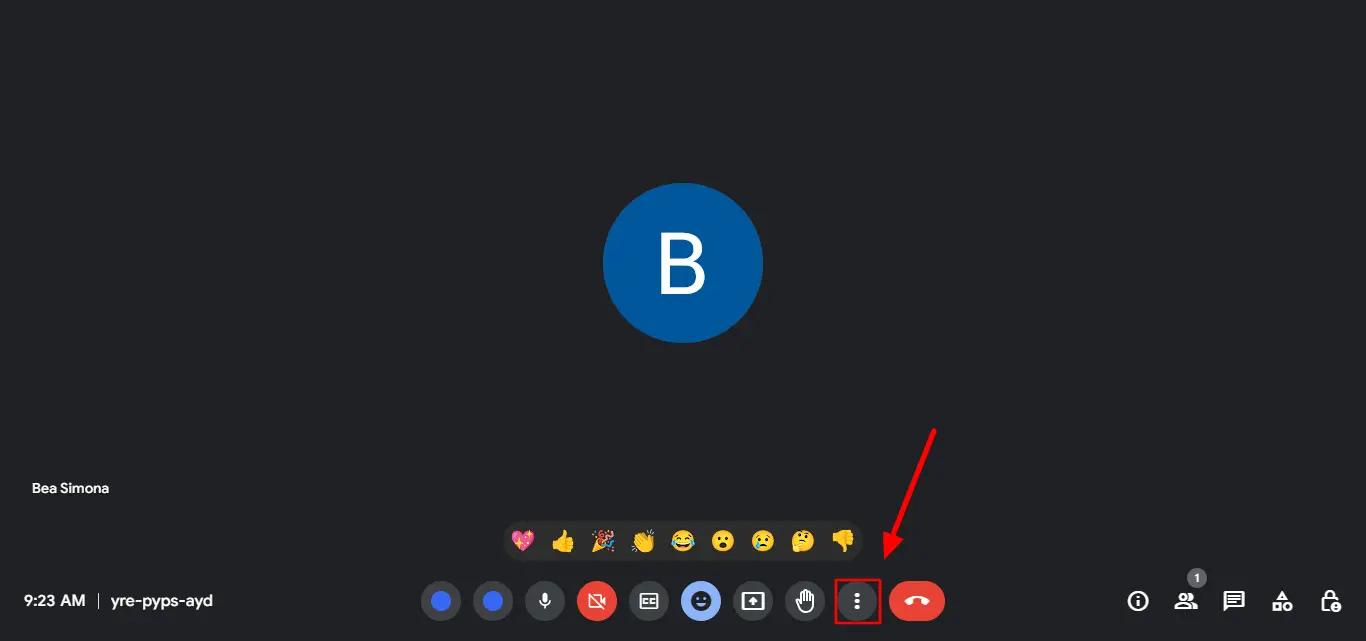
2. Une fois que vous avez cliqué sur les trois points, accédez à l'option des paramètres.
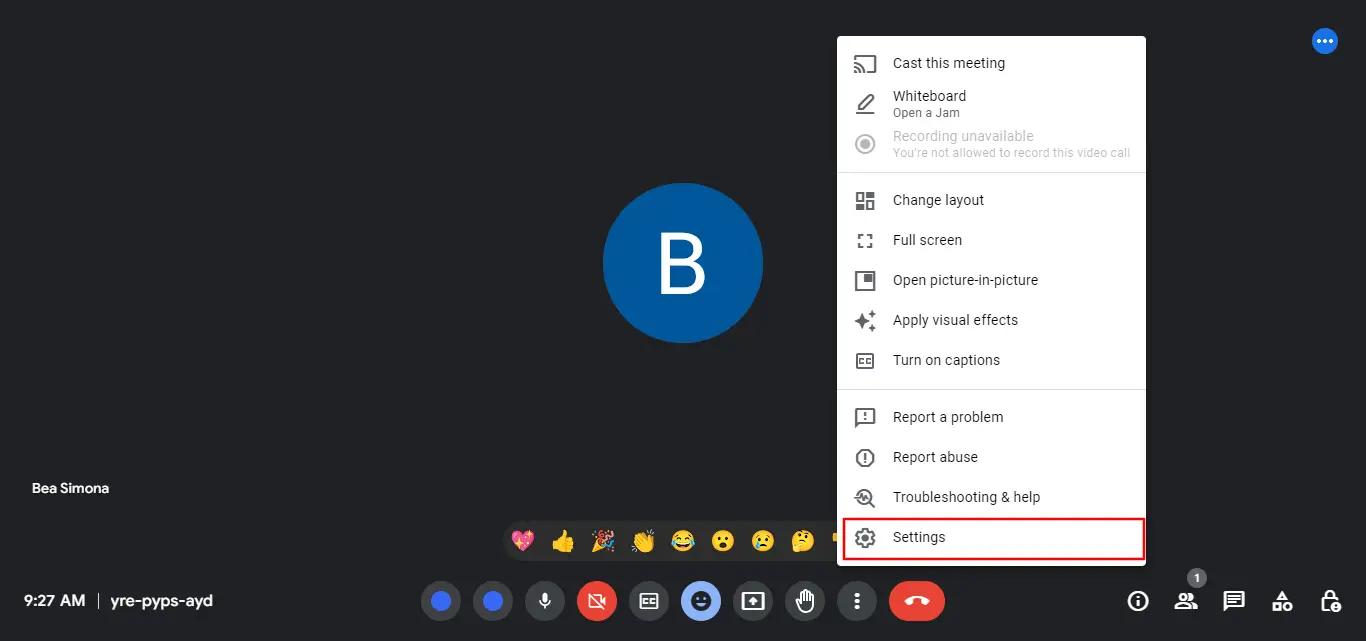
3. Une fois que vous avez cliqué sur le bouton des paramètres, allez dans l'onglet « Audio » à gauche de la page.
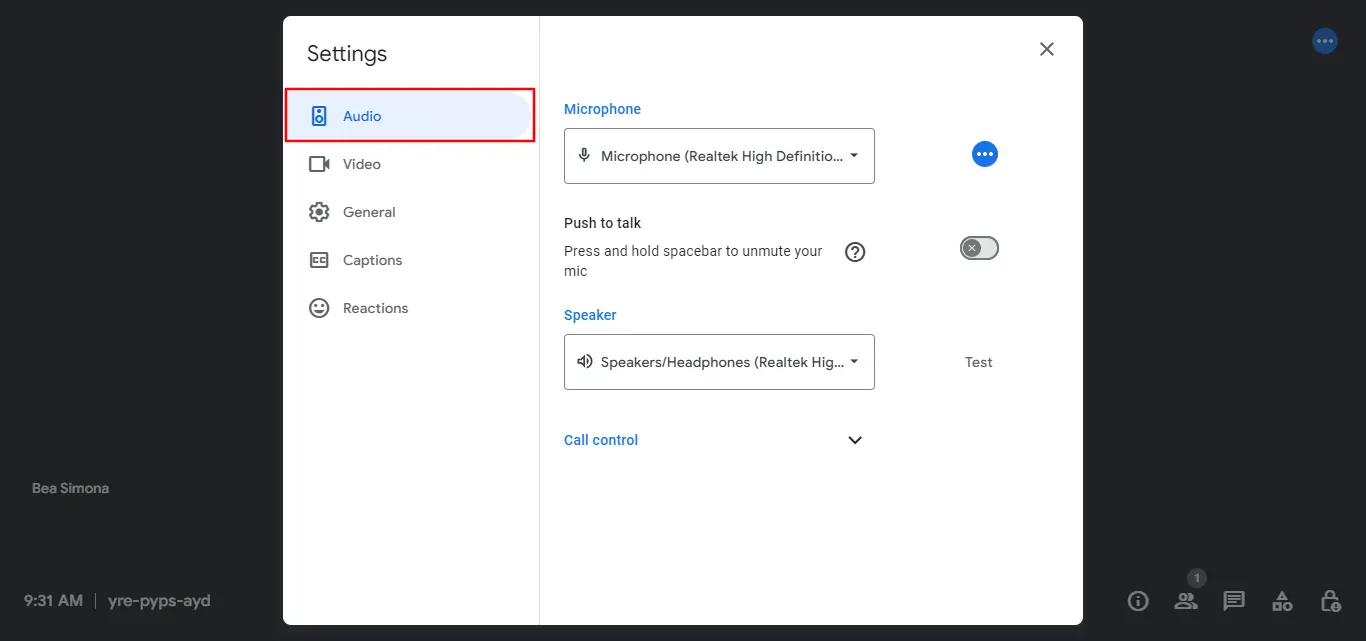
4. Pour activer la fonction Push-to-Talk, cochez la case à côté de « Push to Talk » pour l'activer.
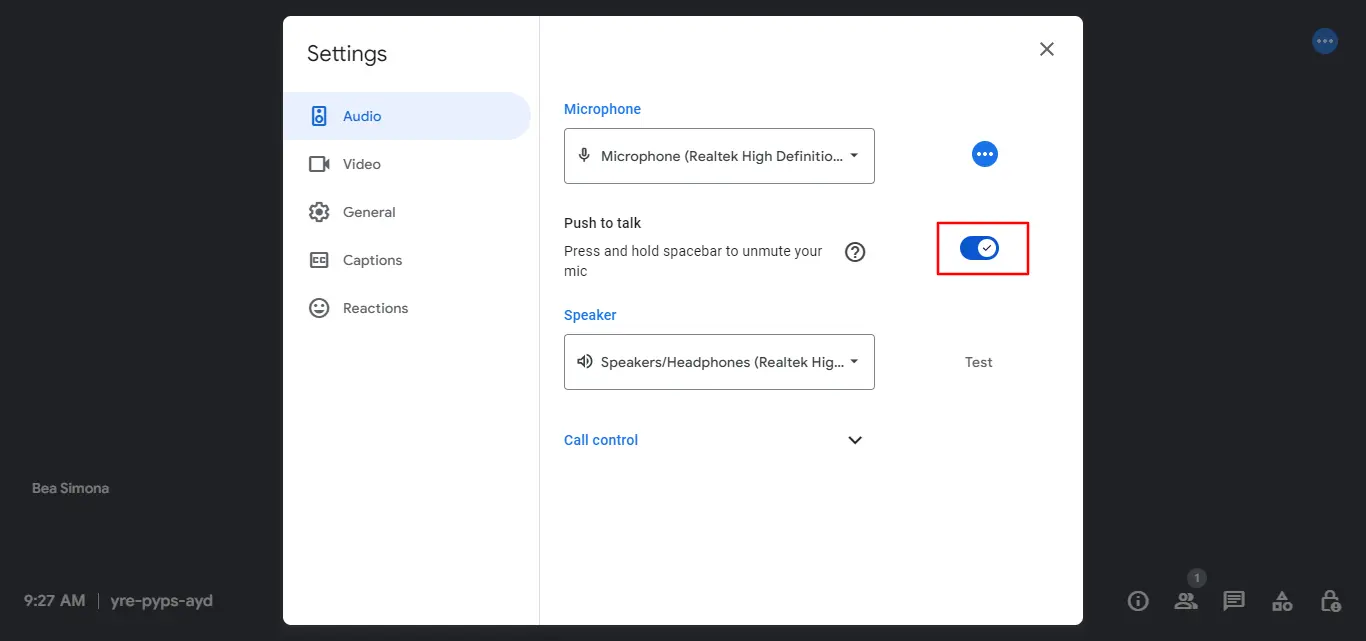
5. Lorsque l'option Push to Talk est activée, votre microphone restera automatiquement désactivé par défaut lors des sessions Google Meet.
6. Pour désactiver ou réactiver le son de votre microphone pendant que vous parlez, appuyez simplement sur le bouton « Barre d'espace » et maintenez-le enfoncé pendant la réunion Google Meet pour faire office de touche de raccourci du microphone. Relâcher le bouton « Barre d'espace » ramènera automatiquement votre microphone à l'état muet.
Sinon, pour accéder à un autre raccourci clavier, appuyez sur les fonctions de la touche « Shift » de la même manière que la touche de raccourci « Ctrl+D » par défaut dans Google Meet, en basculant entre la désactivation et la désactivation du microphone sans avoir besoin de maintenir le bouton enfoncé en continu.
Fait amusant: une touche de raccourci est un raccourci du clavier de votre ordinateur qui exécute une action spécifique lorsque vous appuyez dessus. Au lieu de cliquer sur les menus ou les boutons, vous pouvez appuyer sur une touche de raccourci pour exécuter rapidement une commande ou déclencher une fonction.
Conclusion
Exploitez la puissance de la fonction Push-to-Talk pour bénéficier d'un son cristallin lors de vos appels Google Meet. Mais lorsqu'il s'agit de capturer une image complète de vos réunions Google Meet, Bluedot offre un niveau supplémentaire de contrôle et de valeur en enregistrant vos réunions pour vous.
Bluedot enregistre automatiquement l'activité audio et l'activité de l'écran, afin que vous ne manquiez jamais un détail essentiel d'une réunion Google. C'est compagnon Google Meet AI puis générez des notes de réunion et des résumés intelligents, résumant les points clés, les actions et les décisions des participants sur Google Meet.
Alors que la suite Meet Enhancement se concentre sur la gestion des appels en temps réel, Bluedot fournit un dossier complet pour référence future et analyse. Imaginez pouvoir facilement revoir des présentations, capturer des sessions de brainstorming et de feedback, ou créer des résumés de réunions partageables, le tout en un seul clic.
Pourquoi ne pas l'essayer aujourd'hui ? Installez l'extension gratuite pour Google Meet.






