
Les conflits d'emploi du temps surviennent, et parfois une réunion Google Meet que vous avez planifiée doit être annulée. Mais pas de panique ! Annuler un Google Meet est un processus rapide et simple. Ce guide vous guidera à travers les étapes simples pour annuler des réunions, tout en garantissant une communication claire de l'annulation à vos participants.
De l'annulation des réunions récurrentes à la notification des participants, nous avons tout prévu. En suivant ces conseils, vous économiserez non seulement du temps et des efforts, mais vous garantirez également une communication efficace avec votre équipe ou vos clients. Restez à l'écoute pour découvrir la simplicité derrière l'annulation des Google Meets et débloquer la valeur d'une gestion des réunions plus fluide.
Supprimer un événement Google Calendar
Nous savons tous à quel point il est facile de rejoindre un Google Meet, mais qu'en est-il de la suppression? Bien que la suppression d'un événement Google Calendar que vous avez créé l'annule pour tout le monde, cela ne s'applique pas aux événements auxquels vous assistez. Les supprimer de votre calendrier n'affecte que votre vue. Pour garantir que tout le monde soit sur la même longueur d'onde, surtout pour les clients ou partenaires commerciaux, il est toujours préférable d'envoyer un e-mail de confirmation d'annulation. Cela évite toute confusion et permet de tenir tout le monde informé du statut de la réunion.
Comment annuler une réunion dans Google Calendar
Annuler un Google Meet programmé dans Google Calendar est un processus simple, que vous utilisiez un ordinateur de bureau ou votre appareil mobile. Les étapes suivantes vous guideront pour annuler votre réunion, assurant ainsi une expérience d'annulation fluide.
Sur le bureau
Étape 1: Ouvrez votre navigateur web et rendez-vous sur https://calendar.google.com pour accéder à Google Agenda. Connectez-vous à votre compte Google.
Étape 2: Trouvez l'événement de réunion dans Google Agenda que vous souhaitez annuler parmi vos événements à venir.
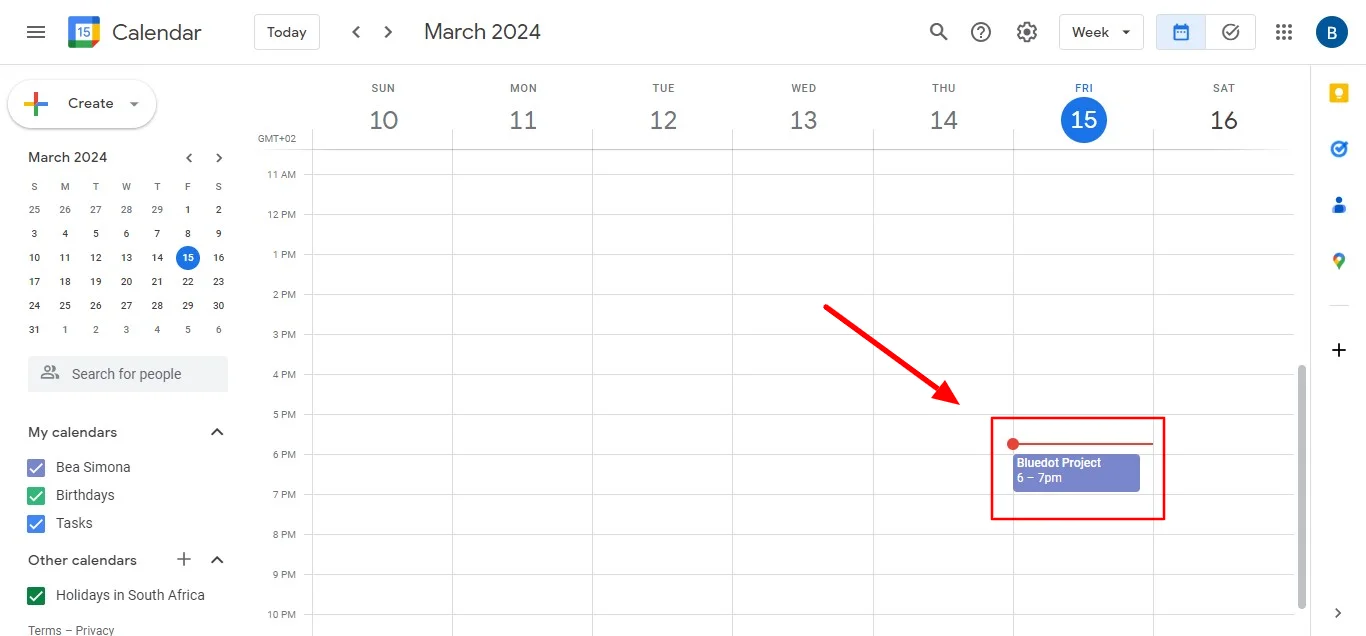
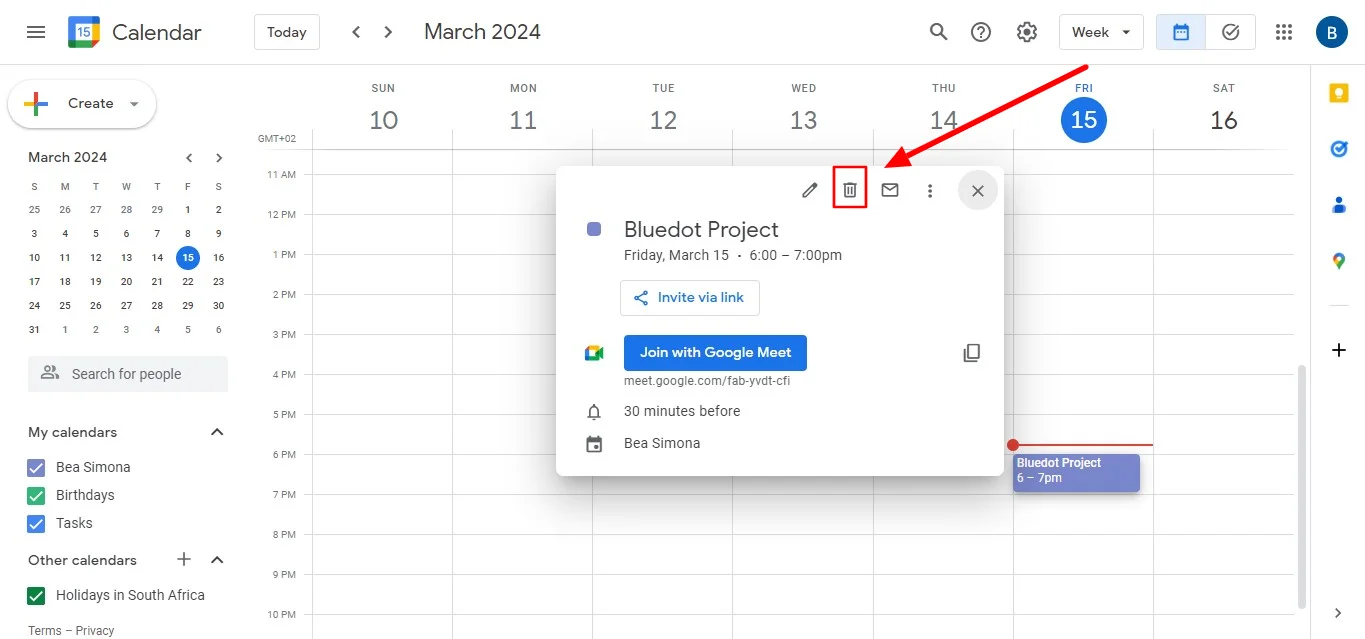
Étape 3: Cliquez sur l'icône de la corbeille située en haut de la fenêtre contextuelle de l'événement.
Étape 4: Une nouvelle fenêtre contextuelle apparaîtra, vous demandant de choisir si vous souhaitez envoyer des e-mails d'annulation aux autres participants à la réunion. Sélectionnez "Envoyer" pour informer les participants de l'annulation. Sinon, choisissez "Ne pas envoyer" si vous préférez ne prévenir personne.
Sur les appareils mobiles
Étape 1: Lancez l'application mobile Google Calendar et connectez-vous à votre compte Google.
Étape 2: Sélectionnez la réunion ou l'événement que vous souhaitez annuler en premier.
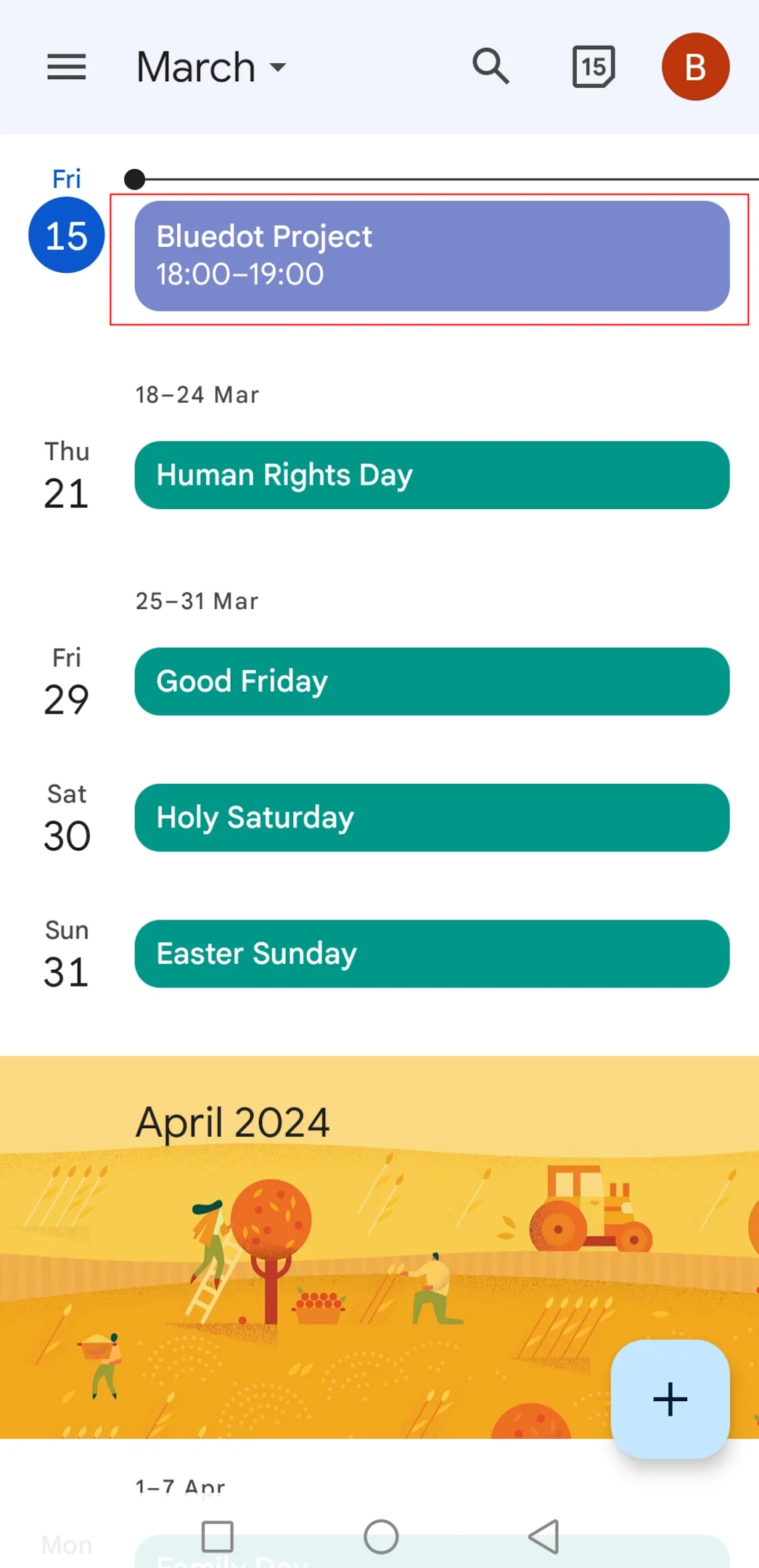
Étape 3: Ensuite, appuyez sur le menu à trois points situé dans le coin supérieur droit de votre écran.
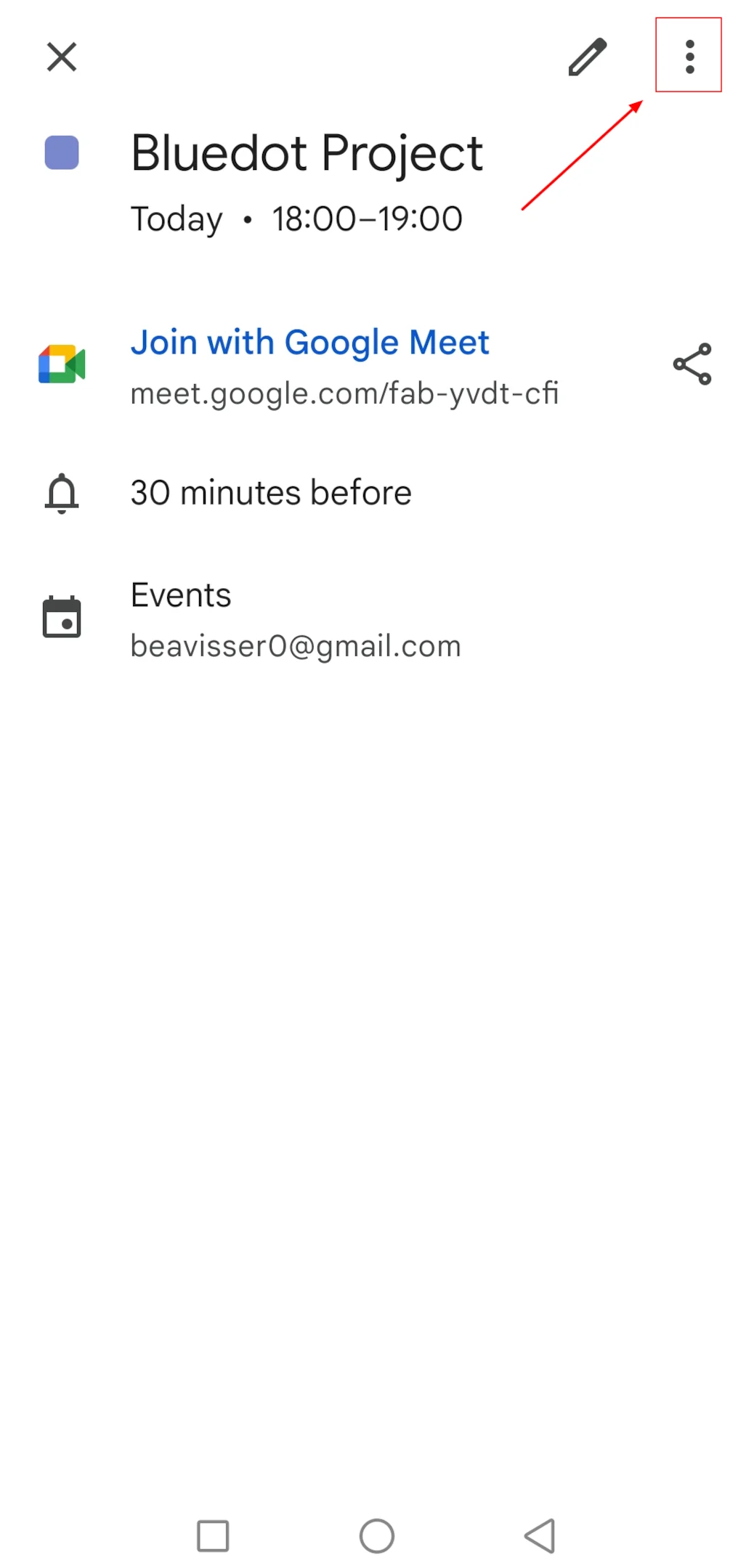
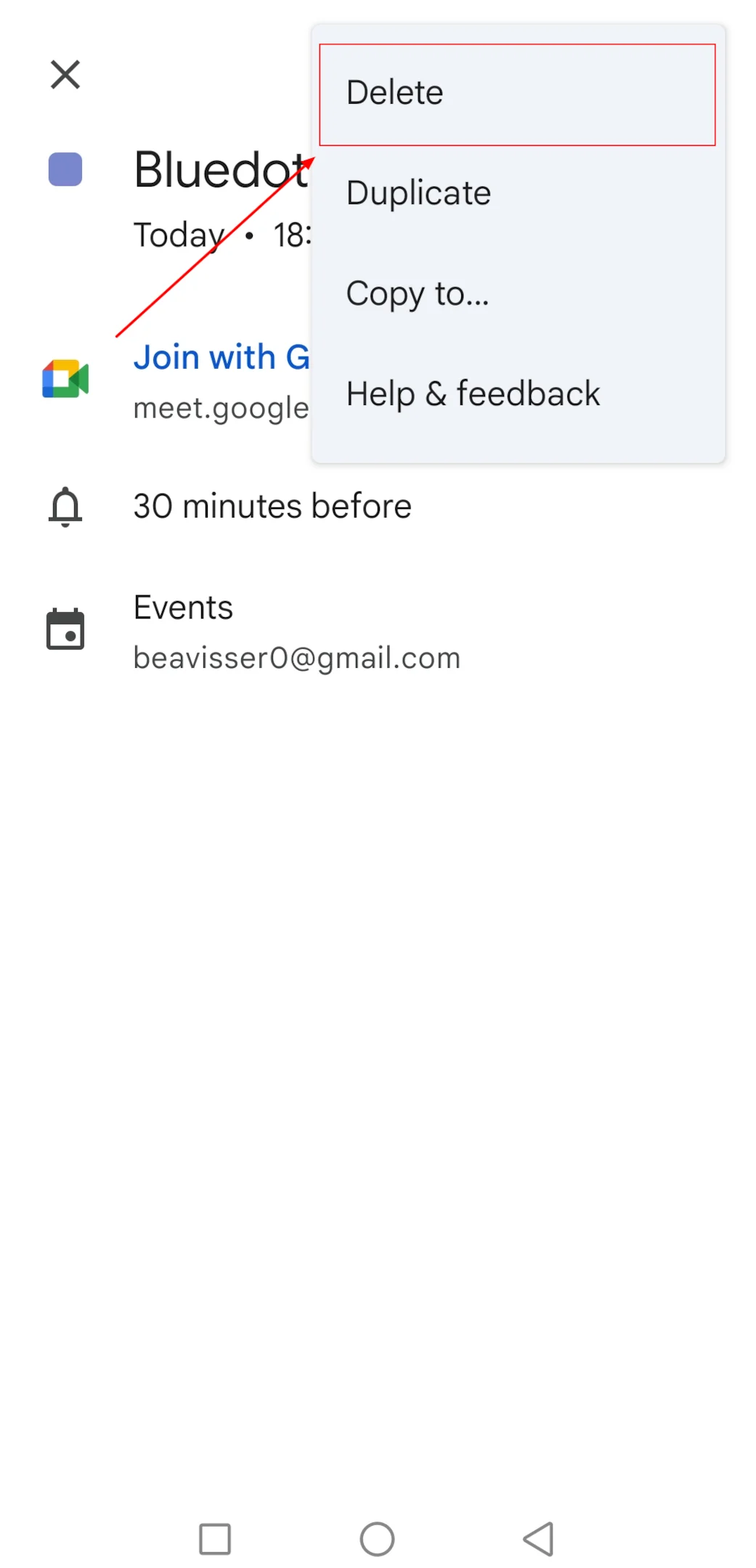
Étape 4: Appuyez sur 'Supprimer' dans l'application Google Calendar.
Étape 5: Une fenêtre contextuelle apparaîtra. Cliquez sur 'Envoyer' si vous souhaitez que vos invités reçoivent des e-mails d'annulation. Sinon, sélectionnez 'Ne pas envoyer' pour ne pas envoyer le message d'annulation.
Notifier vos participants
L'aspect le plus important pour annuler les événements Google Calendar est de notifier vos participants afin de s'assurer que personne ne rejoigne la réunion Google Meet inutilement. Pour préserver votre message et informer les participants de l'annulation de la réunion, il vous suffit de cliquer sur le bouton "Envoyer" situé en bas à droite de la fenêtre contextuelle.
Cette action enverra une notification d'annulation à tous les participants de la réunion Google Calendar, y compris votre message si vous choisissez d'en ajouter un. En utilisant cette méthode pour notifier, vous pouvez communiquer efficacement les détails concernant l'événement supprimé ou annulé, sans avoir à envoyer un message à chaque participant, ce qui vous fait gagner du temps et de l'énergie.
Suppression des réunions récurrentes
Que ce soit pour un projet terminé ou une série d'événements récurrents qui ne sont plus pertinents, Google Calendar propose une méthode simple pour supprimer cet événement récurrent. Voici comment les retirer efficacement de votre emploi du temps, en garantissant un calendrier clair et à jour.
Étape 1: Accédez à Google Calendar et trouvez les détails de l'événement récurrent que vous souhaitez supprimer.
Étape 2: Ouvrez la réunion en cliquant dessus.
Étape 3: Dans le coin supérieur droit, cliquez sur l'icône de la poubelle. Cette action vous présentera trois options.
Étape 4: Choisissez 'Cet événement' si vous souhaitez supprimer uniquement l'instance sélectionnée de l'événement tout en conservant toutes les occurrences futures.
Étape 5: Sélectionnez 'Tous les événements' pour supprimer toutes les occurrences du même événement ou réunion récurrente.
Conclusion
Supprimer les réunions récurrentes indésirables et les événements supprimés de votre Google Agenda est un jeu d'enfant. En suivant les étapes décrites ci-dessus, vous pouvez facilement désencombrer votre emploi du temps et maintenir une vue claire de vos engagements à venir.
Cependant, il devient crucial de conserver les informations précieuses partagées lors de ces réunions, en particulier pendant les présentations à l'écran. Bluedot améliore l'expérience en capturant chaque détail, y compris les partages d'écran, l'audio et la vidéo.
Ce n'est pas seulement une question d'enregistrement. Bluedot transcrit automatiquement vos enregistrements, générant des résumés intelligents qui vous font gagner du temps et des efforts. De plus, son interface intuitive facilite une organisation sans effort, permettant un stockage sécurisé dans le cloud, le partage et des fonctionnalités de recherche.
Ne vous contentez pas d'un enregistrement basique – adoptez Bluedot comme une solution complète d'enregistrement et de prise de notes. En exploitant ses fonctionnalités, vous pouvez maximiser la valeur de vos réunions, vous assurer qu'aucune information importante ne soit perdue et rationaliser votre flux de travail.






