
Google Meet permet à tout le monde de rejoindre les réunions en toute transparence, garantissant l’accessibilité des participants, quel que soit leur emplacement ou leur appareil. Cette fonctionnalité résout le défi de connecter des groupes diversifiés sans effort, favorisant la collaboration et la communication à distance sans configuration complexe ni expertise technique.
Lisez la suite pour découvrir les meilleures pratiques de gestion des sessions Google Meet sans restrictions, afin de garantir une expérience fluide et productive pour tous. Ce guide vous fournira les connaissances nécessaires pour tirer parti de la commodité des réunions ouvertes tout en protégeant votre espace virtuel.
Accéder à Google Meet sans compte Google
Bien que vous ne puissiez pas directement héberger ou planifier une réunion Google Meet sans compte Google Workspace, vous pouvez tout de même y participer si quelqu’un vous invite. Voici comment accéder à Google Meet sans compte Google:
Exigences:
- Un lien ou un code de réunion est fourni par l’hôte ou les comptes Google personnels.
- Une connexion Internet.
- Un navigateur web ou l’application mobile Google Meet (facultatif).
Étapes:
- Obtenez le lien ou le code de la réunion: L’organisateur de la réunion partage généralement ces informations par email, invitation calendrier ou message.
- Ouvrez le lien de la réunion: Si vous avez le lien, cliquez simplement dessus dans votre navigateur web. Cela tentera d’ouvrir Google Meet directement.
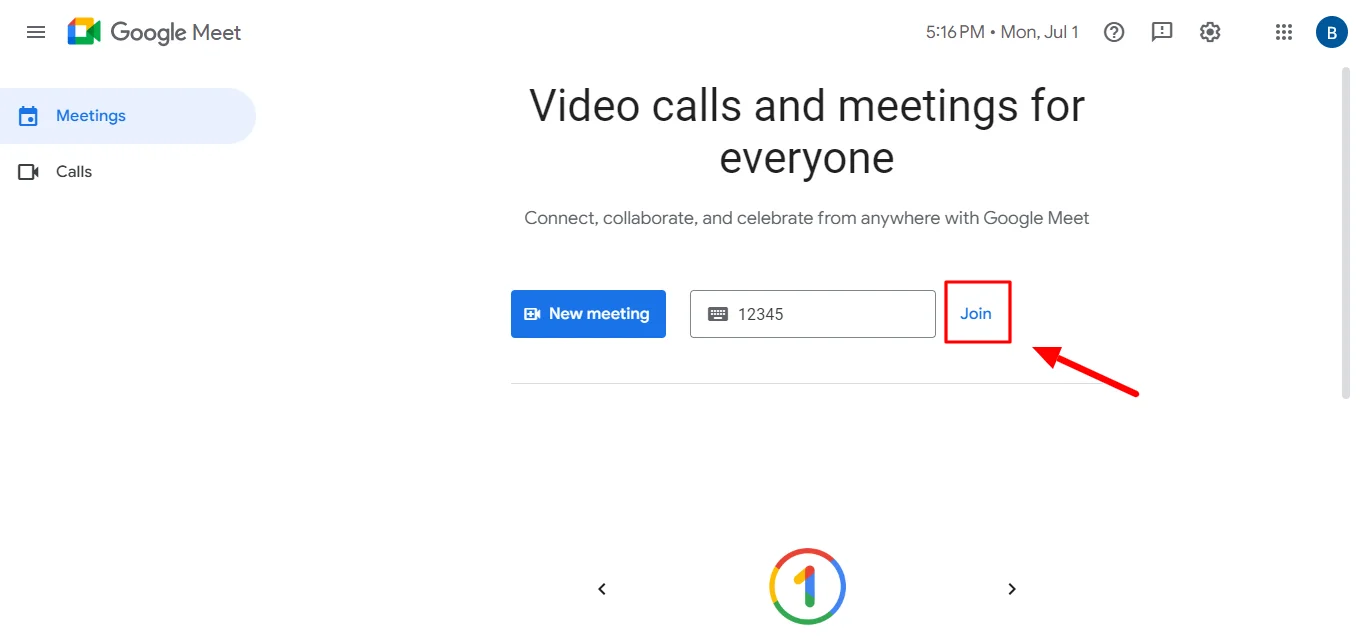
- Entrez le code de la réunion: Sinon, si vous avez le code de la réunion, rendez-vous sur https://meet.google.com/ dans votre navigateur web. Vous verrez un champ pour saisir le code de la réunion.
- Rejoindre en tant qu’invité: Il se peut que l’on vous demande de saisir votre nom (optionnel), puis de cliquer sur "Rejoindre" ou "Frapper" (selon les paramètres de l’organisateur). Soyez patient, car l’organisateur pourrait devoir approuver votre entrée, surtout pour les réunions à accès restreint.
Accéder à Google Meet via Google Chat
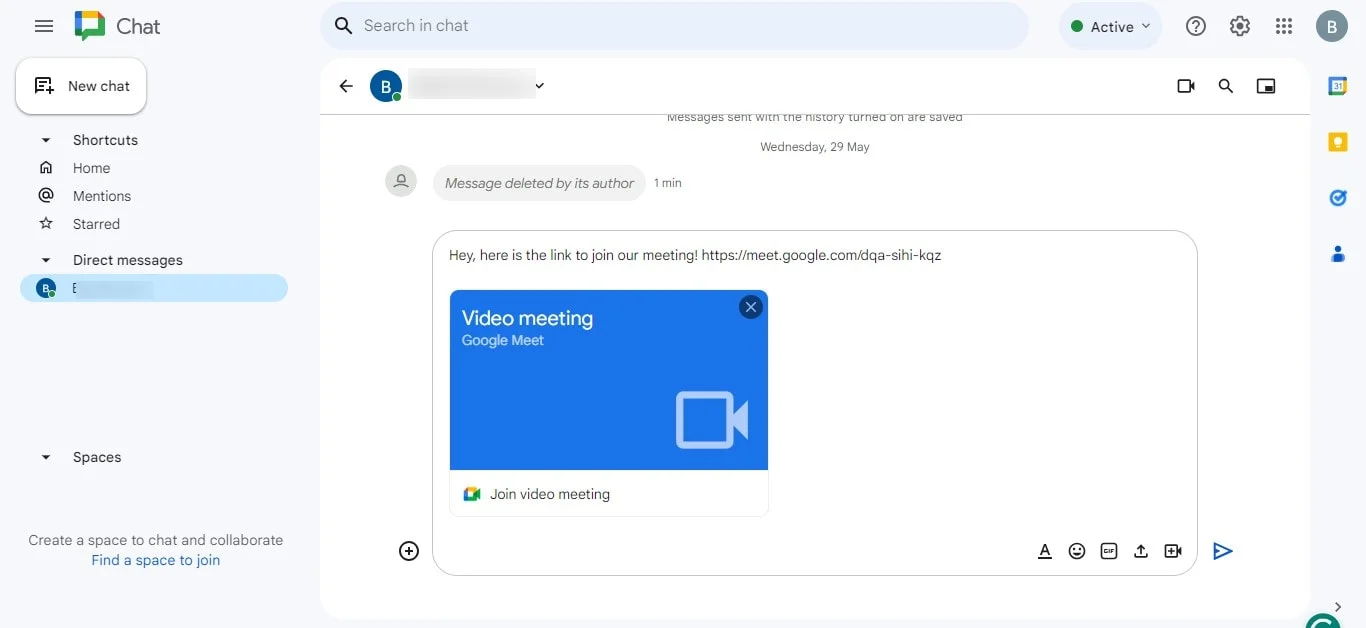
Dans Google Chat, vous pouvez inclure un lien de visioconférence auquel tout le monde dans la salle peut accéder. Tout d'abord, choisissez une personne ou une salle dans la liste de Chat à gauche. Ensuite, cliquez sur l'icône Google Meet pour ajouter un lien de visioconférence. Puis, cliquez sur l’icône Envoyer (un triangle pointant vers la droite) pour partager le message. C’est tout ce que vous avez à faire.
Accéder à Google Meet avec Google Agenda
Voici comment utiliser Google Agenda pour des sessions Google Meet sans effort.
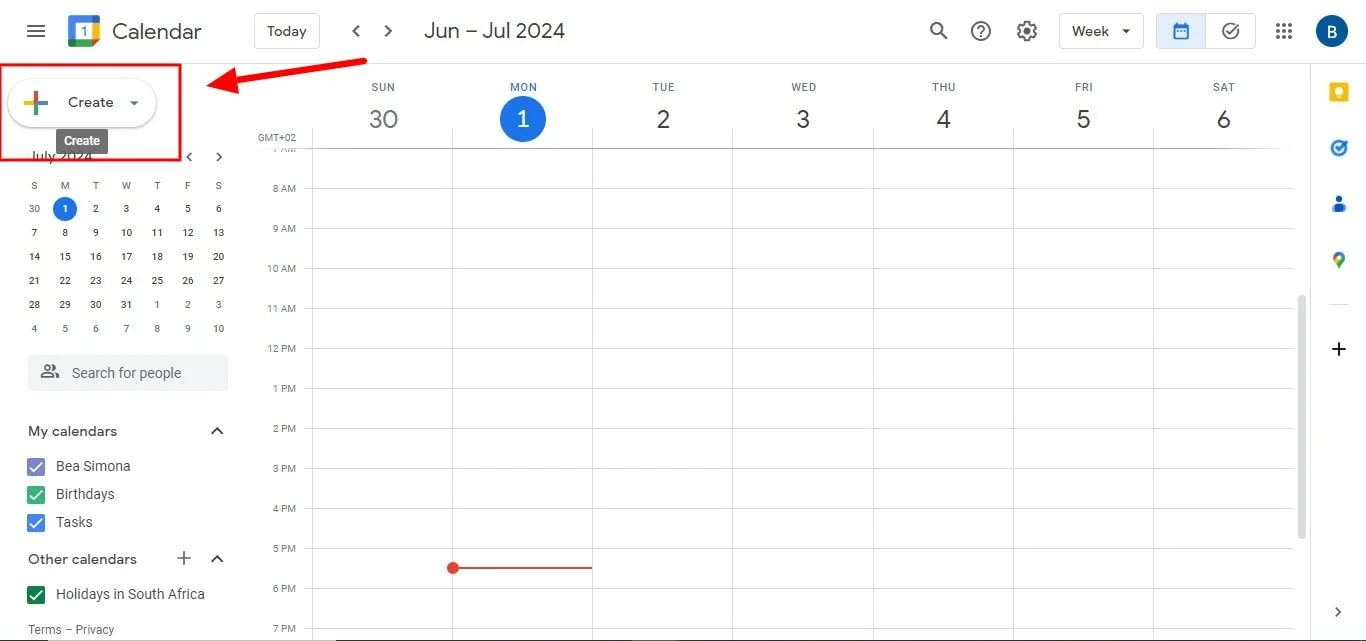
Créer un événement: Il suffit de se rendre sur calendar.google.com depuis votre ordinateur ou d’ouvrir l’application Agenda sur votre téléphone, puis d’appuyer sur le bouton "+".
Ajouter Google Meet: Sélectionnez "Ajouter une visioconférence Google Meet" lors de la création de l'événement. Cela génère automatiquement un lien de réunion unique.
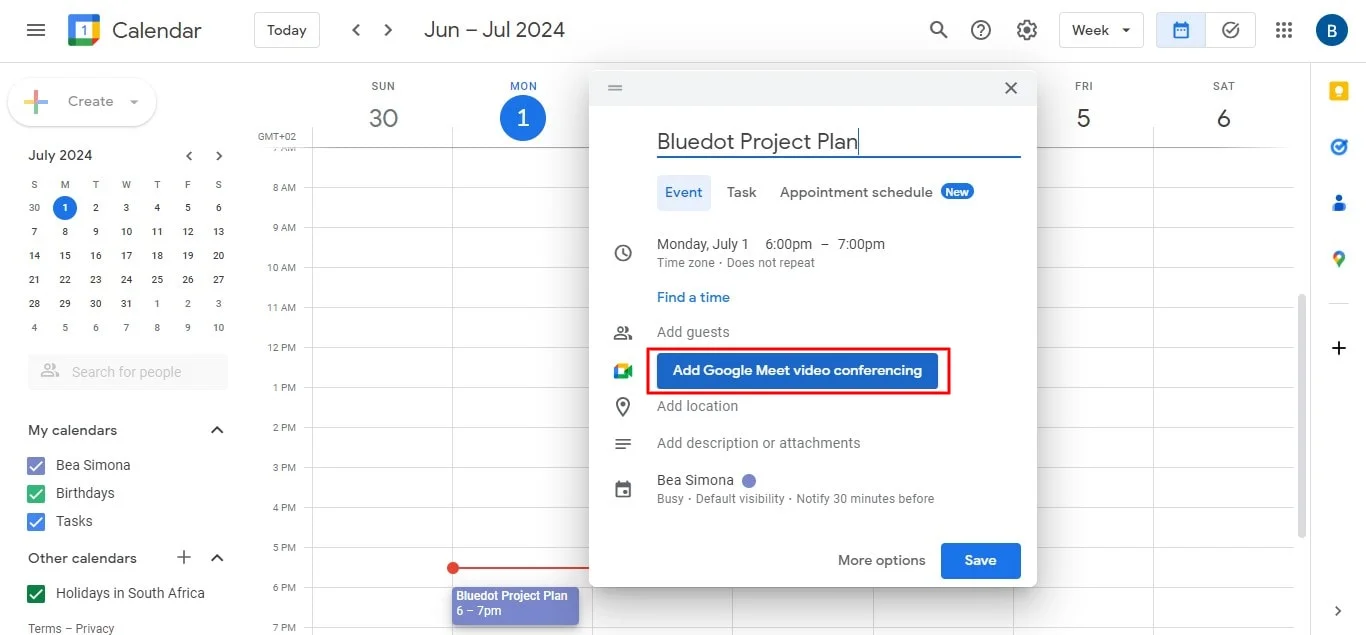
Invitez n’importe qui: Le lien peut être partagé avec toute personne, même en dehors de votre organisation ou sans compte Google. Aucune invitation individuelle n’est nécessaire.
Bonus: Pour plus de détails sur les événements, cliquez sur "Plus d’options" sur ordinateur ou appuyez sur "Détails de l’événement" sur mobile avant de sauvegarder.
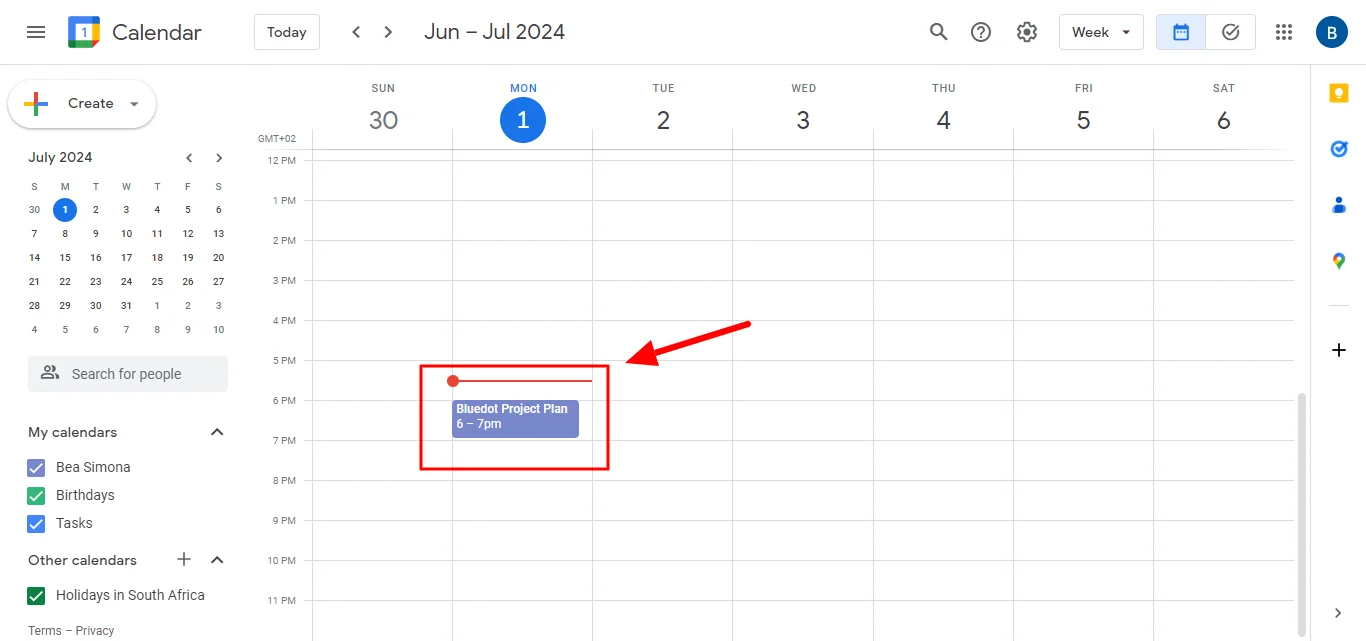
Cette méthode simple facilite la préparation de vos réunions et garantit à chacun un accès facile en un seul clic sur le lien.
Accéder à Google Meet avec Google Slides
Google Slides est un excellent outil pour collaborer sur des présentations, offrant un accès facile, le partage et la gestion. Pour accéder à Google Meet depuis Google Slides, ouvrez votre présentation et cliquez sur l’icône Meet en haut à droite. Cela affichera toutes vos réunions à venir, permettant aux utilisateurs autour de vous de les rejoindre en un seul clic, comme dans Gmail.
Vous pouvez intégrer Google Meet avec Slides de manière fluide pour présenter directement vos diapositives lors d’une réunion en cours. Rejoignez la réunion, ouvrez la présentation souhaitée, cliquez sur "Présenter maintenant", choisissez "Onglet", sélectionnez vos diapositives, puis cliquez sur "Partager" pour commencer.
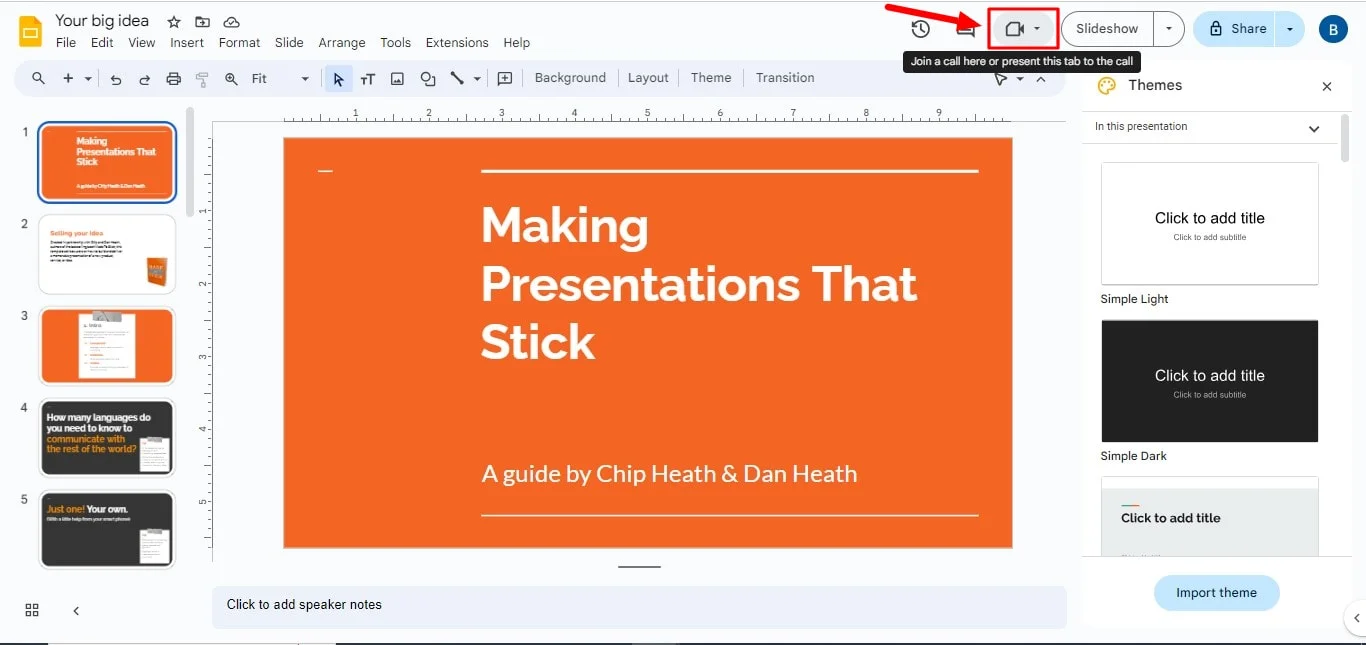
N’oubliez pas que vous pouvez contrôler la présentation en mode diaporama de Google Meet en cliquant sur "Démarrer une nouvelle réunion" ou en ajoutant un code de réunion directement en haut du menu.
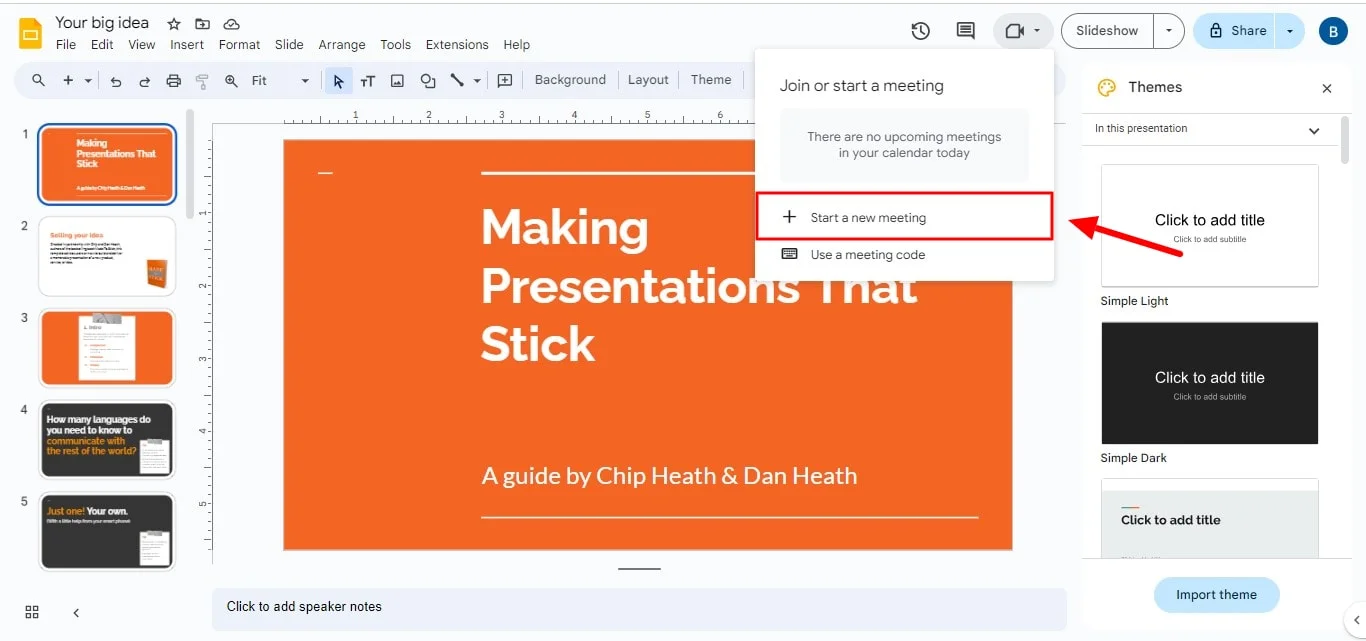
Cette fonctionnalité simplifie la présentation des diapositives lors des webinaires, éliminant ainsi la nécessité de changer d’onglet pour des réunions et webinaires Google Meet efficaces.
Accéder à Google Meet via Gmail
C’est formidable que Gmail offre un accès facile à Google Meet, aussi bien sur le navigateur web que sur l’application mobile, pour les abonnés individuels de Google Workspace. Si vous devez lancer une réunion en rédigeant un e-mail, cliquez sur l’icône Meet en bas à gauche de Gmail. Cela affichera toutes vos réunions programmées, automatiquement synchronisées avec votre Agenda. À partir de là, vous pouvez créer une nouvelle réunion ou rejoindre rapidement une réunion qui ne figure pas dans votre Agenda en cliquant sur "Rejoindre la réunion" et en entrant le lien.
Accéder à Google Meet via Google Classroom
Les enseignants peuvent créer un espace de réunion dédié pour leur Google Classroom en utilisant un seul lien Google Meet. Ce lien reste inactif pour les élèves jusqu’à ce que l’enseignant lance la session, garantissant que seuls les élèves inscrits puissent rejoindre au bon moment.
Voici comment cela fonctionne:
- Enseignants:
- Créez votre classe Google Classroom.
- Sur l’écran principal de la classe, cliquez sur "Générer le lien" dans la section Meet.
- Cliquez sur l’option "Visible" pour les élèves et enregistrez le lien. Vous pouvez toujours le réinitialiser plus tard dans les paramètres si nécessaire.
- Étudiants:
- Aller sur Google Classroom.
- Choisissez la classe que vous souhaitez rejoindre.
- Cherchez le bouton "Rejoindre" dans le coin gauche et cliquez pour entrer dans la réunion.
De cette manière, les enseignants contrôlent le début de la réunion et les élèves disposent d’un point d’accès pratique d’un simple clic pour rejoindre la session de classe.
Conclusion
En conclusion, que vous gériez des cours virtuels dans Google Classroom, collaboriez via Google Chat ou présentiez avec Google Slides, créer un lien Google Meet réutilisable facilite l’accès aux sessions pour les participants dès qu’un nouvel événement est lancé par l’hôte. Cependant, pour exploiter pleinement la valeur de vos réunions, une solution comme Bluedot est nécessaire.
Bluedot va bien au-delà de l’enregistrement basique. Il offre une gamme de fonctionnalités conçues pour optimiser vos interactions sur Google Meet. Bluedot transcrit non seulement les conversations en temps réel, mais permet également d’enregistrer votre microphone ainsi que l’intégralité de la session vidéo, garantissant que chaque détail soit sauvegardé pour l’organisateur de la réunion.
C’est particulièrement utile lorsque quelqu’un partage son écran. Grâce aux enregistrements Bluedot, vous et vos invités pouvez revoir des présentations complexes ou des démonstrations à votre rythme, ce qui optimise la rétention des informations. Au-delà de l’enregistrement, Bluedot propose d’autres fonctionnalités comme des résumés de réunion générés par l’IA, la possibilité d’enregistrer sans autorisation de l’hôte, des e-mails générés automatiquement, des modèles de réunion personnalisables et un stockage cloud sécurisé. En somme, Bluedot vous permet de tirer pleinement parti de vos sessions Google Meet.






