
Dans le monde trépidant d'aujourd'hui, une communication fluide est essentielle. L'application Google Meet vous permet désormais de combler les écarts géographiques grâce à des réunions virtuelles. Ce guide explore les compétences essentielles à la planification d'un Google Meet, indispensable pour tous ceux qui naviguent dans le paysage de la communication moderne.
Nous verrons comment rationaliser le processus, en veillant à ce que tous les participants soient réunis sans effort et sans tracas.
Planifiez un Google Meet en 6 étapes faciles
Nous allons vous expliquer comment créer un Google Meet en 6 étapes simples. Préparez-vous à communiquer avec votre équipe pour des réunions virtuelles productives et collaboratives, le tout en un clin d'œil.
Étape 1 : Accédez à Google Meet
Pour démarrer une session Google Meet, vous devez disposer d'un compte Google. Si vous n'en avez pas encore, vous pouvez facilement créer un compte gratuit.
Lancez votre navigateur Web préféré : Google Chrome, Firefox ou Microsoft Edge.
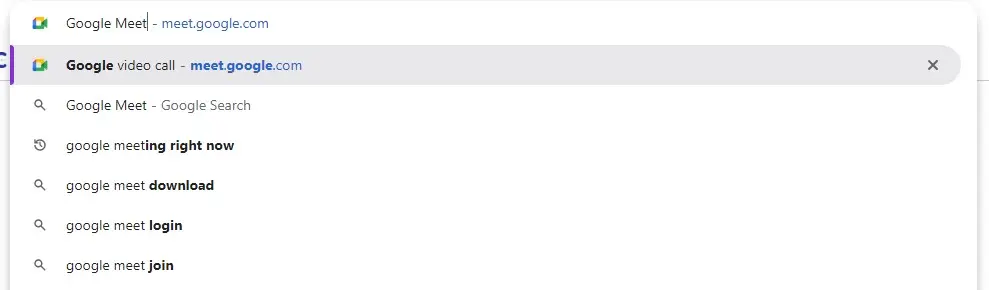
Tapez « Google Meet » dans la barre de recherche et appuyez sur Entrée, ou rendez-vous sur rencontre.google.com dans un nouvel onglet.
Étape 2 : Connectez-vous à votre compte Google
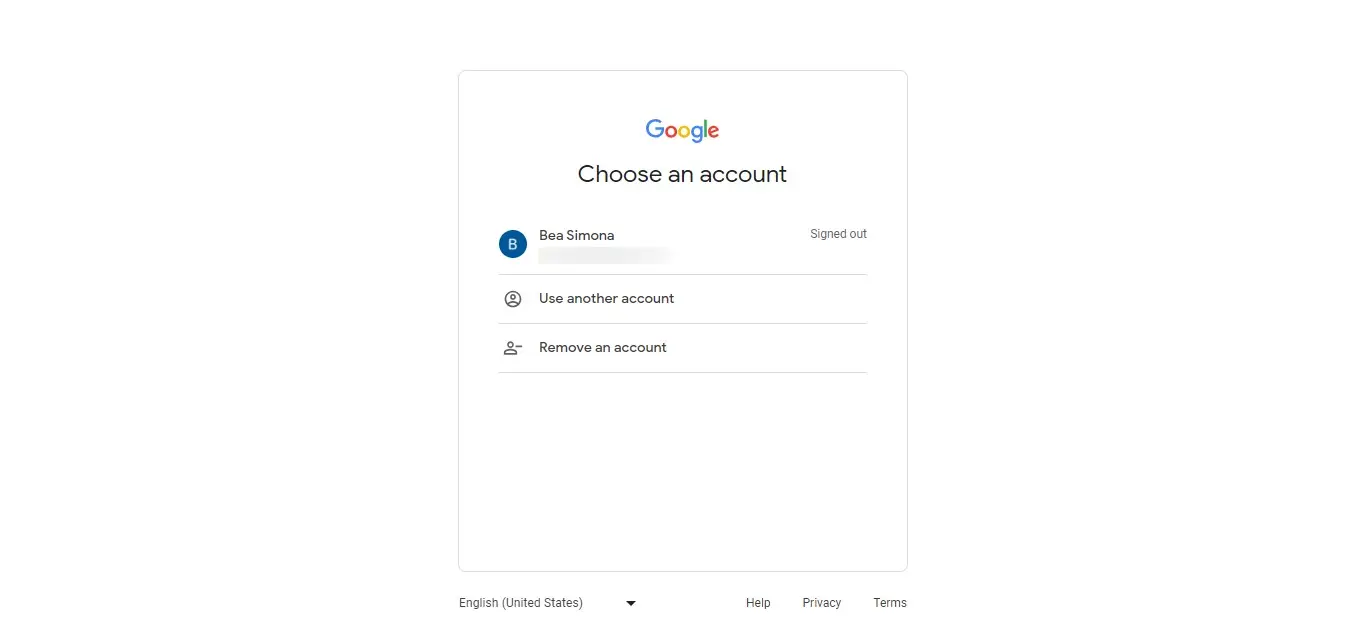
Si vous n'êtes pas encore connecté, cliquez sur le bouton « Connexion » en haut à droite de la page d'accueil de Google Meet. Entrez votre adresse e-mail et votre mot de passe pour continuer.
Étape 3 : Démarrer ou rejoindre une réunion
Avant de planifier une réunion, vous devez soit démarrer une nouvelle réunion, soit rejoindre une réunion existante :
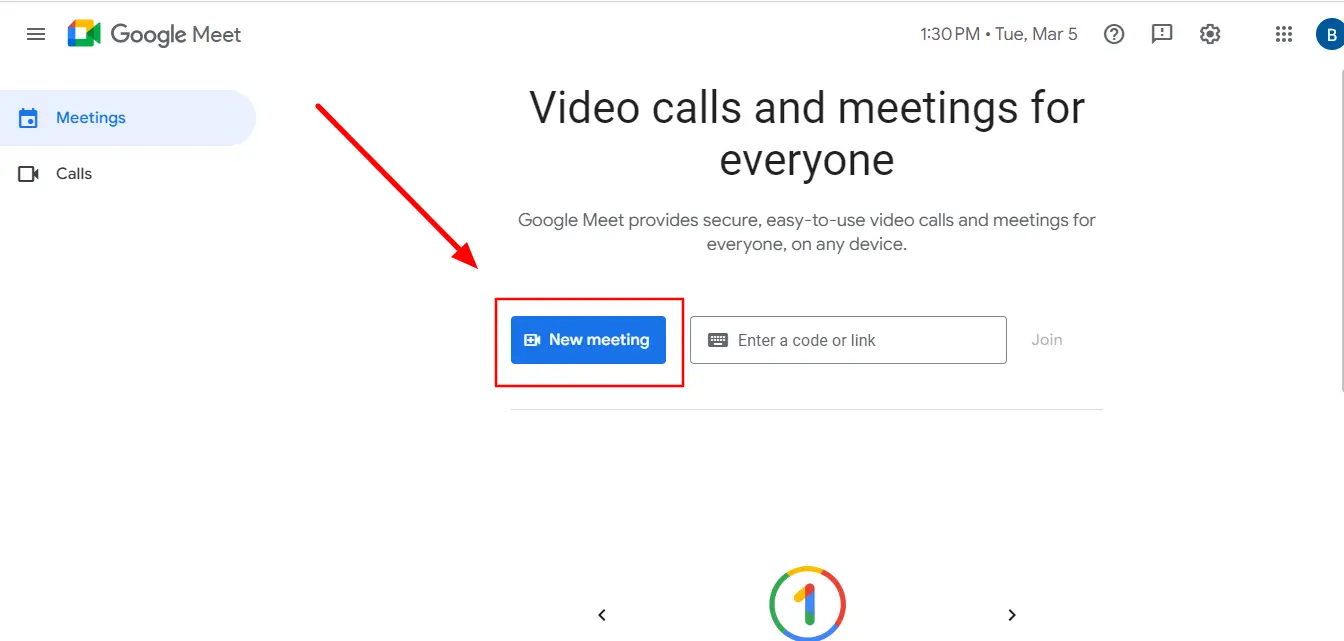
Pour démarrer instantanément une nouvelle réunion, cliquez sur « Nouvelle réunion » sur la page d'accueil.
Si vous avez reçu une invitation pour une réunion instantanée avec un code de réunion, cliquez sur « Rejoindre une réunion » et entrez le code fourni.
Étape 4 : Planifier une réunion Cliquez sur « Planifier une réunion » sur la page d'accueil de Google Meet.
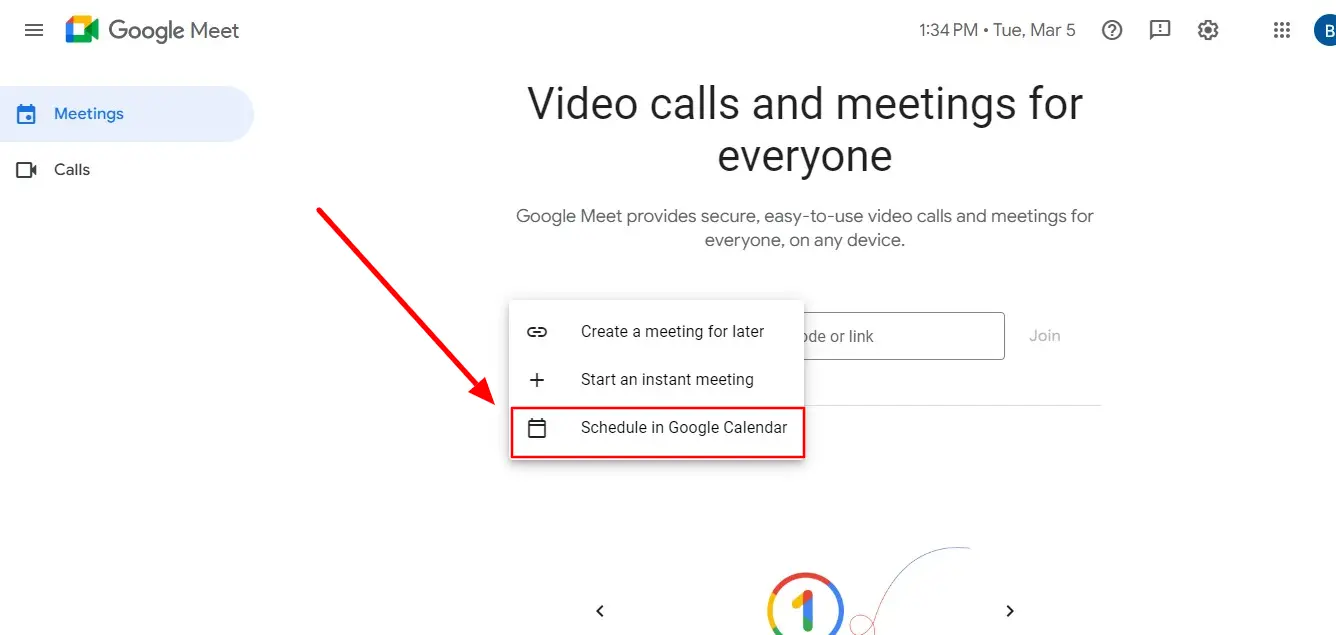
Une fenêtre de planification apparaîtra, vous permettant de définir la date, l'heure et la durée de la réunion.
Spécifiez tous les détails supplémentaires, tels que la description ou la récurrence de la réunion.
Étape 5 : Inviter des participants
Cliquez sur l'icône « Ajouter des invités » dans la fenêtre de planification.
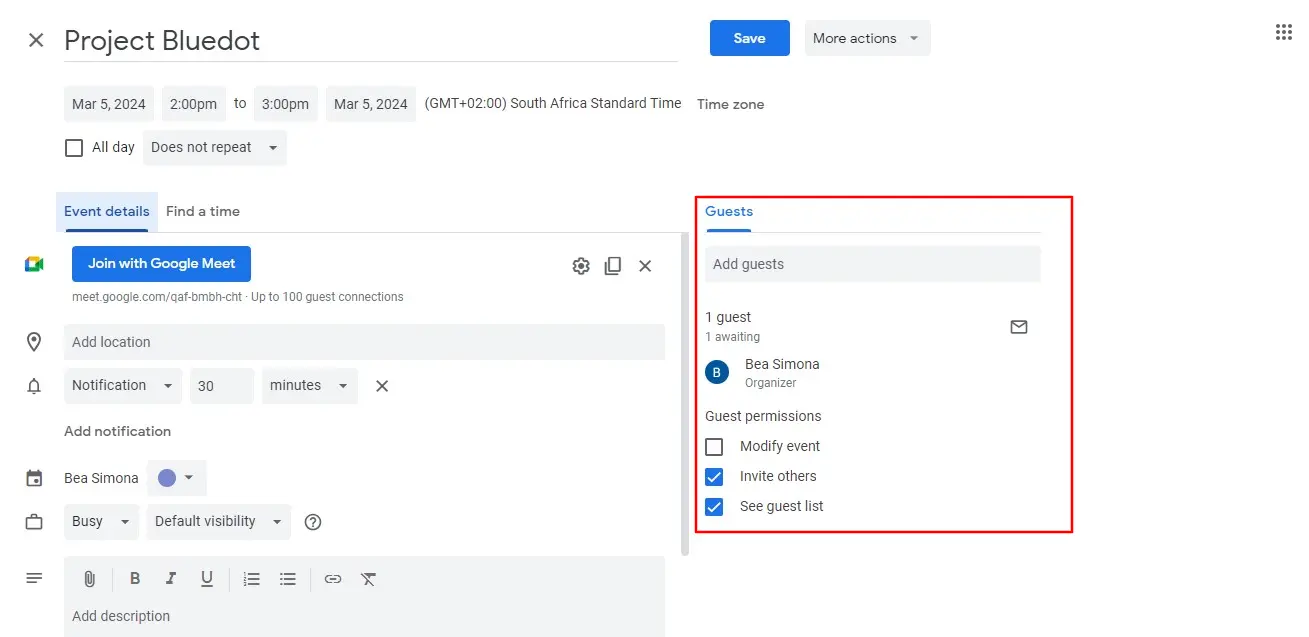
Entrez les adresses e-mail des participants.
Cliquez sur « Enregistrer » pour confirmer votre planification. Cela permettra à la réunion d'apparaître dans votre Google et de créer automatiquement un lien Google Meet.

Étape 6 : Participez à la réunion planifiée
En tant qu'organisateur, vous pouvez accéder aux détails de la réunion sur la page d'accueil de Google Meet.

Cliquez sur « Rejoindre » à l'heure de début spécifiée pour accéder à la réunion.

Grâce à ces six étapes simples, vous êtes désormais en mesure de planifier facilement Google Meets. À quel point est-ce épique de pouvoir voir tout le monde sur Google Meet tu as créé ? Maintenant, lancez-vous et communiquez avec votre équipe de manière productive !
Planifiez Google Meet via Google Calendar
Comme nous le savons, il existe de nombreuses façons de participer à un Google Meet, et la possibilité de vous inscrire via votre calendrier en fait partie. Au lieu de vous inscrire, pourquoi ne pas pouvoir planifier dans Google Calendar ? En supposant que vous ayez déjà téléchargé l'application Calendar et que vous vous y êtes connecté, procédez comme suit pour configurer une invitation Google Calendar pour votre appel vidéo :
- Ouvrez l'application Google Calendar.
- Appuyez sur le bouton + et sélectionnez « Événement ».
- Réglez la date et l'heure.
- Ajoutez des invités et appuyez sur « Ajouter une visioconférence » pour générer le lien Meet.
- Enregistrez l'événement et partagez le lien.
- Vous pouvez consulter ou partager le lien de la réunion depuis le résumé de l'événement en appuyant longuement sur l'ID de la réunion.
Vous pouvez même consulter les événements de votre calendrier, à tout moment, et ajouter des invités pendant la réunion.
Planifier un Google Meet via Gmail
Vous souhaitez organiser une visioconférence Google Meet ? Voici comment planifier un Google Meet et créer et envoyer une invitation Google Meet:
- Accédez à Gmail.
- Accédez à la section Meet qui se trouve dans le menu de gauche. Dans l'application mobile, localisez et sélectionnez le symbole Meet situé dans le coin inférieur droit, qui ressemble à une icône d'appareil photo.
- Choisissez « Nouvelle réunion ». Vous avez la possibilité de commencer la réunion immédiatement ou de la planifier pour une date ultérieure à l'aide de Google Calendar.
- La fenêtre suivante affichera le lien de la réunion, que vous pourrez ensuite partager si nécessaire.
En suivant ces étapes, vous pouvez facilement configurer et partager un message avec un lien Google Meet, ce qui permet aux participants de rejoindre facilement votre réunion.
Conclusion
L'envoi de votre invitation à une réunion Google vous permet de disposer de plus d'options et d'organiser facilement des réunions virtuelles productives. Grâce aux compétences que vous avez acquises, vous pouvez rationaliser le processus, en garantissant une participation fluide de tous les participants.
La véritable valeur de Bluedot réside dans sa capacité à capturer l'essence de votre réunion. Surtout lorsque quelqu'un partage son écran, des informations cruciales peuvent facilement passer inaperçues lors de la session en direct.
Bluedot offre une solution robuste fonction d'enregistrement, vous permettant de capturer facilement l'intégralité de la réunion, y compris les partages d'écran, le son et même l'identification des conférenciers. Bluedot s'intègre parfaitement à Capture audio dans Chrome, ce qui vous permet d'améliorer vos capacités d'enregistrement. Grâce à cette intégration, vous pouvez capturer un son de haute qualité directement à partir de votre navigateur, garantissant ainsi un son cristallin à tous les participants, quel que soit leur appareil ou leur localisation.
Cela garantit que tous les membres de votre équipe ont accès aux informations discutées, même s'ils n'ont pas pu y assister en direct. Bluedot utilise ces enregistrements pour générer des notes de réunion complètes, vous évitant ainsi de perdre du temps et de vous épargner les tracas liés à la prise manuelle des minutes en utilisant le outil de transcription. Votre les enregistrements des réunions sont stockés en toute sécurité et facile à trouver.
Créez donc votre prochain Google Meet en toute confiance et explorez les fonctionnalités de Bluedots pour atteindre un tout nouveau niveau de productivité en matière de réunions virtuelles.






