

Les codes Google Meet sont des identifiants uniques qui facilitent le processus de participation aux réunions virtuelles, améliorant ainsi l’efficacité et la sécurité de la communication en ligne. Ces codes, composés de lettres et de chiffres, sont générés automatiquement lors de la planification d’une réunion, garantissant un accès simple et organisé pour les participants.
Nous vous présenterons des informations précieuses sur l’utilisation pratique des codes Meet, en fournissant des instructions étape par étape pour localiser et saisir ces codes via différentes plateformes telles que Google Agenda, Gmail et Google Chat. En maîtrisant ces aspects simples, vous pourrez résoudre les problèmes courants liés à l’accès aux réunions et aux accès non autorisés.
Qu’est-ce que les codes de réunion Google?
Les codes de réunion Google sont des identifiants uniques utilisés pour rejoindre une réunion vidéo Google Meet via un appareil mobile. Ces codes comportent généralement 10 caractères et peuvent contenir des lettres et des chiffres. Ils sont générés automatiquement lors de la création d’une session Meet et servent à identifier et accéder de manière unique à la réunion spécifique.
Vérifiez la date d’expiration de votre code de réunion
La durée de validité des codes Meet dépend de la manière et de l’endroit où le nom de la nouvelle réunion est créé. Voici les principales informations concernant l’expiration des codes Meet:
- Réunions instantanées: les codes de réunion créés instantanément via l’option "Réunion instantanée" sur Meet expirent après 24 heures si la réunion n’est pas utilisée. Si la réunion a lieu, le code reste actif pendant toute la durée de la réunion ainsi qu’une courte période après celle-ci.
- Réunions programmées:
- Si la réunion est programmée via Google Agenda, le code reste actif tant que l’événement existe dans le calendrier.
- Si la réunion est un événement récurrent, le code reste actif jusqu’à la dernière occurrence de la série.
- Réunions Classroom:
- Les codes Meet générés via Google Classroom n’expirent pas tant que la classe existe. Le code de réunion reste actif pendant toute la durée de la classe et peut être réutilisé.
- Réunions programmées non récurrentes: si une réunion non récurrente est planifiée mais non utilisée, le code expire après 90 jours.
Comment trouver les codes Google Meet
En général, les codes Meet ne sont pas disponibles publiquement en ligne, car ils doivent être partagés de manière privée pour des réunions spécifiques. Voici comment vous pouvez obtenir un code Meet pour demander à rejoindre une réunion:
- Être invité: la manière la plus courante est d’être invité à une réunion vidéo en tant que participant par quelqu’un qui possède le code. Cette invitation peut être envoyée par email, via un chat, ou par une invitation calendrier contenant le code ou un lien intégrant ce code.
- Rejoindre via une réunion programmée: si vous avez une invitation Google Agenda pour une réunion Meet, le code de la réunion est généralement inclus dans les détails de l’invitation. Vous pouvez accéder aux réunions uniquement grâce au code depuis votre application calendrier ou votre email.
- Organisateur de la réunion: si vous organisez la réunion vous-même, vous aurez la possibilité de générer un code de réunion lors de la création de celle-ci dans Google Agenda, Meet ou d’autres outils Workspace.
Rejoindre Google Meet avec un code
Voici un guide étape par étape pour rejoindre une réunion Meet à l’aide d’un code depuis différentes plateformes, destiné aux utilisateurs de Google Workspace:
Lorsqu'on démarre depuis la page d'accueil
1. Ouvrez votre navigateur et allez dans le menu principal.

2. Cliquez sur le bouton "démarrer une réunion instantanée" ou

3. Tapez le code de la réunion (par exemple, abc-defg-hij) dans le champ de saisie.
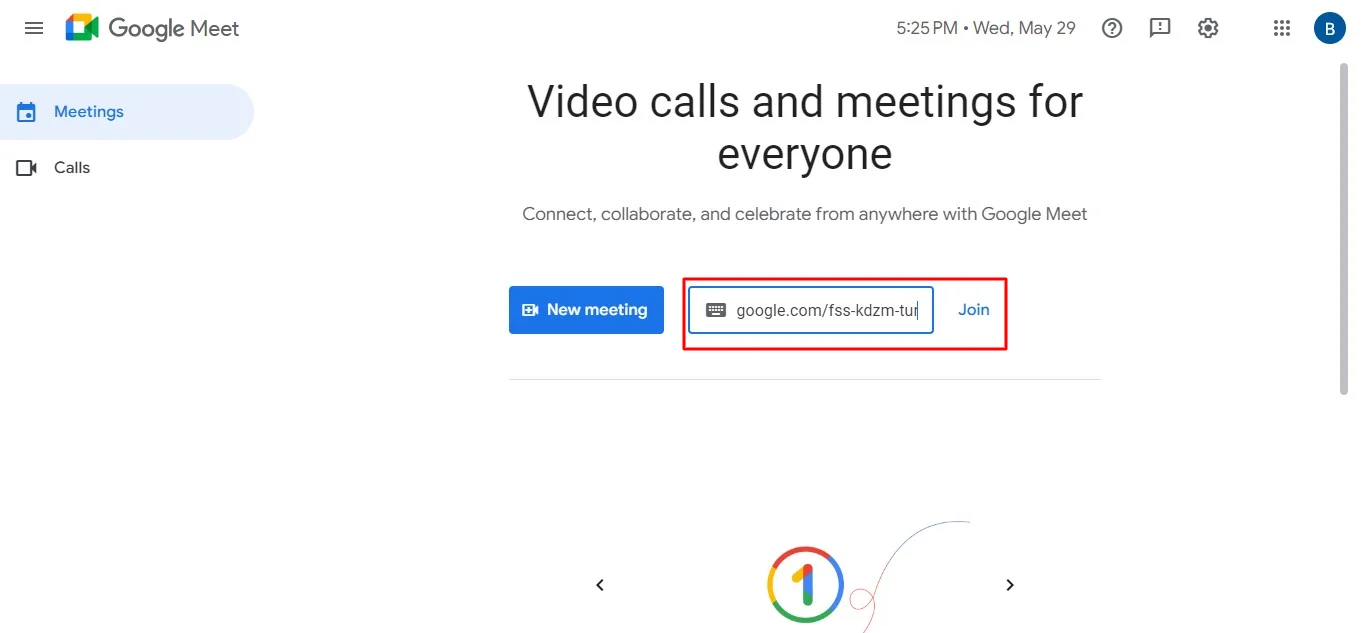
4. Rejoindre la réunion
Dans Google Agenda
1. Allez sur calendar.google.com ou ouvrez l’application Agenda pour l’événement du calendrier.
2. Trouvez l’événement avec le lien/code Meet dans votre agenda.
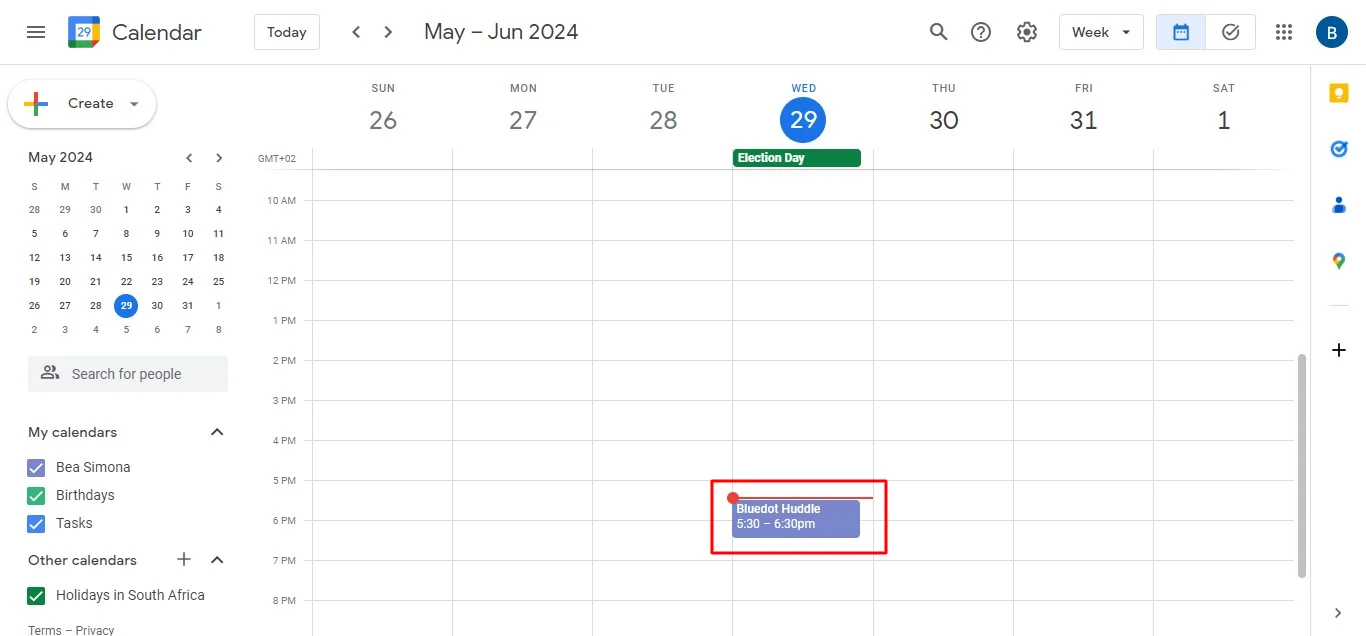
3. Cliquez sur l’événement pour ouvrir les détails de l’information programmée.
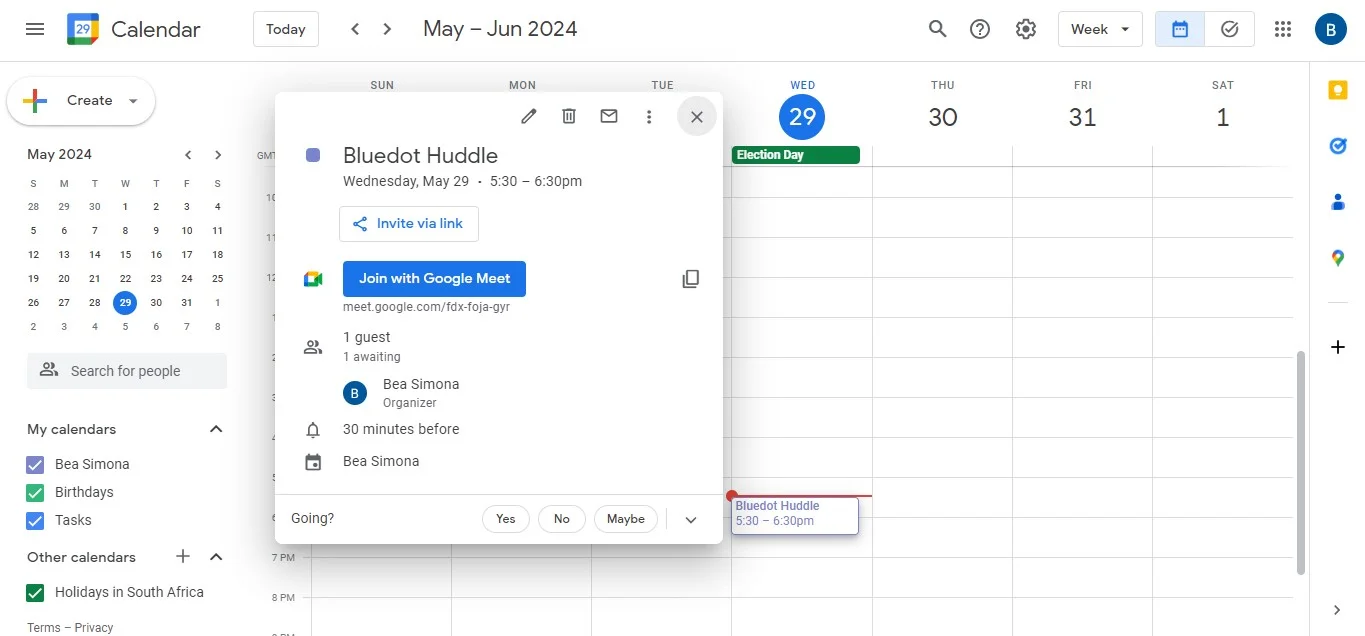
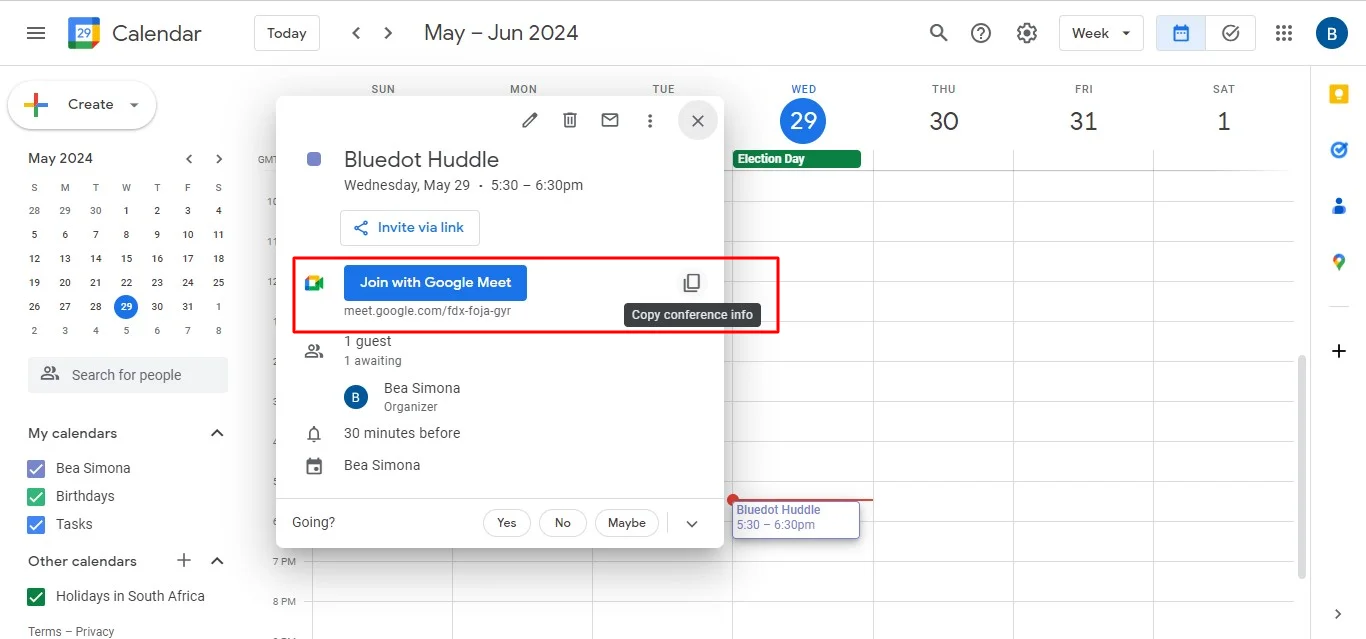
4. Cliquez sur le bouton "Rejoindre avec Google Meet" ou sur le lien de la réunion fourni dans les détails de l’événement.
Depuis un message Google Chat
1. Allez sur chat.google.com ou ouvrez l’application Google Chat.

2. Trouvez la discussion où le code a été partagé ou où des réunions ont été planifiées.
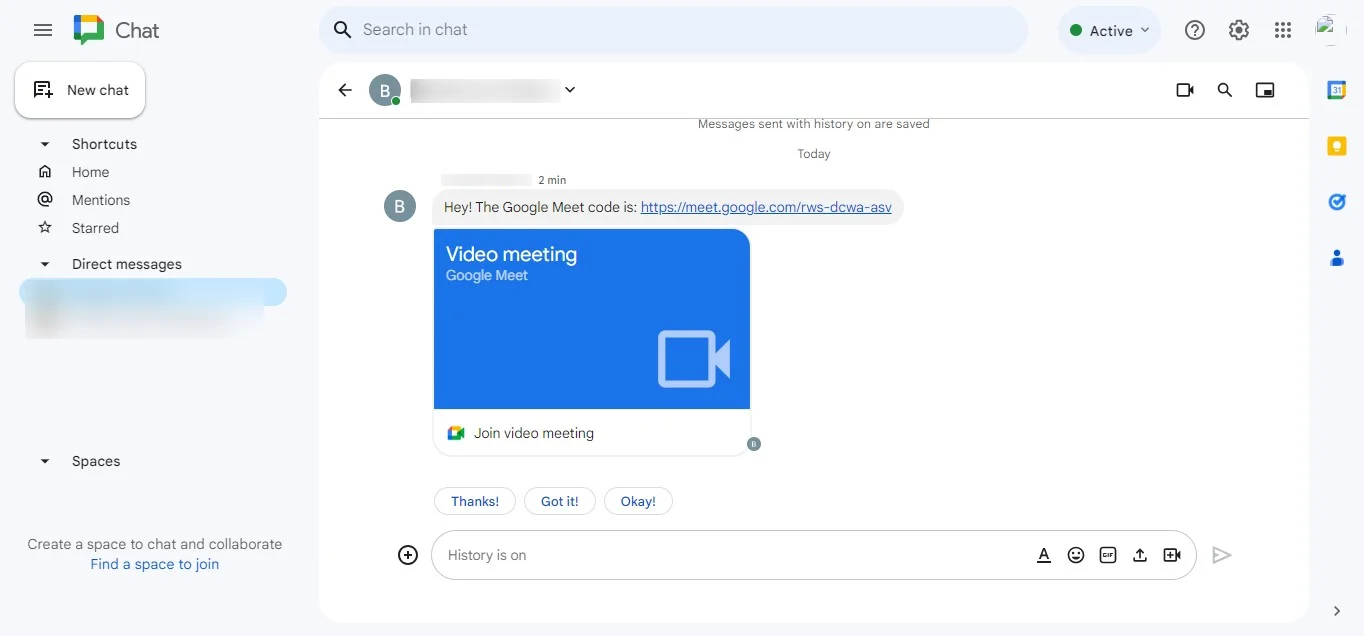
3. Cliquez sur le lien Meet partagé dans la conversation.
4. Si seul le code est partagé, copiez-le et allez sur meet.google.com.
Rejoindre depuis Gmail
- Allez sur mail.google.com ou ouvrez l’application Gmail.
- Dans la barre latérale gauche, recherchez la section Google Meet (sous les sections Courrier et Chat).
- Cliquez sur "Rejoindre une réunion".
- Tapez le code de la réunion (par exemple, abc-defg-hij) dans le champ de saisie.
- Cliquez sur "Rejoindre maintenant" pour entrer dans la réunion.
Qui peut créer des codes personnalisés pour Google Meet?
Voici qui peut créer chaque type de code:
- Codes de réunion ordinaires: Personne. Ils sont générés automatiquement par Meet.
- Surnoms de réunion (compte personnel Google Workspace uniquement): Utilisateurs avec des comptes Google Workspace qui planifient la réunion.
Conclusion
Comprendre et utiliser les codes Meet est essentiel pour tout utilisateur de compte Google. Vous pouvez améliorer votre collaboration en ligne en maîtrisant la manière de trouver, partager et entrer ces codes, garantissant ainsi des interactions fluides et organisées. Que vous rejoigniez une réunion via Calendrier, Gmail ou Google Chat, les étapes sont simples à suivre.
L’enregistrement des réunions est crucial, surtout lorsque des informations importantes sont partagées ou que quelqu’un partage son écran. Bluedot s’impose comme la solution ultime pour enregistrer vos sessions Google Meet, garantissant qu’aucun détail ne soit perdu. Au-delà de la simple transcription, Bluedot capture une vidéo et un audio de haute qualité, génère des notes détaillées de la réunion et sauvegarde de manière sécurisée votre Meet pour une utilisation ultérieure.
De plus, nos fonctionnalités incluent les emails générés automatiquement et les modèles de réunion. Adoptez la puissance des codes Meet et de Bluedot pour maximiser votre productivité et rester en avance dans le monde numérique.






