
L'enregistrement audio sur votre iPhone est un processus simple et pratique, vous permettant de capturer un audio de haute qualité pour divers besoins. Que vous souhaitiez enregistrer une réunion, créer un podcast ou simplement capturer une idée, l'application Memos vocaux offre une solution simple et fiable. Notre guide vous apprendra à enregistrer de l'audio, en vous donnant des conseils pour enregistrer un son de haute qualité afin d'améliorer votre expérience utilisateur.
En poursuivant votre lecture, vous découvrirez les meilleures astuces pour éditer et partager vos enregistrements tout en garantissant que votre audio reste clair et facilement accessible. Profitez pleinement de vos enregistrements sur iPhone en trouvant la meilleure méthode pour enregistrer tout en étant en déplacement.
Peut-on enregistrer de l'audio sur un iPhone?
Vous pouvez enregistrer de l'audio sur un iPhone en utilisant l'application Memos vocaux, ou même des applications tierces disponibles dans l'App Store si vous souhaitez des fonctionnalités plus avancées pour vos enregistrements. L'application Memos vocaux est le principal enregistreur vocal sur iPhone, et cette fonctionnalité offre un moyen gratuit et simple de capturer votre audio.
Si vous souhaitez une meilleure qualité sonore ou réduire le bruit de fond, envisagez d'utiliser un microphone externe qui se connecte à votre appareil. Vous pouvez également intégrer de l'audio dans votre application Notes pour des notes personnalisées, et l'application Messages vous permet même d'envoyer des enregistrements par texte.
Tous les enregistrements sont automatiquement sauvegardés dans l'application Memos vocaux, où ils peuvent être modifiés ou raccourcis pour créer des notes vocales plus courtes. Les notes peuvent également être partagées avec d'autres applications.
Comment enregistrer un audio sur iPhone avec l'application Dictaphone
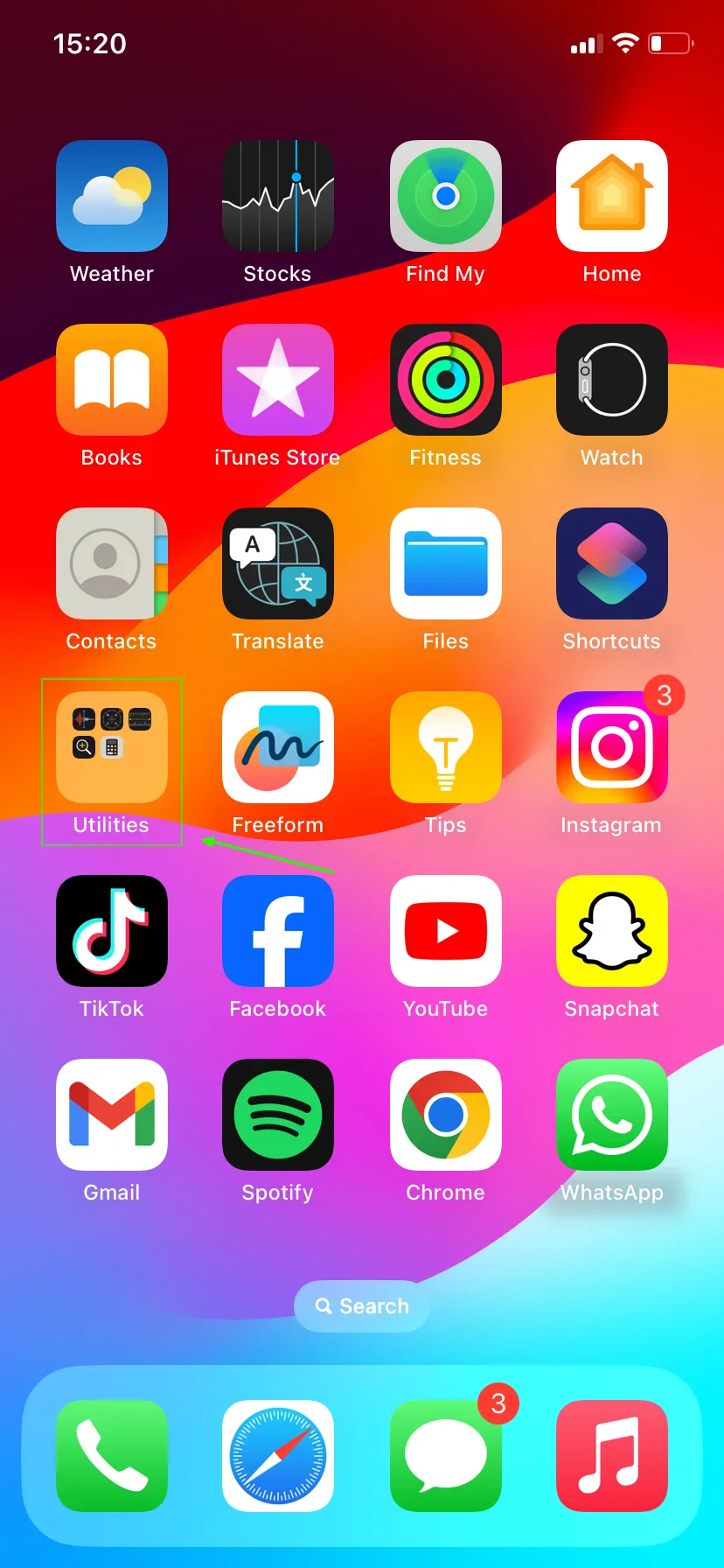
Localisez et lancez l'application Dictaphone
Pour commencer l'enregistrement sur votre iPhone, essayez de trouver l'application Dictaphone sur votre écran d'accueil. Si vous l'avez supprimée ou déplacée, vous pouvez la retrouver dans votre Bibliothèque d'applications. Cette application gratuite est préinstallée sur tous les appareils iOS et est l'un des enregistreurs vocaux les plus fiables pour capturer vos enregistrements vocaux. C'est également une excellente application pour enregistrer un appel téléphonique.
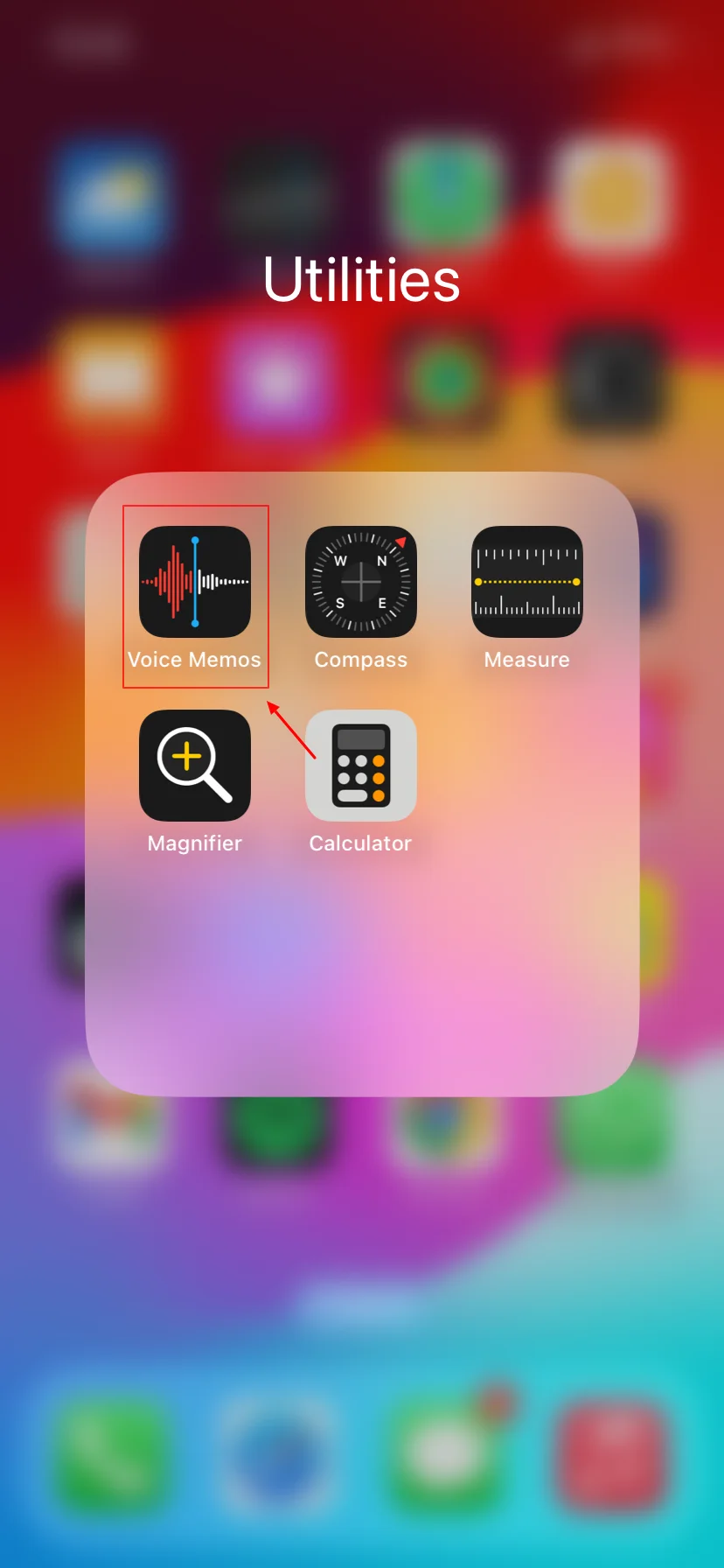
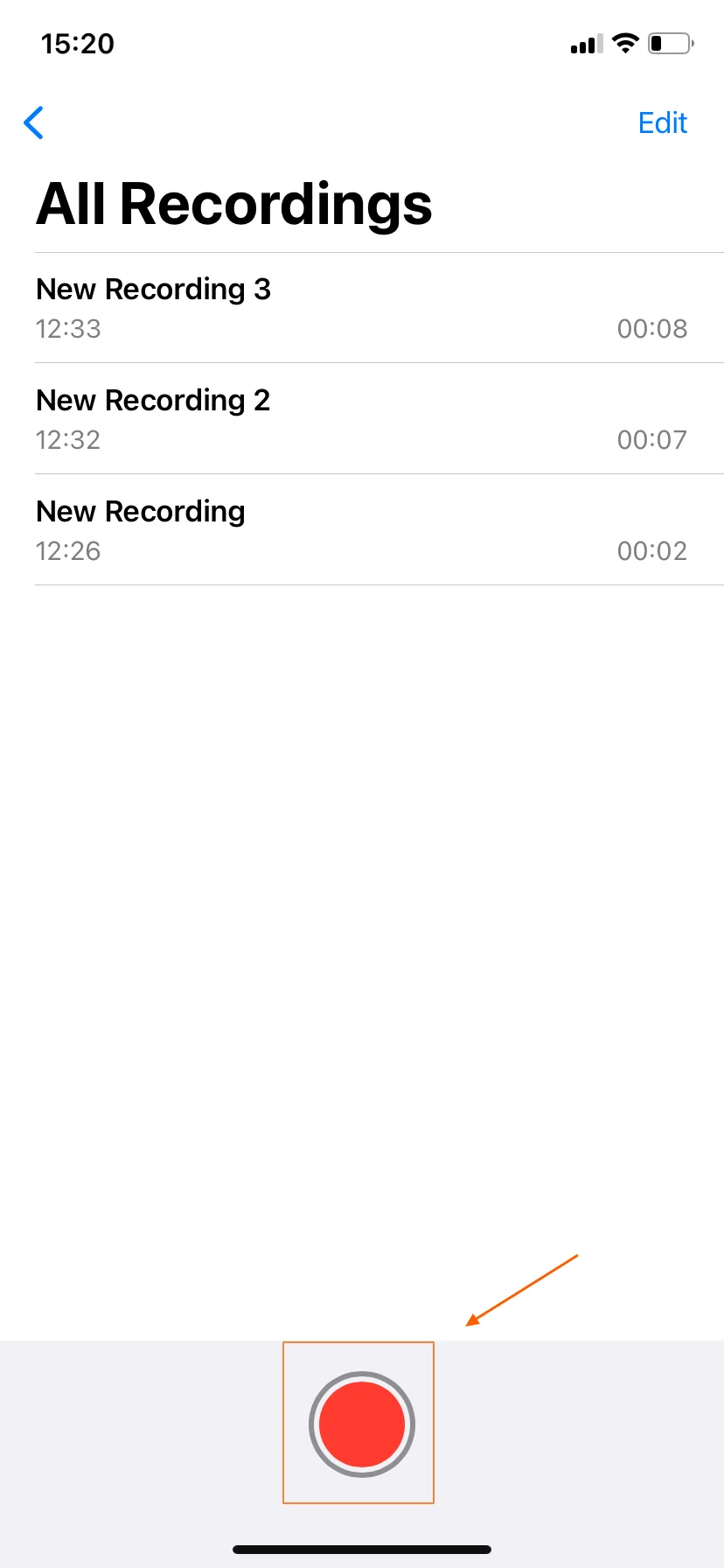
Appuyez sur le bouton d'enregistrement
Une fois que l'écran principal de Dictaphone est ouvert, appuyez sur le bouton rouge d'enregistrement pour commencer à enregistrer des appels téléphoniques ou des messages vocaux. Vous remarquerez que le bouton d'enregistrement rond rouge se transforme en un carré sur l'île dynamique, ou dans la barre d'état avec le microphone intégré, pour indiquer qu'il est en train d'enregistrer de l'audio. Pour enregistrer un son de haute qualité, vous pouvez connecter votre microphone externe et essayer de réduire les bruits de fond qui pourraient interférer avec le son.
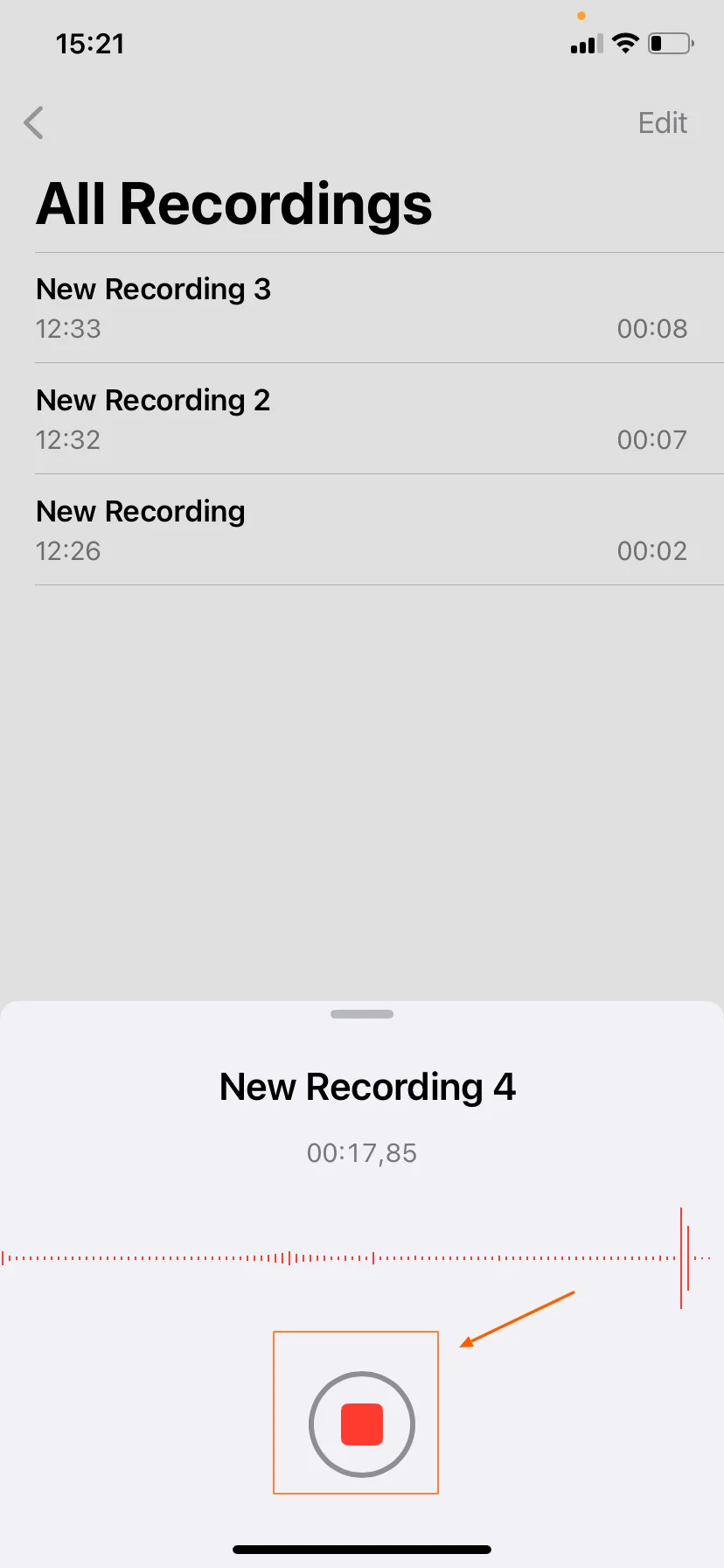
Enregistrez votre audio
Lors de l'enregistrement, assurez-vous de parler clairement dans le microphone de votre iPhone pour garantir une qualité sonore optimale. Vous pouvez utiliser cette application à diverses fins, comme capturer des messages audio, des séminaires, enregistrer des notes personnelles, écrire des chansons, ou même simplement enregistrer une idée ou une pensée rapide.
Mettez en pause ou arrêtez l'enregistrement
Pour mettre en pause l'enregistrement, cliquez simplement sur le bouton de pause. Pour recommencer l'enregistrement, appuyez sur reprendre. Pour arrêter l'enregistrement, cliquez simplement sur le bouton d'enregistrement rouge avec une forme carrée. Votre enregistrement sera automatiquement sauvegardé parmi vos autres enregistrements en tant que nouvel enregistrement dans votre application.

Nommer et enregistrer votre enregistrement
Si vous cliquez sur votre enregistrement, vous pourrez accéder à plus de fonctionnalités. Vous pouvez le renommer en appuyant sur le nom de l'enregistrement, en tapant le nouveau nom, puis en appuyant sur enregistrer.
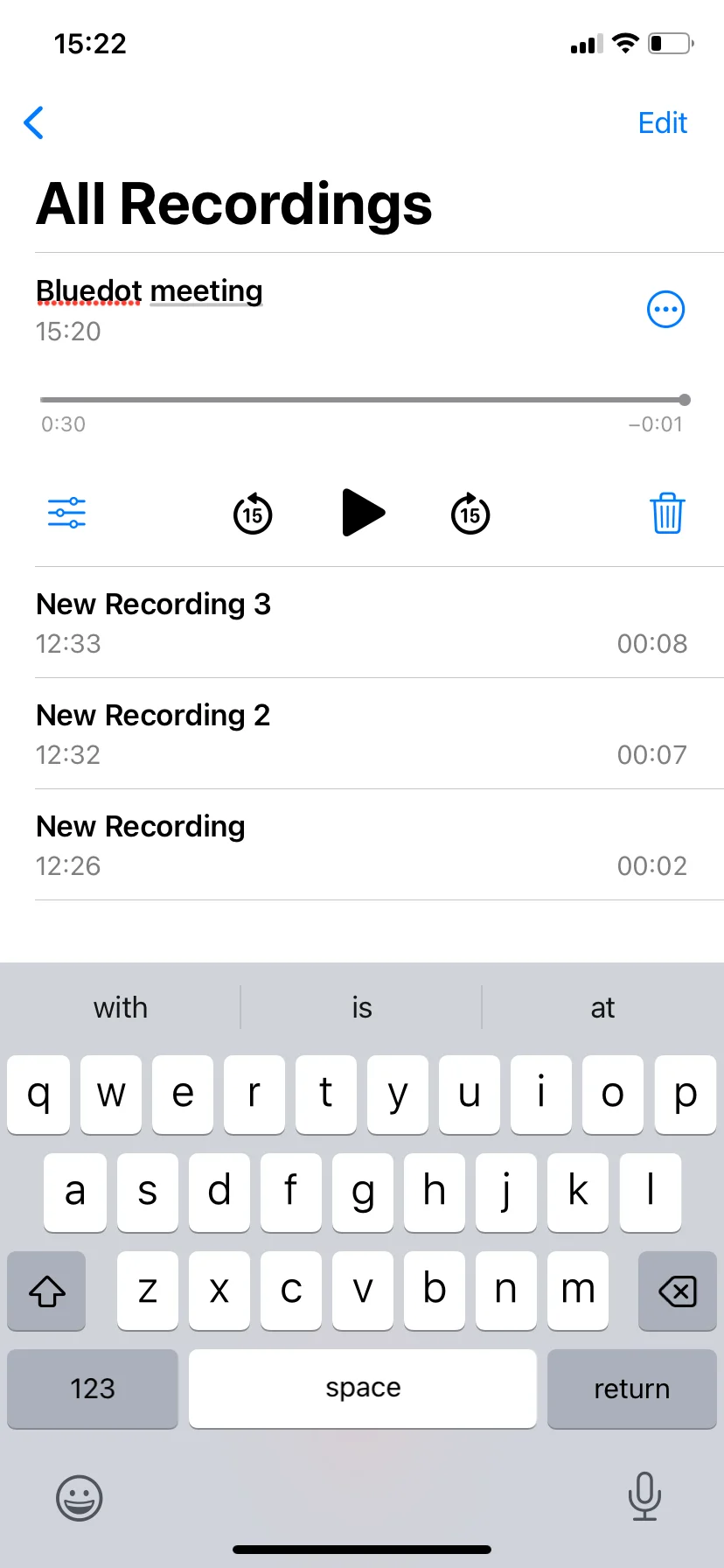
Accéder et modifier votre audio enregistré
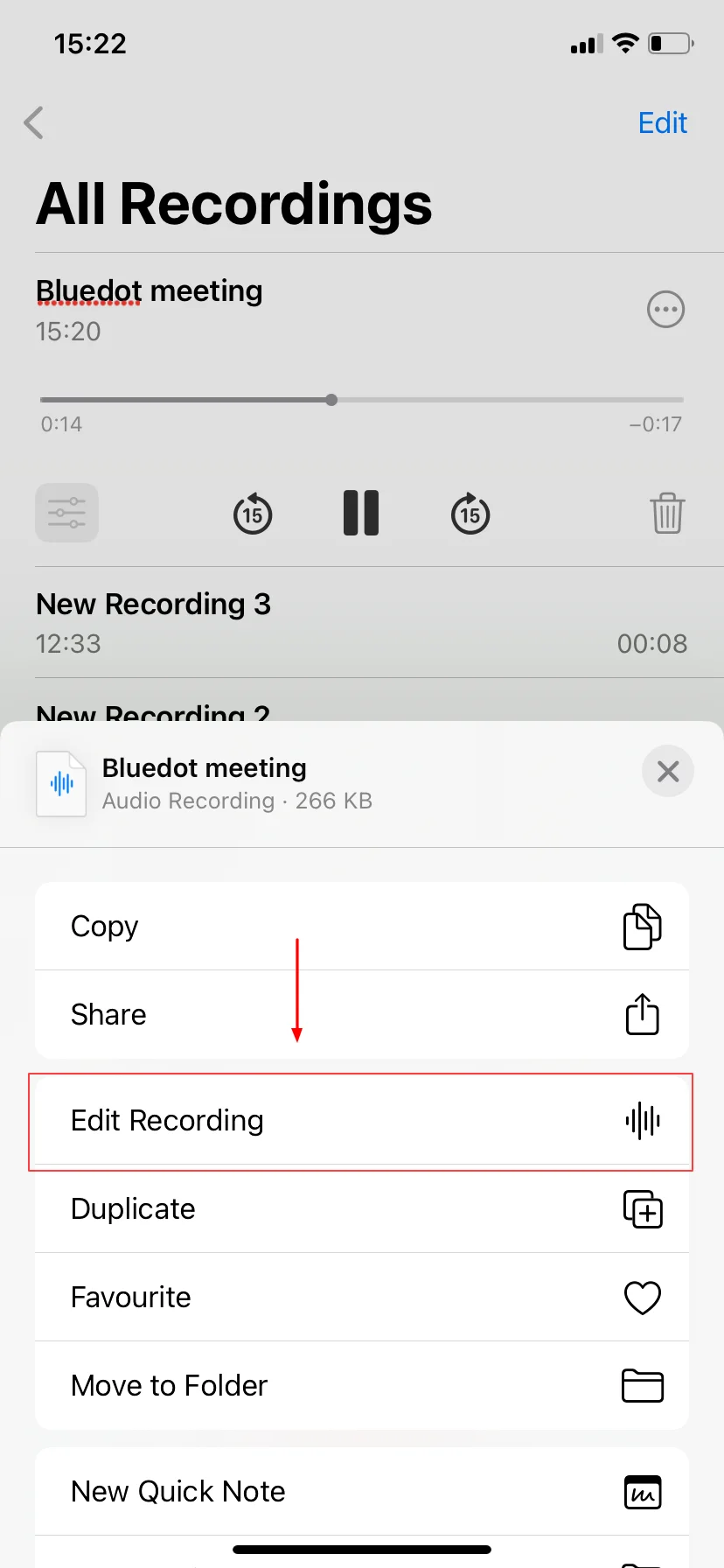
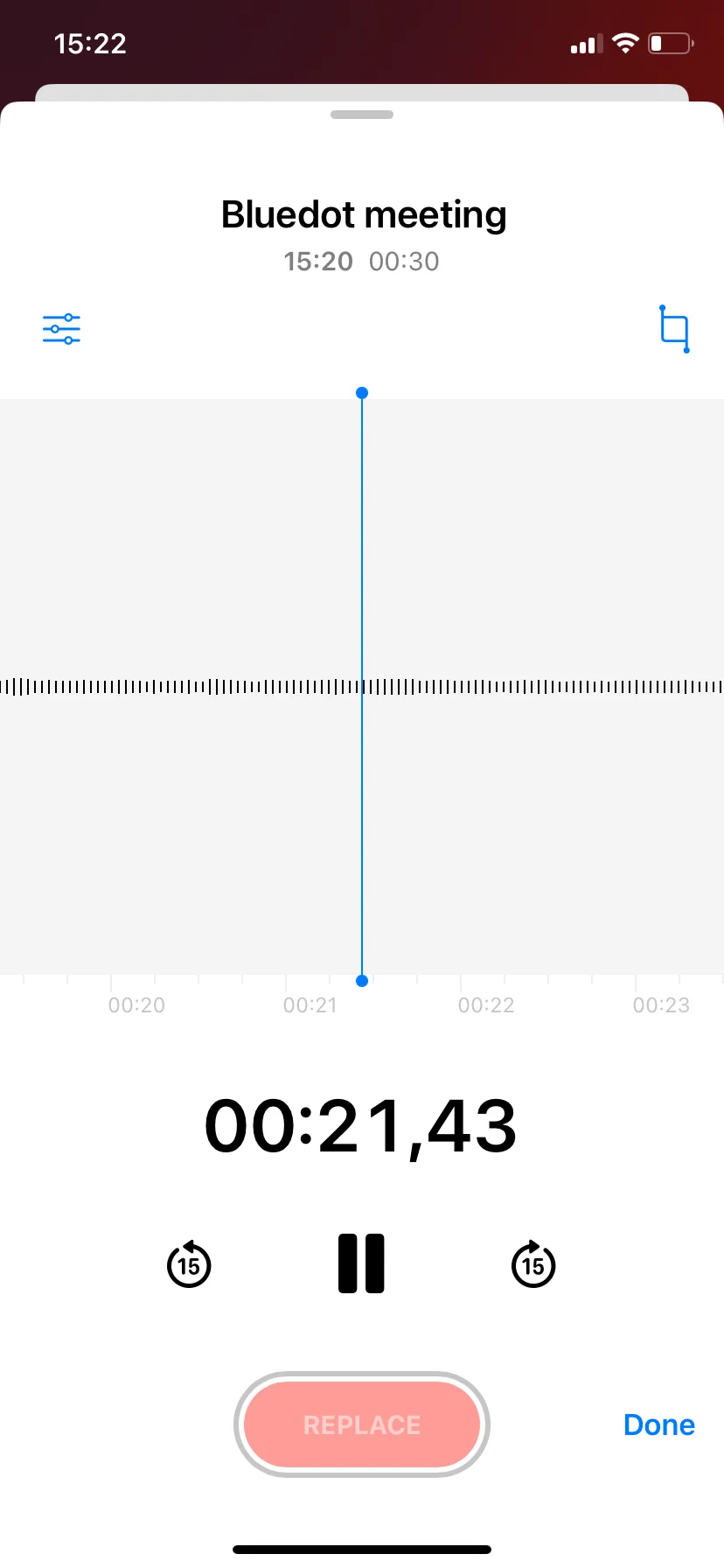
Ouvrez l'enregistrement de votre choix pour le lire, surveiller le niveau d'enregistrement et ajuster la vitesse de lecture. Vous pouvez utiliser la fonction d'édition pour modifier vos enregistrements ou télécharger des applications tierces avec des outils d'édition pour vous aider à découper votre enregistrement. Une fois l'édition terminée, appuyez sur enregistrer. Explorez vos options de partage pour partager votre fichier audio par e-mail, messages ou différentes applications.
Comment partager un enregistrement audio sur iPhone
Sélectionnez l'enregistrement
Allez dans l'application Memos vocaux et naviguez jusqu'à l'endroit où vos enregistrements sont stockés. Cliquez sur l'enregistrement que vous souhaitez partager.
Accédez aux options de partage
Lorsque votre enregistrement est sélectionné, cliquez sur l'icône du menu à trois points à droite de votre écran, ou sur le bouton de partage pour ouvrir les options de partage. Ce menu vous proposera plusieurs options pour partager votre fichier.
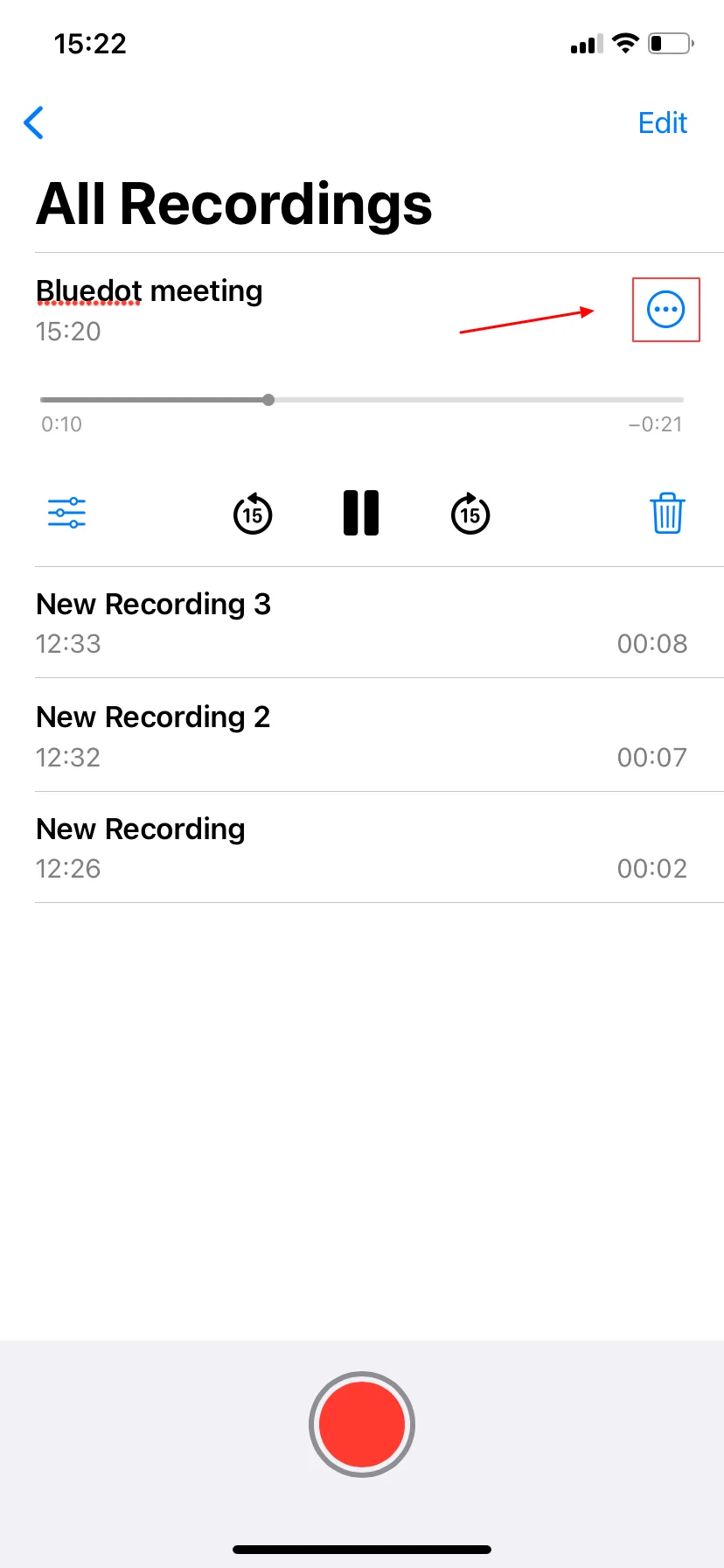
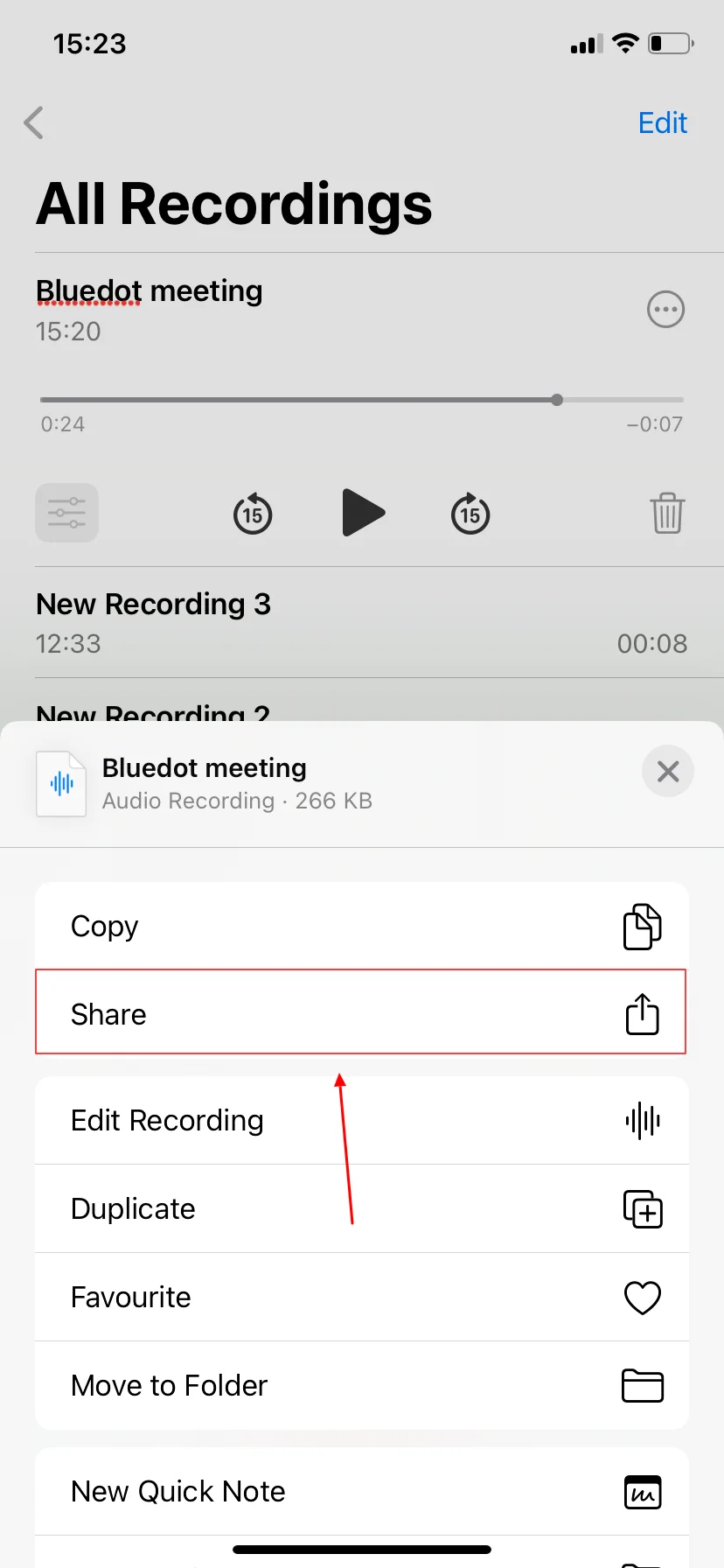
Sélectionnez une option de partage
Choisissez votre méthode ou application préférée, comme le courrier, les messages texte ou Airdrop, qui supportera les fichiers audio. Si vous souhaitez partager votre enregistrement avec plusieurs personnes, il peut être utile d'envisager l'utilisation de votre e-mail ou d'une messagerie de groupe pour cela.
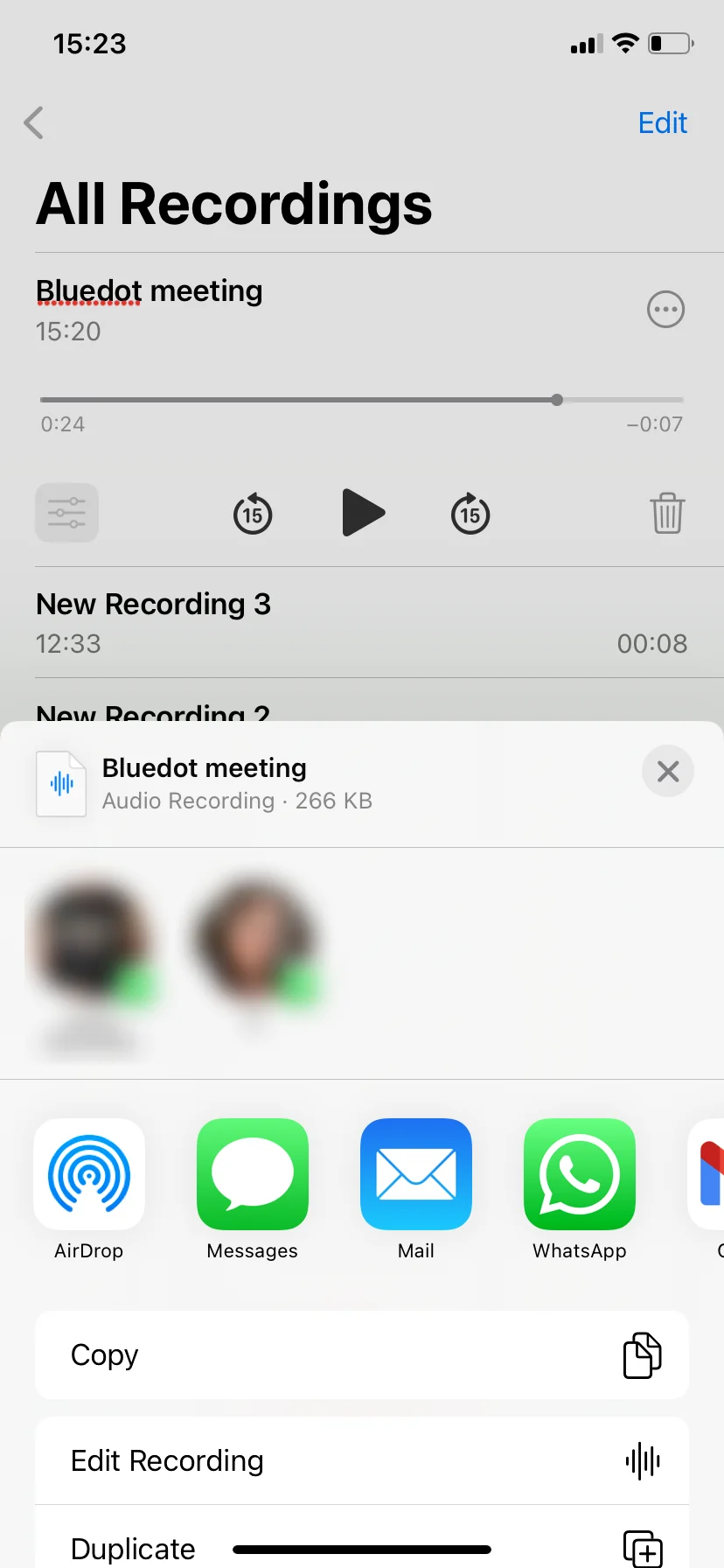
Compléter le partage
Suivez les instructions fournies pour l'application de votre choix pour compléter le partage. Votre fichier audio sera envoyé selon la méthode de partage que vous avez choisie. Si vous partagez via Airdrop, assurez-vous toujours que les deux appareils sont suffisamment proches l'un de l'autre et que le Bluetooth et le Wi-Fi sont activés. Si vous prévoyez de l'envoyer par pièce jointe par e-mail, assurez-vous qu'il ne dépasse pas la limite de taille indiquée pour les fichiers.
Comment enregistrer votre mémo vocal
Enregistrer un mémo vocal sur iCloud
Voici la meilleure façon de garantir que toutes les informations importantes soient toujours accessibles sur tous vos appareils, pour au moins une personne à tout moment. Voici comment enregistrer vos mémos vocaux et vous assurer que votre synchronisation iCloud fonctionne:
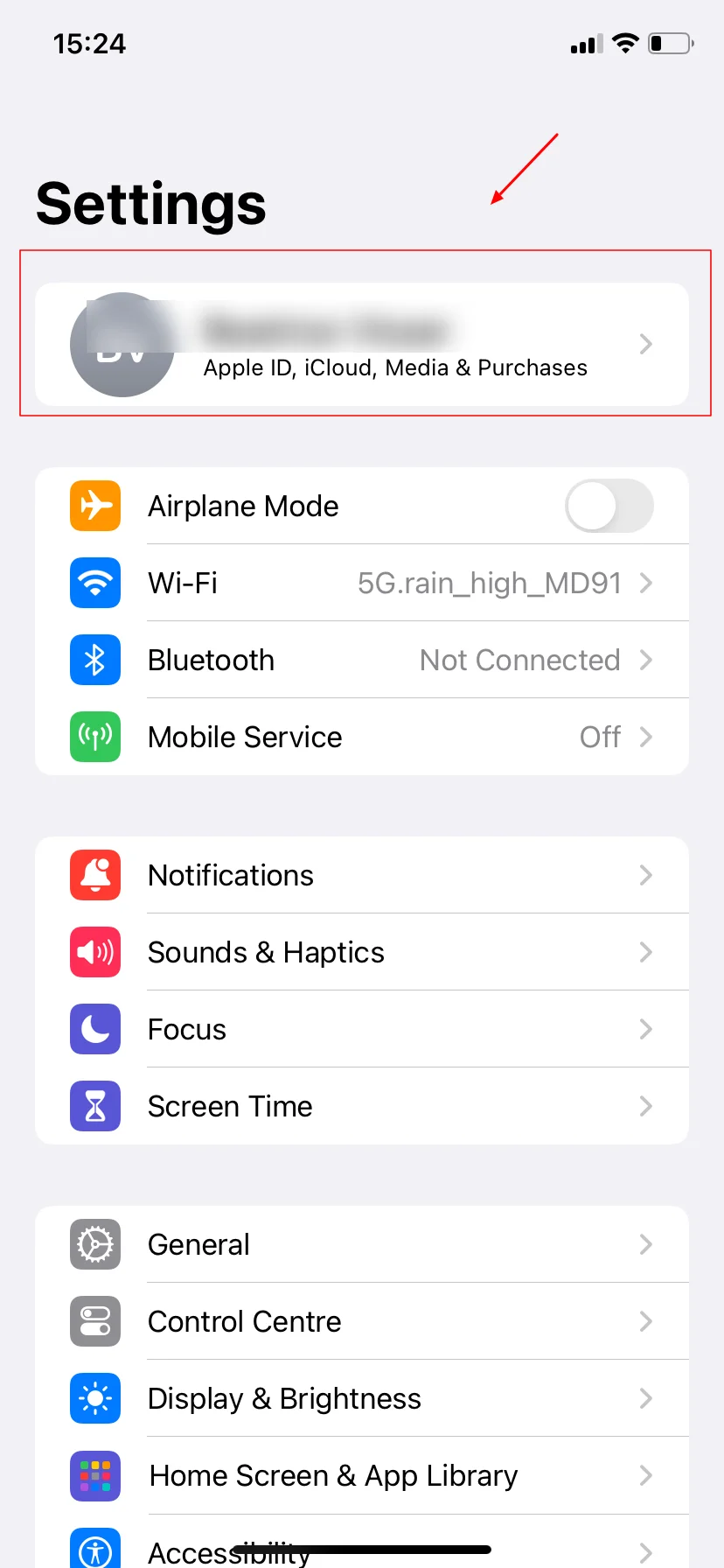
- Allez dans vos paramètres.
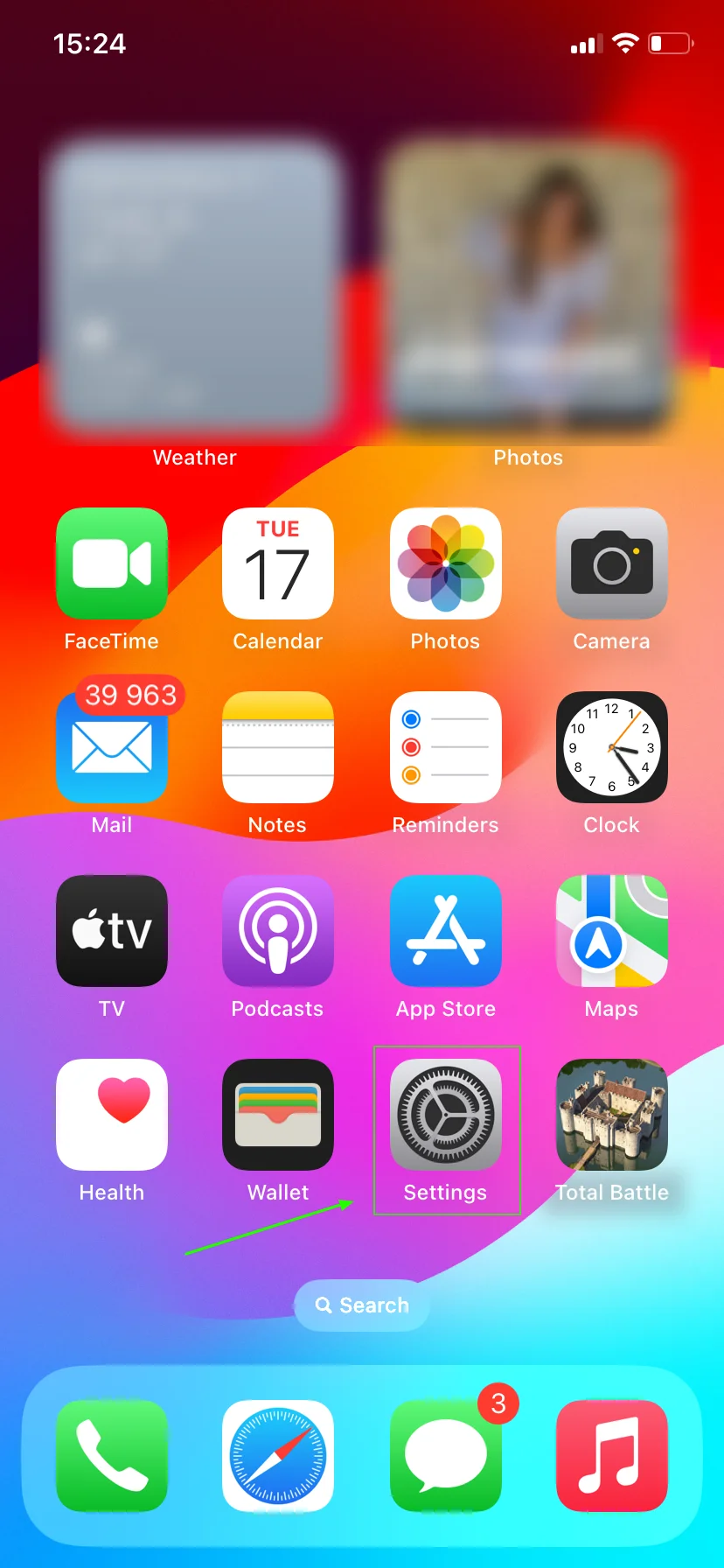
- Allez dans votre nom.
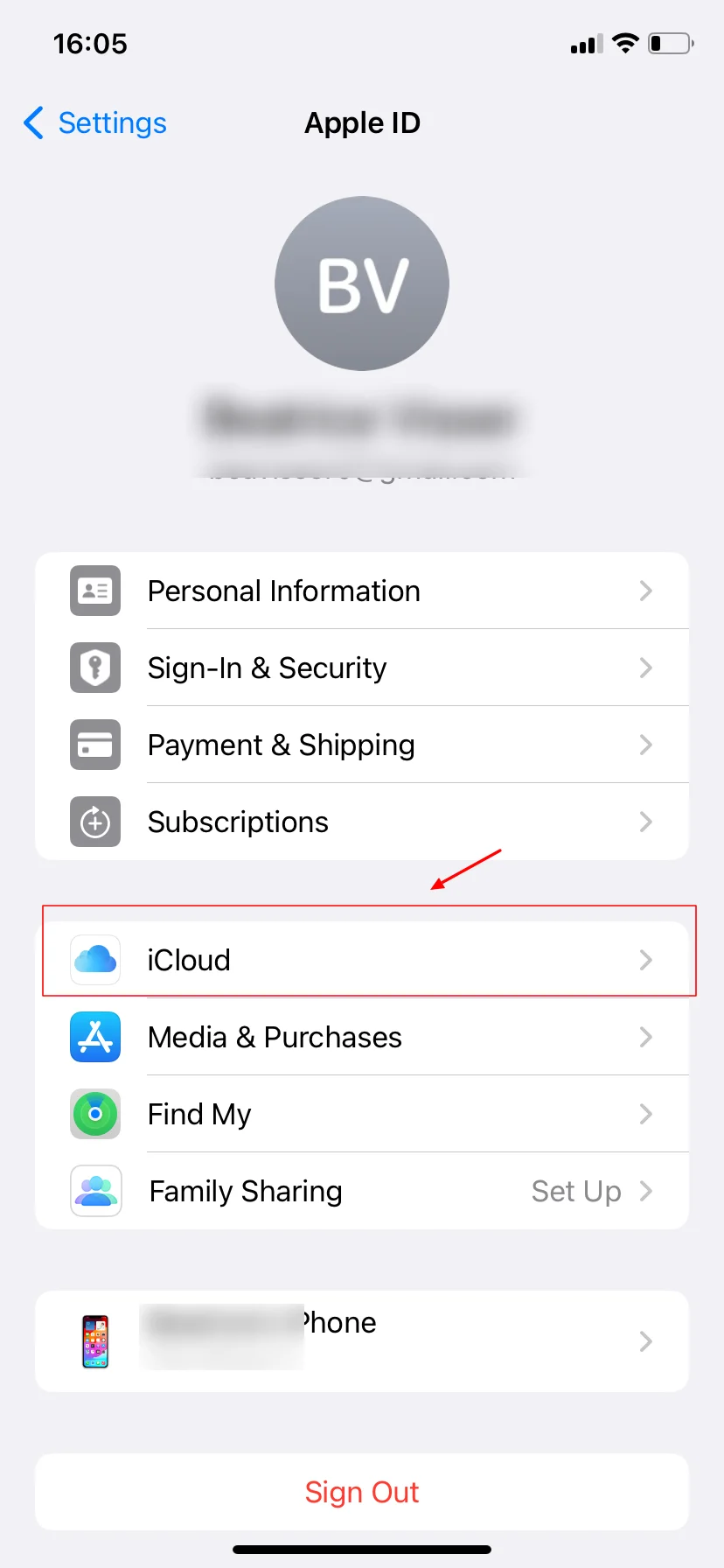
- Cliquez sur iCloud.
- Activez les mémos vocaux.
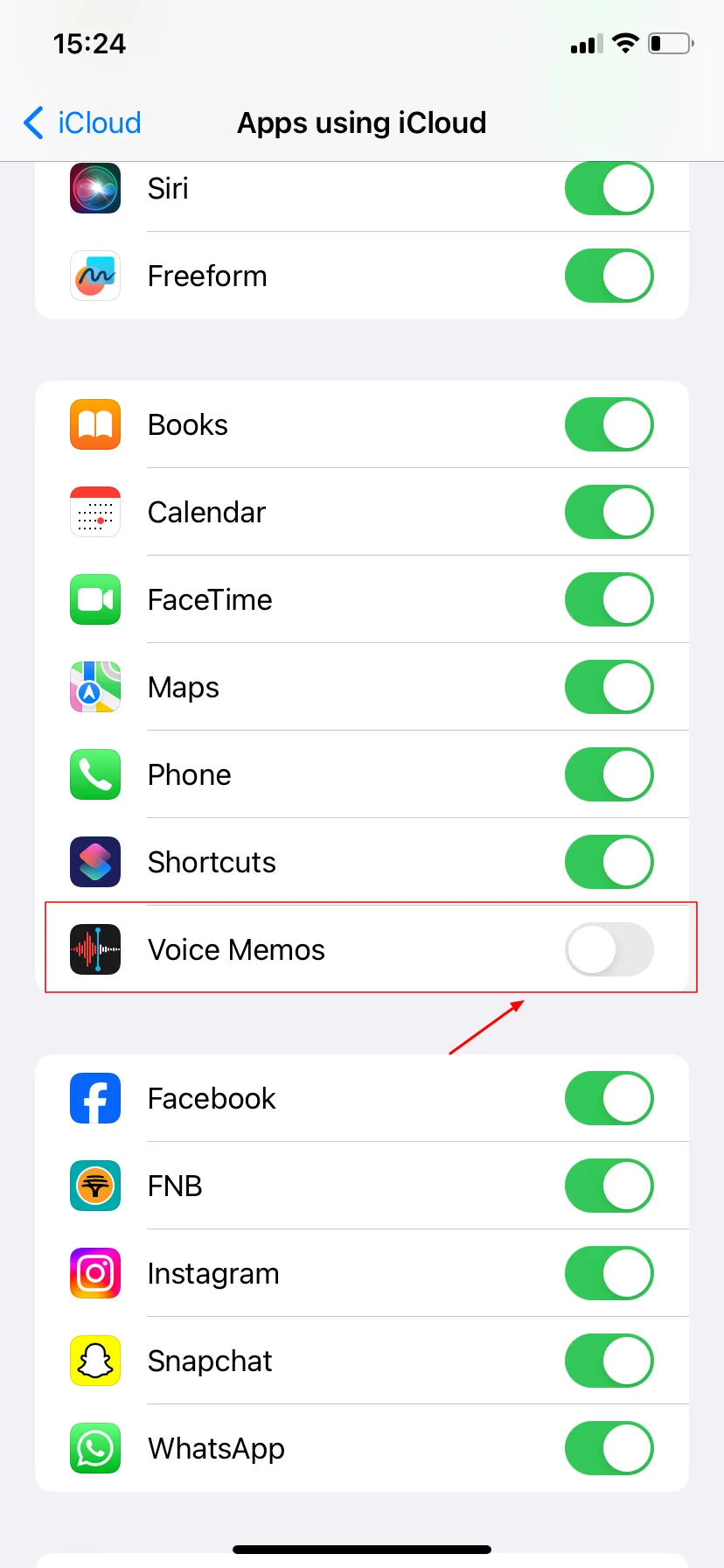
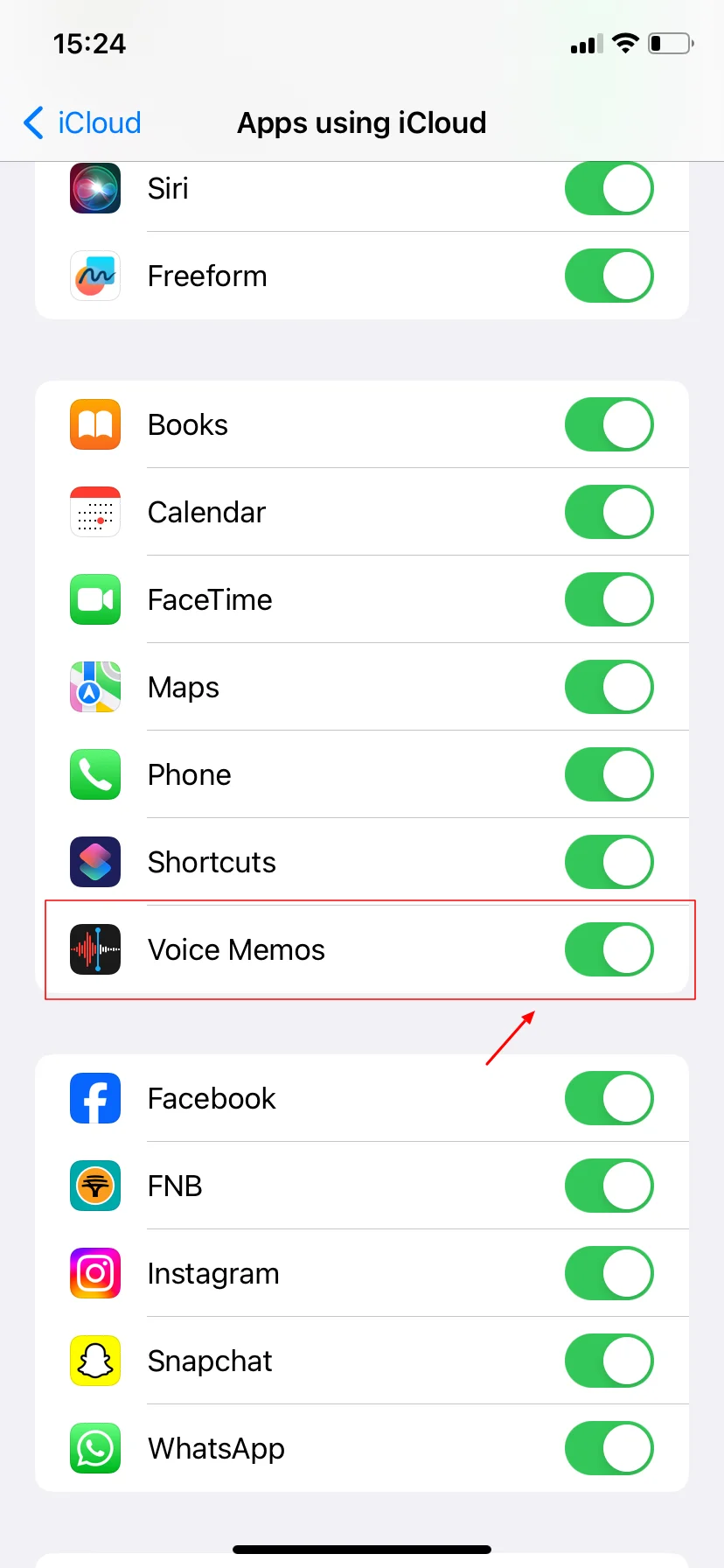
Vos enregistrements seront désormais stockés dans iCloud Drive, ce qui les rendra facilement accessibles sur n'importe quel autre appareil iOS que vous possédez ou sur un Mac.
Enregistrez le mémo vocal dans l'application
Par défaut, vos mémos vocaux seront enregistrés directement dans l'application Memos vocaux. Vous pouvez toujours y accéder à tout moment en allant sur votre écran principal, puis en ouvrant l'application d'enregistrement. Cela permet également de préserver l'espace dans votre iCloud si la synchronisation est désactivée.
Comment supprimer les enregistrements audio sur iPhone
Sélectionnez votre enregistrement
Ouvrez l'application Mémos vocaux et trouvez l'enregistrement que vous souhaitez supprimer ou effacer de tous vos enregistrements.
Sélectionnez l'icône de la "corbeille"
Vous pouvez soit glisser vers la gauche sur l'enregistrement, soit appuyer sur l'icône du menu à trois points à droite et choisir de le "supprimer". Le fichier sera ensuite déplacé dans le dossier "Récemment supprimés", où il pourra être supprimé définitivement ou restauré.
Conclusion
Pour les utilisateurs d’iPhone, l'enregistrement vocal sur un iPhone est un moyen efficace et facile de capturer des audios importants pour un usage professionnel ou personnel, comme lorsqu'on enregistre un appel téléphonique. Cependant, lorsqu'il s'agit d'enregistrer des réunions, notamment lorsque le partage d'écran est impliqué, Bluedot pourrait bien être l'outil que vous recherchez.
Bluedot ne se contente pas d'exceller dans l'enregistrement et la transcription de réunions, il offre également des fonctionnalités avancées telles que la transcription d'interviews, les comptes rendus de réunion, l'enregistrement d'un appel, et même la génération de notes par IA.
Bluedot peut enregistrer sur Google Meet, Microsoft Teams et Zoom. Bluedot propose également une nouvelle fonctionnalité d'IA intégrée pour améliorer davantage votre expérience, offrant des aperçus instantanés et stockant en toute sécurité vos enregistrements et transcriptions pour une utilisation ultérieure. Bluedot est l'outil parfait pour s'assurer qu'aucun détail ne soit jamais manqué.
Installez l'extension gratuite
FAQ
Combien de temps puis-je enregistrer de l'audio sur mon iPhone?
La durée pendant laquelle vous pouvez enregistrer de l'audio dépend en réalité de l'espace de stockage disponible sur votre appareil mobile. Tant que vous disposez de suffisamment de stockage libre sur votre téléphone, vous pouvez enregistrer pendant de longues périodes sans interruptions. Vous pouvez même enregistrer un appel téléphonique sur un iPhone avec une excellente qualité audio.
Puis-je récupérer des enregistrements audio supprimés?
Oui, vous pourrez récupérer vos enregistrements supprimés depuis le dossier "éléments récemment supprimés". Les enregistrements y resteront pendant 30 jours, à moins que vous ne les supprimiez manuellement avant ces 30 jours.
Puis-je modifier mes enregistrements après les avoir sauvegardés?
Vous pouvez modifier vos enregistrements après les avoir enregistrés. Les outils d'édition intégrés vous permettent de modifier, couper et remplacer des parties de votre audio. C'est une fonctionnalité pratique pour éditer un enregistrement au lieu de recommencer un nouvel enregistrement, ou si vous avez oublié d'arrêter l'enregistrement et qu'il est trop long.
Peut-on enregistrer des appels téléphoniques sur un iPhone?
Oui, vous pouvez enregistrer les appels iPhone en utilisant l'application Mémos vocaux de l'iPhone. Cependant, assurez-vous d'informer la personne lors de l'appel que vous souhaitez enregistrer l'appel avant de commencer l'enregistrement. Lors de la réception d'appels entrants, ou lorsque vous voyez l'option des appels entrants, il vous suffit de les prévenir avant de commencer l'enregistrement en cliquant sur le bouton d'enregistrement.






