
Vous est-il déjà arrivé d'oublier un détail clé lors d'un appel Google Meet ? Ce guide permet de résoudre ce problème ! Nous allons vous montrer exactement comment enregistrer vos réunions sur n'importe quel appareil, qu'il s'agisse d'un ordinateur, d'un téléphone ou d'une tablette.
Découvrez les tenants et aboutissants de l'enregistrement Google Meet, surmontez les obstacles les plus courants et assurez-vous de capturer chaque moment important. Ne perdez pas de temps à chercher ailleurs : ce guide complet contient tout ce dont vous avez besoin pour enregistrer facilement Google Meet.
Pouvez-vous enregistrer sur Google Meet ?
L'enregistrement des réunions Google Meet constitue un moyen pratique de saisir des informations importantes et de revenir sur les discussions ultérieurement. Cependant, il y a quelques limites à prendre en compte, en particulier pour les utilisateurs de la version gratuite.
Tout d'abord, seul l'organisateur de la réunion, un co-organisateur qu'il désigne ou une personne bénéficiant de privilèges d'enregistrement au sein de l'organisation de l'organisateur peut lancer un enregistrement. Cela garantit que tous les participants à la réunion enregistrée sont au courant de l'enregistrement et y consentent.
Deuxièmement, la fonction d'enregistrement de Google Meet est actuellement limitée aux ordinateurs de bureau. Bien que les applications mobiles puissent proposer des fonctionnalités d'enregistrement à l'avenir, pour l'instant, vous devez être sur un ordinateur pour utiliser cette méthode.
La limitation la plus importante pour les utilisateurs gratuits est que la fonctionnalité d'enregistrement vidéo nécessite un compte Google Workspace payant pour l'organisateur de la réunion. Cette fonctionnalité n'est pas intégrée aux comptes gratuits. Les réunions vidéo peuvent être enregistrées à l'aide des méthodes suivantes Éditions de Google Workspace: Business Plus et Business Standard.
Paramètres d'enregistrement (audio et vidéo)
Les paramètres d'enregistrement audio et vidéo peuvent avoir un impact significatif sur la qualité et la clarté de vos enregistrements Google Meet. Il est essentiel de configurer correctement ces paramètres pour garantir des résultats optimaux. Lors du réglage paramètres audio, tenez compte de la sensibilité du microphone, de la suppression du bruit de fond et des niveaux d'entrée audio pour capturer un son clair et net.
Pour paramètres vidéo, concentrez-vous sur des aspects tels que la résolution, la fréquence d'images et l'angle de caméra pour capturer des images de haute qualité sans compromettre la clarté ou la fluidité. En ajustant les paramètres audio et vidéo en fonction de vos préférences et de l'environnement d'enregistrement, vous pouvez créer des enregistrements de qualité professionnelle qui transmettent efficacement votre message et suscitent l'intérêt de votre public.
Enregistrement des appels Google Meet sur n'importe quel appareil
Enregistrer un Google Meet sur l'appareil de votre choix est beaucoup plus simple que vous ne le pensez. Voici comment démarrer l'enregistrement :
Enregistrer une vidéo Google Meet sur un ordinateur portable
Enregistrer votre vidéo Google Meet sur votre ordinateur portable ou PC est un processus simple. Pour commencer, procédez comme suit :
- Ouvrez votre navigateur Web et accédez au site Web de Google Meet ou participez à votre événement Google Calendar.
- Participez à une réunion Google Meet en saisissant le code de la réunion ou en cliquant sur le lien fourni par l'organisateur. Vous pouvez également démarrer une nouvelle réunion en cliquant sur « Nouvelle réunion » et en invitant des participants.
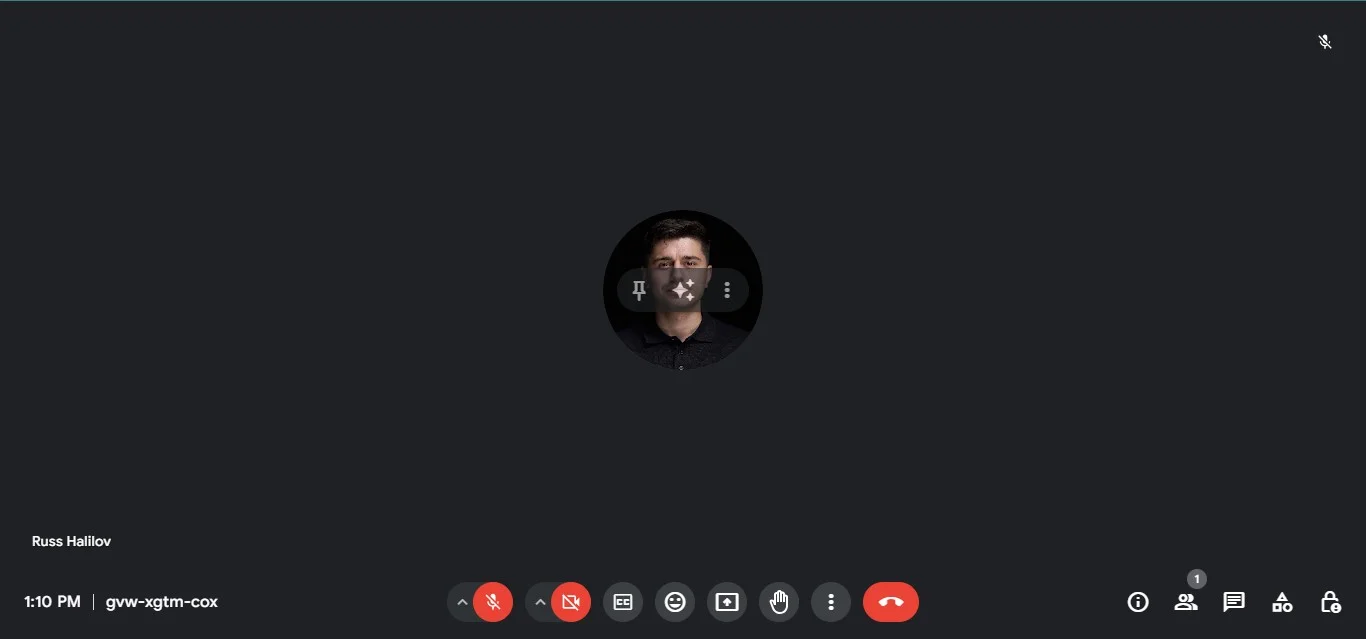
3. Une fois que vous êtes en réunion, recherchez le bouton « Plus d'options » (trois points) situé dans le coin inférieur droit de l'écran. Cliquez dessus.
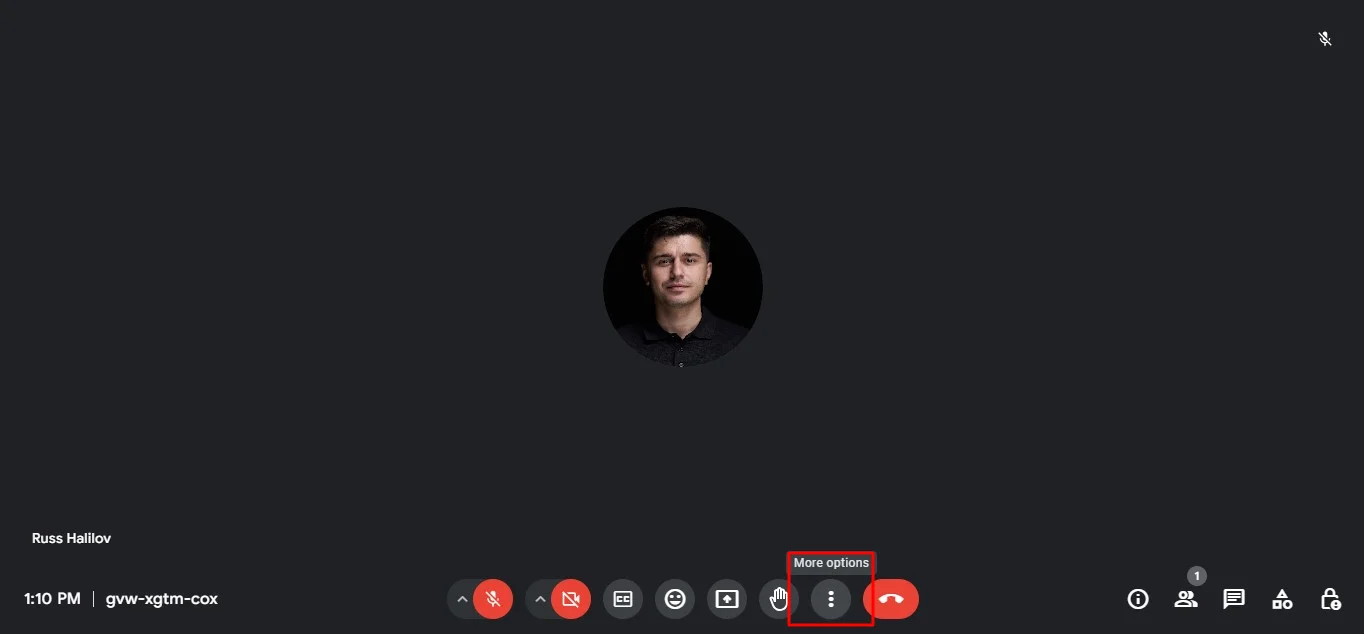
4. Sélectionnez « Gérer l'enregistrement » dans le menu.
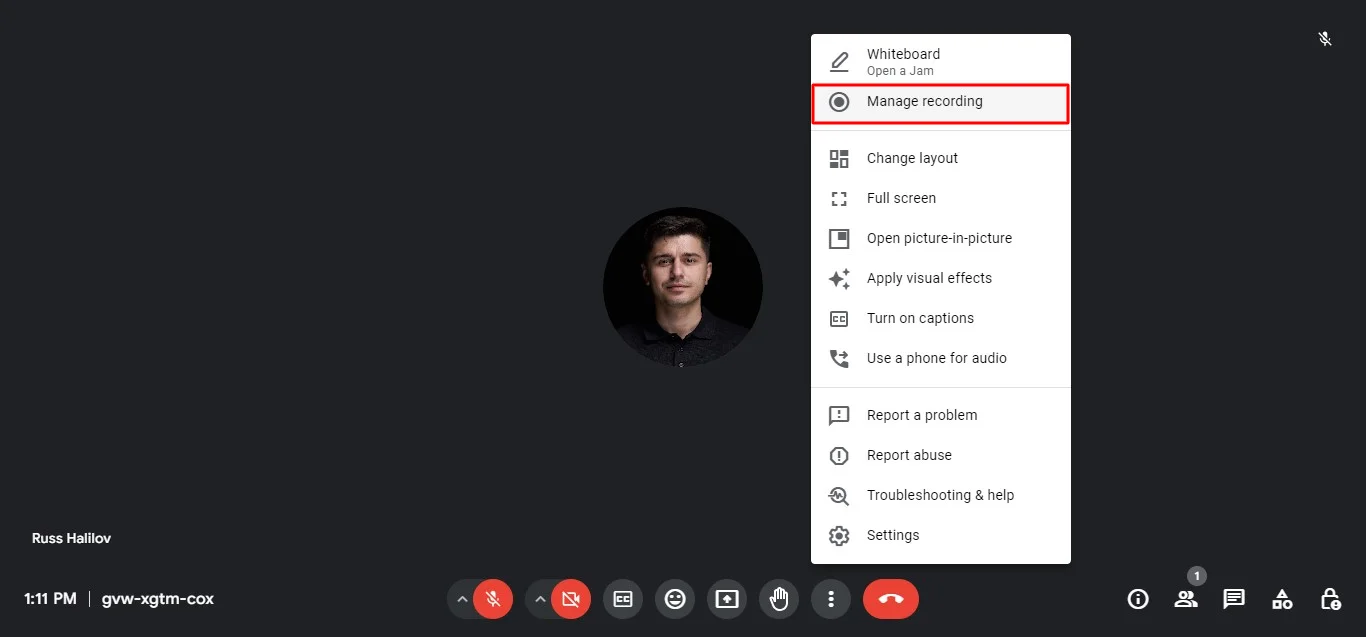
5. Après avoir sélectionné « Gérer l'enregistrement », une notification apparaîtra vous demandant d'informer tous les participants que la réunion est en cours d'enregistrement.
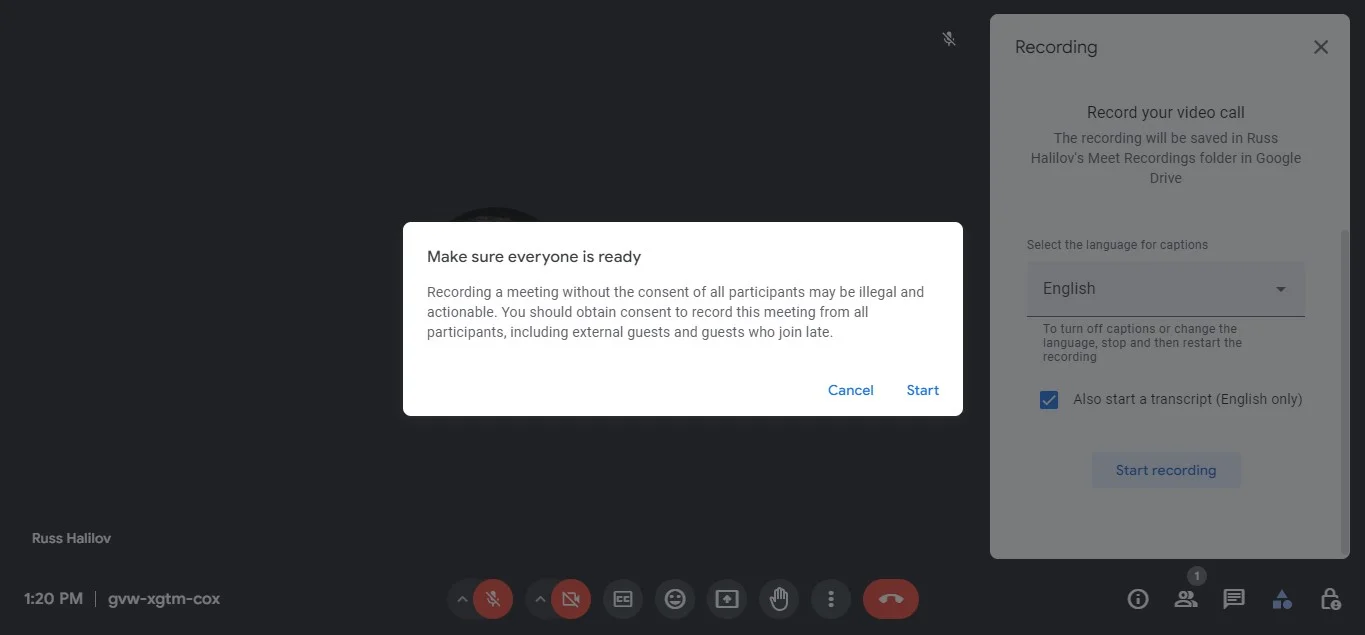
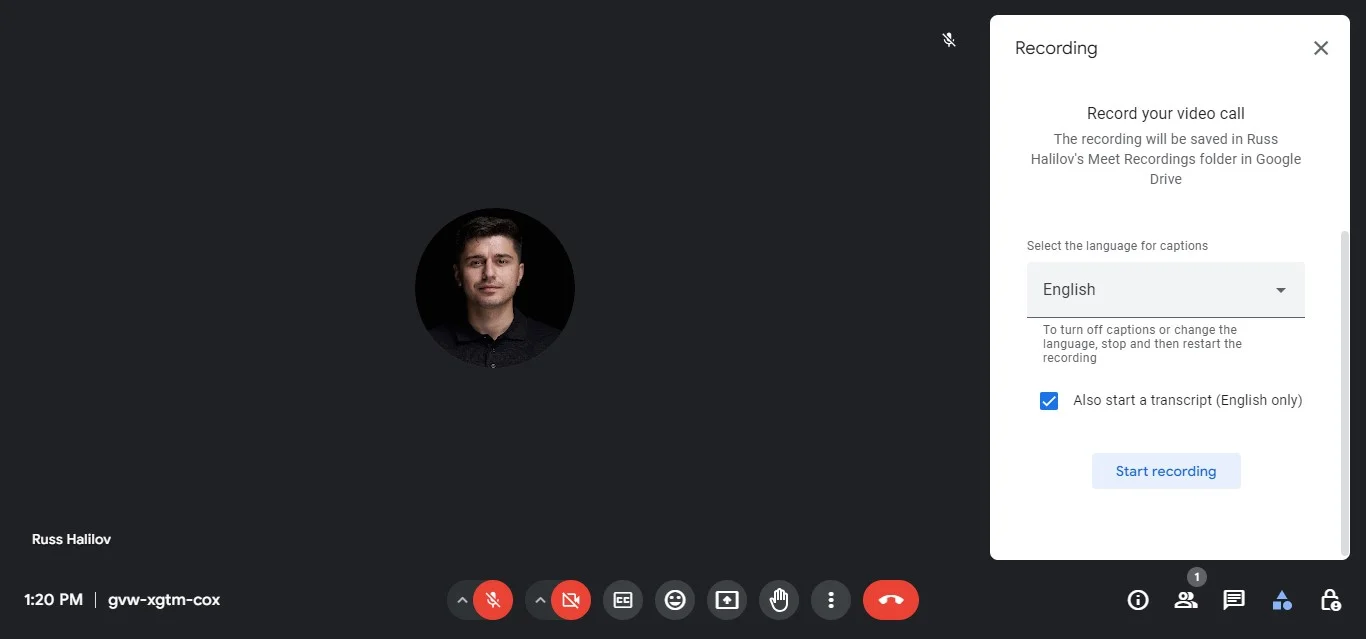
6. Cliquez sur « Démarrer l'enregistrement » pour confirmer et démarrer l'enregistrement.
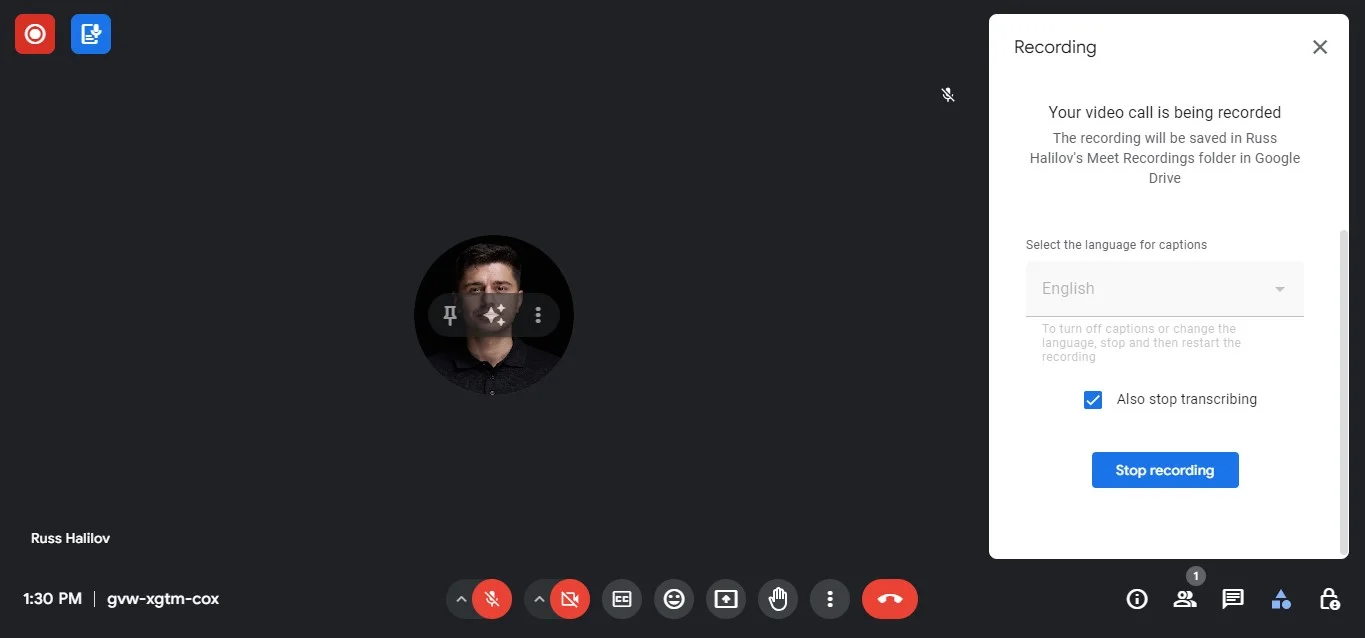
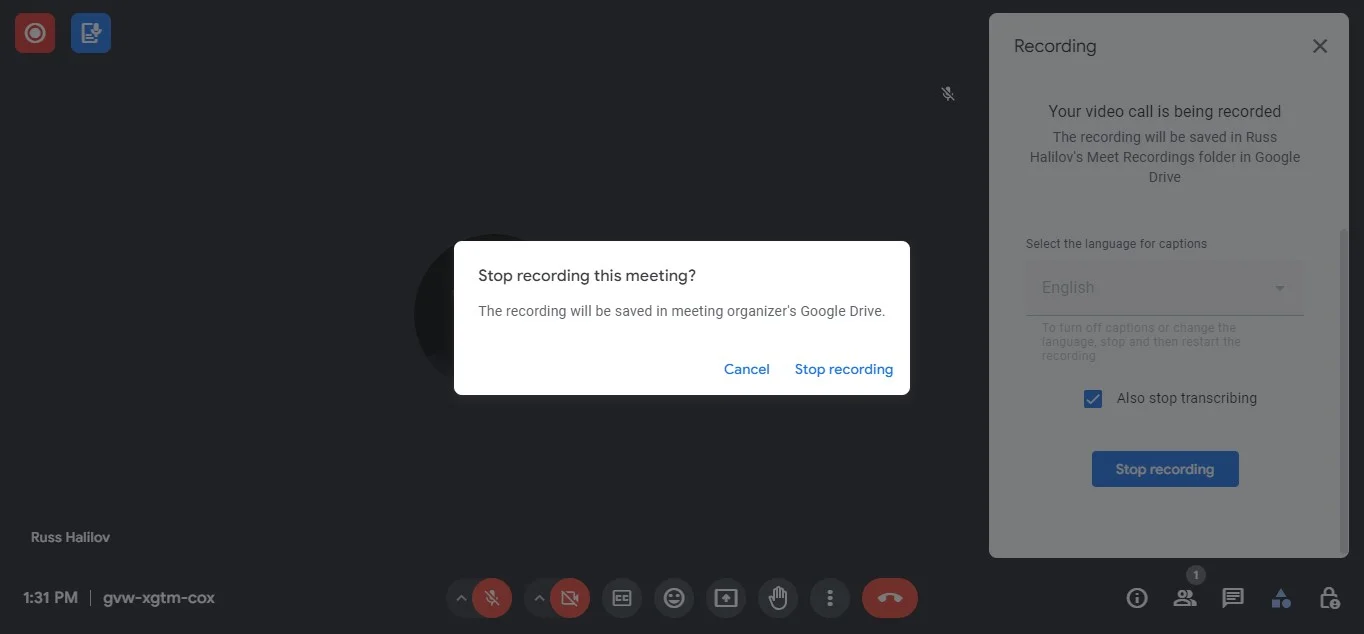
7. Pour arrêter l'enregistrement, cliquez à nouveau sur le bouton « Plus d'options » et sélectionnez « Arrêter l'enregistrement » dans le menu. Confirmez votre action si vous y êtes invité.
8. Une fois la réunion terminée, Google traitera l'enregistrement et celui-ci sera automatiquement enregistré sur le Google Drive de l'organisateur dans un dossier nommé « Meet Recordings ». Les participants recevront un e-mail contenant un lien pour accéder à l'enregistrement.
En suivant ces étapes, vous pouvez facilement enregistrer des visioconférences Google Meet sur votre ordinateur portable pour pouvoir vous y référer ultérieurement ou les partager avec d'autres personnes.
Obtenir un enregistrement Google Meet sur les appareils mobiles (iOS et Android)
Bien que l'enregistrement intégré de Google Meet soit limité aux ordinateurs de bureau, il est toujours possible de capturer vos réunions mobiles ! Heureusement, les téléphones Android et les iPhones proposent des outils d'enregistrement d'écran intégrés capables de gérer le travail.
Avant l'enregistrement, assurez-vous de demander à l'hôte de la réunion et à tous les participants s'ils seraient à l'aise avec l'idée que vous enregistriez la réunion.
Android
1. Accédez à la réunion Google Meet en cliquant sur le lien d'invitation partagé dans votre Google Calendar.
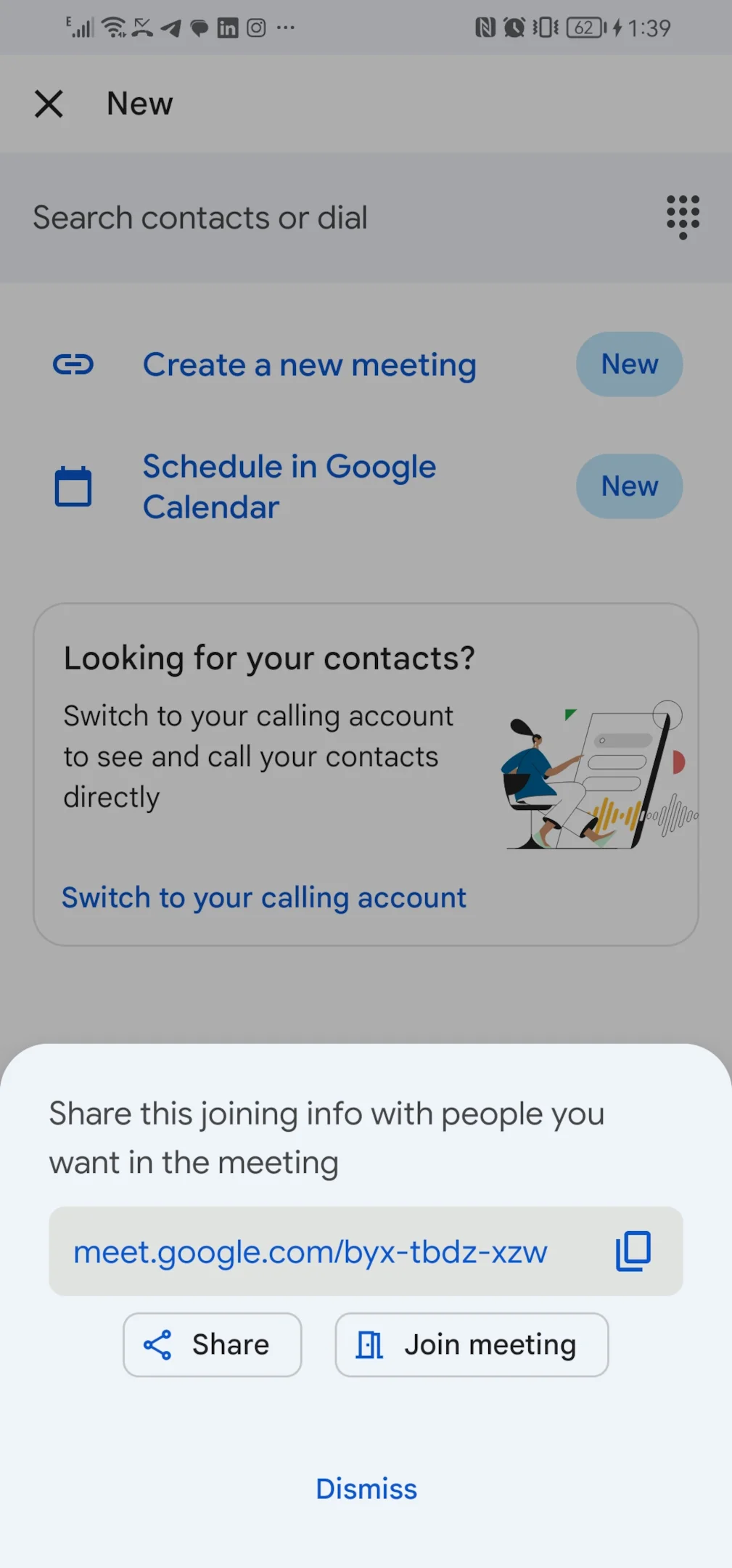
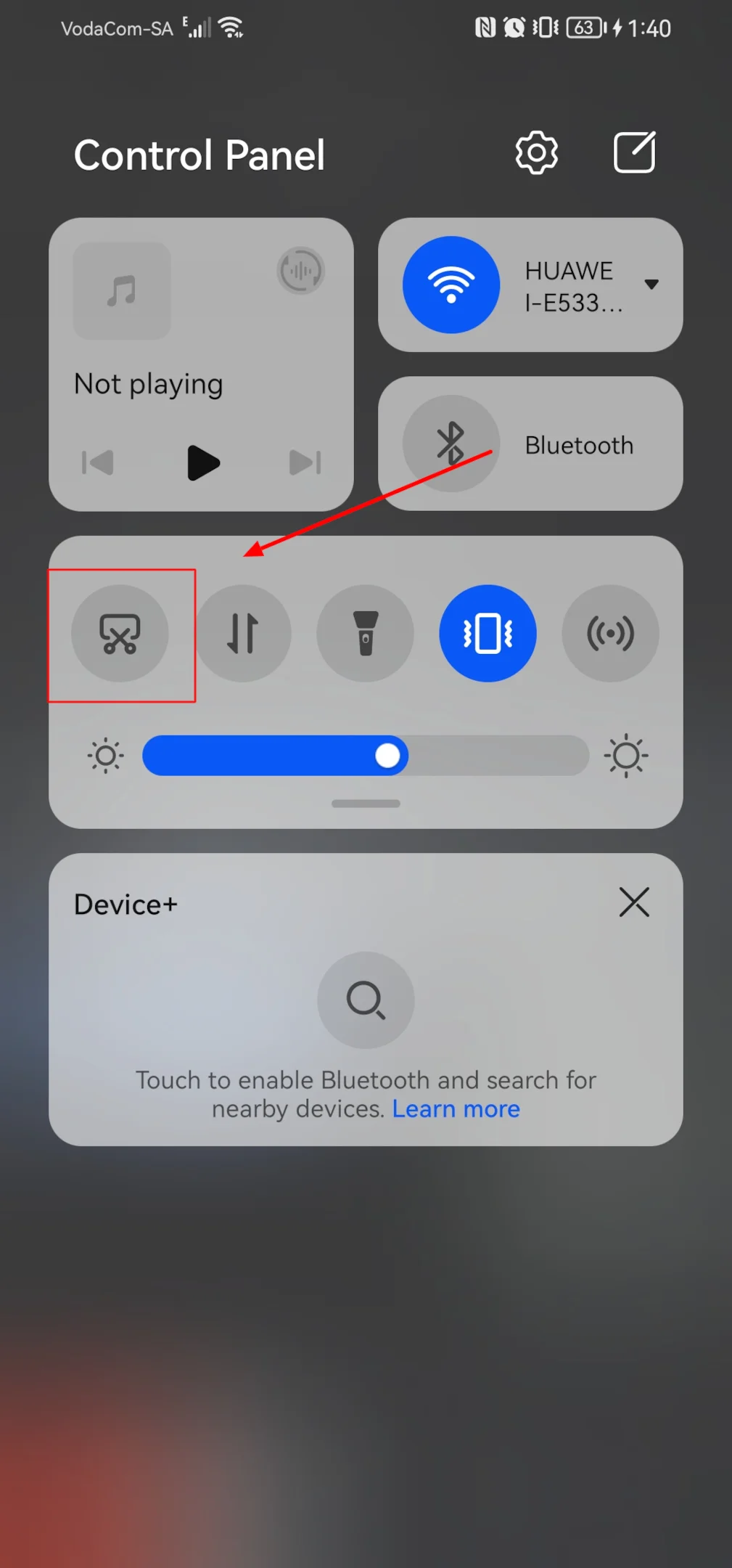
2. Activez l'enregistreur d'écran en faisant glisser votre doigt depuis le haut de l'écran.
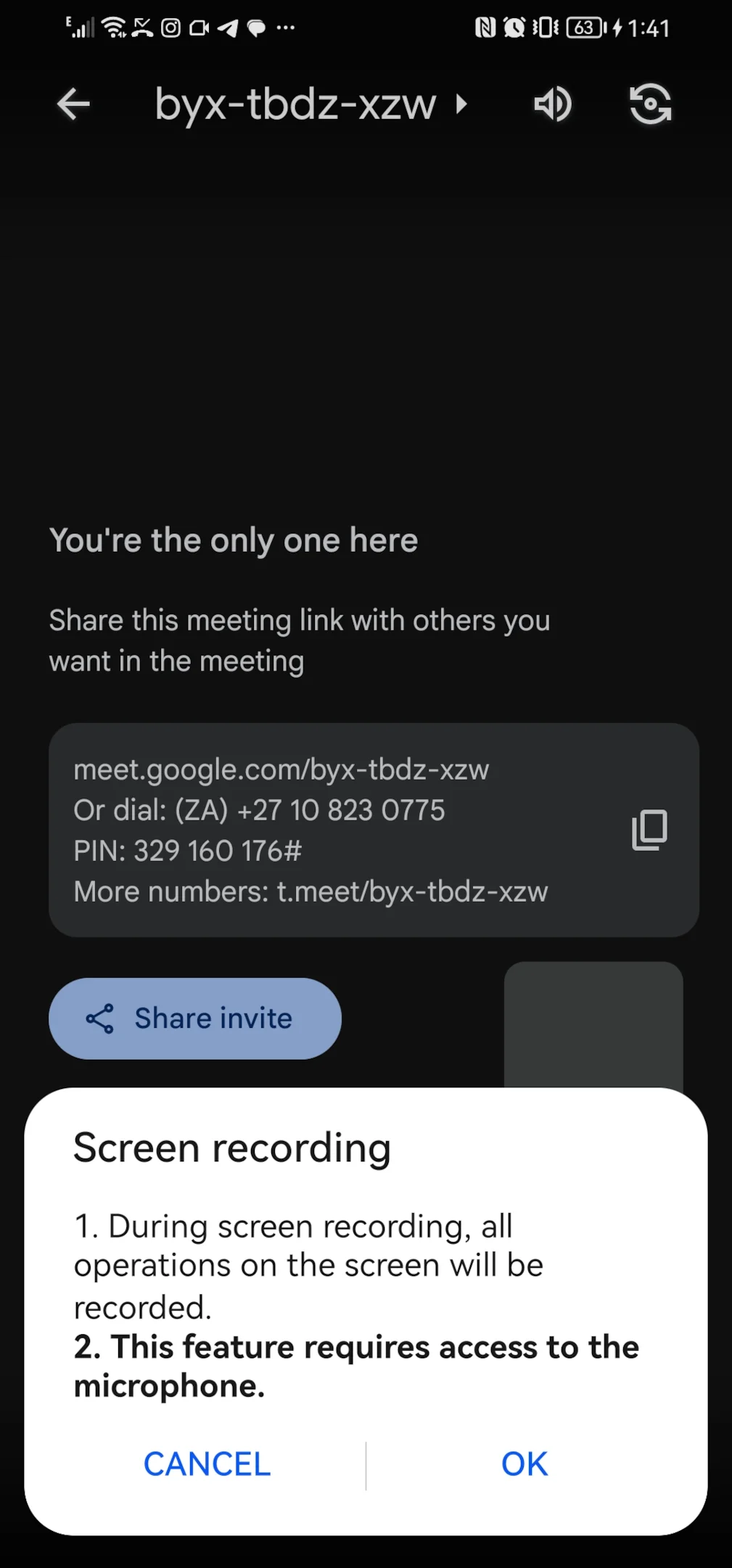
3. Autorisez l'accès à l'appareil si vous y êtes invité.
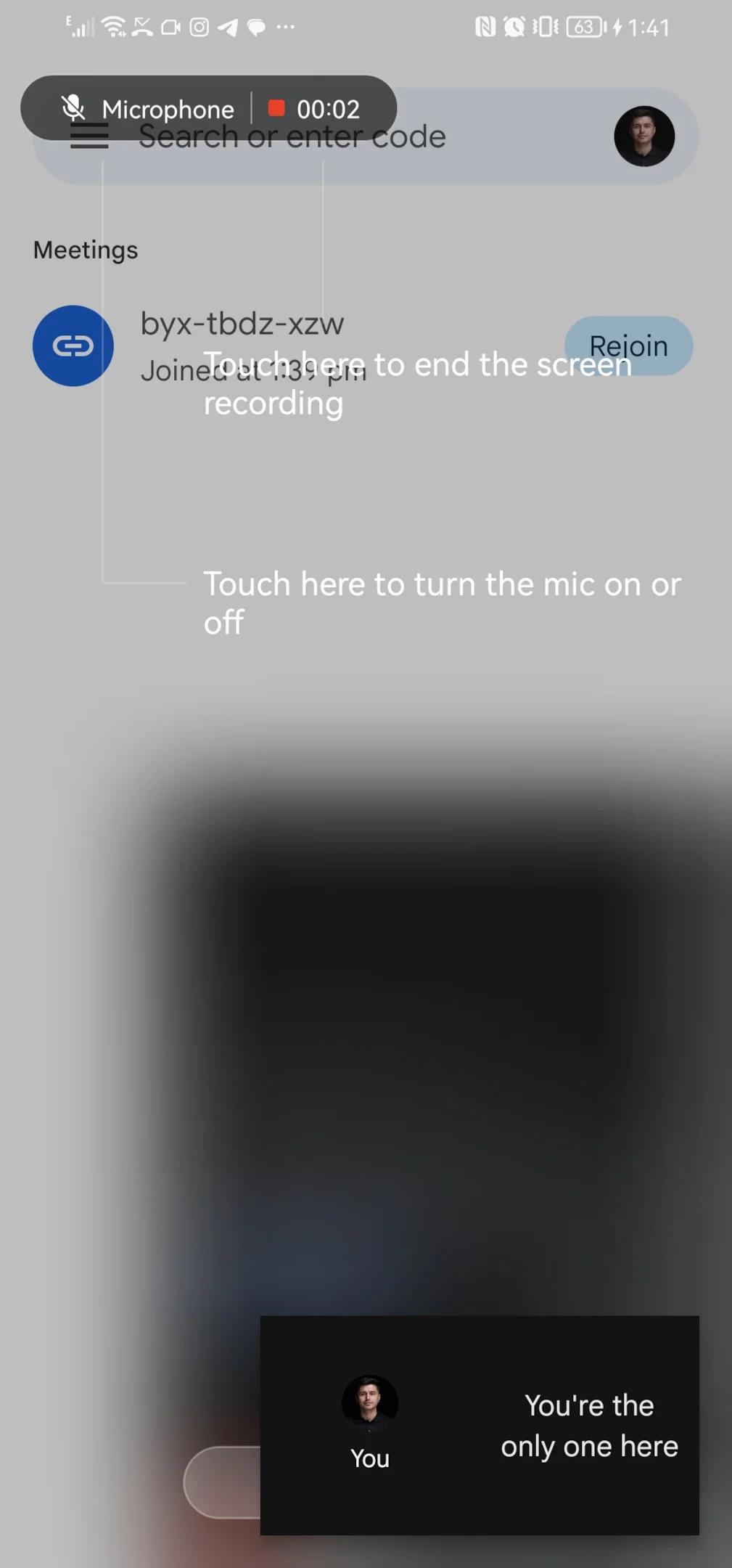
4. À la fin de la réunion, appuyez sur l'icône rouge d'enregistrement pour terminer. L'enregistrement de votre réunion sera alors accessible dans la galerie.
iOS
Les iPhones sont équipés d'un enregistreur d'écran natif, qui vous permet de capturer les sessions Google Meet sans effort. Suivez les étapes ci-dessous pour commencer à enregistrer les réunions :
- Lancez l'application Google Meet et entrez dans la réunion souhaitée.
- Faites glisser votre doigt vers le haut depuis le bas de l'écran de votre iPhone pour afficher le centre de contrôle, puis appuyez sur le bouton Enregistrer (cercle rouge).
- Sélectionnez « Démarrer l'enregistrement » pour lancer le processus. Le fichier enregistré sera automatiquement enregistré dans la galerie de votre iPhone à l'arrêt de l'enregistrement d'écran au lieu d'un lien d'enregistrement.
Logiciel d'enregistrement tiers
Dans certains scénarios, l'utilisation d'un logiciel d'enregistrement tiers devient essentielle pour capturer efficacement les sessions Google Meet. Ces outils offrent des fonctionnalités d'enregistrement supplémentaires et des options de personnalisation qui peuvent ne pas être disponibles avec les options d'enregistrement natives. L'une de ces options populaires est Bluedot, réputée pour son interface conviviale et ses capacités d'enregistrement robustes.
Comment enregistrer votre Google Meet avec Bluedot
Bluedot fournit une solution fluide pour enregistrement de Google Meet sessions en toute simplicité. Suivez ces étapes simples pour rechercher des enregistrements Google Meet et lancer l'enregistrement :
- Téléchargez et installez le logiciel Bluedot.
- Lancez l'application Bluedot et connectez-vous avec les informations d'identification de votre compte.
- Rejoignez la session Google Meet que vous souhaitez enregistrer.
- Activez la fonction d'enregistrement de Bluedot dans l'application et cliquez sur le point bleu en bas de votre Google Meet.
- Une fois la réunion terminée, arrêtez l'enregistrement en cliquant sur le point bleu.
- Accédez à vos enregistrements Google Meet depuis votre Google Drive.
Avec Bluedot, vous pouvez facilement enregistrer des sessions Google Meet et débloquer des fonctionnalités supplémentaires pour améliorer votre expérience d'enregistrement.
Conclusion
Différentes options sont disponibles pour enregistrer une réunion Google Meet sur différents appareils, allant des fonctionnalités intégrées aux solutions logicielles tierces. Bien que chaque option offre son propre ensemble de caractéristiques et de fonctionnalités, Bluedot se distingue comme le premier choix pour enregistrer des vidéos Google Meet.
Avec son interface intuitive, ses fonctionnalités d'enregistrement complètes et son intégration fluide entre les appareils, Bluedot offre aux utilisateurs une expérience d'enregistrement ultime.
Au-delà de sa capacité à enregistrer les appels Google Meet, BlueDotHQ propose une gamme de fonctionnalités visant à améliorer votre productivité et votre expérience de réunion. Imaginez générer automatiquement des informations claires et consultables transcriptions pour revenir sur les points clés ultérieurement, ou tirer parti d'outils de synthèse intelligents pour saisir rapidement l'essence de la réunion.
Il n'est pas nécessaire d'être administrateur de Google Workspace pour accéder à la fonctionnalité d'enregistrement des réunions. Que vous utilisiez un ordinateur portable, un smartphone ou une tablette, Bluedot garantit des enregistrements de réunion de haute qualité et une facilité d'utilisation, ce qui en fait la solution préférée pour capturer et préserver les enregistrements importants de Google Meet et les entreposer en toute sécurité.
Installez l'extension gratuite
Questions Fréquentes (FAQ)
Est-ce que tout le monde peut enregistrer une réunion Google Meet ?
Non, malheureusement. Seul l'organisateur de la réunion, le co-organisateur ou une personne disposant de privilèges d'enregistrement au sein de l'organisation de l'organisateur peut lancer un enregistrement, sauf si vous utilisez un logiciel tiers.
Est-il légal d'enregistrer des sessions Google Meet ?
L'enregistrement des sessions Google Meet peut être soumis à des réglementations légales en fonction de votre localisation et du consentement de toutes les parties concernées. Il est essentiel de vous familiariser avec lois sur l'enregistrement des appels et les réglementations en vigueur dans votre région avant d'enregistrer toute réunion.
Dans quel format les enregistrements Google Meet sont-ils enregistrés ?
Les enregistrements Google Meet sont généralement enregistrés au format MP4, largement compatible avec divers appareils et logiciels de lecture vidéo.
Puis-je accéder à des sessions Google Meet enregistrées depuis n'importe quel appareil ?
Oui, les sessions Google Meet enregistrées sont généralement enregistrées sur votre compte Google Drive ou votre compte de stockage cloud, ce qui vous permet d'y accéder depuis n'importe quel appareil connecté à Internet.






