
Découvrez comment intégrer Google Calendar à Notion et optimiser votre organisation et votre productivité dans un espace structuré. Ce guide vous explique comment connecter votre calendrier à Notion, ce qui vous permet de gérer vos événements, définir des rappels et consulter vos tâches à venir sans quitter votre espace de travail.
En intégrant votre calendrier, vous restez maître de votre emploi du temps, évitez les réunions manquées et bénéficiez d’une vue d’ensemble plus claire de vos priorités. Que vous souhaitiez optimiser votre planification personnelle ou collaborer efficacement dans un environnement d’équipe, ce processus peut améliorer votre workflow, vous faire gagner du temps et vous aider à rester organisé.
Pourquoi intégrer Google Calendar dans Notion ?
L’intégration de Google Calendar dans Notion vous permet de conserver tous vos plans, échéances et rappels au même endroit. C’est un avantage pour les particuliers comme pour les équipes qui utilisent à la fois Notion et Google Calendar, mais souhaitent simplifier leur workflow en réunissant tâches et rendez-vous dans une seule application.
Que vous gériez des projets personnels, des échéances d’équipe ou que vous cherchiez simplement à optimiser votre journée, intégrer Google Calendar peut vous aider à rester organisé sans jongler entre plusieurs onglets ou applications.
Voici pourquoi vous pourriez envisager d’intégrer ou de connecter votre calendrier :
- Espace de travail tout-en-un : Au lieu de garder plusieurs applications ouvertes, intégrer votre calendrier vous permet de voir vos tâches et réunions aux côtés de vos notes de projet.
- Planification simplifiée : Ajoutez rapidement des événements Google Calendar et consultez-les directement dans Notion pour maintenir l’avancement de vos projets.
- Système unifié : Pour les personnes ou équipes qui s’appuient fortement sur Notion, intégrer un Google Calendar garantit que les dates importantes ne sont pas oubliées, même pendant des sessions de travail intensives.
Comment intégrer Google Calendar dans Notion
Intégrer Google Calendar dans Notion est simple, mais nécessite que votre calendrier soit public. Voici un guide étape par étape pour commencer à intégrer un calendrier directement dans Notion.
Étape 1 : Créez une URL publique pour votre Google Calendar
Pour permettre à Notion d’accéder à votre lien Google Calendar, vous devez le rendre public. Suivez ces étapes :
1. Ouvrez Google Calendar et accédez au menu des paramètres.
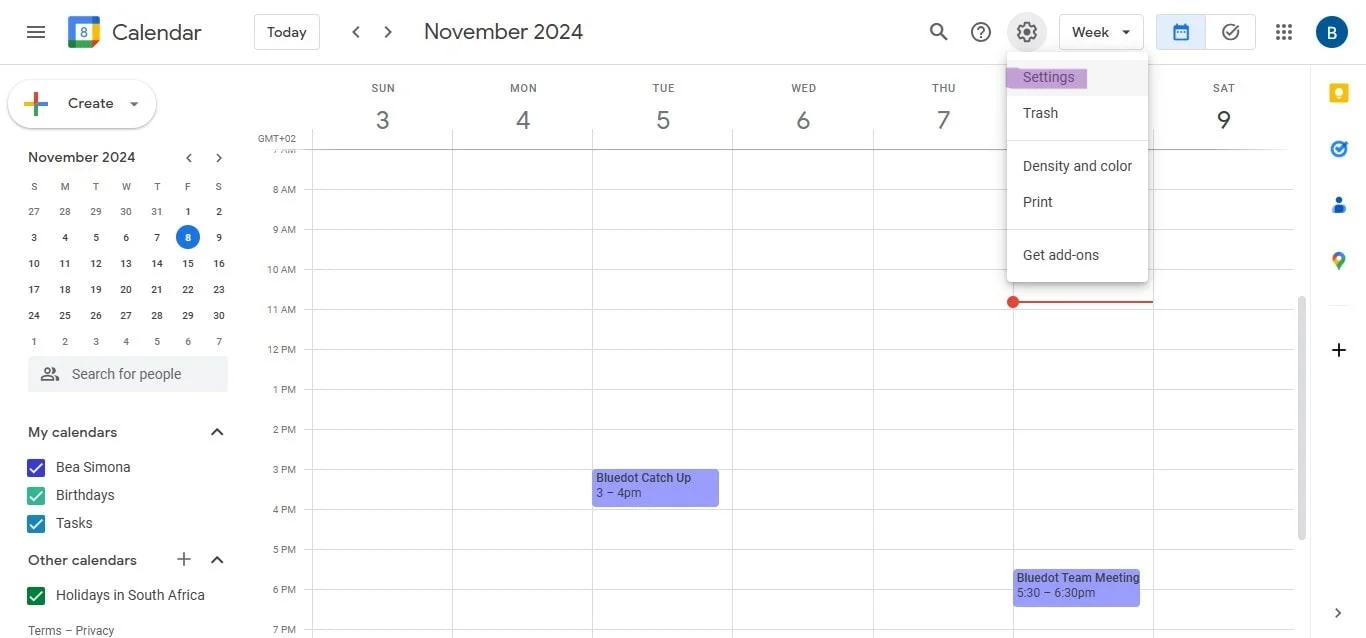
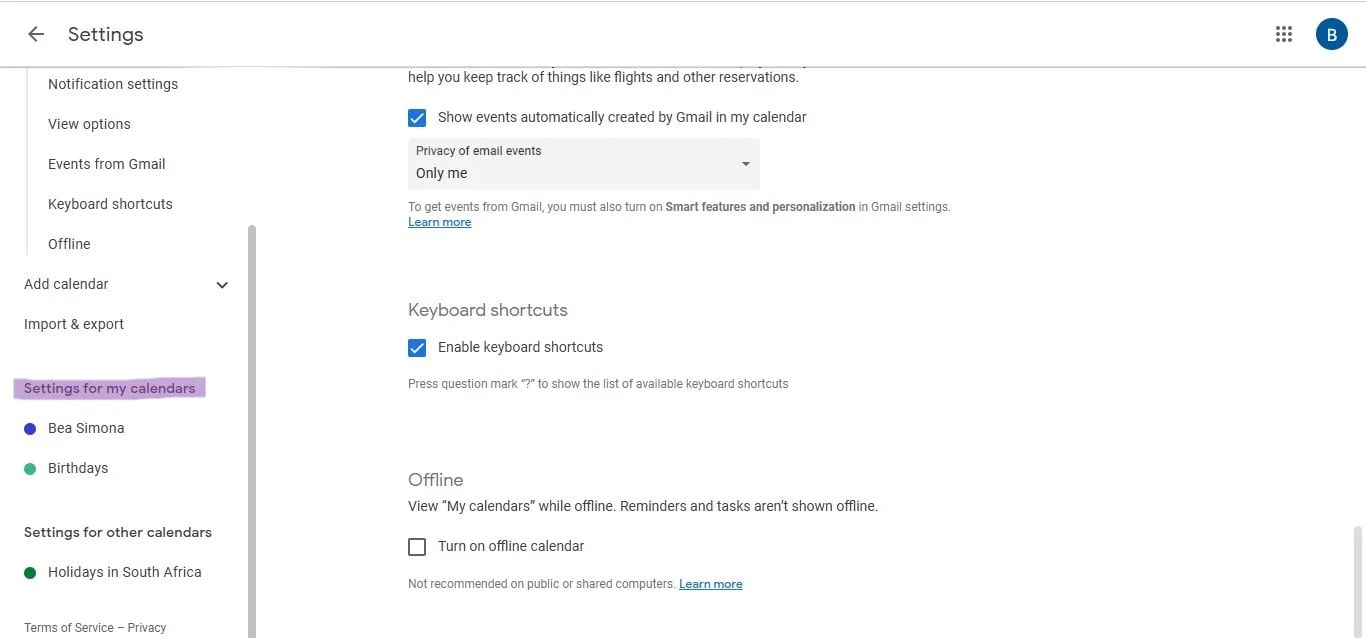
2. Sur le côté gauche, vous verrez une liste de tous vos calendriers sous « Mes calendriers ». Choisissez celui que vous souhaitez intégrer.
3. Dans les paramètres du calendrier, faites défiler jusqu’à la section « Autorisations d’accès ». Cochez la case « Rendre disponible au public ». Ce paramètre permet à Notion d’accéder à votre calendrier via une URL publique.
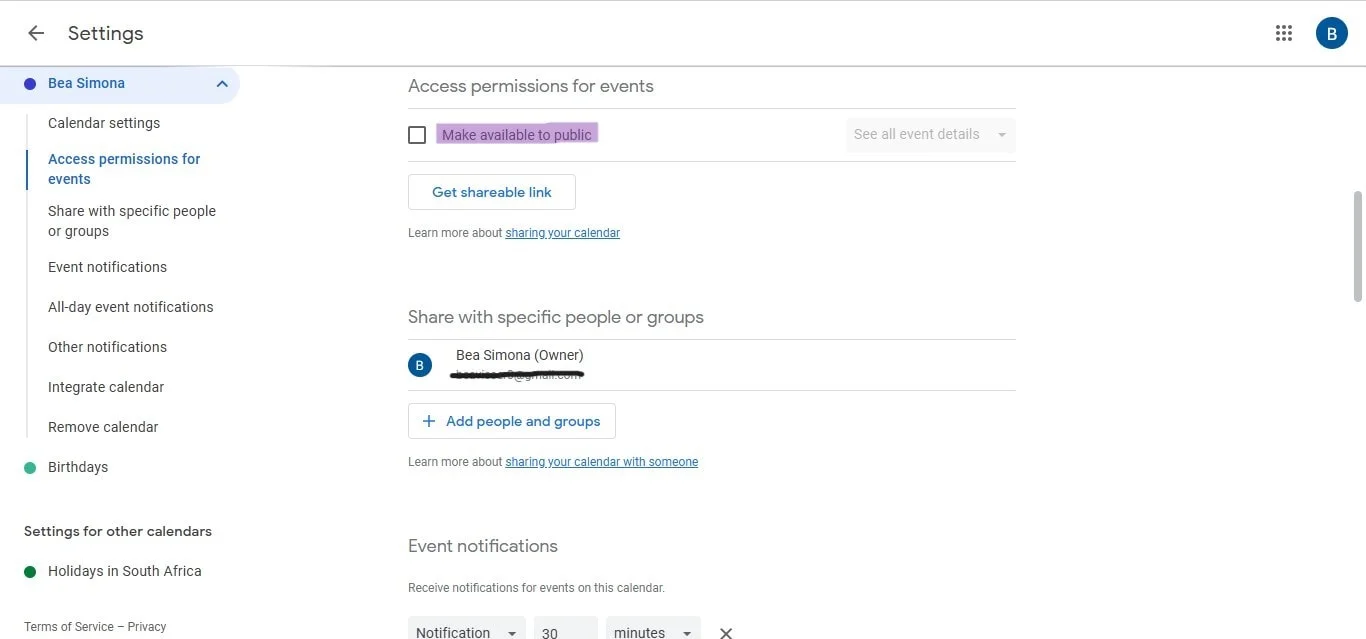
4. Cliquez sur « Embed link » (et non sur le lien Google Calendar classique). C’est ce lien que vous utiliserez pour intégrer Google Calendar dans Notion.
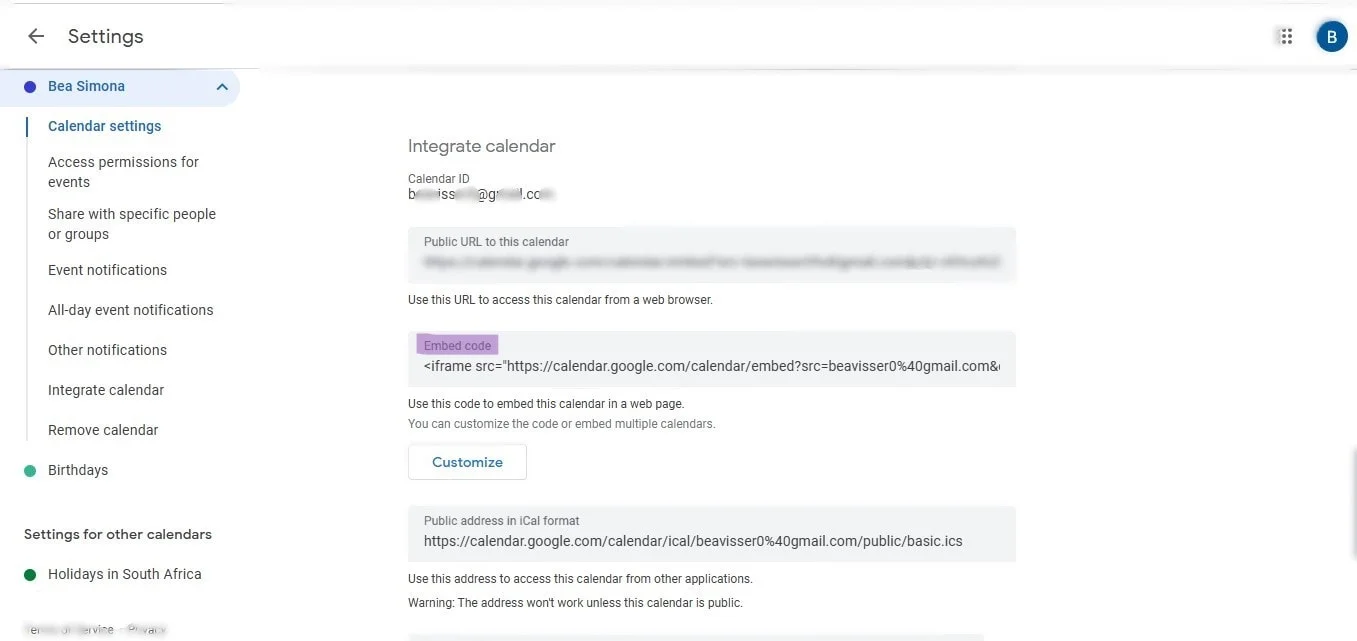
Remarque : Rendre votre calendrier public signifie que toute personne disposant du lien peut le consulter. Assurez-vous d’être à l’aise avec cela avant de continuer. Si la confidentialité est un problème, envisagez de créer un calendrier public séparé contenant uniquement des événements professionnels.
Étape 2 : Intégrez le lien Google Calendar dans Notion
Une fois que vous avez obtenu l’URL publique de votre Google Calendar, suivez ces étapes pour l’intégrer dans Notion :
1. Ouvrez Notion et accédez à la page Notion où vous souhaitez ajouter votre calendrier.
2. Tapez /embed dans la page. Cela ouvrira une option pour intégrer un lien.
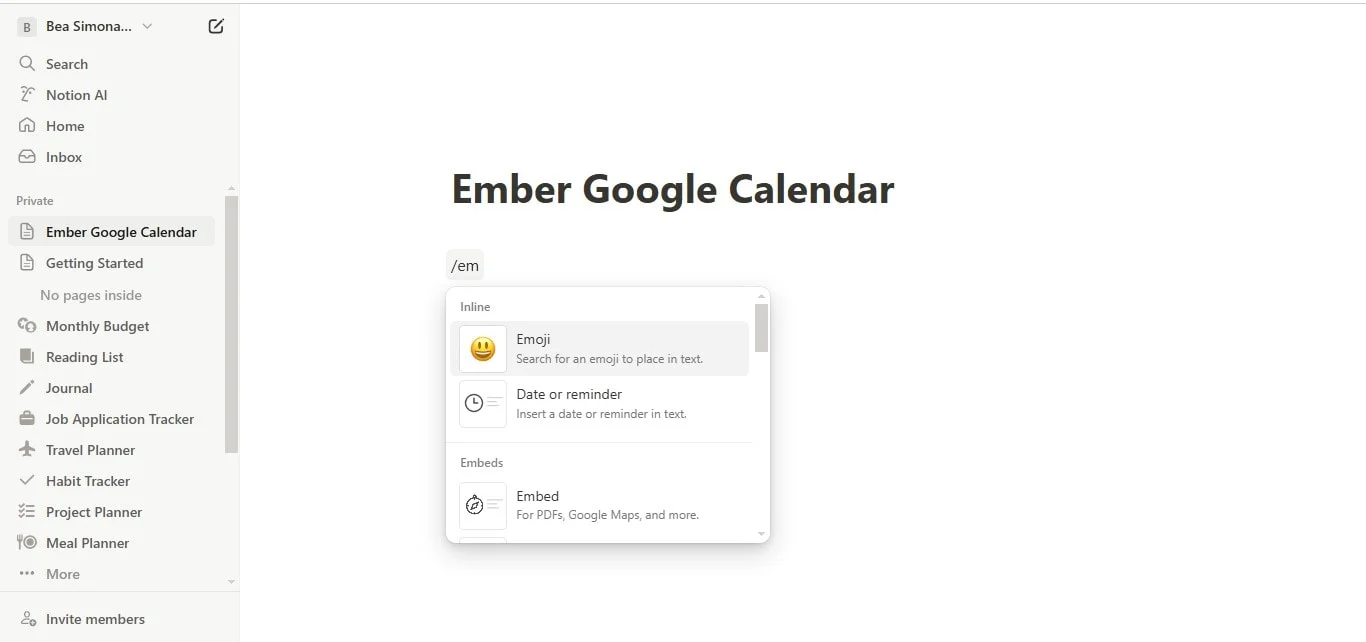
3. Collez votre lien Google Calendar dans le champ d’intégration et cliquez sur « Embed ». Notion affichera maintenant une vue en direct de votre calendrier sur la page.

4. Redimensionnez et ajustez la vue si nécessaire afin de la rendre esthétique et facile à lire.
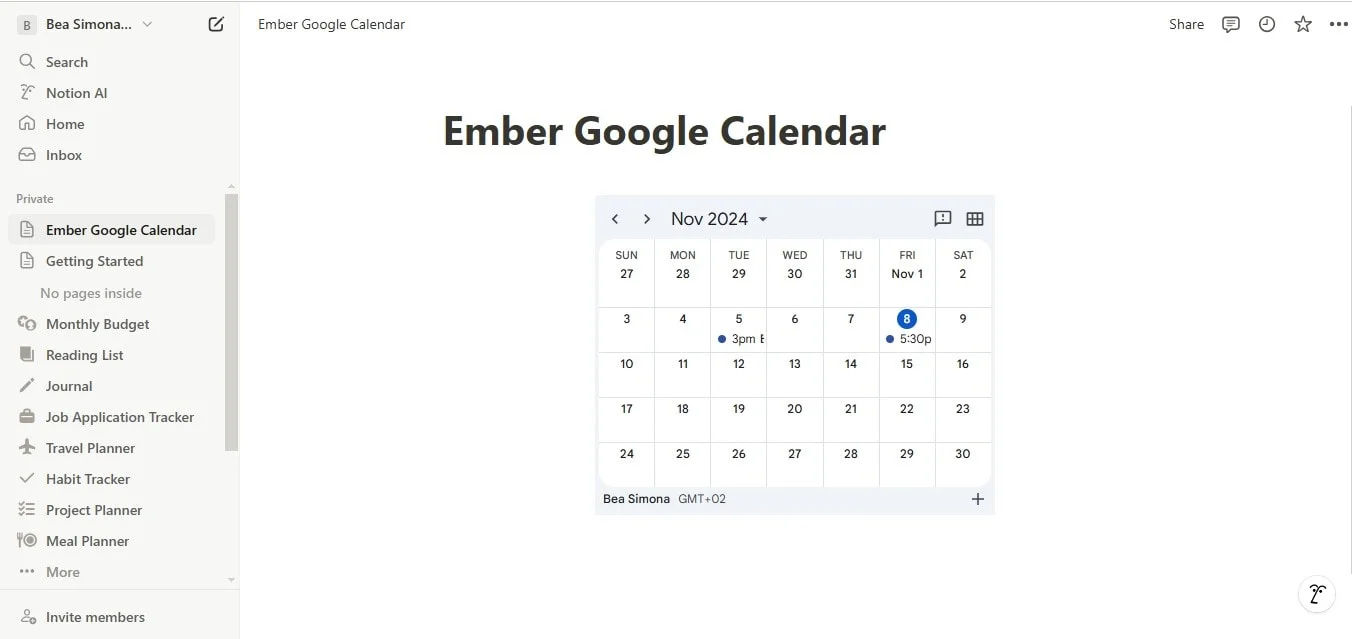
Étape 3 : Personnalisez la vue et gérez les paramètres du calendrier
Après avoir connecté Google Calendar, vous pouvez ajuster davantage l’affichage de votre calendrier dans Notion. Redimensionnez le bloc intégré pour rendre le calendrier plus visible ou ajustez la vue afin d’afficher uniquement ce qui est pertinent. Quelques conseils incluent :
- Créer une page Notion dédiée à votre calendrier pour garder votre espace organisé.
- Intégrer plusieurs calendriers pour le travail, les tâches personnelles ou des projets spécifiques en suivant les mêmes étapes et en utilisant des URL distinctes.
- Ajuster les autorisations des événements si vous intégrez un calendrier partagé avec d’autres utilisateurs.
Conseils pour utiliser Google Calendar dans Notion efficacement
Pour tirer le meilleur parti de l’intégration de Google Calendar dans Notion, tenez compte de ces conseils :
- Intégrez différentes vues de votre calendrier : Selon vos besoins, vous pouvez intégrer une vue mensuelle, hebdomadaire ou même une liste quotidienne. Cela vous aide à consulter votre emploi du temps dans le format qui correspond le mieux à votre workflow.
- Utilisez des pages distinctes pour des calendriers spécifiques : Si vous gérez plusieurs calendriers, créez des pages Notion dédiées à chacun. Ainsi, vous pouvez séparer les événements professionnels des agendas personnels tout en gardant la possibilité de tout consulter au sein de Notion.
- Configurez des alertes dans le calendrier : Notion ne vous enverra pas de notifications pour vos événements Google Calendar, donc assurez-vous d’avoir des alertes activées dans Google Calendar afin de rester au courant des échéances et des rendez-vous.
Options avancées pour l'intégration de Google Calendar et Notion
Bien que l’intégration de Google Calendar dans Notion soit utile, certains utilisateurs peuvent souhaiter aller au-delà d’un simple affichage intégré et créer une expérience plus synchronisée. Voici quelques méthodes avancées pour intégrer davantage Google Calendar à Notion.
Intégration avec d’autres applications
En plus de Zapier, il existe d’autres moyens de relier Notion et Google Calendar à des outils externes pour élargir les fonctionnalités. Si vous utilisez d’autres applications comme Slack ou Microsoft Teams, vous pouvez configurer des workflows pour créer des notifications ou rappels dans ces applications en fonction de vos événements Google Calendar, améliorant encore votre espace de travail.
Avantages de l’intégration de Google Calendar dans Notion
Intégrer ou connecter entièrement Google Calendar avec Notion offre plusieurs avantages qui améliorent la productivité et l’organisation. Parmi ces avantages :
- Workflow simplifié : En intégrant Google Calendar, vous pouvez consulter votre emploi du temps directement à côté de vos notes de projet et de vos listes de tâches.
- Mises à jour en temps réel : L’intégration de votre calendrier vous permet de suivre les modifications sans avoir à passer constamment entre Google et Notion.
- Vues personnalisées et options d’intégration : Vous pouvez ajuster les paramètres d’affichage dans Notion pour mettre en avant certains événements ou périodes spécifiques.
- Intégration multi-calendriers : Ajoutez des URL Google Calendar pour différents projets ou équipes afin de conserver toutes les informations dans un seul espace de travail tout en restant organisé.
- Contrôle d’accès amélioré : Avec les autorisations d’accès, vous pouvez gérer qui peut consulter ou modifier certains calendriers intégrés, ce qui vous permet de personnaliser votre espace Notion selon vos besoins.
Limites de l’intégration de Google Calendar dans Notion
Fonctionnalité de synchronisation bidirectionnelle limitée
L’une des principales limites lorsque vous intégrez un calendrier dans Notion est l’absence de synchronisation bidirectionnelle. Bien que vous puissiez afficher les événements Google Calendar directement sur votre page Notion, toute modification effectuée dans Notion ne sera pas répercutée dans Google Calendar. Pour gérer pleinement vos événements, vous devrez revenir sur Google Calendar, car Notion ne prend en charge qu’une intégration en lecture seule.
Autorisations d’accès restreintes
Lors de l’intégration du calendrier, les autorisations d’accès de votre compte doivent être définies sur public. Cela est nécessaire pour que le lien Google Calendar fonctionne dans Notion, mais cela peut soulever des préoccupations liées à la confidentialité si des informations sensibles sont partagées. Bien que ce réglage permette d’afficher le calendrier, il limite les options de restriction de visibilité, en particulier lorsque vous partagez votre espace Notion avec une équipe élargie.
Intégration limitée avec différentes applications
L’intégration de Google Calendar dans Notion reste une solution basique qui n’offre pas une intégration complète avec d’autres applications ou avec les fonctionnalités avancées de Google Calendar. Par exemple, ajouter de nouveaux événements ou utiliser des fonctionnalités supplémentaires entre Google Calendar et Notion — telles que les mises à jour automatiques ou les notifications — n’est pas pris en charge. Vous devrez toujours accéder directement à votre calendrier Google pour gérer les détails ou synchroniser vos données entre plusieurs calendriers.
Vue de calendrier statique
L’affichage intégré dans Notion est statique, ce qui signifie que vous ne pouvez pas interagir avec ou modifier les événements directement depuis votre page Notion. Contrairement à Google Calendar, où les événements sont interactifs et personnalisables, Notion affiche uniquement une version en lecture seule du calendrier. Cela limite la flexibilité pour gérer de nouveaux événements ou ajuster les détails sans revenir à l’application Google Calendar.
Dépendance à l’accessibilité de l’URL publique
Lorsque vous intégrez Google Calendar, cela nécessite l’utilisation d’une URL publique provenant de la synchronisation Google Calendar. Si ce lien change ou si votre calendrier devient privé, l’intégration se rompra, nécessitant une reconnexion du calendrier. De plus, bien que le code d’intégration rende le calendrier visible dans Notion, toute modification apportée par Google à la structure de son lien d’intégration peut affecter la façon dont le calendrier s’affiche dans Notion.
Conclusion
Intégrer Google Calendar dans Notion réunit tous vos emplois du temps, événements et tâches dans un seul espace pratique, vous permettant de rester organisé et proactif. L’intégration de ces outils vous aide à suivre les réunions clés, les échéances et les priorités, surtout lorsque vous travaillez en coordination avec une équipe.
Lorsqu’il s’agit de capturer les détails de ces réunions, Bluedot est un outil précieux. Le notetaker IA de Bluedot va au-delà de la simple transcription ; il offre un enregistrement fiable de tous les aspects de vos réunions, ce qui est particulièrement important lors des partages d’écran, garantissant qu’aucune information essentielle ne soit manquée.
Avec des fonctionnalités telles que la transcription de réunions, le compte rendu de réunion alimenté par l’IA, le convertisseur vidéo vers texte, l’enregistreur d’écran pour Chrome, tout en enregistrant les données de manière sécurisée pour une consultation ultérieure. De plus, la nouvelle fonctionnalité de chat IA de Bluedot aide à extraire les points clés et les réponses à partir des enregistrements, rendant les suivis et la collaboration encore plus fluides. Avec Bluedot, vous pouvez vous concentrer sur la conversation en cours, en sachant que tout est capturé et sauvegardé pour une référence future.






