
Ajouter Google Meet à votre Google Agenda est une méthode simple mais efficace pour organiser vos réunions virtuelles. Ce processus permet de générer automatiquement un lien Google Meet lors de la planification d’un événement dans le calendrier, facilitant ainsi la participation et une meilleure organisation pour tous les invités.
Que vous organisiez fréquemment des visioconférences ou cherchiez à améliorer la coordination de votre équipe, ce guide vous accompagnera étape par étape, sans rien laisser au hasard. En poursuivant la lecture de cet article, vous découvrirez comment optimiser les paramètres de vos événements pour des réunions plus efficaces, gagner du temps et améliorer votre productivité.
Comment ajouter votre réunion Google Meet à votre Google Agenda
Google Workspace intègre Google Agenda avec Google Meet pour faciliter la planification et la gestion des visioconférences. En seulement quelques étapes, vous pouvez programmer des réunions Google Meet et les ajouter automatiquement à vos événements dans le calendrier. Suivez ce guide pour configurer et gérer facilement vos réunions et ajouter des liens Google Meet.
Étape 1: Connectez-vous à Google Workspace
Pour commencer, connectez-vous à votre compte Google Workspace.
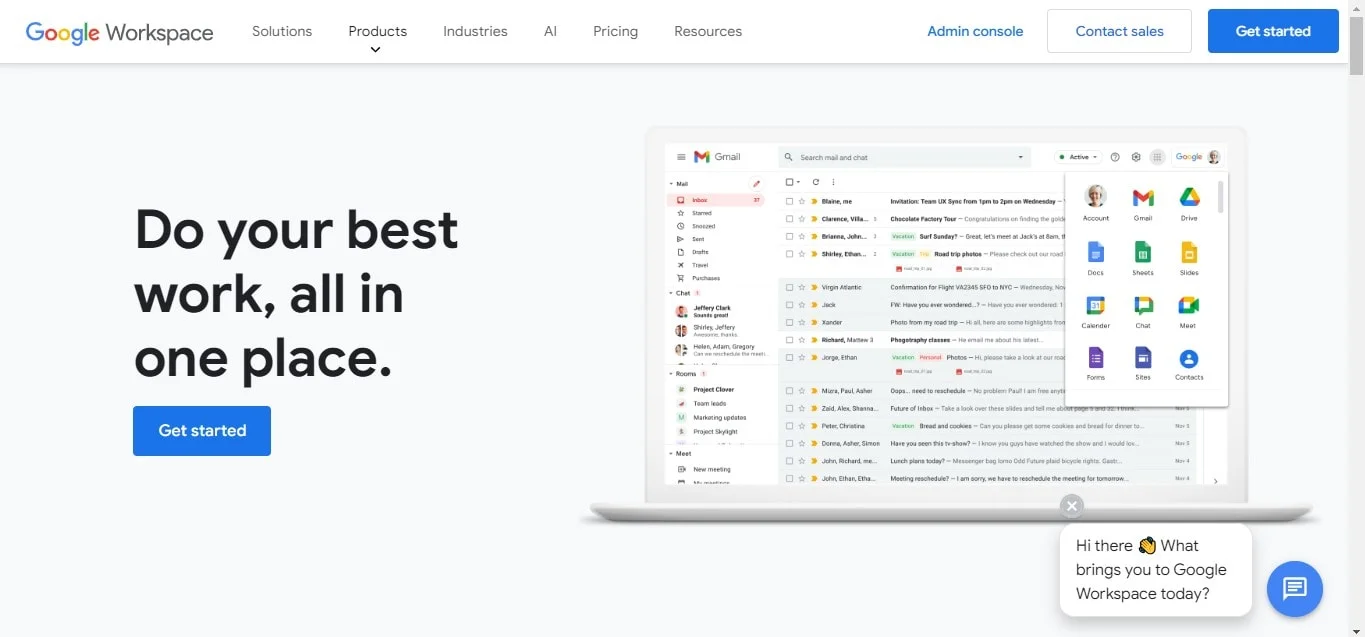
Pour planifier et gérer des visioconférences, il est nécessaire d’accéder à vos applications Google, notamment Google Agenda et Google Meet. Une fois connecté, vous pourrez gérer vos événements directement depuis votre calendrier.
Étape 2: Ouvrez Google Agenda et créez un événement
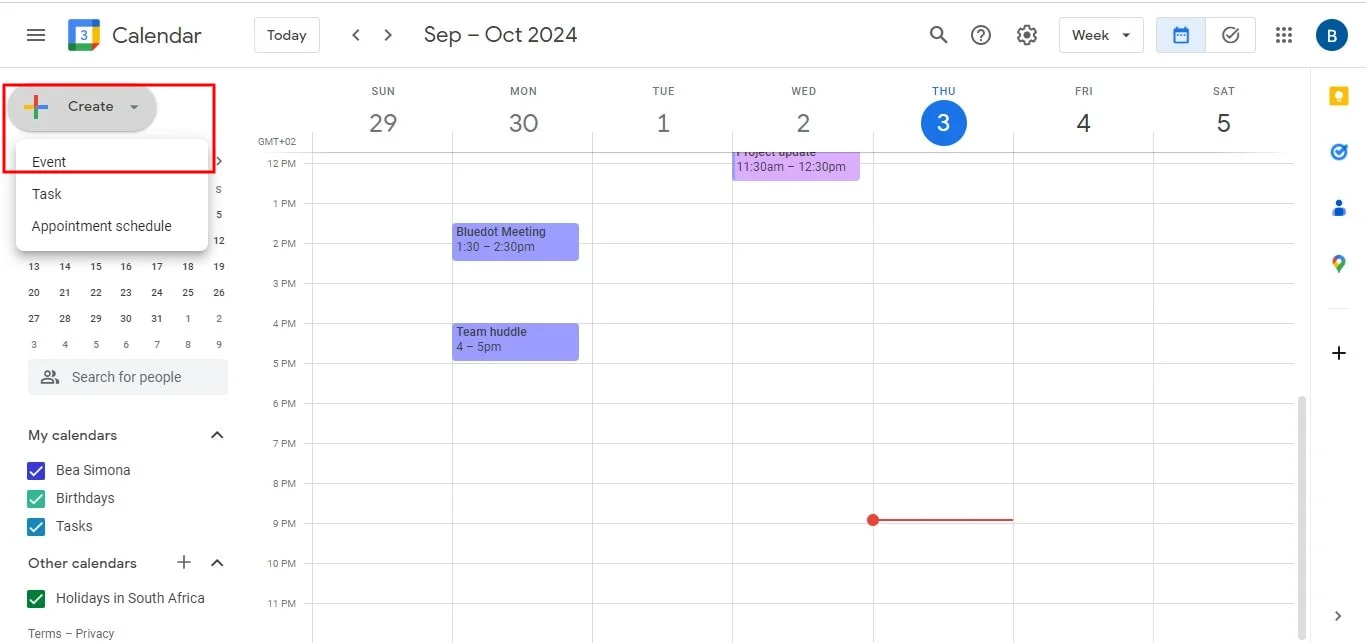
Dans la barre de navigation supérieure de vos applications Google, sélectionnez Agenda. Vous pourrez y voir tous vos événements à venir et les gérer. Pour programmer une nouvelle réunion, cliquez sur le bouton "Créer" situé en haut à gauche. Cette action vous invitera à créer un événement et à personnaliser ses détails.
Étape 3: Ajoutez une visioconférence Google Meet
Lorsque vous renseignez les détails de l’événement, vous verrez une option pour ajouter une visioconférence Google Meet. Cette fonctionnalité vous permet de planifier une réunion virtuelle directement dans votre événement de calendrier. Dans de nombreux cas, Google Agenda ajoute automatiquement un lien Google Meet lors de la création de l’événement. Cela garantit que tous les participants auront accès à la réunion sans avoir besoin d’un lien séparé.
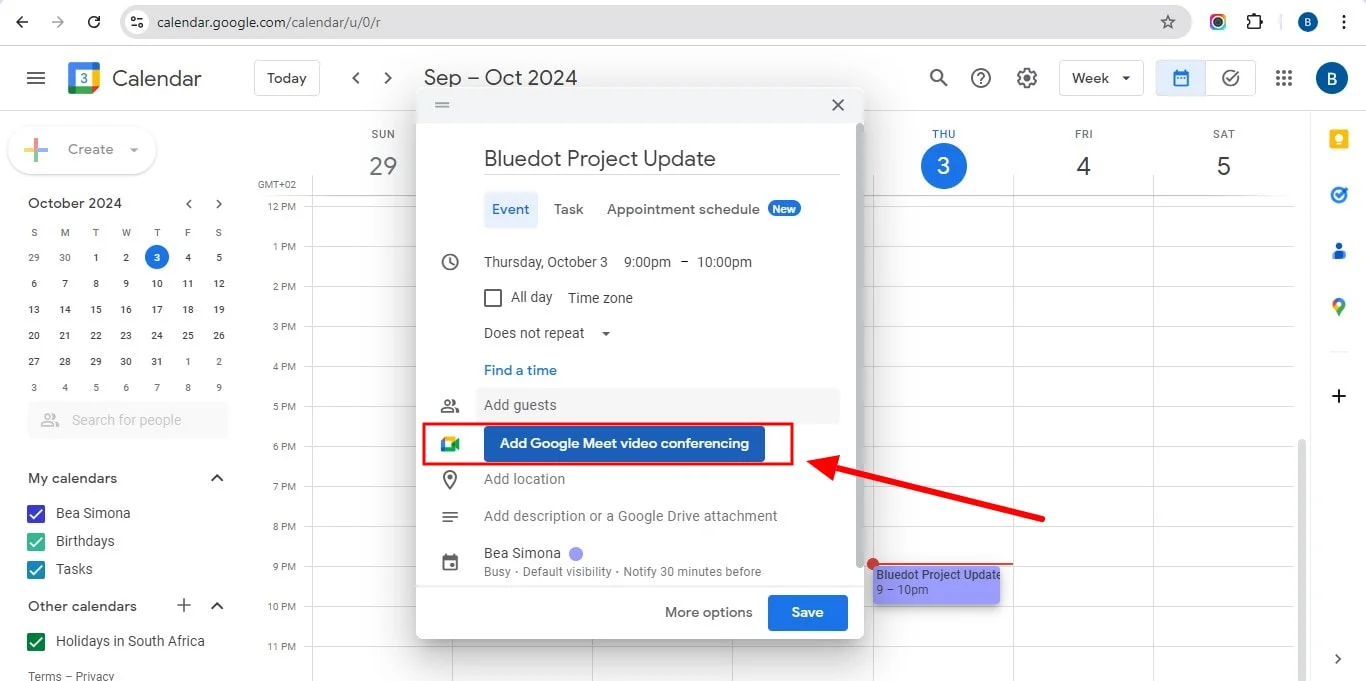
Pour les utilisateurs qui ne souhaitent pas que le lien soit ajouté automatiquement, il est toujours possible de l’ajouter manuellement. Qu’il soit ajouté automatiquement ou activé manuellement, ce lien Google Meet permet à vos invités de rejoindre la visioconférence en un simple clic.
Étape 4: Personnalisez vos événements dans le calendrier
Une fois le lien Google Meet ajouté, vous pouvez le personnaliser davantage en ajustant les paramètres. Ces paramètres vous permettent de contrôler comment le lien Google Meet apparaît sur l'événement calendrier de vos invités et d’ajuster les paramètres de confidentialité. Par exemple, vous pouvez choisir si la disponibilité de vos invités est affichée comme occupée ou libre pendant la réunion. Le paramètre événements créés par les utilisateurs permet une intégration fluide de préférences spécifiques, comme l’ajout automatique de rappels ou de visioconférences.
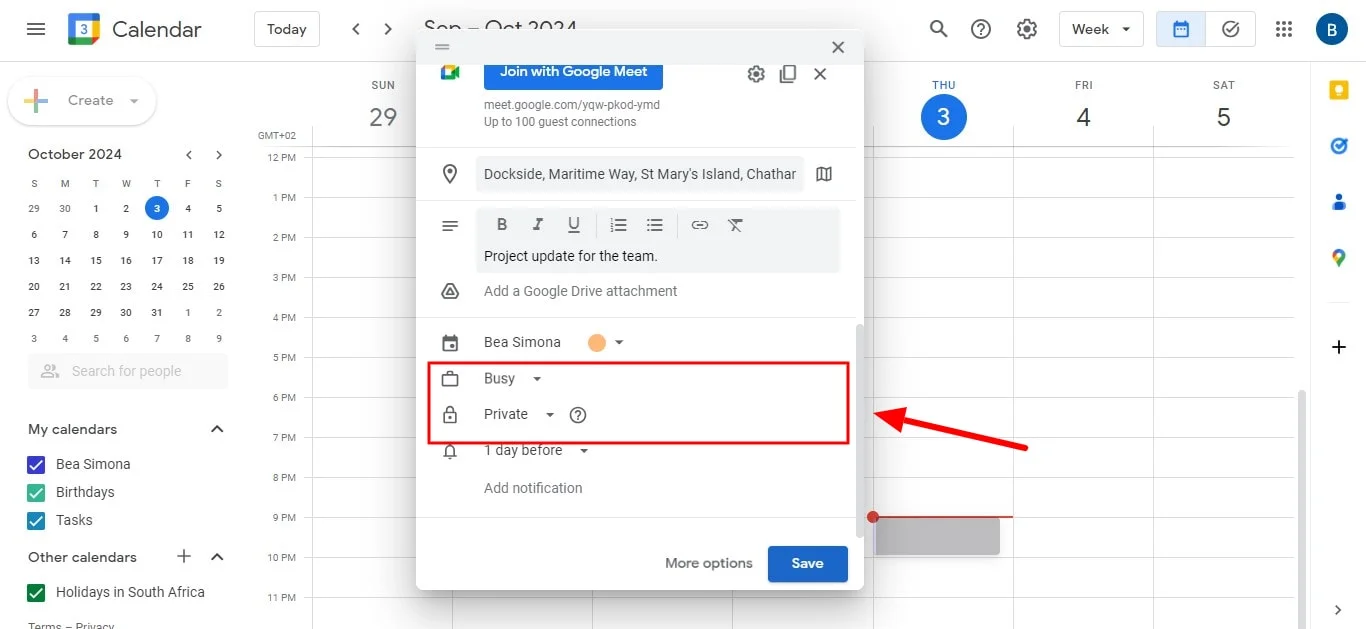
S’il s’agit de plusieurs participants de votre organisation, vérifiez que vous avez les bons paramètres pour les notifications et les rappels. Cela garantit que tous les participants sont informés de la visioconférence Google Meet.
Étape 5: Invitez les invités et envoyez les invitations
Ensuite, il est temps d’ajouter des invités pour répondre à l’événement du calendrier. Il vous suffit de saisir les adresses e-mail des personnes que vous souhaitez inviter. Au fur et à mesure que vous ajoutez leurs e-mails, Google Agenda inclura automatiquement les liens Google Meet dans l’invitation, facilitant ainsi l’accès des invités à la visioconférence.
Une fois les invitations envoyées, vos invités recevront un e-mail contenant le lien Meet ainsi que tous les détails supplémentaires concernant l’événement. La réunion apparaîtra également sur leurs calendriers, avec le lien de la réunion facilement accessible pour y participer.
Étape 6: Affinez vos événements de calendrier
Avant d’enregistrer vos événements, prenez un moment pour sélectionner les paramètres. Vous pouvez créer des notifications, choisir qui peut voir l’événement, et même ajuster les options de confidentialité. Assurez-vous que le titre de votre visioconférence Meet soit clair et que tous les détails nécessaires sur l’ordre du jour soient inclus dans la description. Vous pouvez également créer des rappels de notification spécifiques pour aider les participants à se préparer à la réunion à l’avance.
Étape 7: Cliquez sur enregistrer pour finaliser l'événement du calendrier
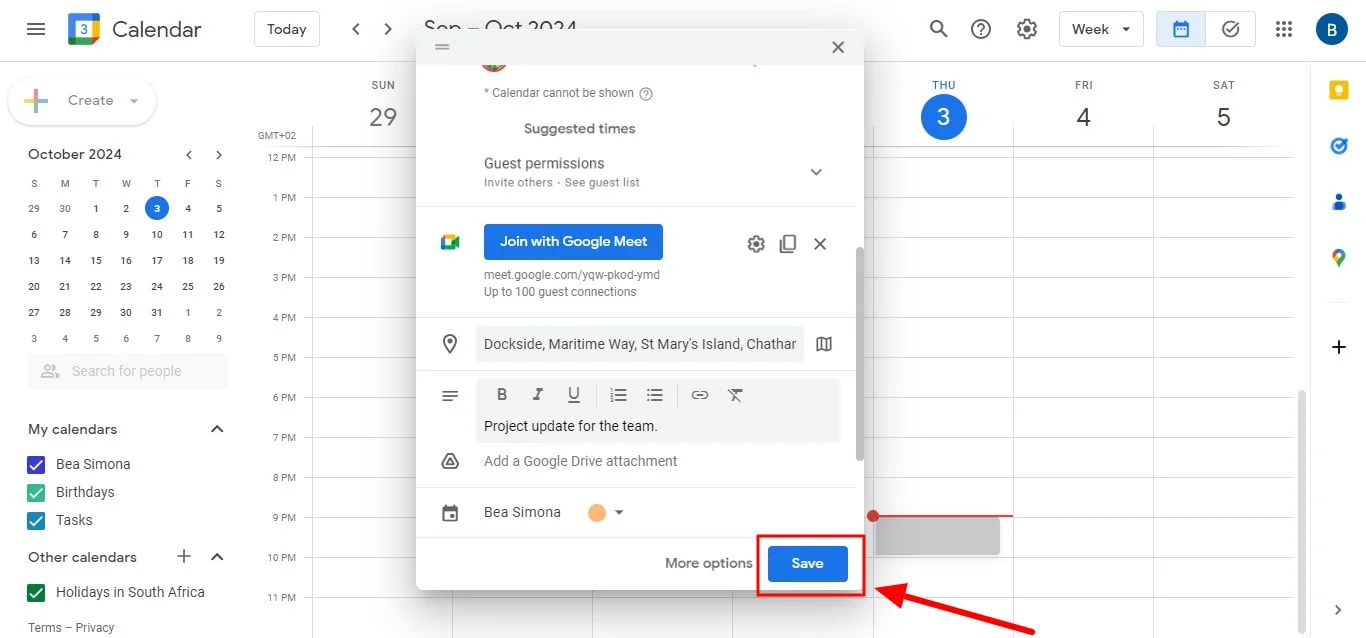
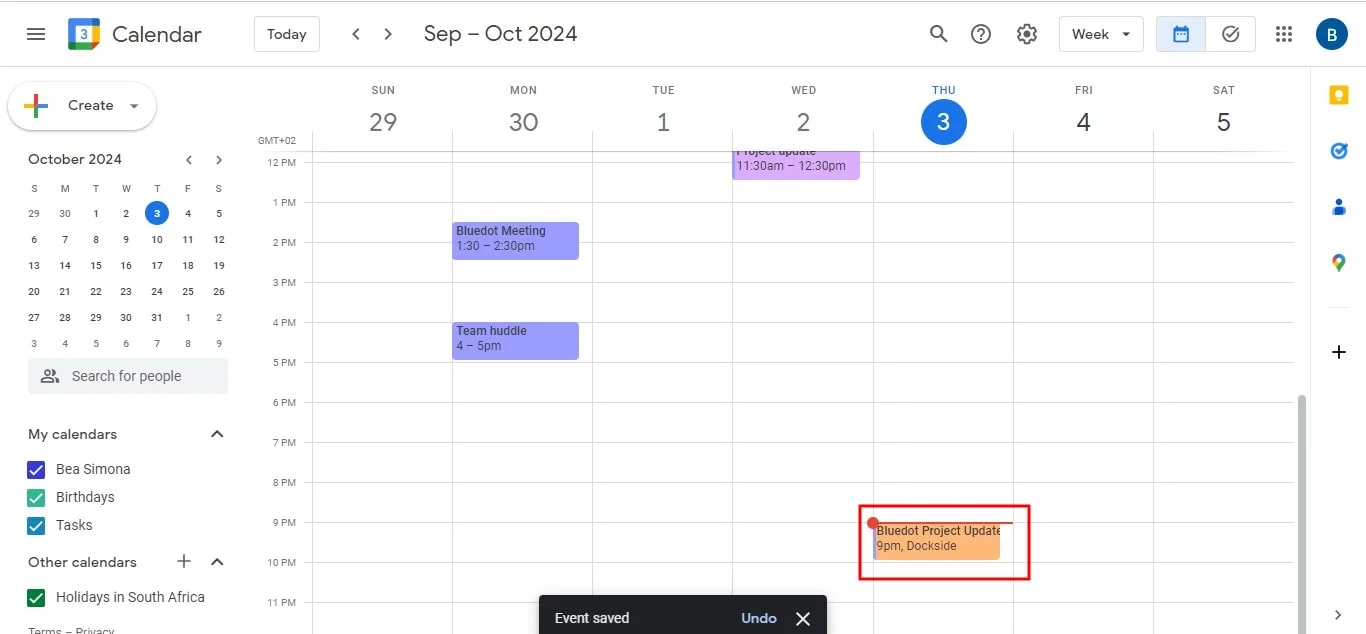
Une fois que vous avez personnalisé tous les détails de l'événement, cliquez sur Enregistrer pour finaliser le processus. Votre visioconférence Meet est maintenant programmée, et les liens Google Meet sont intégrés dans le calendrier. L'événement apparaîtra automatiquement dans les calendriers de vos utilisateurs, garantissant que tous les invités ont un accès facile aux liens Google Meet.
Conclusion
La planification et la gestion des visioconférences Google Meet via Google Agenda dans Google Workspace offrent un moyen organisé et convivial de planifier et d’animer des réunions virtuelles. En ajoutant automatiquement les liens Google Meet aux événements de votre calendrier et en personnalisant les paramètres des événements, vous assurez une expérience fluide pour tous les participants.
Pour aller encore plus loin, Bluedot est l’outil ultime pour capturer l’intégralité de vos réunions. Que ce soit pour enregistrer les discussions clés ou lorsqu’une personne partage son écran, Bluedot garantit qu’aucun détail ne soit perdu. Bien plus qu’une simple transcription, Bluedot propose une solution complète avec un enregistrement de haute qualité, des e-mails générés automatiquement, prise de notes Google Meet, assistant discret de prise de notes par IA, logiciel de transcription précis, transcription IA pour Google Meet, modèles de réunions et un stockage sécurisé pour toutes vos sessions.
Cela garantit que les enregistrements de vos réunions sont sauvegardés pour une consultation future, favorisant ainsi une meilleure collaboration, productivité et organisation. Bluedot vous permet de vous concentrer sur la conversation pendant qu’il s’occupe du reste — en faisant un outil indispensable pour les entreprises qui valorisent une communication claire et une documentation complète des activités commerciales.






