
La confidentialité de votre calendrier Google est essentielle pour protéger votre emploi du temps personnel et professionnel. Que ce soit pour des réunions, des rendez-vous ou des événements personnels, vous devez vous assurer que seules les personnes qui ont besoin d'accès peuvent voir les détails de votre calendrier. Dans ce guide, nous vous expliquerons comment rendre votre calendrier Google privé en quelques étapes simples, à la fois pour ordinateur et mobile.
Vous apprendrez également comment rendre des événements individuels privés, masquer les détails des événements et arrêter complètement de partager votre calendrier. De plus, nous vous aiderons à résoudre les problèmes courants tels que les accès non autorisés ou les erreurs de visibilité sur plusieurs calendriers. Que vous utilisiez Google Agenda à des fins professionnelles ou personnelles, ce guide vous aidera à sécuriser votre emploi du temps et à ne partager que ce que vous souhaitez que les autres voient.
Pourquoi rendre Google Agenda privé
La confidentialité est une chose qui nous tient tous à cœur, en particulier lorsqu'il s'agit de nos horaires et de nos événements. Apprendre à rendre votre calendrier Google privé est une étape judicieuse si vous souhaitez sécuriser vos rendez-vous et réunions. En modifiant les paramètres de confidentialité de Google Agenda, vous pouvez contrôler les autorisations d'accès aux événements et contrôler exactement qui voit quoi, en vous assurant que vos informations personnelles ou professionnelles restent personnelles.
Voici quelques raisons de prendre en compte les paramètres privés de Google Agenda :
- Protection des informations personnelles : il se peut que vous ayez des rendez-vous privés, des réunions ou des rappels que vous ne voudriez pas que le monde voie. La confidentialité de votre calendrier garantit la sécurité de ces informations.
- Maintenir des limites professionnelles : si vous planifiez des événements liés au travail, il peut arriver que vous ne souhaitiez pas que certaines réunions ou certains projets soient visibles par n'importe qui. Le fait de rendre votre calendrier privé vous permet de garder les choses confidentielles.
- Éviter toute attention indésirable : un calendrier public peut donner lieu à des invitations et à des accès inattendus. En apprenant à rendre Google Agenda privé, vous vous assurerez que seules les bonnes personnes peuvent voir vos événements.
Il peut être risqué de rendre public votre calendrier Google. S'il est visible par tous, tout le monde peut voir vos rendez-vous, y compris les réunions privées ou les engagements personnels. Cela signifie que des informations sensibles sont à portée de main, ce qui peut entraîner des problèmes de sécurité, des interruptions indésirables ou même une exploitation de votre emploi du temps.
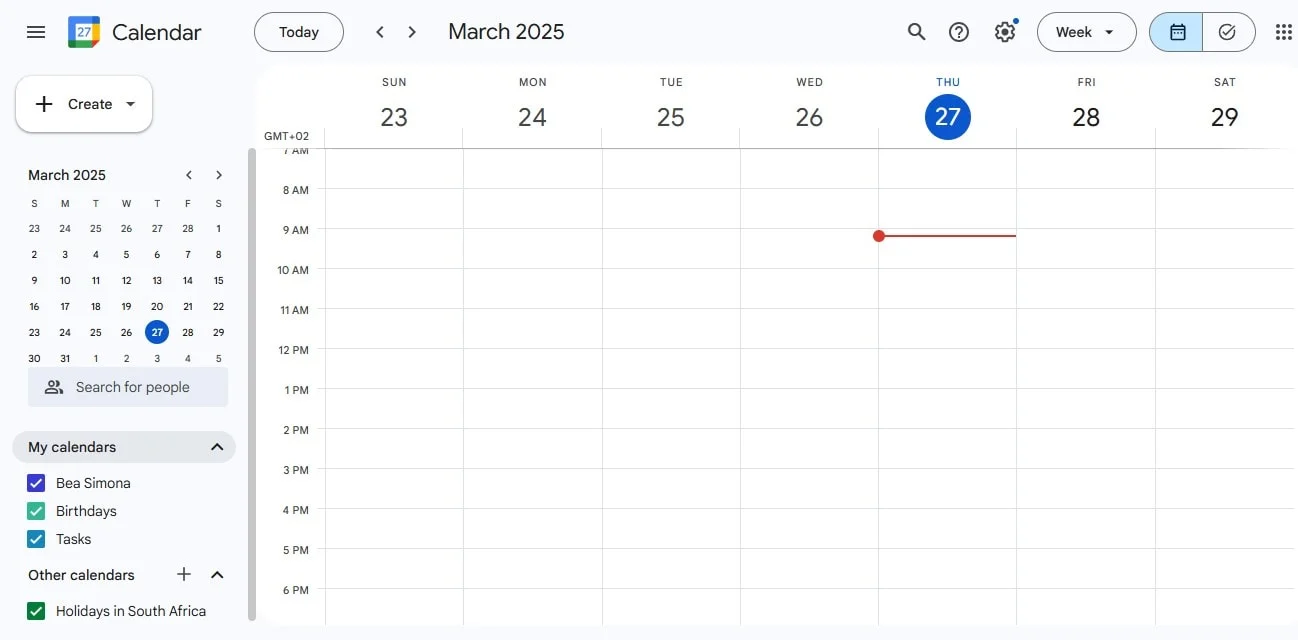
Pour éviter tout cela, c'est une bonne idée de régler vos propres paramètres et options de confidentialité de Google Agenda et de le mettre en mode privé. De cette façon, c'est à vous de décider qui a accès aux informations de votre calendrier.
Qui peut rendre les paramètres de Google Agenda privés ?
Que vous utilisiez un compte Google personnel ou un compte Google Workspace, vous pouvez rendre Google Agenda privé. Cependant, le processus peut être légèrement différent selon celui que vous utilisez pour des événements privés.
Compte Google personnel
Si vous utilisez un compte Google personnel, vous avez le contrôle total des paramètres privés de votre calendrier Google. Vous pouvez choisir si chaque événement est visible par les autres, ou vous pouvez définir l'ensemble de votre calendrier comme privé afin que personne d'autre que vous ne puisse le voir.
Compte Google Workspace
Pour ceux qui utilisent Google Workspace et souhaitent garder Google Agenda privé, les règles peuvent être légèrement différentes. Les administrateurs définissent souvent les niveaux de visibilité et de confidentialité par défaut pour les calendriers d'une organisation. Vous devrez donc suivre les directives définies par votre entreprise. Malgré cela, vous pouvez toujours personnaliser les paramètres de confidentialité de vos événements et contrôler qui voit votre calendrier.
Que vous gériez votre emploi du temps personnel ou professionnel, il est important de savoir comment configurer Google Agenda en mode privé afin de pouvoir contrôler qui a accès à vos événements privés.
Rendre Google Agenda privé sur ordinateur
Si vous souhaitez rendre Google Agenda privé sur votre bureau, c'est plus simple que vous ne le pensez ! En ajustant vos paramètres et en partageant la visibilité, vous pouvez vous assurer que seules les personnes de votre choix peuvent consulter votre calendrier. Voici un guide simple qui vous aidera à rendre votre calendrier Google privé sur votre ordinateur afin d'éviter tout partage public :
Masquer les détails de l'événement dans Google Agenda
Pour masquer des informations dans Google Agenda, vous pouvez marquer la section de votre événement comme privée ou simplement indiquer que vous êtes occupé dans les options de confidentialité de Google Agenda.
1. Créer ou modifier un événement
Ouvrez l'événement que vous souhaitez modifier ou créez un Invitation Google Agenda.
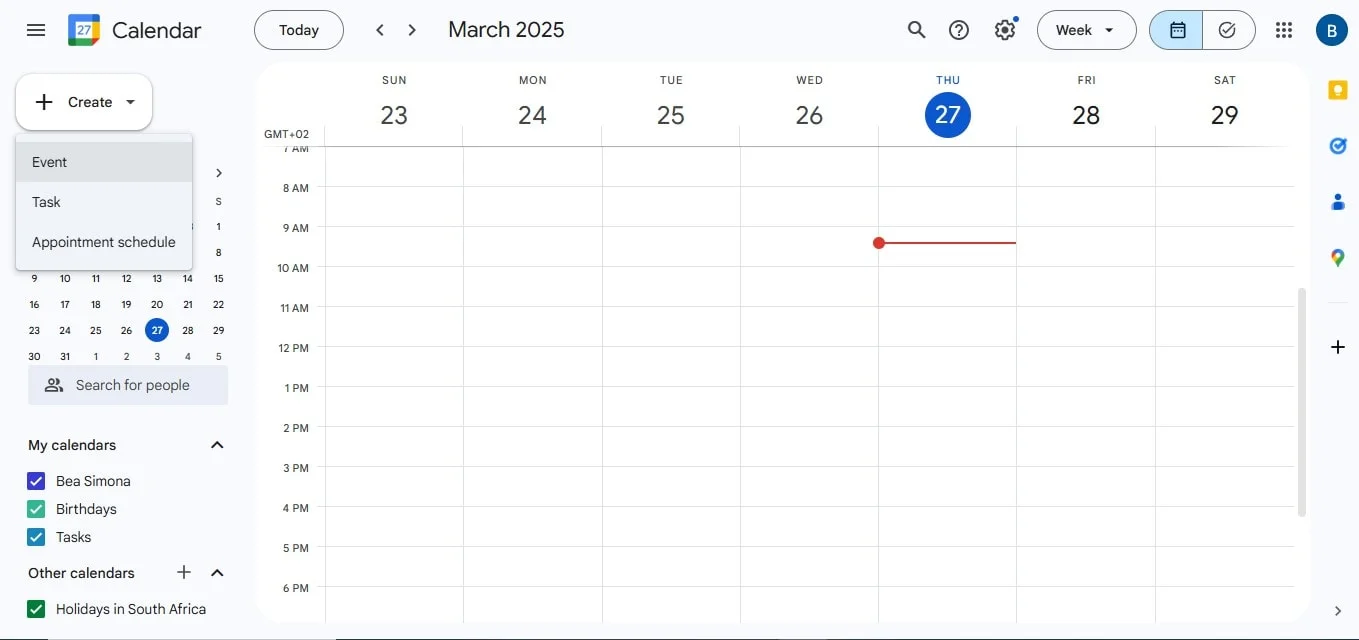
2. Définissez la visibilité de l'événement
Dans la liste déroulante Visibilité, choisissez :
- Privé: masque tous les détails de l'événement.
- Occupé: indique que vous êtes occupé mais masque les détails de l'événement.
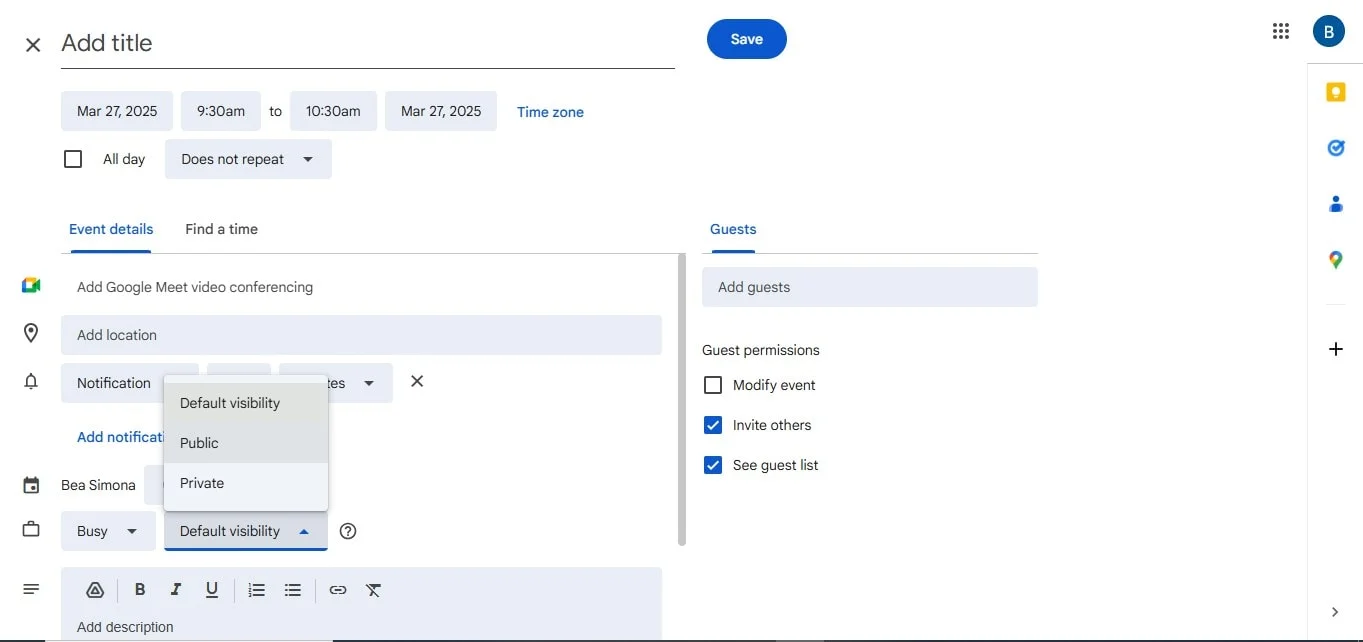
3. Sauvegardez l'événement
Après avoir sélectionné le paramètre de visibilité, enregistrez l'événement pour appliquer les modifications.
Arrêtez complètement de partager Google Agenda
Si vous ne souhaitez plus partager votre calendrier Google, procédez comme suit pour supprimer tout accès partagé :
1. Accédez aux paramètres
Cliquez sur l'icône représentant un engrenage en haut à droite et sélectionnez Paramètres.
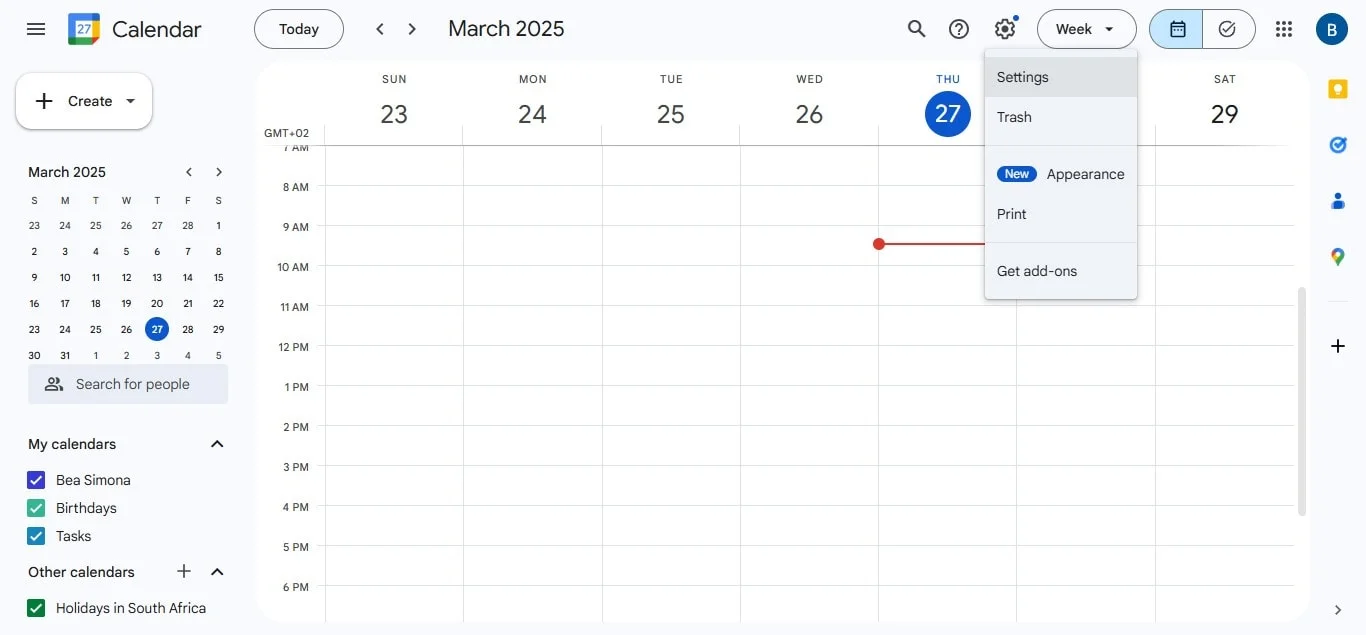
2. Sélectionnez le calendrier pour arrêter le partage
Sur la gauche, cliquez sur le calendrier que vous souhaitez arrêter de partager sous « Paramètres de mes calendriers »
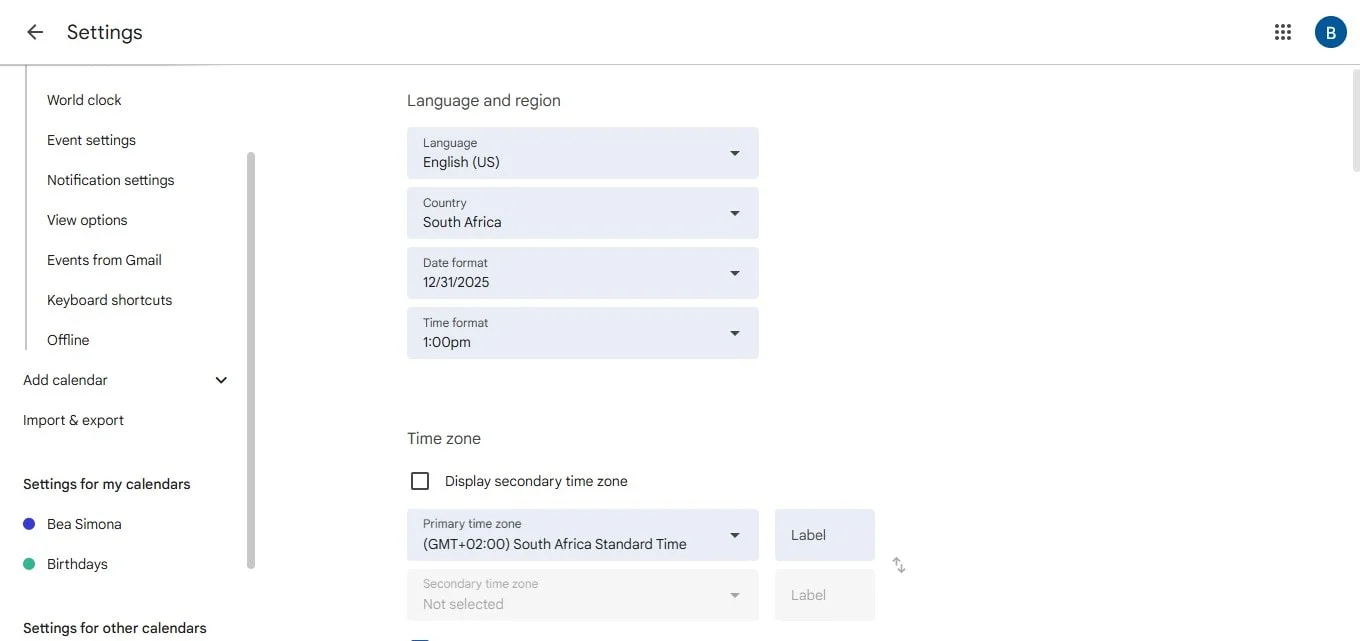
3. Supprimer l'accès partagé
Sous Autorisations d'accès, décochez la case Mettre à la disposition du public. Si vous avez partagé le calendrier avec des personnes spécifiques, cliquez sur le X à côté de leur nom pour supprimer l'accès.
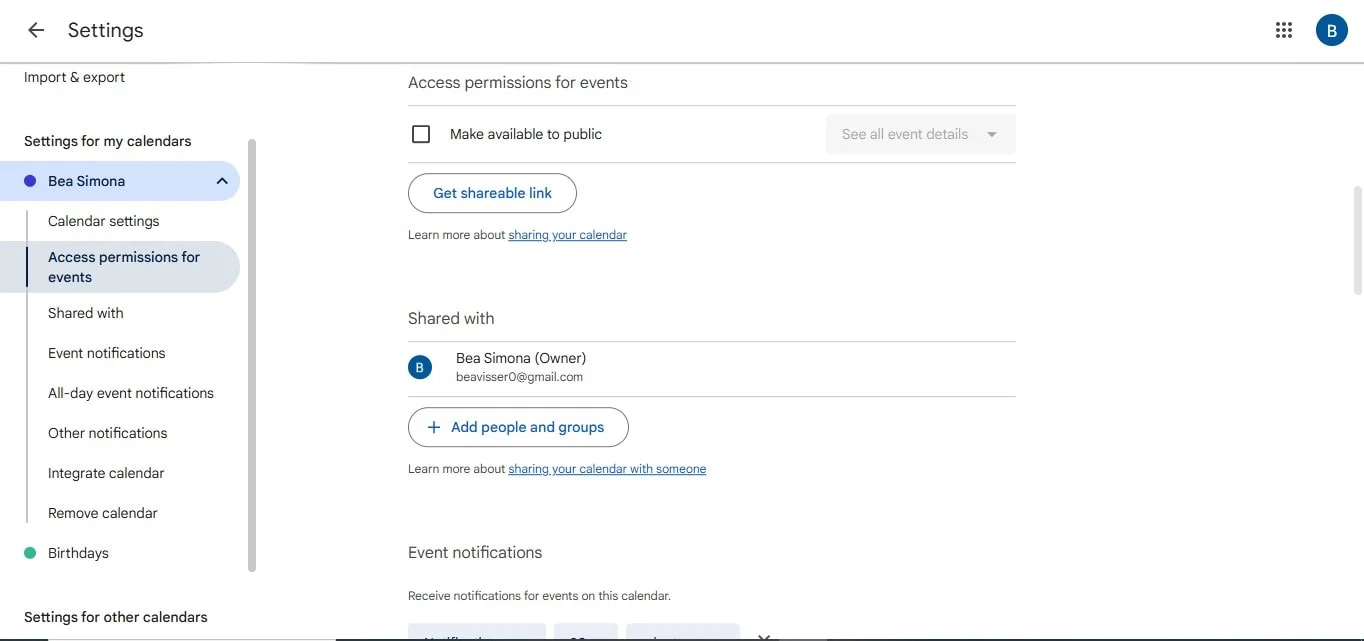
4. Enregistrez vos modifications
Une fois les paramètres ajustés, votre calendrier ne sera plus partagé.
Rendre Google Agenda privé sur mobile
Si vous souhaitez rendre Google Agenda privé sur iPhone et Android, il est facile de régler les paramètres de confidentialité dans l'application Google Agenda. Voici comment procéder :
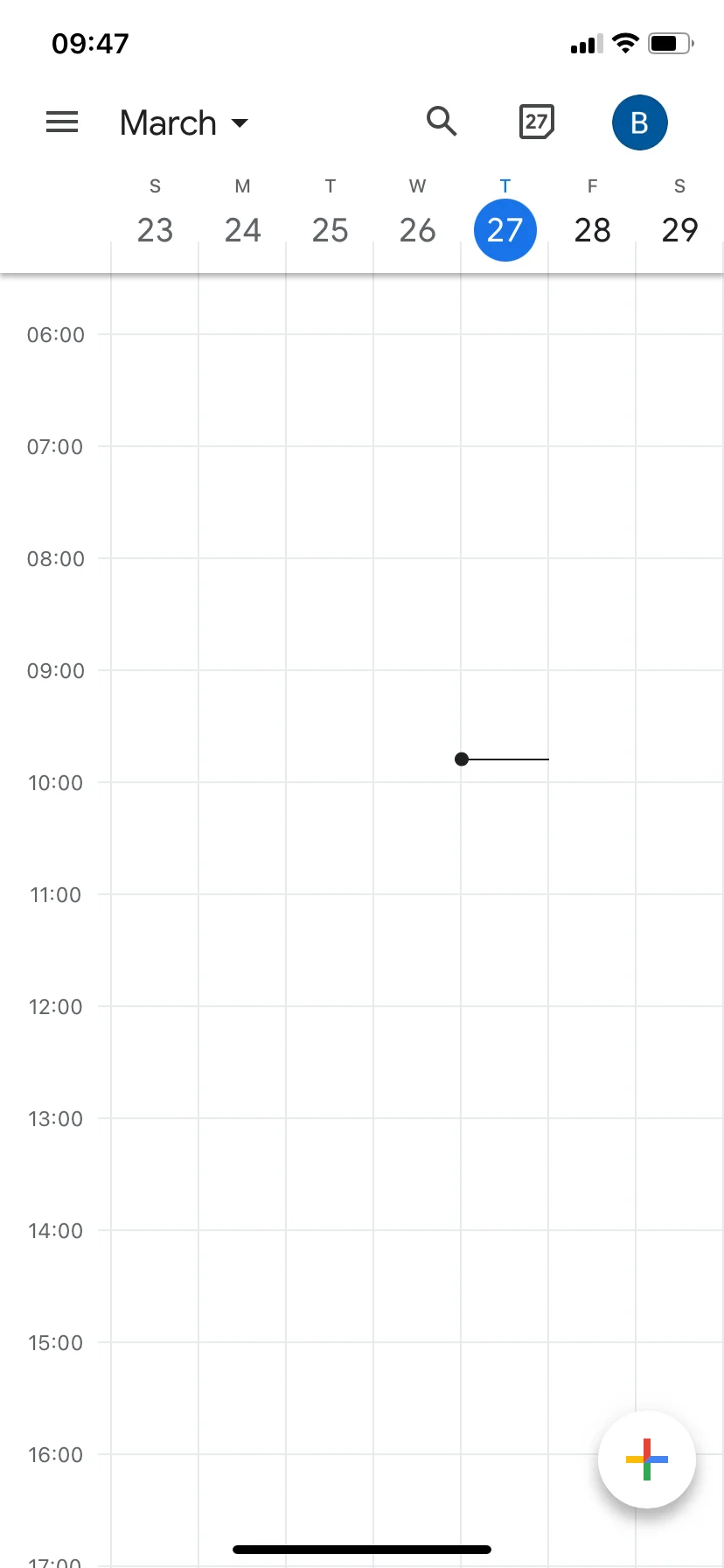
1. Ouvrez l'application Google Agenda
Lancez l'application Google Agenda sur votre iPhone ou appareil Android.
2. Accédez aux paramètres
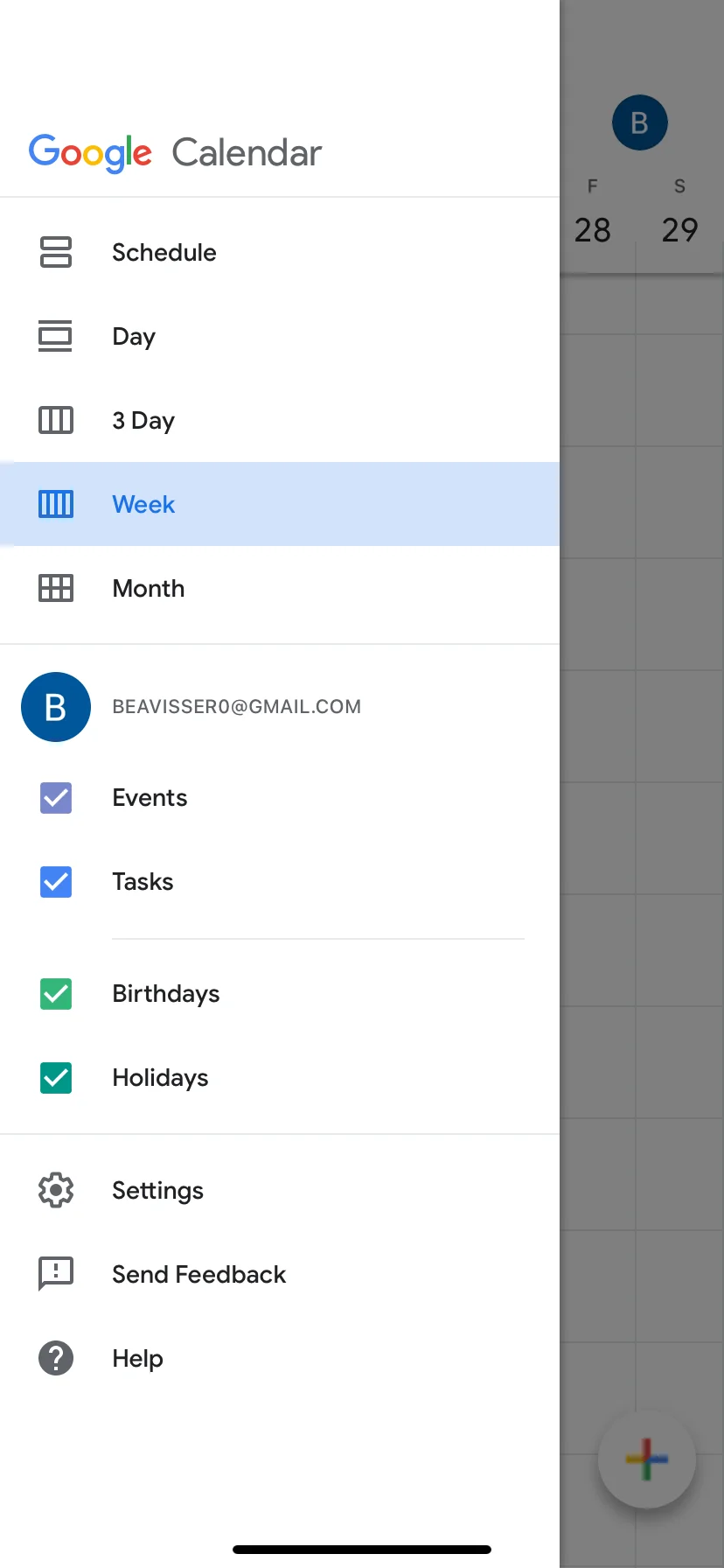
Appuyez sur les trois lignes en haut à gauche pour ouvrir le menu, puis faites défiler l'écran vers le bas et touchez Réglages.
3. Choisissez votre calendrier
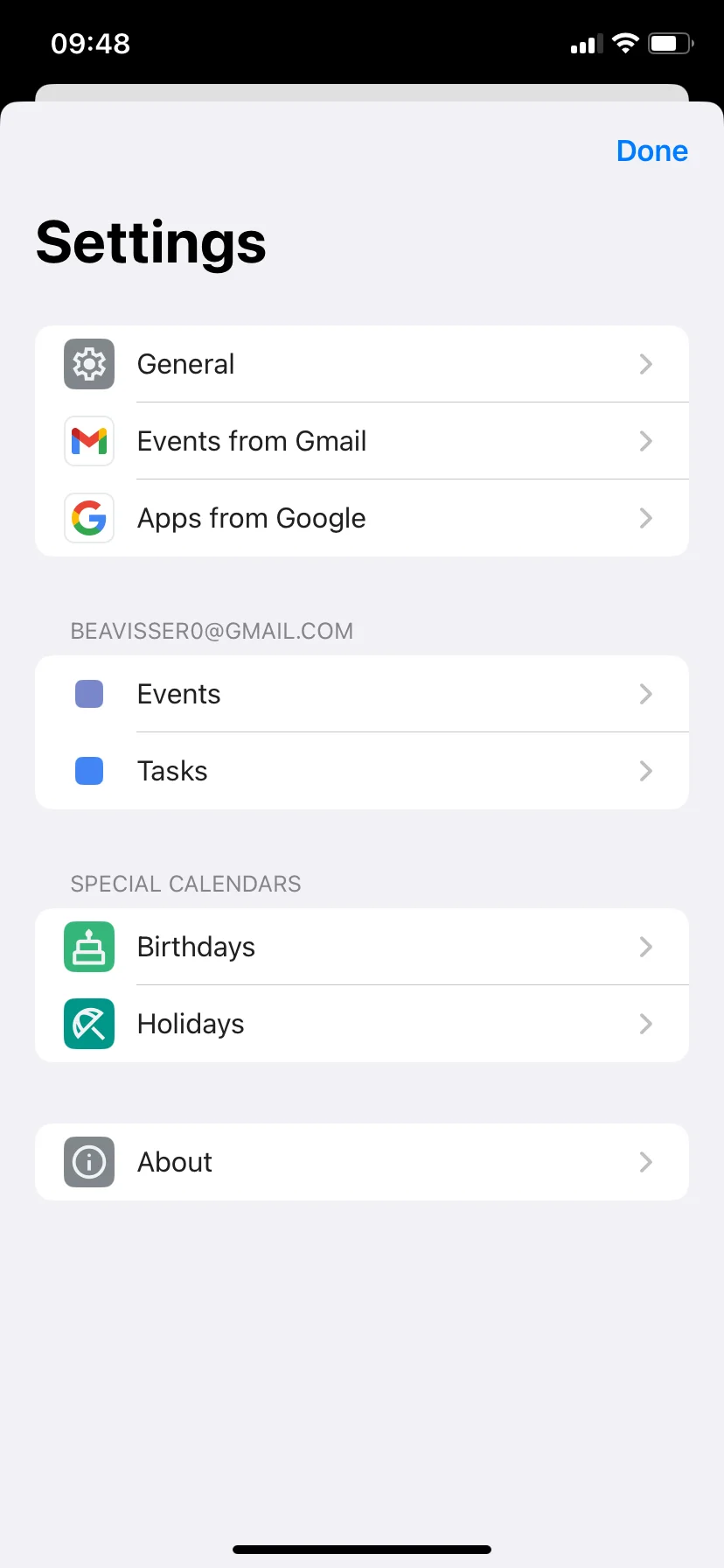
Dans Paramètres, sélectionnez le calendrier que vous souhaitez rendre privé dans la liste.
4. Régler les paramètres de visibilité
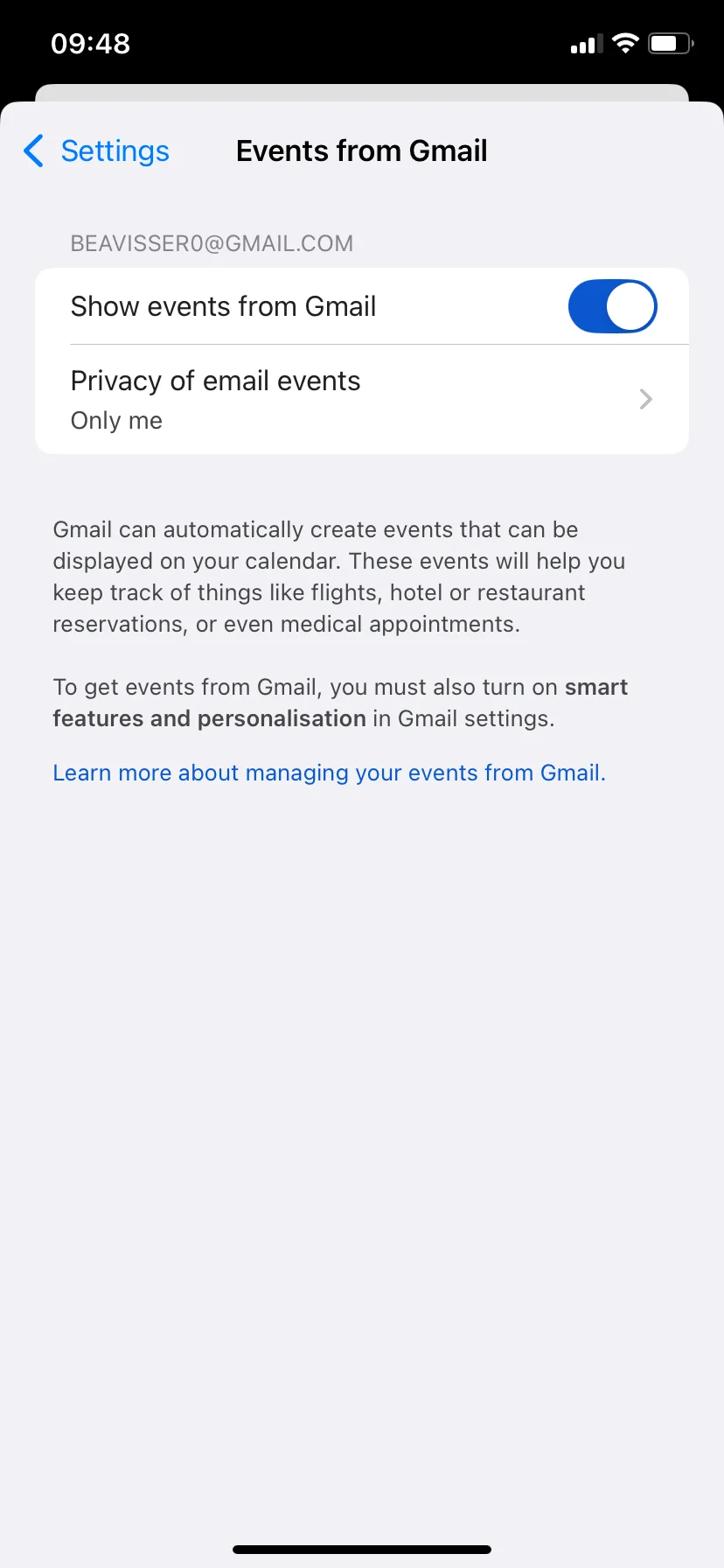
Recherchez Visibilité ou Autorisations d'accès et passez en mode Privé. Cela permet de cacher vos événements à tout le monde, sauf si vous décidez de les partager.
5. Rendre les événements individuels privés
Lorsque vous ajoutez ou modifiez un événement, assurez-vous de sélectionner Privé ou Occupé dans les paramètres de visibilité. Cela permet de masquer les détails de votre événement ou de simplement indiquer que vous n'êtes pas disponible sans rien révéler d'autre.

Résoudre les problèmes de confidentialité de Google Agenda
Si vous ne parvenez pas à préserver la confidentialité de votre calendrier Google, ne vous inquiétez pas : il existe des solutions simples pour résoudre les problèmes de confidentialité les plus courants. Voici comment résoudre les problèmes :
Corriger le calendrier Google toujours visible après la privatisation
Si votre calendrier Google s'affiche toujours pour les autres même après l'avoir rendu privé, cela peut être dû à des problèmes de synchronisation ou à des paramètres d'autorisation. Voici ce que vous pouvez faire :
1. Vérifiez les paramètres de synchronisation
Assurez-vous que votre calendrier Google est correctement synchronisé avec votre compte Google. Accédez à Réglages et vérifiez que la synchronisation est activée pour votre calendrier.
2. Vérifiez les paramètres de partage
Accédez aux paramètres de votre calendrier et, sous Autorisations d'accès, confirmez que l'option Mettre à la disposition du public est désactivée. S'il est activé, il suffit de le décocher.
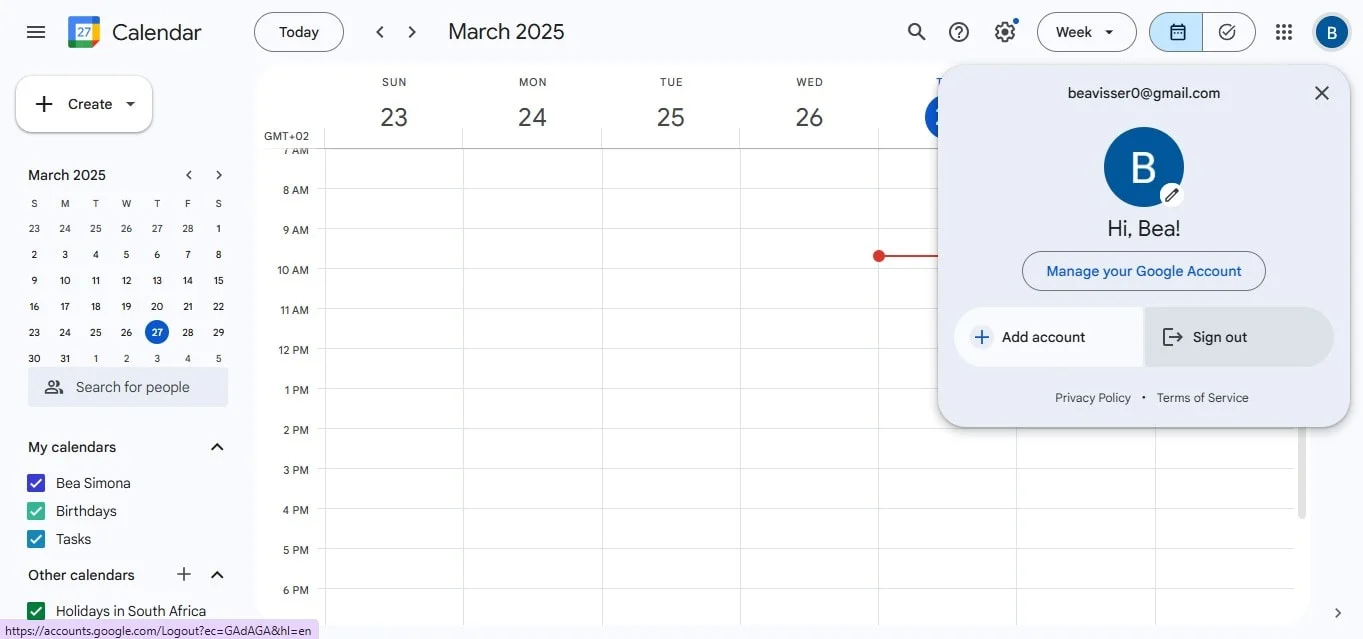
3. Déconnectez-vous et reconnectez-vous
Parfois, le fait de vous déconnecter puis de vous reconnecter à votre compte Google peut tout actualiser et résoudre les problèmes de synchronisation persistants.
4. Videz le cache ou réinstallez l'application
Si vous utilisez l'application mobile, essayez de vider le cache ou de la réinstaller. Cela peut vous aider à réinitialiser vos paramètres et à résoudre les problèmes liés à la non-mise à jour de la visibilité.
Résoudre les accès non autorisés à Google Agenda
Si vous craignez un accès non autorisé à votre calendrier Google, procédez comme suit pour vérifier et corriger le problème :
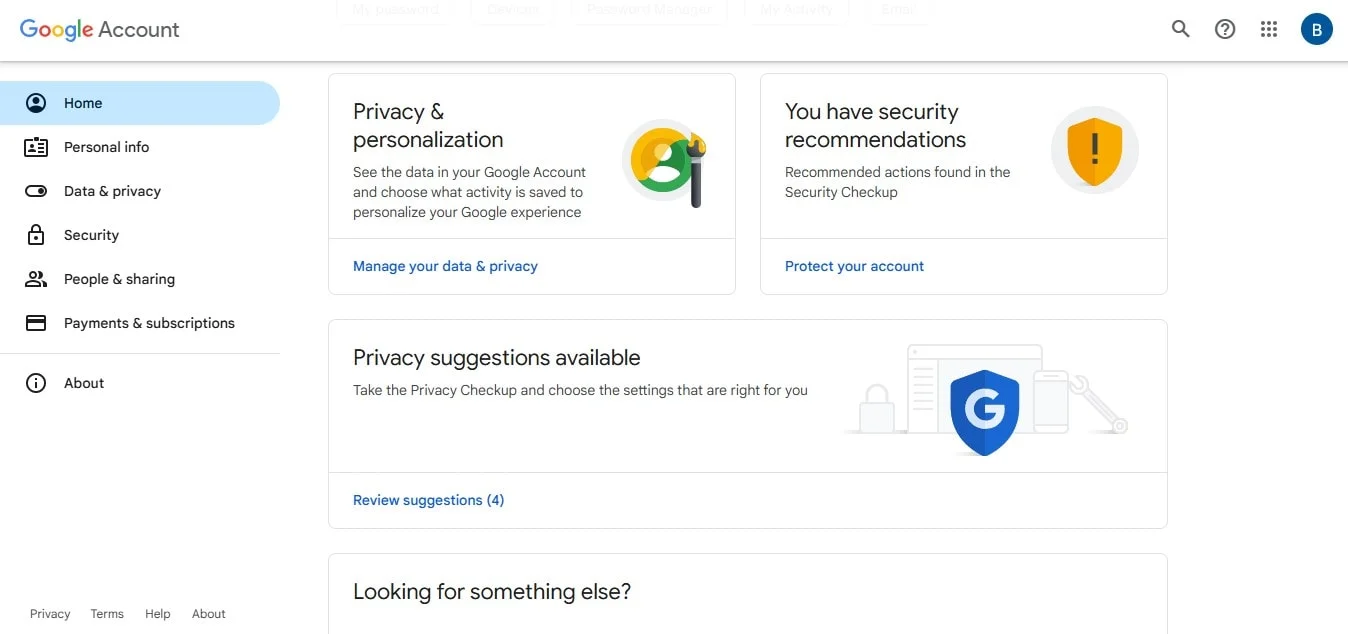
1. Vérifiez les paramètres du compte Google
Accédez aux paramètres de votre compte Google sur Compte Google et recherchez la section Sécurité.
2. Vérifiez les autorisations des applications et des appareils
Vérifiez quels appareils et applications tierces ont accès à votre compte Google. Si vous repérez quelque chose de suspect, cliquez dessus et révoquez immédiatement l'accès.
3. Vérifiez les paramètres de partage de votre calendrier
Dans Google Agenda, accédez à Paramètres > Autorisations d'accès et assurez-vous qu'aucune personne non autorisée n'y a accès. Si c'est le cas, retirez-les.
4. Modifier le mot de passe de votre compte Google
Si vous pensez que quelqu'un a accédé à votre compte, modifiez immédiatement votre mot de passe pour protéger vos informations.
5. Activer l'authentification à deux facteurs
Pour renforcer la sécurité de votre compte Google, activez l'authentification à deux facteurs (2FA). Cela permettra d'empêcher tout accès non autorisé à l'avenir.
Conclusion
En sécurisant votre calendrier Google avec les bons paramètres de confidentialité, vous pouvez contrôler totalement qui voit votre emploi du temps. Que vous gériez des événements personnels ou des réunions de travail, il est important de préserver la confidentialité de certaines informations. En ajustant les paramètres de confidentialité de Google Agenda, vous pouvez facilement rendre votre calendrier privé, en vous assurant que seules les personnes de votre choix ont accès à vos événements. Vous pouvez également contrôler la visibilité des événements individuels, en les marquant comme privés ou occupés, afin que les autres ne puissent pas en voir tous les détails.
L'avantage de Google Agenda, c'est le niveau de contrôle qu'il vous permet d'ajouter automatiquement des événements. Vous pouvez personnaliser vos paramètres de visibilité pour les nouveaux événements comme pour les événements existants. Que vous utilisiez Google Agenda sur votre ordinateur ou votre mobile, vous pouvez ajuster vos paramètres afin que votre calendrier reste privé sur tous les appareils. Google Agenda propose également de nombreuses fonctionnalités différentes, telles que synchroniser Google Agenda avec iPhone, et paramétrer les heures de travail de Google Agenda.
Le fait de passer en mode privé de Google Agenda en quelques étapes simples garantit que votre emploi du temps reste entre vos mains et en toute sécurité. Il ne s'agit pas seulement de cacher des détails, il s'agit de vous donner la tranquillité d'esprit en sachant que vous contrôlez ce que les autres peuvent voir. Grâce aux options de confidentialité de Google Agenda, vous pouvez être sûr que votre calendrier est sécurisé et qu'il n'est accessible qu'aux personnes en qui vous avez confiance.
FAQ
Le fait de rendre Google Agenda privé masque-t-il tous les événements ?
Lorsque vous rendez Google Agenda privé, cela empêche les autres utilisateurs de voir certains événements et détails d'événements sur votre calendrier. Cependant, vous pouvez toujours personnaliser la confidentialité de chaque événement. Par exemple, si vous marquez un événement comme étant privé ou occupé, les détails de l'événement ne seront pas visibles pour les autres, même s'ils peuvent accéder à votre calendrier. Vous pouvez ajuster les paramètres de confidentialité de Google Agenda pour rendre l'ensemble du calendrier privé, tout en gardant le contrôle de la visibilité de chaque événement.
Les autres utilisateurs peuvent-ils toujours voir mon calendrier Google privé ?
Une fois que vous avez défini votre calendrier Google comme privé, les autres personnes ne pourront pas le voir à moins que vous ne l'ayez spécifiquement partagé avec elles. Si vous avez déjà partagé votre calendrier, assurez-vous de vérifier vos paramètres de partage et de révoquer l'accès si nécessaire. Si nécessaire, vous pouvez même annuler la réunion par e-mail. Les paramètres de confidentialité de Google Agenda ne suppriment pas automatiquement les partages antérieurs. Il est donc important de les ajuster manuellement pour garantir la confidentialité de votre calendrier Google ouvert.
Comment rendre Google Agenda privé pour un événement ?
Si vous souhaitez garder un seul événement privé, voici ce qu'il faut faire :
- Ouvrez l'événement dans Google Agenda.
- Sous Détails de l'événement, recherchez l'option Visibilité.
- Passez en mode Privé ou choisissez Occupé pour masquer les détails tout en indiquant que vous n'êtes pas disponible.
Ainsi, seuls vous ou les personnes que vous avez invitées pourrez voir les détails de l'événement, tout en préservant la confidentialité du reste de votre calendrier Google. Tu peux admission automatique dans Google Meet quand vos invités souhaitent se joindre à nous.
Est-ce que Google Agenda reste privé sur tous les appareils ?
Oui, une fois que vous aurez rendu Google Agenda privé, ce paramètre s'appliquera à tous vos appareils, que vous utilisiez votre ordinateur de bureau, votre tablette ou votre téléphone. Les paramètres de confidentialité de Google Agenda sont synchronisés, de sorte que votre calendrier reste privé, quel que soit l'endroit où vous y accédez. Assurez-vous simplement d'être connecté au même compte Google sur tous les appareils pour garantir la cohérence des paramètres privés de votre calendrier Google.






