
Bien que l’admission automatique des participants dans Google Meet puisse sembler pratique, il n’existe actuellement aucune fonctionnalité intégrée ni extension universellement sûre pour y parvenir. Ce guide explore plus en détail le problème et les raisons: les préoccupations de sécurité liées aux extensions tierces et les risques de dysfonctionnement.
Nous allons commencer à explorer des méthodes alternatives qui garantissent une expérience de réunion fluide et sécurisée. Cela inclut le partage préalable du lien de la réunion et l’utilisation de la salle d’attente de Google Meet, offrant toutes deux un contrôle sur les personnes qui rejoignent votre appel.
Rejoindre ou accepter les participants sur Google Meet
1. En utilisant l’accès rapide (comptes Google Workspace uniquement):
- L’accès rapide permet aux participants de votre organisation et à ceux qui appellent par téléphone de rejoindre automatiquement la réunion.
- Cette fonctionnalité est disponible uniquement pour les comptes Google Workspace, pas pour les comptes personnels.
2. Utilisation d’une extension Chrome (tous types de comptes):
- Plusieurs extensions Chrome prétendent admettre automatiquement les participants à Meet, y compris les invités externes.
- Soyez prudent lors de l’utilisation des extensions, car Google ne les recommande pas et elles peuvent mal fonctionner ou enfreindre les règles de Google Meet.
- Si vous choisissez une extension, pourriez-vous vous assurer qu'elle a de bonnes évaluations et qu'elle provient d'un développeur réputé pour votre nouvelle réunion?
Admission automatique des participants à Google Meet
Voici un aperçu des options pour chaque navigateur:
Chrome
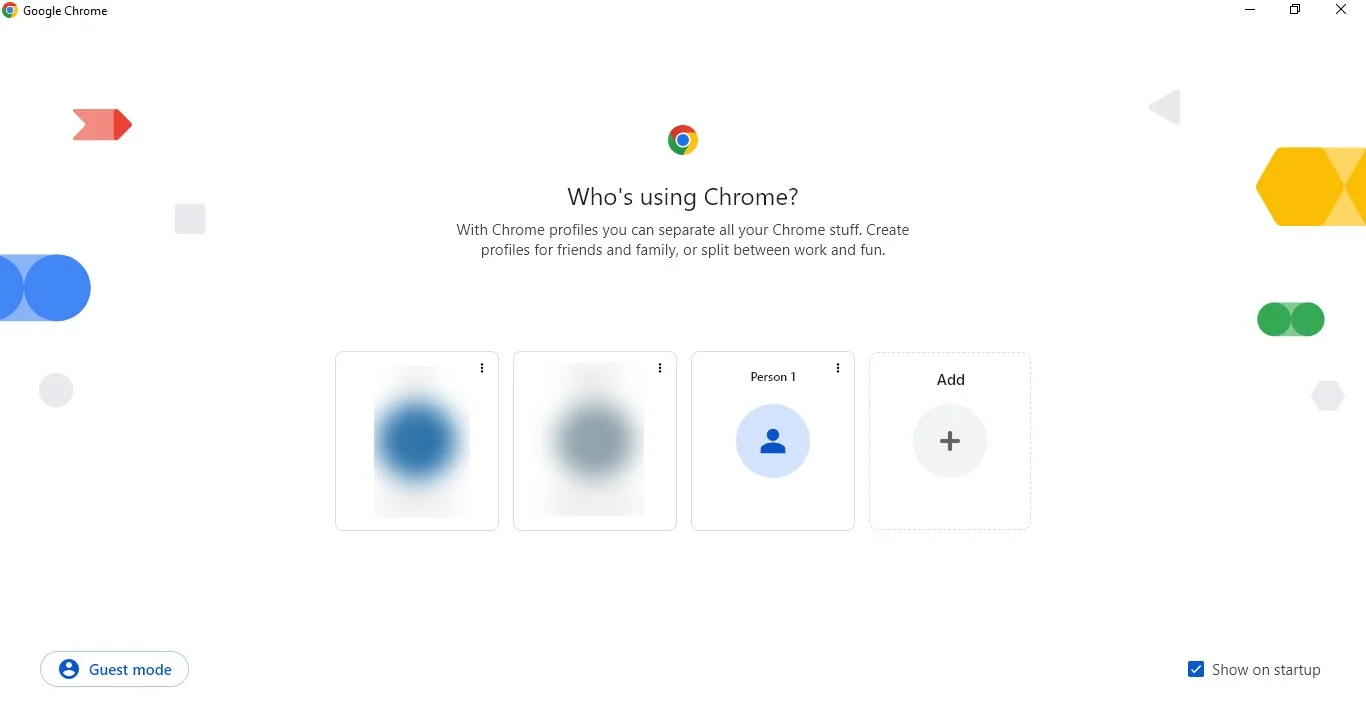
- Plusieurs extensions Chrome offrent une fonctionnalité d’auto-connexion lorsqu’on les ajoute à Chrome.
- Si vous choisissez une extension, privilégiez-en une avec de bonnes évaluations provenant d’un développeur réputé avant de l’installer.
- Recherchez "Auto Join for Google Meet" ou des termes similaires dans le Chrome Web Store, puis ajoutez simplement à Chrome en un seul clic.
Edge
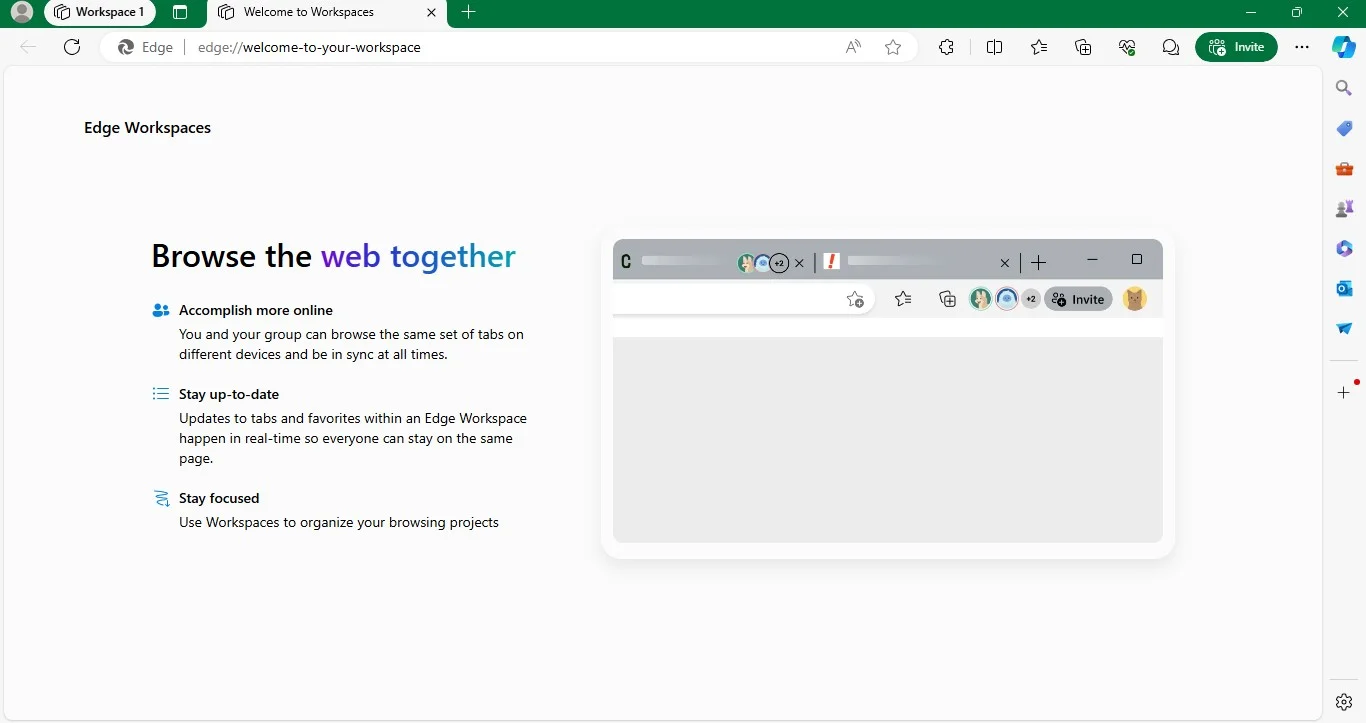
Malheureusement, il n’existe pas de moyen intégré pour admettre automatiquement les participants avec Google Meet dans Microsoft Edge. Bien que certaines extensions Chrome puissent offrir cette fonctionnalité, elles ne sont pas officiellement prises en charge par Google et peuvent présenter des risques de sécurité.Pour garantir une expérience de réunion sûre, il est préférable de rester aux méthodes manuelles. Vous pouvez partager directement le code de la réunion Google Meet avec les participants ou la personne concernée à l’avance, afin qu’ils puissent rejoindre eux-mêmes à l’heure prévue.
Firefox
Tout comme Edge, Firefox ne dispose actuellement pas de fonctionnalités intégrées ni d’extensions fiables pour une connexion automatique à Meet. En raison de préoccupations de sécurité, Google ne recommande pas la connexion automatique via des extensions tierces, surtout pour les navigateurs externes. Pour gérer votre réunion en toute sécurité, partagez directement le lien de la réunion avec les participants à l’avance afin qu’ils puissent se connecter manuellement à l’heure prévue.
Comment désactiver l’admission automatique dans Google Meet
Malheureusement, Meet n'offre pas de moyen direct pour désactiver complètement le bouton "admettre" pour toute personne rejoignant la réunion.
Cependant, il existe quelques solutions alternatives selon votre situation:
- Contrôler l'accès à la réunion lors de sa création:
- Si vous planifiez la nouvelle réunion via Google Agenda, vous pouvez contrôler les niveaux d'accès:
- Ouvrez la réunion dans Google Agenda.
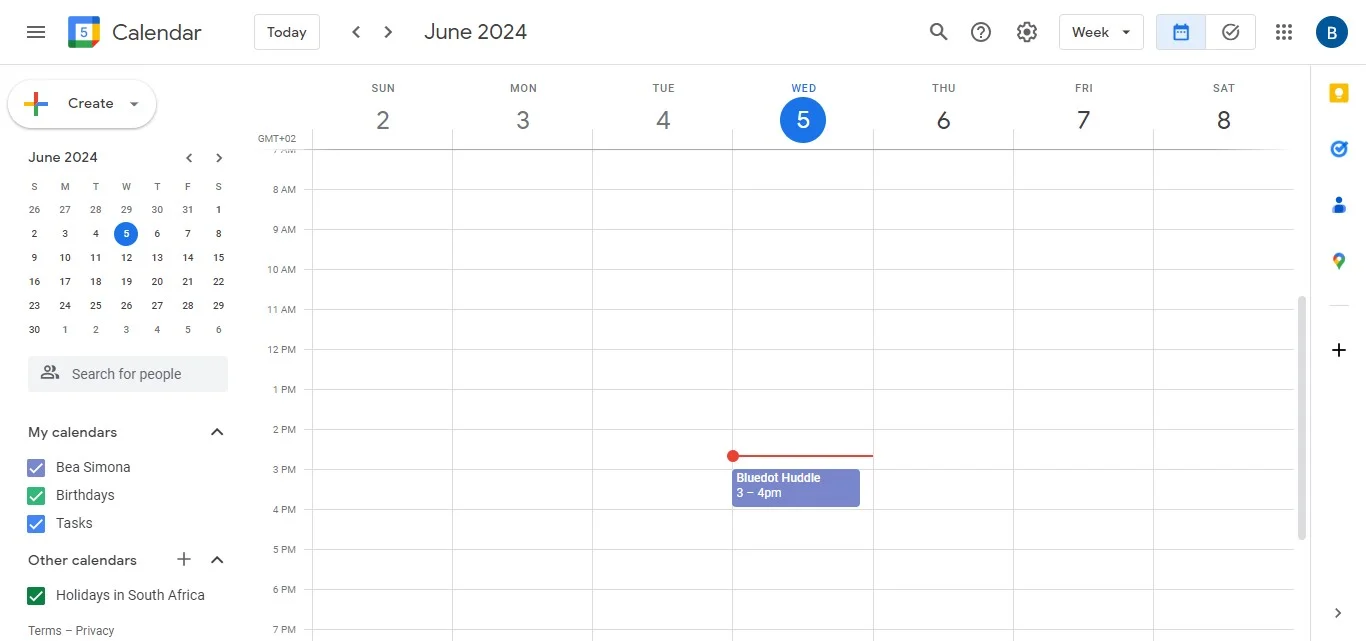
- Cliquez sur "Modifier" en haut à gauche.
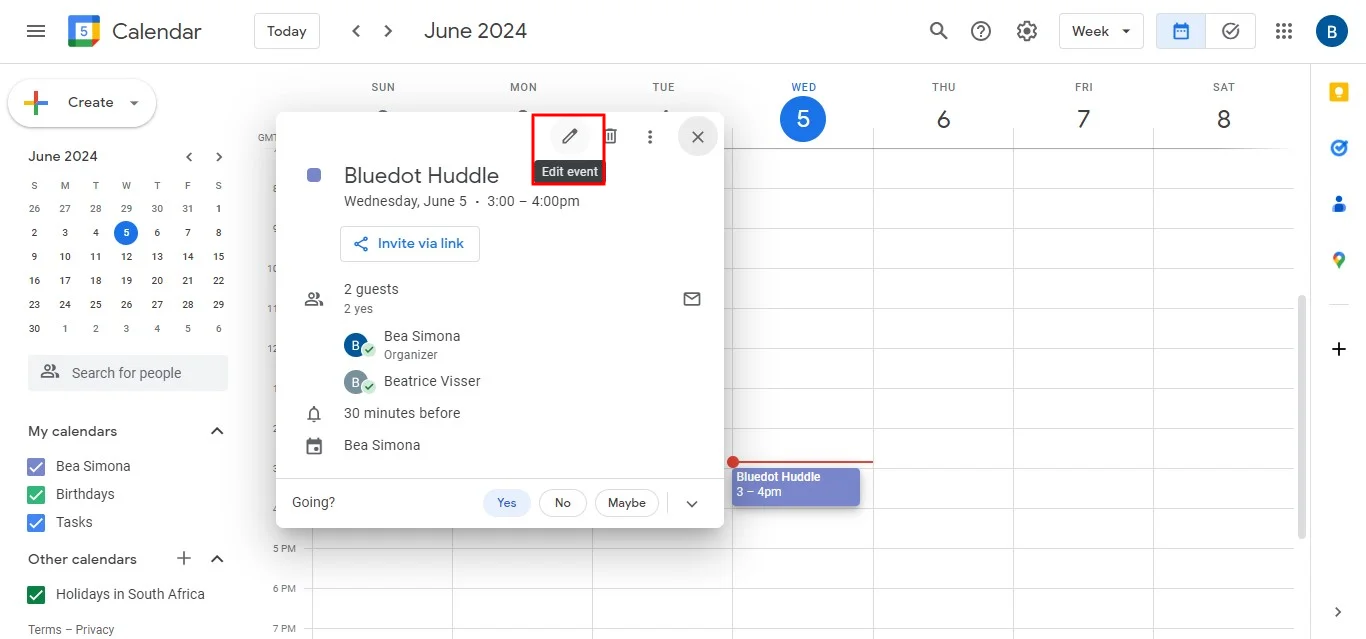
- Ajoutez les invités ou participants spécifiques que vous souhaitez autoriser à accéder.
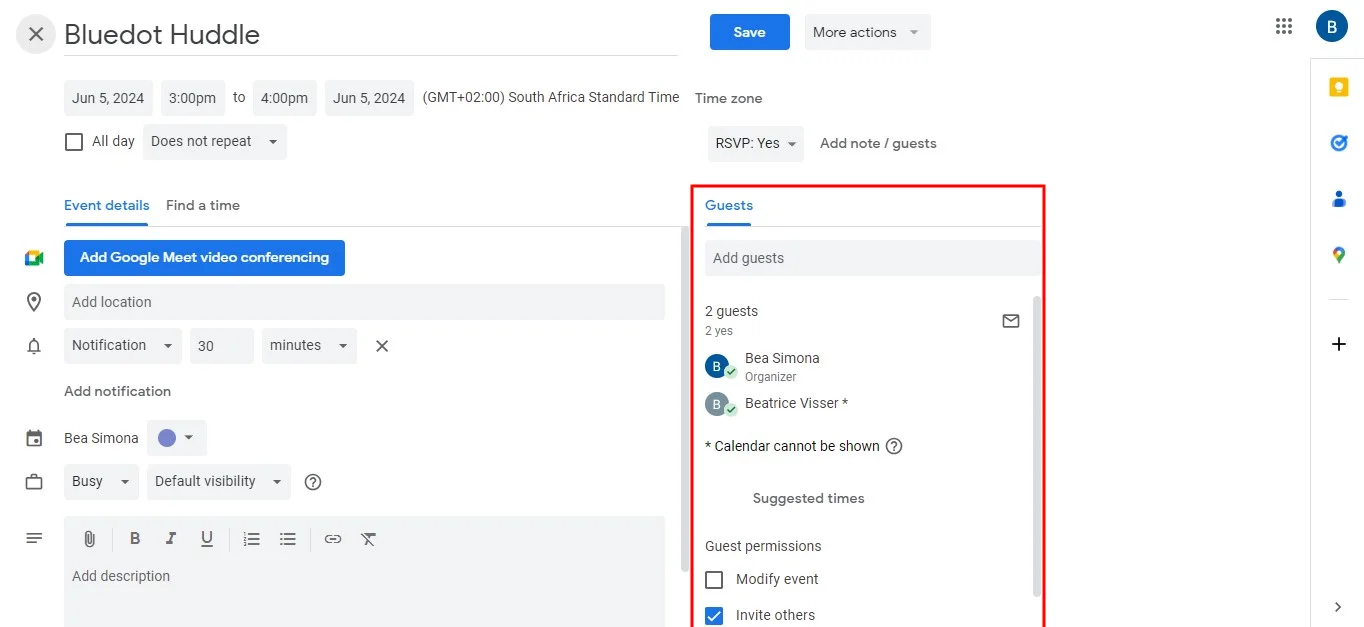
2. Utiliser la salle d'attente
- Par défaut, Meet dispose d'une salle d'attente activée pour les réunions.
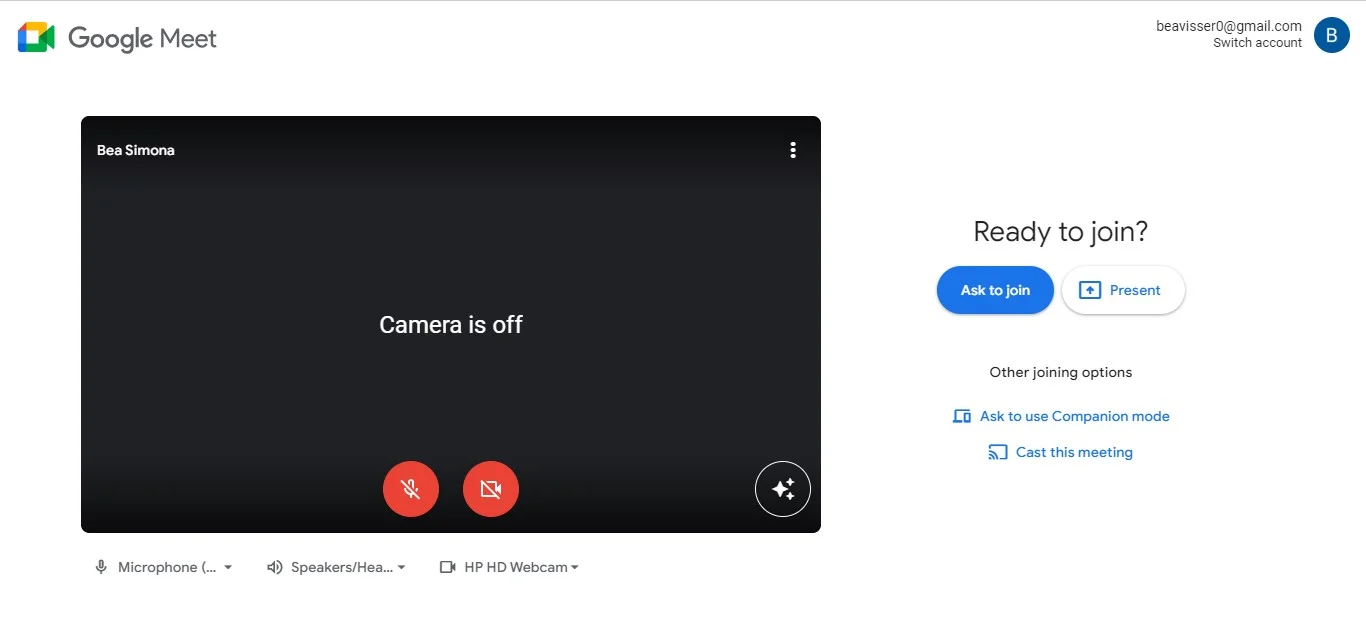
- Cela vous permet de vérifier les participants avant de les admettre.
- Limiter le partage du lien de la réunion Google Meet:
- Évitez de partager le lien de la réunion publiquement ou sur les réseaux sociaux.
- Au lieu de cela, partagez-le uniquement directement avec les participants concernés.
Conclusion
Comprendre le fonctionnement de la fonction d’admission automatique peut être un processus complexe. Cet ajustement est particulièrement simple et avantageux pour les utilisateurs sur différents navigateurs. De plus, enregistrer une réunion Google Meet peut être utile, surtout lorsqu’il s’agit de partager l’écran avec des informations importantes.
Pour une expérience d’enregistrement véritablement intégrée et sécurisée avec des avantages supplémentaires, pensez à utiliser Bluedot. Bluedot s’intègre parfaitement à Meet.

Bluedot va au-delà de l’enregistrement basique en offrant une identification intelligente des intervenants, un son cristallin avec réduction du bruit, et un stockage sécurisé dans le cloud pour gérer et partager les enregistrements. Mais Bluedot ne se limite pas à l’enregistrement – il propose une solution complète de gestion des réunions.
Générez des e-mails automatisés après la réunion avec les points clés, utilisez les modèles de réunion intégrés pour optimiser votre flux de travail, et enregistrez en toute sécurité vos enregistrements Google Meet pour une consultation ultérieure ou à des fins de formation.






