
Les invitations Google Agenda facilitent grandement la planification, et nous sommes là pour vous aider à en tirer le meilleur parti. Que vous soyez sur ordinateur, mobile ou Gmail, créer une invitation est rapide et simple. Nous vous guiderons pour ajouter les détails de l’événement, inviter des participants et même inclure un lien Google Meet pour les réunions virtuelles.
En plus, vous pouvez définir des rappels pour que tout le monde reste dans les temps. Si vous recherchez des fonctionnalités plus avancées, nous avons ce qu’il vous faut : des astuces pour configurer des événements récurrents et utiliser l’outil « Horaires suggérés » afin de trouver les meilleurs créneaux pour vos réunions. Grâce à notre aide, envoyer une invitation à un événement Google Agenda permettra à chacun de rester organisé et garantira le bon déroulement de vos événements, qu’ils soient professionnels ou personnels.
Qu'est-ce qu'une invitation Google Agenda
Une invitation Google Agenda est un moyen simple de planifier des événements et d’envoyer des invitations à d’autres utilisateurs de Google Agenda. Lorsque vous créez une invitation à un événement dans Google Agenda, vous y ajoutez tous les détails essentiels — comme l’heure, le lieu et la description de l’événement — puis vous l’envoyez à vos invités. L’invitation leur parvient par e-mail via Google Agenda, et vos invités peuvent alors l’accepter ou la refuser, ce qui permet à tout le monde de rester informé.
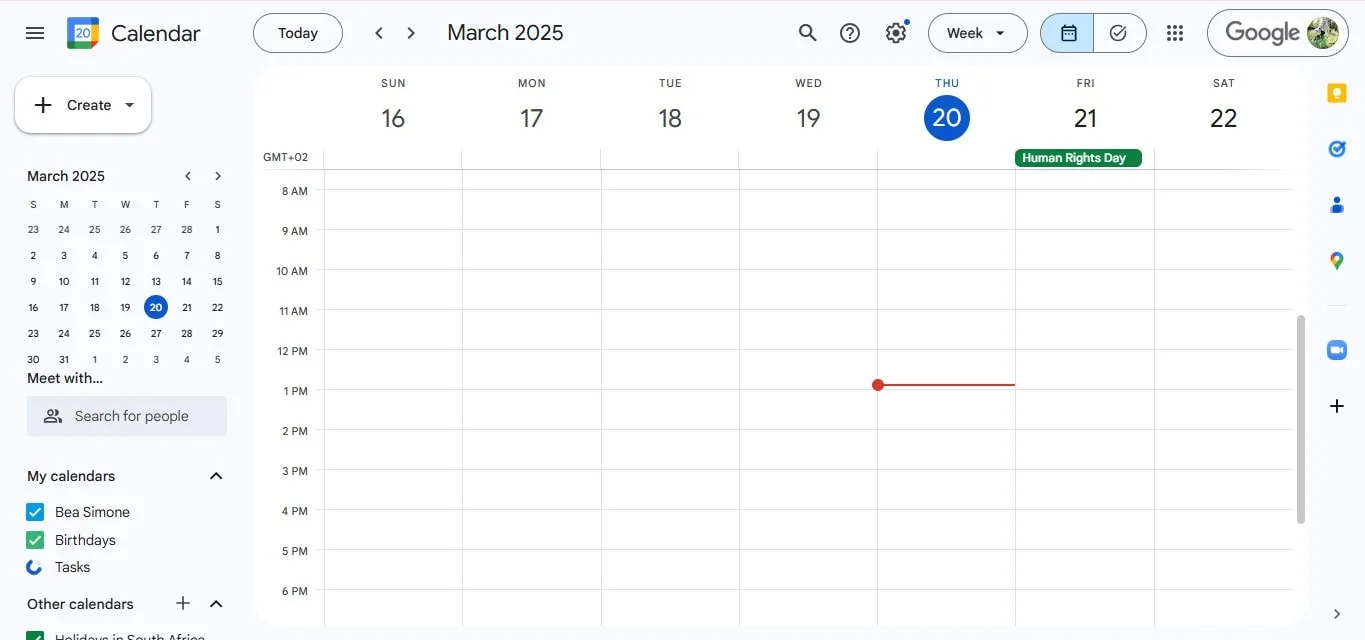
Une fois que vous avez envoyé l’invitation, Google se charge automatiquement d’envoyer des rappels à tout le monde. Ainsi, au lieu de compter sur la mémoire de chacun pour se souvenir de la réunion, une notification par e-mail est envoyée pour s’assurer que personne n’oublie. Vous pouvez facilement créer une invitation en quelques clics, et vos invités verront les détails dans une fenêtre contextuelle, y compris un lien Google Agenda pour confirmer ou modifier leur participation.
Qui peut utiliser les invitations Google Agenda?
Ce qui est formidable avec une invitation Google Agenda, c’est qu’elle n’est pas limitée aux utilisateurs de Gmail. Vous pouvez envoyer une invitation à n’importe qui, qu’il utilise un compte Gmail ou non. Lorsque vous créez une invitation, il vous suffit d’ajouter l’adresse e-mail du destinataire, et celui-ci recevra une notification par e-mail — quel que soit son fournisseur de messagerie.
Même si vos invités n’ont pas de compte Google Agenda, ils peuvent quand même accepter ou refuser l’invitation directement depuis l’e-mail qu’ils reçoivent. Donc, si vous vous demandez comment envoyer des invitations Google à quelqu’un qui n’a pas d’adresse Gmail, c’est simple. Ils recevront l’invitation avec tous les détails de l’événement et pourront y répondre en un clic. Vous pouvez même intégrer Google Agenda dans Notion.
Comment créer une invitation Google Agenda sur un ordinateur
Créer une invitation Google Agenda sur votre ordinateur est rapide et facile. Il vous suffit de suivre ces quelques étapes ci-dessous pour créer une invitation et l’envoyer à vos invités.
1. Ouvrez Google Agenda:
- Commencez par ouvrir votre navigateur web et allez sur Google Agenda à l’adresse calendar.google.com. Assurez-vous d’être connecté à votre compte Google.
2. Cliquez sur "Créer" ou sur le bouton " + ":
- Sur le côté gauche de l’écran, vous verrez un bouton « Créer » ou un bouton « + » si vous êtes en mode affichage du calendrier. Cliquez dessus pour commencer à créer votre événement.
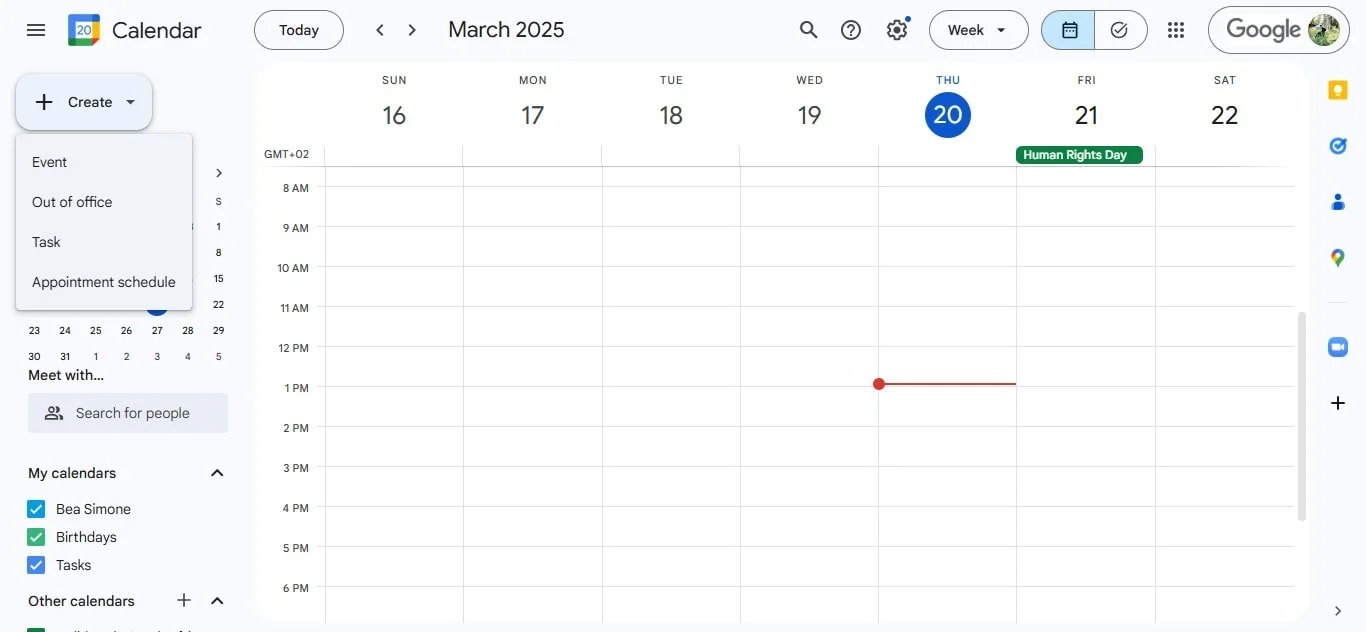
- Cela ouvre une nouvelle fenêtre où vous pouvez ajouter tous les détails de l’événement.
3.Saisissez les détails de l’événement:
- Maintenant, remplissez les informations de base: la date, l’heure et le lieu. Si vous avez des informations supplémentaires à inclure, vous pouvez également ajouter une description.
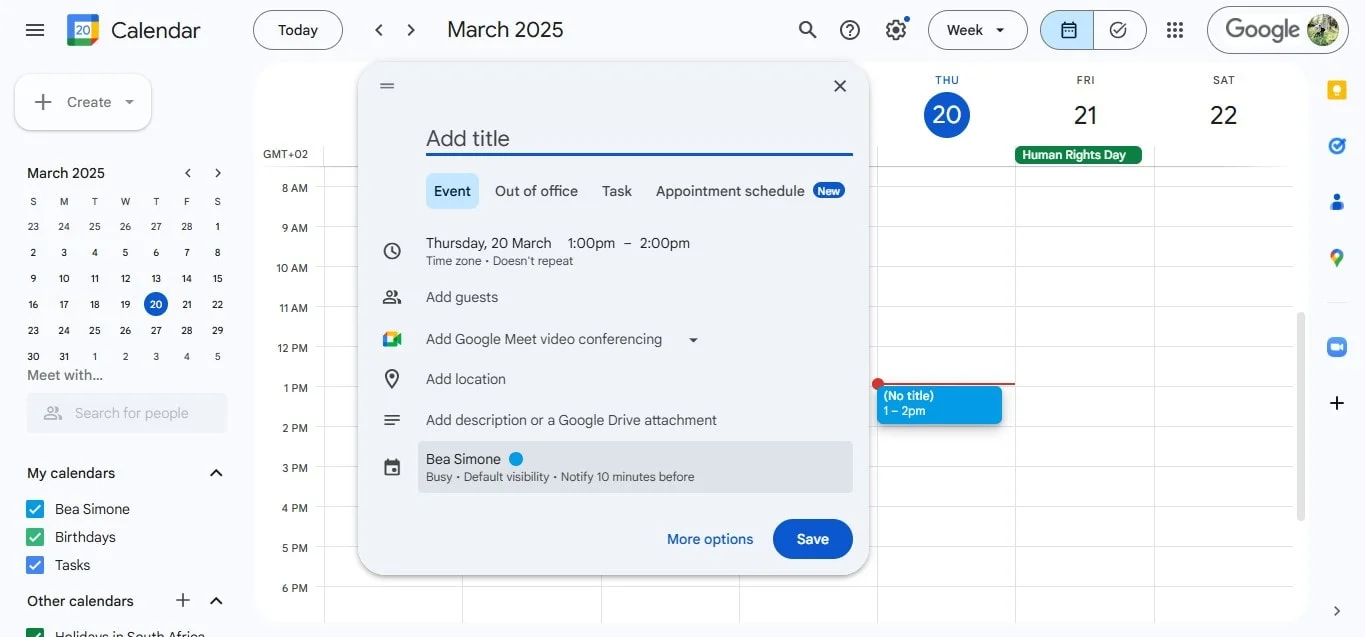
- N’oubliez pas de vérifier le fuseau horaire, surtout si vous planifiez un événement entre différents lieux. Vous pouvez également configurer des rappels pour avertir vos invités avant le début de l’événement.
4. Ajoutez des invités:
- Sur le côté droit de la fenêtre de l’événement, vous verrez une option pour ajouter des invités. Il vous suffit de saisir les adresses e-mail des personnes que vous souhaitez inviter. Vous pouvez en ajouter autant que vous le souhaitez, en séparant chaque adresse par une virgule.
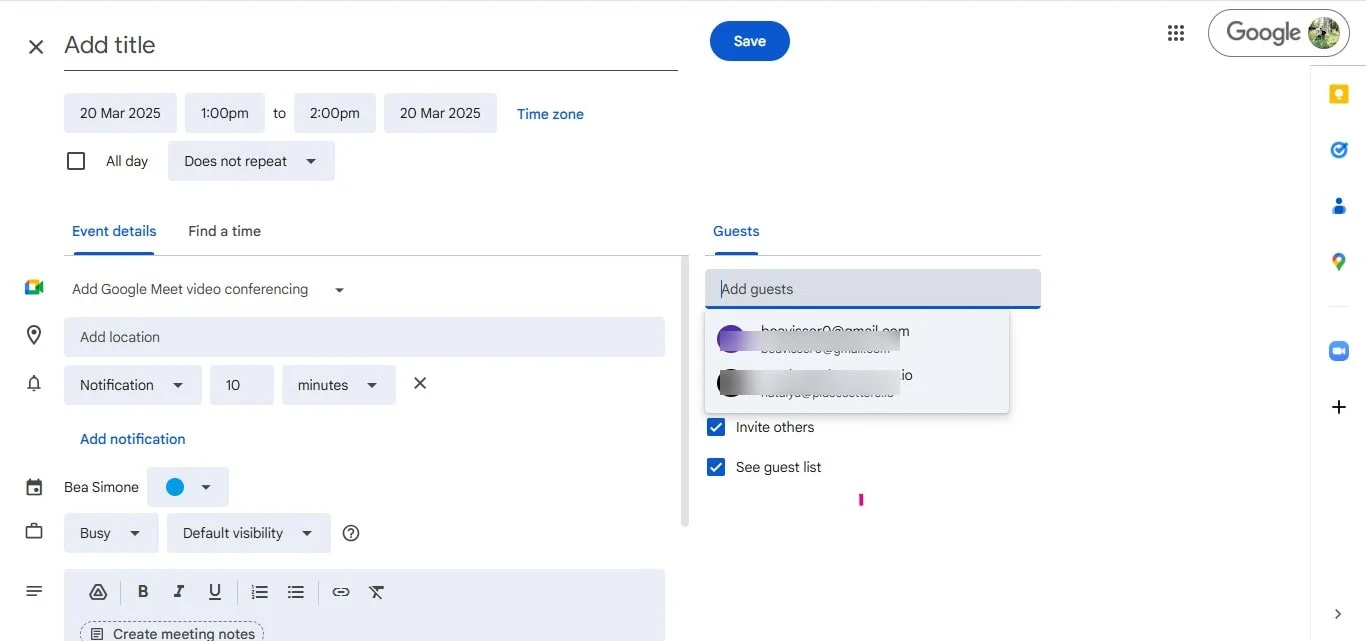
5. Envoyez l’invitation:
- Une fois que tout vous semble correct, cliquez sur Enregistrer en haut à droite.
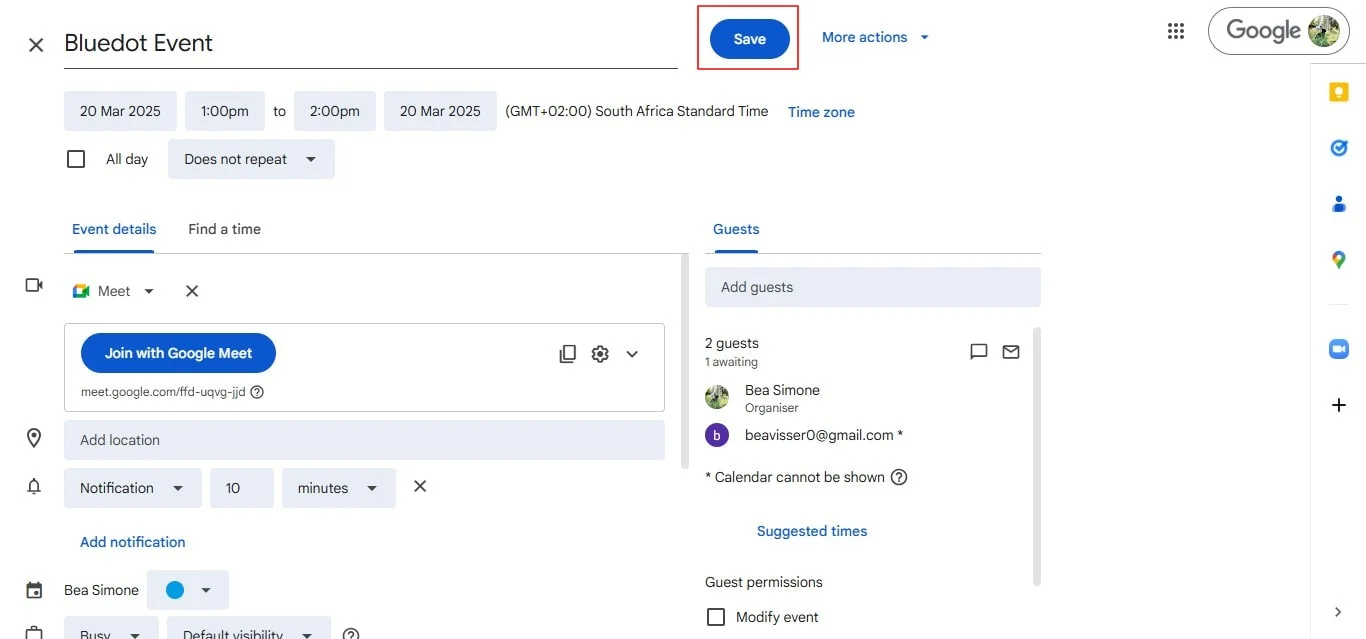
- Une fenêtre contextuelle apparaîtra pour vous demander si vous souhaitez envoyer les invitations à vos invités. Cliquez sur Envoyer, et vos invités recevront un e-mail contenant tous les détails de l’événement.
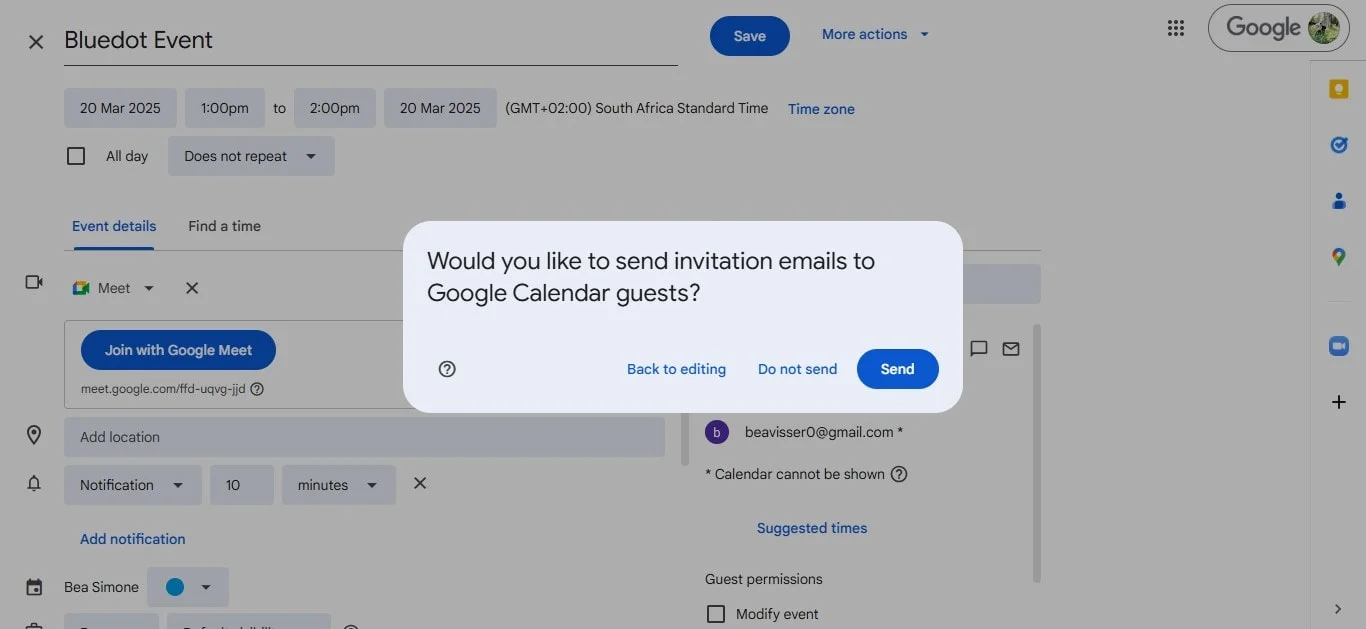
- À partir de là, ils peuvent facilement accepter ou refuser l’invitation directement depuis l’e-mail.
6. Suivez les réponses:
- Une fois que vos invités ont reçu leurs invitations, vous pouvez suivre leurs réponses. Dans votre Google Agenda, vous pourrez voir qui a accepté, refusé ou n’a pas encore répondu à votre invitation. Si vos plans changent, vous pouvez annuler une réunion dans Google Agenda.
Comment créer une invitation à un événement Google Agenda sur mobile
Créer un événement Google Agenda sur votre téléphone est rapide. Que vous organisiez une invitation à un événement Google Agenda ou que vous planifiiez simplement un événement informel en tant qu’utilisateur de Google Agenda, vous pouvez tout gérer directement depuis votre appareil mobile. Voici comment faire:
1. Ouvrez l’application Google Agenda:
- Commencez par ouvrir l’application Google Agenda sur votre mobile. Assurez-vous d’être connecté à votre compte Google. Si vous ne l’avez pas encore, elle est disponible en téléchargement sur le Google Play Store ou l’App Store.
2. Appuyez sur le bouton "+":
- En bas à droite de l’écran, appuyez sur l’icône "+" pour créer un nouvel événement. Cela ouvrira une fenêtre dans laquelle vous pourrez saisir tous les détails de votre invitation à un événement Google Agenda.
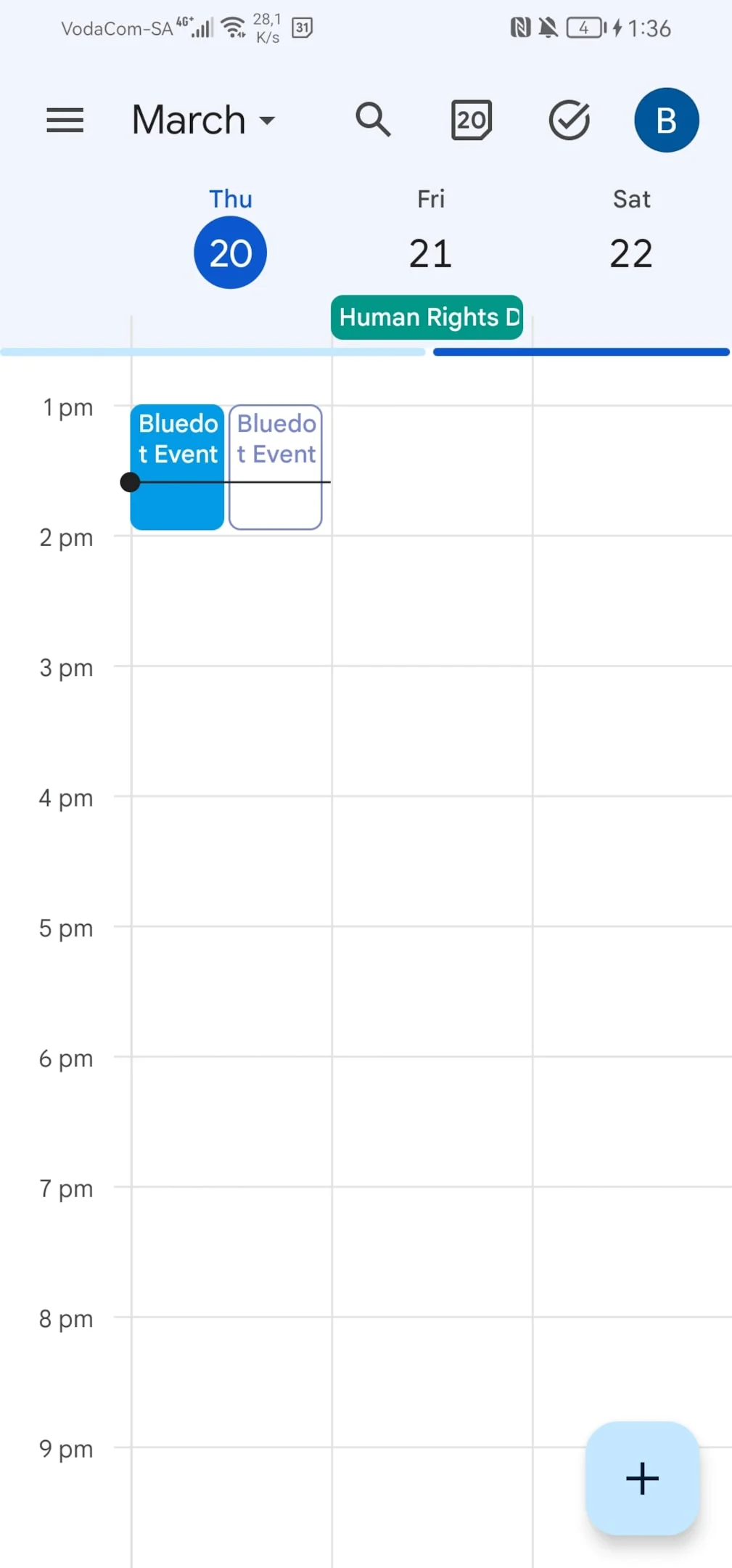
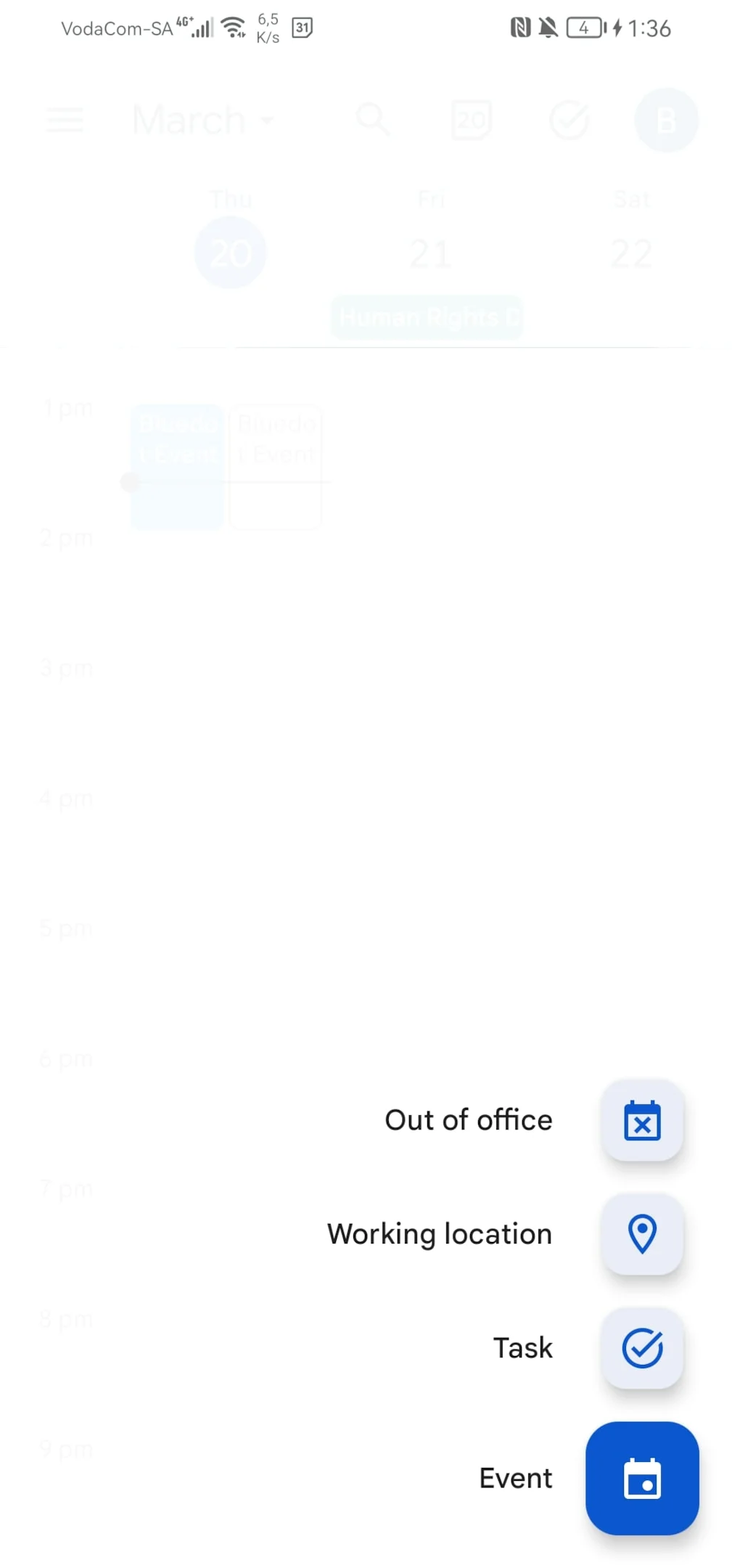
3. Saisissez les détails de l’événement:
- Ajoutez les éléments essentiels: le lieu, la date et l’heure. Vous pouvez également ajouter une brève description pour aider vos invités à comprendre de quoi il s’agit.
- N’oubliez pas de configurer des rappels afin que vos invités soient notifiés avant le début de l’événement.
4. Ajoutez des invités:
- Pour ajouter des invités à votre événement Google Agenda, saisissez simplement leurs adresses e-mail dans la section « Ajouter des personnes ». Vous pouvez en ajouter autant que vous le souhaitez - il suffit de séparer les adresses par des virgules.
- Vous pouvez également ajuster les autorisations des invités pour leur permettre de modifier l’événement ou d’inviter d’autres personnes.
- Une fois ajoutés, vos invités recevront un e-mail d’invitation contenant tous les détails ainsi que l’option de répondre (RSVP).
5. Envoyez l’invitation:
- Après avoir tout vérifié, appuyez sur Enregistrer. Une invite s’affichera pour vous demander si vous souhaitez envoyer l’invitation Google Agenda à vos invités. Appuyez simplement sur Envoyer, et votre invitation sera envoyée par e-mail.
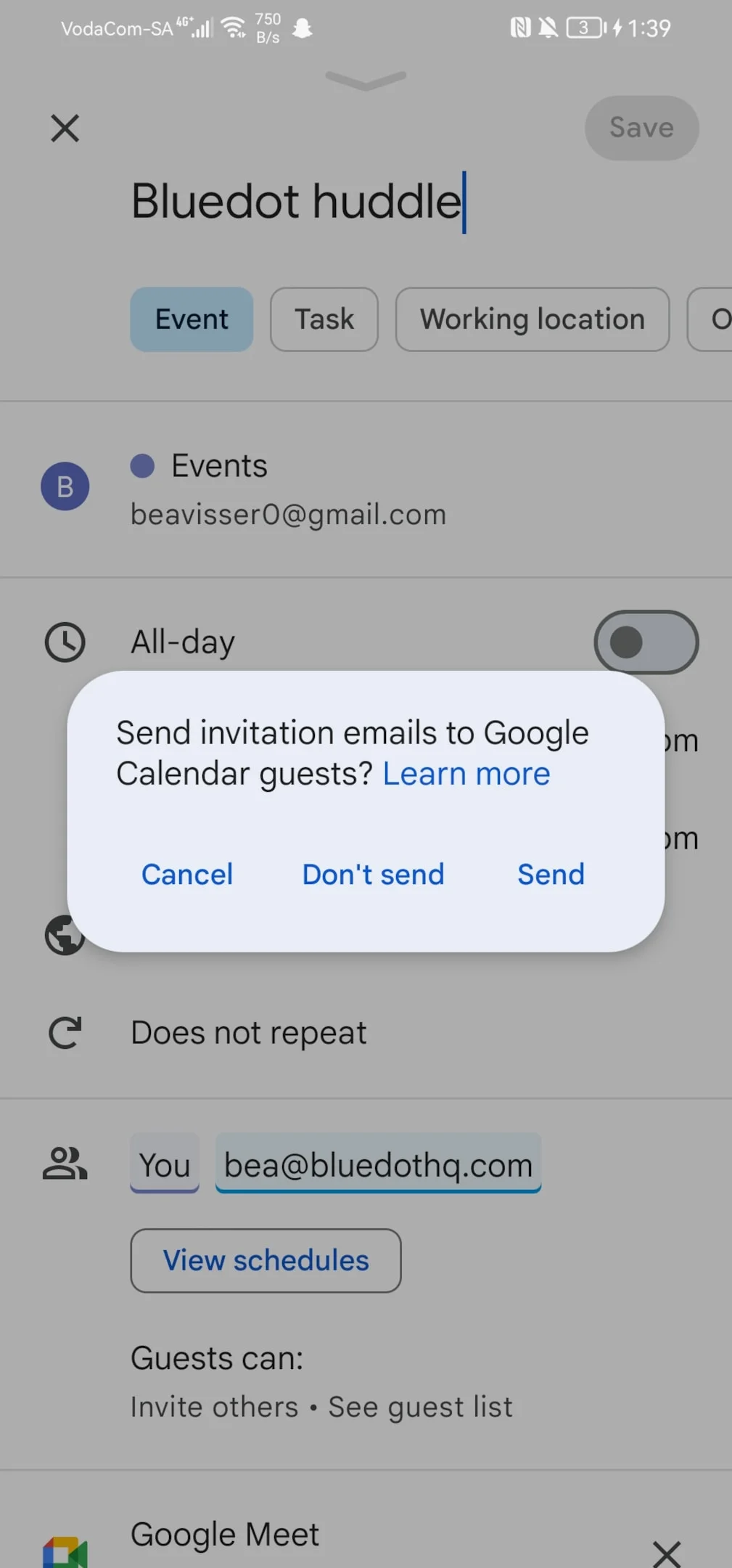
- L’e-mail d’invitation contiendra tous les détails de l’événement, y compris un lien pour répondre (RSVP).
6. Modifier l’invitation:
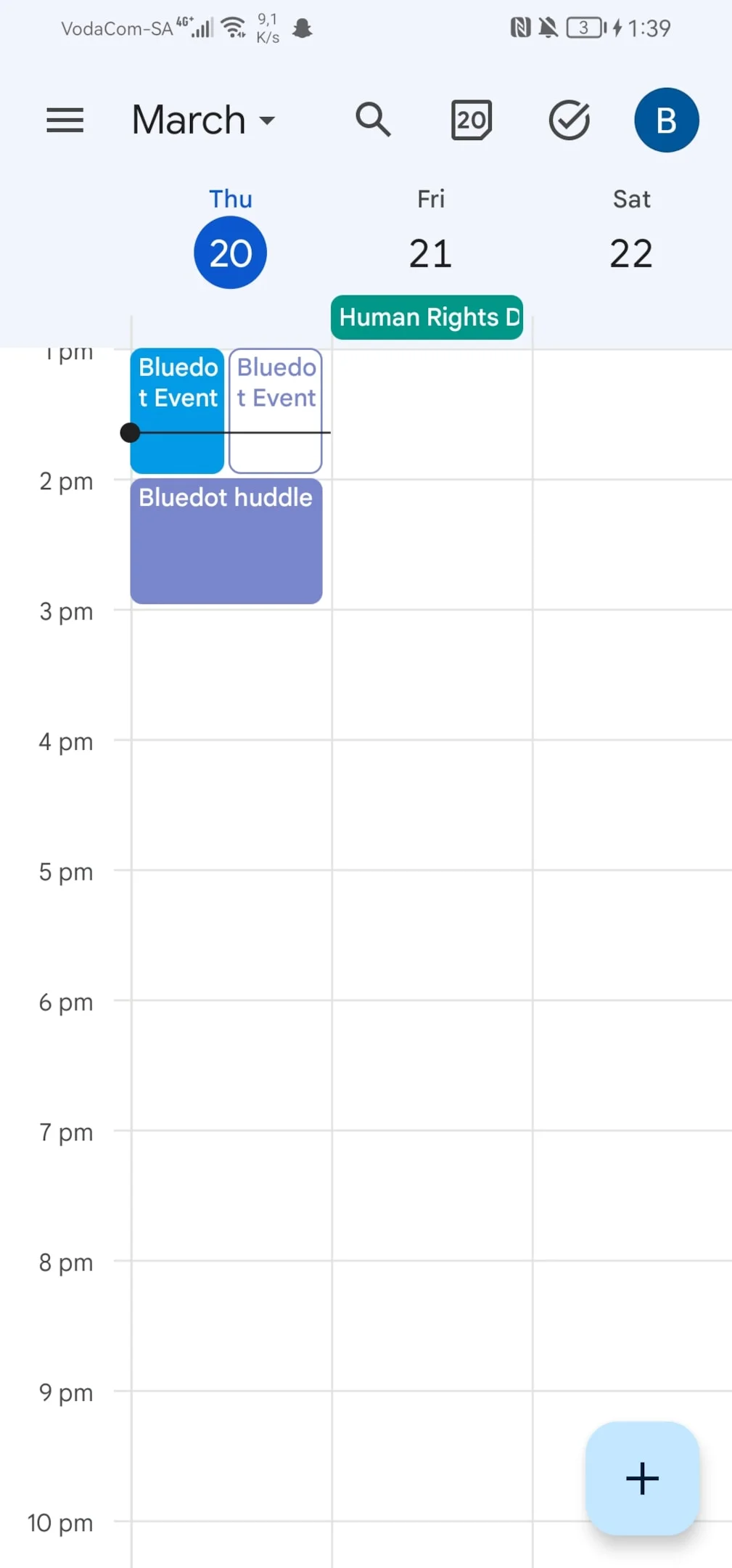
- Besoin de faire une modification ? Appuyez simplement sur l’événement, touchez l’icône en forme de crayon pour le modifier, puis apportez les ajustements nécessaires.
- Une fois les modifications terminées, appuyez de nouveau sur Enregistrer. Vous serez alors invité à envoyer la mise à jour de l’invitation à vos invités.
Créer une invitation Google Agenda depuis Gmail
Si vous cherchez un moyen simple et rapide de planifier des événements à venir avec une invitation GoogleAgenda sans quitter votre boîte de réception Gmail, vous êtes au bon endroit. Voici un guide étape par étape pour créer une invitation d’événement à la façon Google, directement depuis Gmail:
1. Ouvrez Gmail:
- Tout d’abord, assurez-vous d’être connecté à votre compte Google et ouvrez Gmail. Vous devez être connecté pour pouvoir envoyer une invitation
2. Rédigez un nouvel e-mail:
- Cliquez sur le bouton « Nouveau message » pour rédiger un nouvel e-mail. Saisissez l’adresse e-mail de votre destinataire comme d’habitude.
- Ajoutez votre objet ainsi que le message que vous souhaitez inclure dans le corps de l’e-mail.
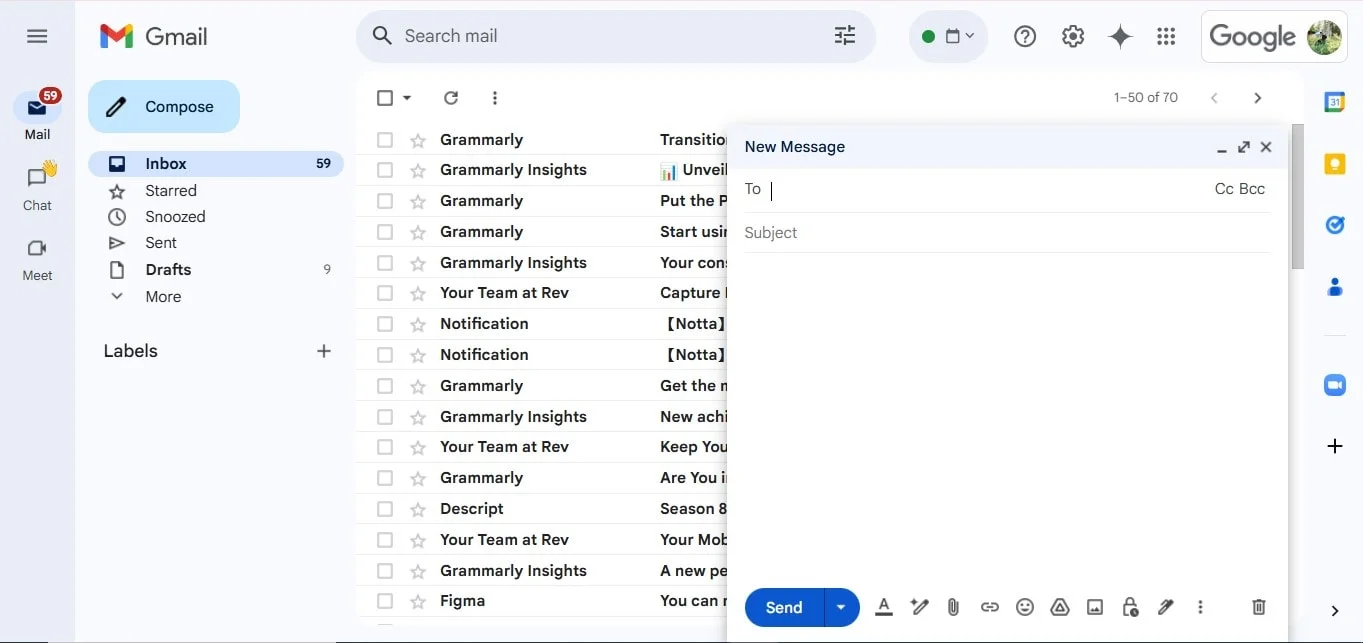
3. Cliquez sur l’icône du calendrier:
- Recherchez l’icône de GoogleAgenda dans la barre d’outils de l’e-mail en bas. En cliquant dessus, vous ouvrirez la fenêtre de création d’invitation à un événement dans GoogleAgenda.
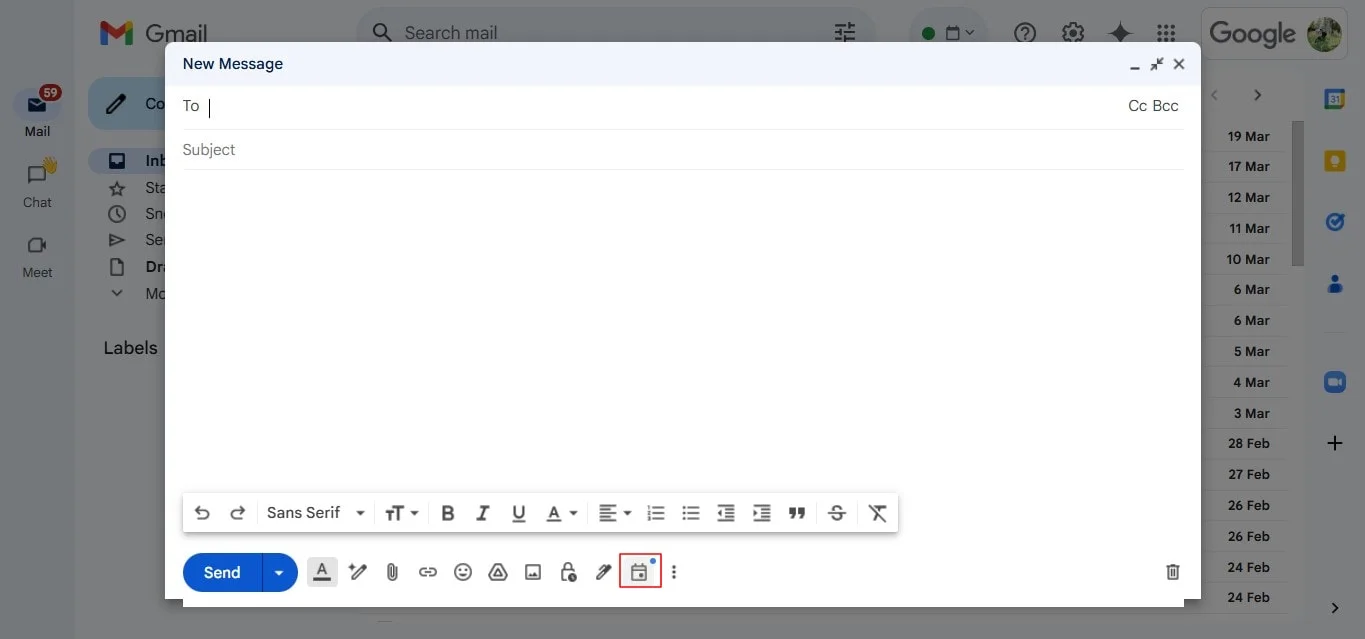
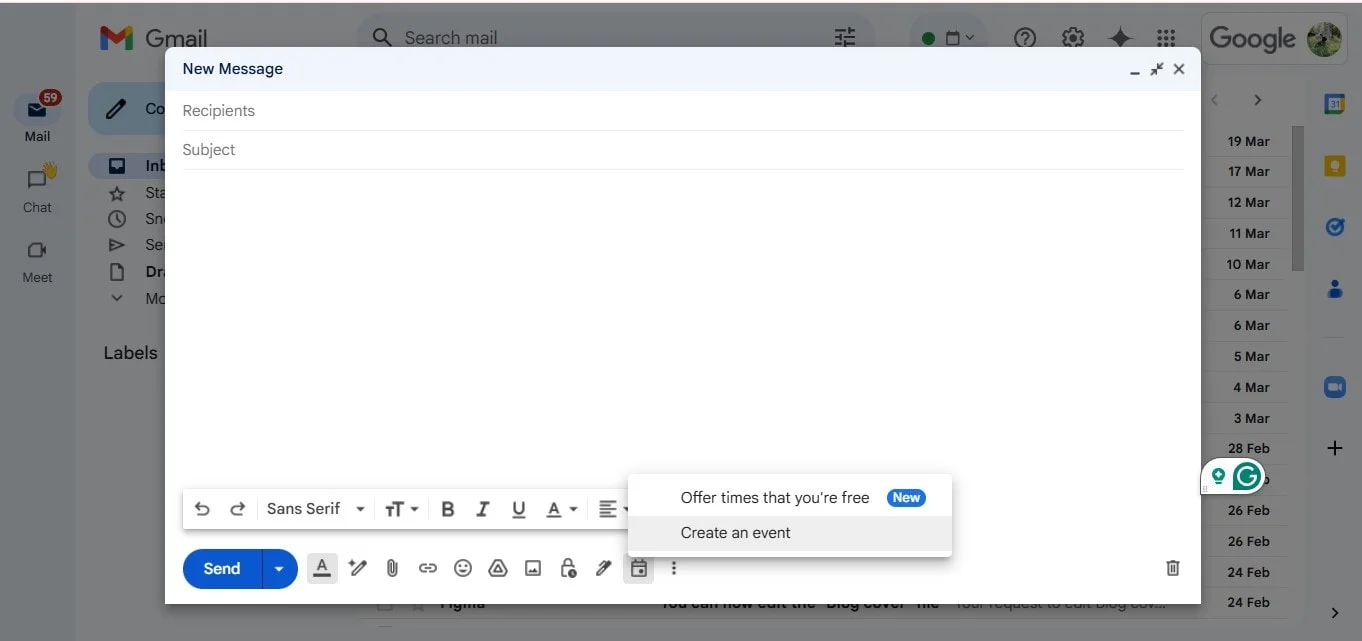
4. Saisissez les détails de l’événement:
- Vous pouvez maintenant ajouter tous les détails de l’événement: lieu, date et heure. Vous pouvez même définir des rappels afin que tout le monde reçoive une notification avant l’événement.
5. Invités:
- Dans la liste des invités, saisissez les adresses e-mail des personnes que vous souhaitez inviter. Vous pouvez ajouter autant d’invités que nécessaire en séparant leurs adresses par des virgules.
- Si vous le souhaitez, vous pouvez ajuster les autorisations des invités, par exemple leur permettre de modifier l’événement ou d’inviter d’autres personnes.
6. Envoyez l’invitation:
- Une fois que vous avez tout rempli, cliquez sur Enregistrer pour créer l’événement. Ensuite, cliquez sur Envoyer dans l’e-mail pour envoyer votre invitation. Vos invités recevront un e-mail contenant le lien de l’invitation, où ils pourront confirmer leur présence directement
7. Suivre les réponses:
- Au fur et à mesure que vos invités répondent, vous pourrez voir s’ils ont accepté, décliné ou s’ils sont encore en train de réfléchir à l’invitation. Tout est suivi dans votre événement Google Agenda.
Personnaliser les invitations Google Agenda
Google Agenda facilite la personnalisation de vos invitations pour tous types d’événements. Que vous organisiez des réunions récurrentes, ajoutiez un lien pour un appel vidéo ou cherchiez le meilleur moment pour tout le monde, ces fonctionnalités vous font gagner du temps et vous simplifient la vie.
Créer des invitations récurrentes
Si vous avez une réunion qui a lieu régulièrement, vous pouvez la configurer pour qu’elle se répète automatiquement:
1. Créez votre événement en ajoutant tous les détails, comme le titre de l’événement, l’heure et le lieu.
2. Configurez la répétition en choisissant la fréquence qui vous convient le mieux (quotidienne, hebdomadaire, mensuelle ou personnalisée).
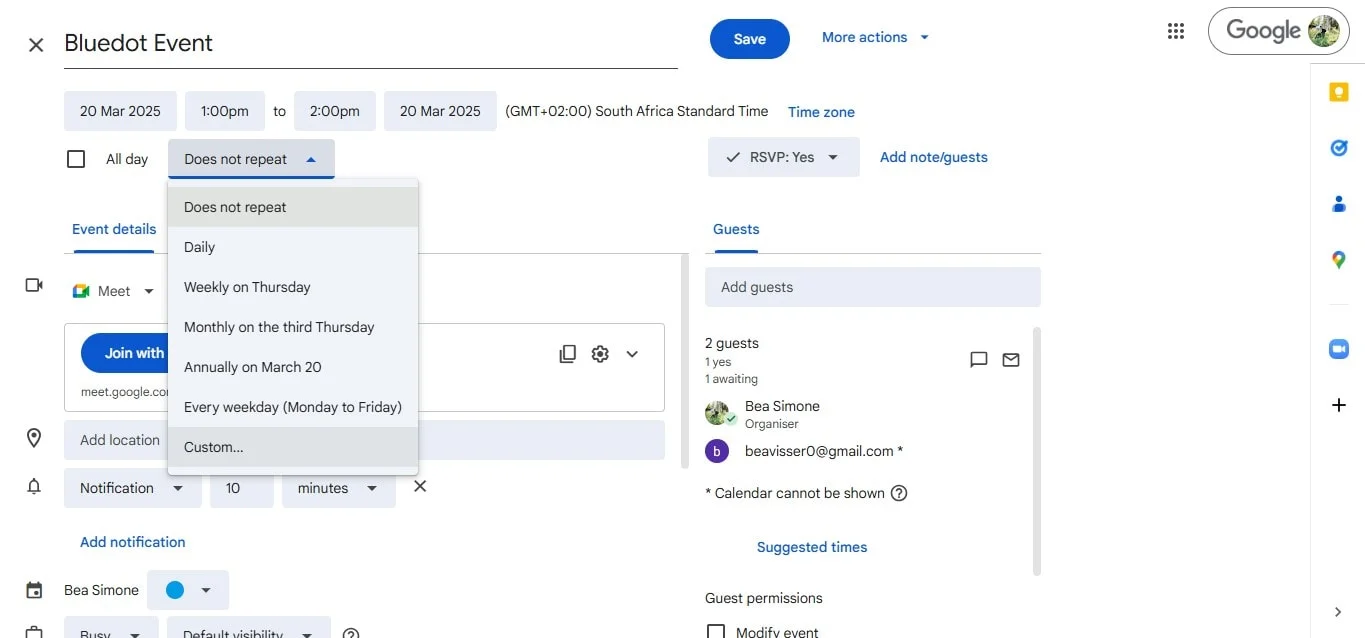
3. Ajoutez votre liste d’invités en saisissant leurs adresses e-mail.
4. Enregistrez et envoyez votre invitation à tous les invités avec les détails de l’événement récurrent — ils recevront une notification par e-mail.
Ajouter des appels vidéo aux invitations
Ajouter un appel vidéo à votre invitation permet à tout le monde de rejoindre la réunion facilement, où qu’ils se trouvent. Que vous utilisiez Google Meet ou Zoom, voici comment ajouter un lien d’appel vidéo à une invitation par e-mail:
1. Créez ou modifiez votre événement:
- Si vous créez un nouvel événement ou modifiez un événement existant, ouvrez les détails de l’événement pour ajouter un appel vidéo.
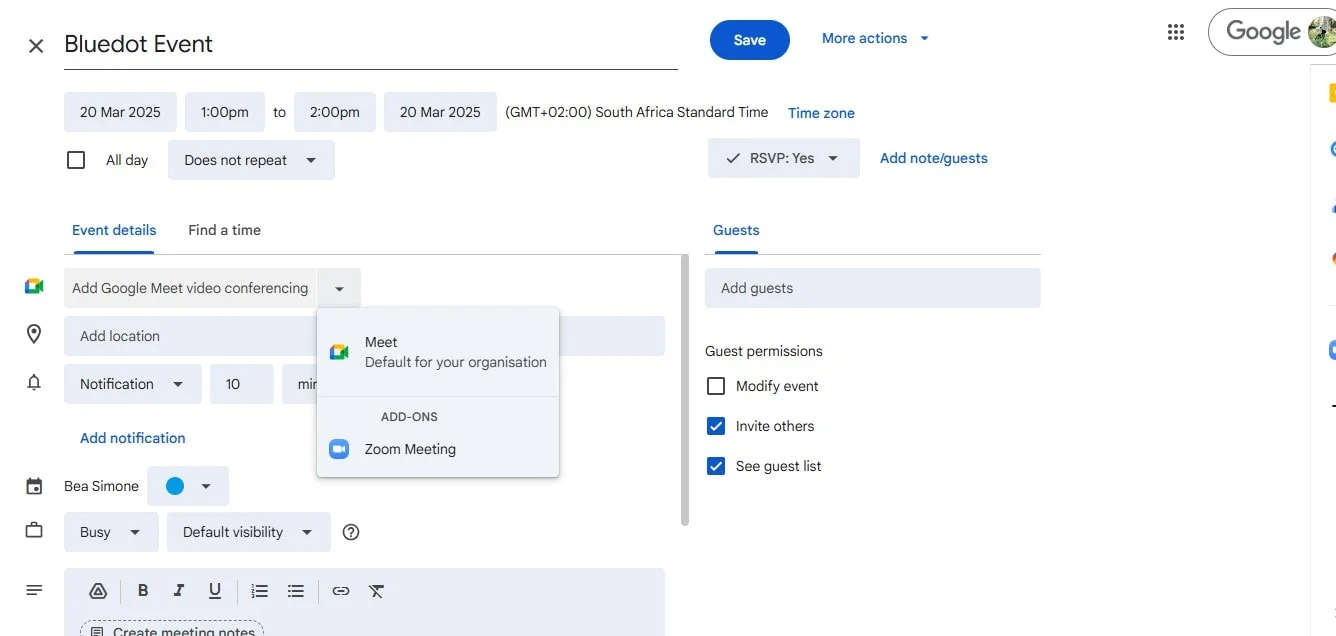
2.Ajoutez un lien d’appel vidéo:
- Si vous utilisez Google Meet, il vous suffit de cliquer sur le bouton « Ajouter une visioconférence Google Meet », et Google générera automatiquement un lien pour vous. Vous pouvez même partager l’audio dans Google Meet.
3. Envoyez l’invitation:
- Après avoir ajouté le lien de la vidéo, saisissez la liste des invités dans l’invitation, puis cliquez sur Envoyer. Vos invités recevront un e-mail avec le lien pour rejoindre l’appel vidéo.
Planifier avec des heures suggérées dans Google Agenda
Vous avez du mal à trouver une heure qui convienne à tout le monde? La fonction Heures suggérées de Google Agenda est une véritable révolution. Voici comment rendre la planification de réunions efficaces encore plus simple:
1. Créez votre événement:
- Saisissez tous les détails de l’événement, y compris le titre, le lieu et la description.
2. Utilisez les horaires suggérés:
- Cliquez sur l’onglet "Trouver un horaire". Google Agenda affichera les disponibilités de vos invités, ce qui facilitera le choix du meilleur moment pour tout le monde.
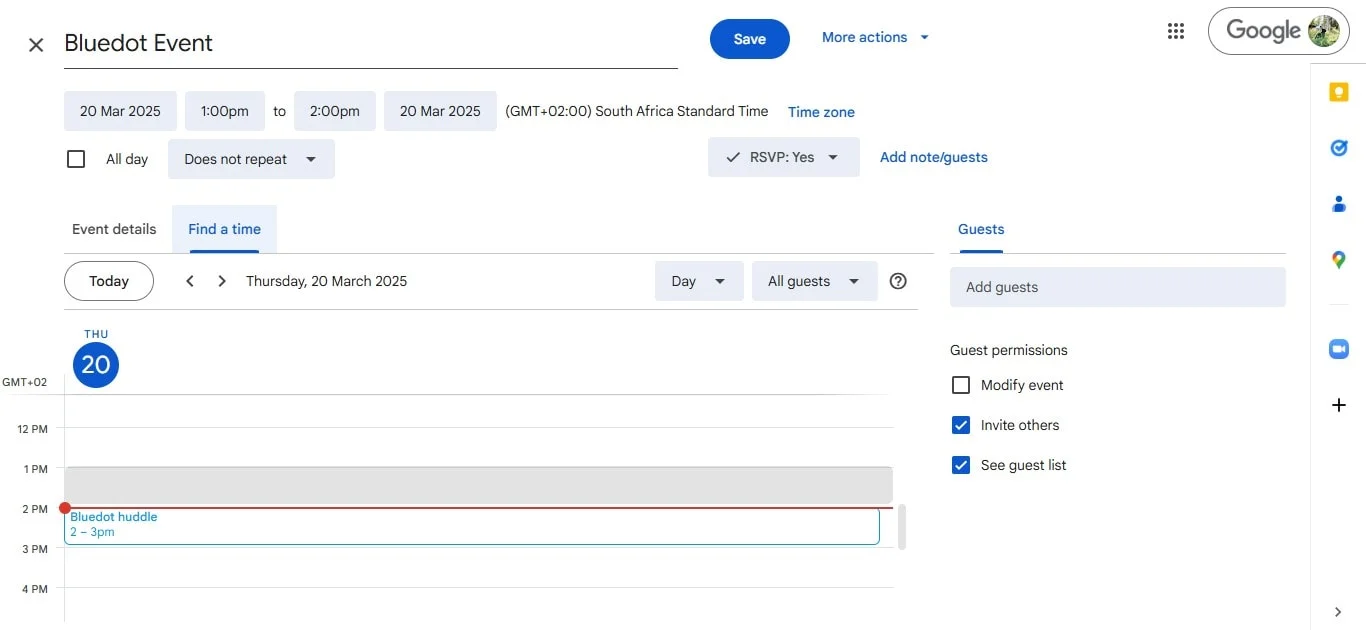
- Vous pouvez également ajuster manuellement l’horaire dans le lien d’invitation de l’événement Google Agenda pour qu’il convienne à l’emploi du temps de chacun.
3. Invités et invitation:
- Une fois que vous avez sélectionné l'heure idéale, ajoutez les invités à votre invitation et cliquez sur Envoyer pour envoyer l'invitation à l'heure prévue.
Résoudre les problèmes d'invitation Google Calendar
Corriger l'envoi d'invitation Google Calendar qui ne fonctionne pas
- Permissions: Assurez-vous d'avoir les bonnes autorisations pour envoyer des invitations, notamment sur les comptes Google Workspace.
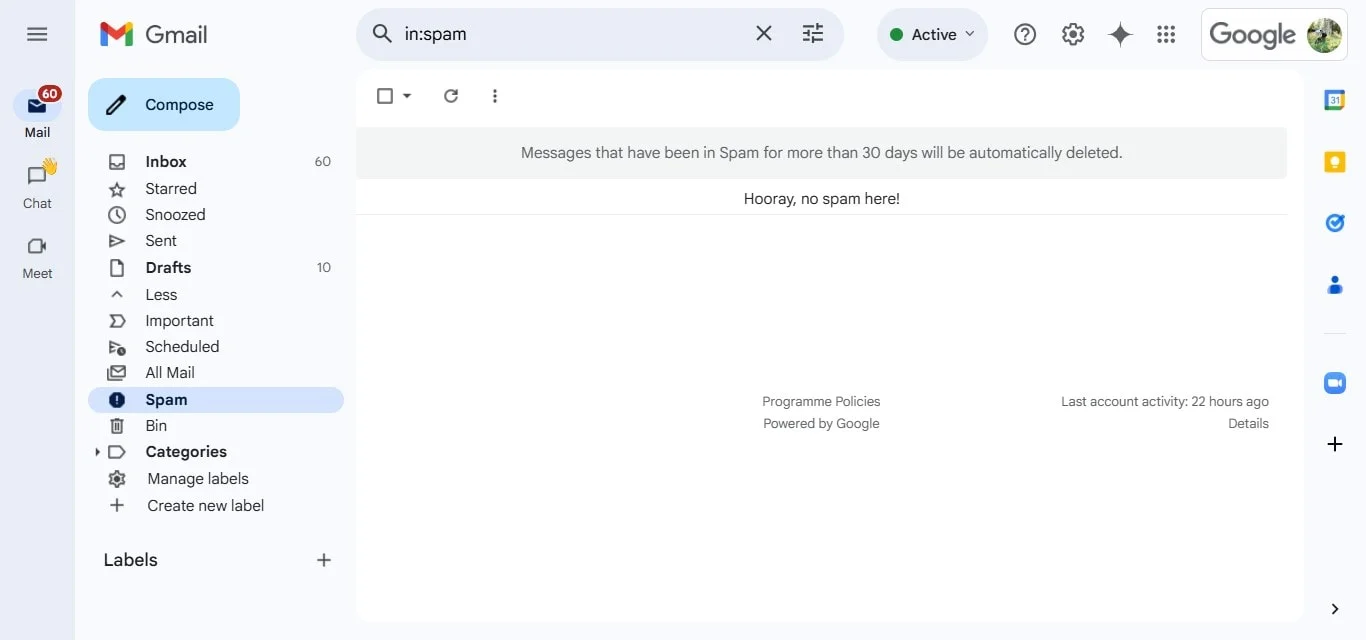
- Dossier spam: Vérifiez si l'email d'invitation à l'événement Google Calendar a fini dans le dossier spam. Demandez aux invités de le marquer comme "Non spam".
- Adresse email incorrecte: Vérifiez les adresses email pour éviter toute faute de frappe qui pourrait empêcher l'invitation d'atteindre vos invités.
Résoudre les problèmes d'invités qui ne voient pas les invitations
1. Visibilité RSVP: Assurez-vous que les paramètres de visibilité de votre événement permettent aux invités de voir l'événement et de répondre.
2. Paramètres email: Assurez-vous que les invitations aux événements Google Calendar ne sont pas filtrées dans le dossier spam.
3. Décalage horaire: Vérifiez que le fuseau horaire de l'événement est correct et assurez-vous que les invités ont bien configuré leur propre fuseau horaire.
Conclusion
Créer et gérer des invitations d'événements sur Google Calendar est rapide et facile, que vous utilisiez un ordinateur de bureau, un appareil mobile ou Gmail. En quelques étapes simples, vous pouvez ajouter les détails de l'événement, inviter des invités et définir des rappels. La polyvalence de Google Calendar en fait un excellent outil tant pour la planification professionnelle que personnelle.
Des fonctionnalités telles que les événements récurrents et l'ajout de liens Google Meet rendent l'utilisation encore plus pratique. Et si vous cherchez encore plus d'efficacité et d'organisation, Bluedot s'intègre parfaitement à Google Meet, vous aidant à planifier, enregistrer et transcrire vos réunions sans effort. Avec Google Calendar et Bluedot, rester organisé et gérer vos réunions n'a jamais été aussi facile.
FAQ
Comment envoyer des invitations Google Calendar à des utilisateurs non-Gmail?
Pour envoyer une invitation à une réunion Google Calendar, il suffit d'ajouter l'adresse e-mail du destinataire dans la section "Inviter des invités". Il recevra l'invitation Google Calendar pour ajouter l'événement et pourra l'ajouter à n'importe quelle application de calendrier.
Comment puis-je modifier ou annuler des invitations Google Calendar?
Pour modifier les invitations Google Calendar, cliquez sur l'icône en forme de crayon sur l'événement et apportez les modifications nécessaires. Pour annuler, cliquez sur Supprimer et choisissez de notifier les invités.
Pourquoi les invitations Google Calendar ne s'affichent-elles pas?
Vérifiez si l'invitation se trouve dans le dossier spam, confirmez le fuseau horaire, ou assurez-vous que le calendrier est correctement synchronisé.
Puis-je ajouter des invitations Google Calendar à d'autres calendriers?
Les invités peuvent ajouter des invitations à d'autres calendriers via le fichier ICS ou le lien d'invitation Google Calendar.






