
Apprendre à partager de l'audio sur Google Meet peut rendre vos réunions virtuelles beaucoup plus fluides. Que ce soit pour diffuser une vidéo, partager de la musique ou faire une présentation, s'assurer que le son fonctionne correctement est essentiel pour maintenir l'engagement de tous.
Ce guide vous accompagne à travers les étapes du partage audio pour garantir que votre audio soit clair et audible, afin que vous et les autres participants n'ayez pas à faire face à ces moments gênants où "on n'entend rien". Si vous voulez éviter les tracas et rendre vos réunions plus efficaces, continuez à lire — vous trouverez tout ce que vous devez savoir pour partager de l'audio sans effort.
Comment partager de l'audio sur Google Meet en utilisant un onglet Chrome
Partager de l'audio efficacement sur Google Meet est facile une fois que vous savez comment cela fonctionne. Que vous partagiez l'écran d'une vidéo YouTube, un fichier depuis Google Drive ou toute autre vidéo en ligne. Voici quelques étapes simples pour vous aider à partager l'audio de l'onglet et garder tout le monde sur la même longueur d'onde pendant votre réunion tout en partageant l'écran via la fonction d'onglet Chrome:
1. Ouvrez l'option d'onglet Google Chrome et lisez l'audio ou la vidéo que vous souhaitez partager.
2. Dans votre réunion Google Meet, cherchez le bouton "Présenter maintenant" dans le coin inférieur droit de la fenêtre de la réunion. Cliquez dessus pour commencer.

3. Vous aurez trois options. Choisissez "Un onglet Chrome".
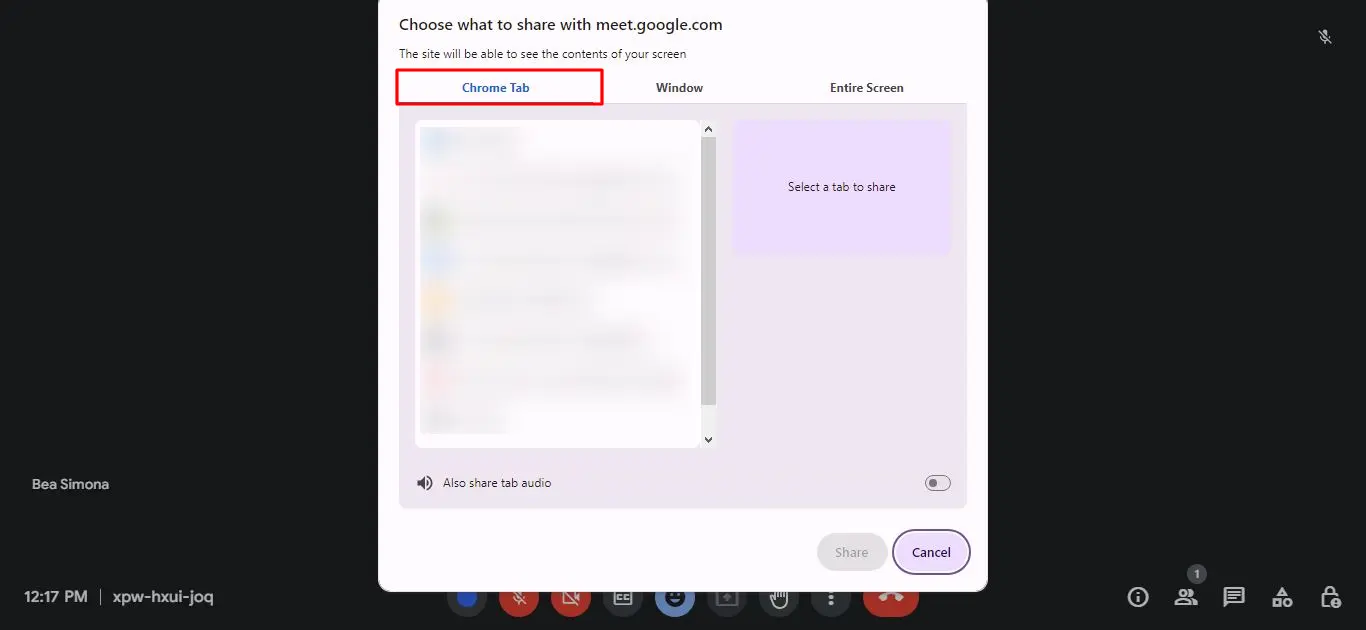
4. Une fenêtre contextuelle apparaîtra, affichant tous vos onglets Chrome ouverts. Choisissez l'onglet contenant l'audio ou la vidéo que vous souhaitez partager dans votre présentation Google Meet.
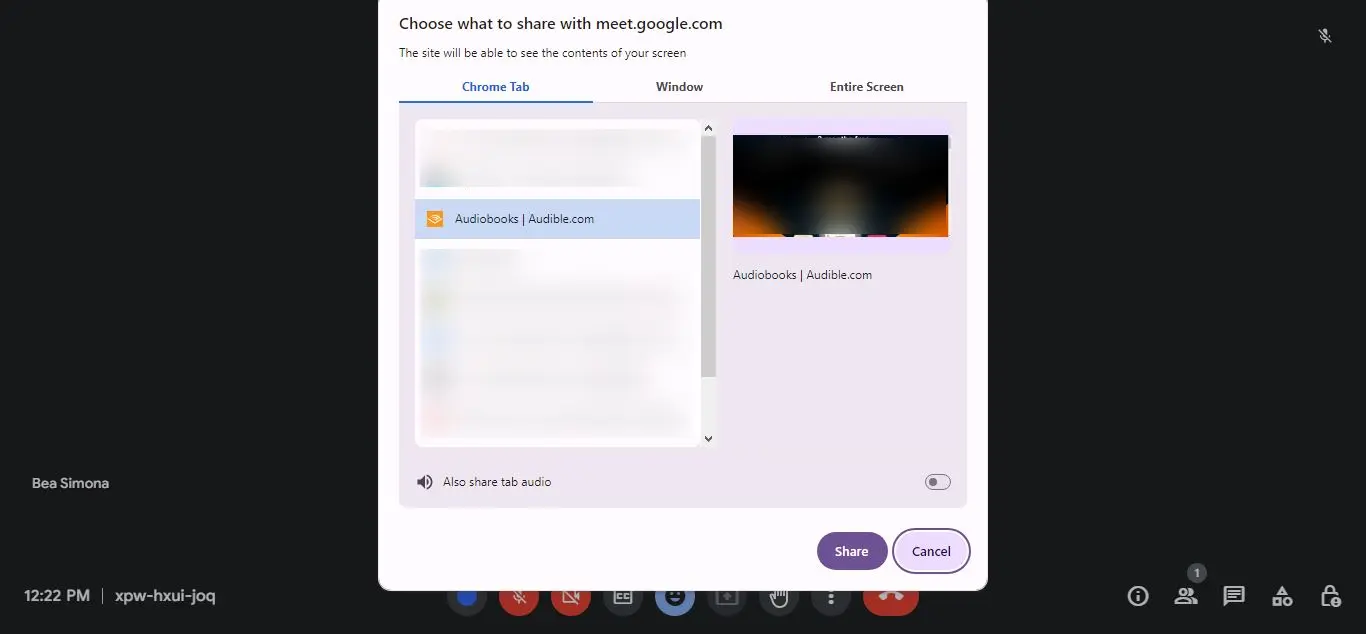
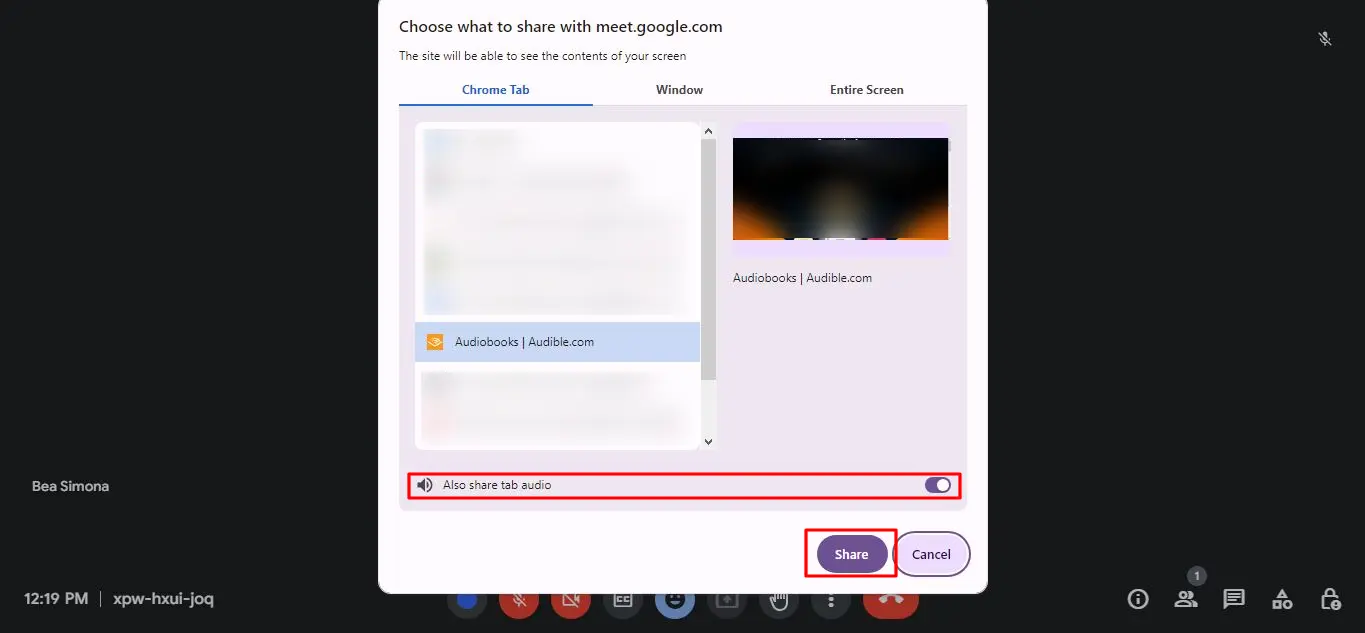
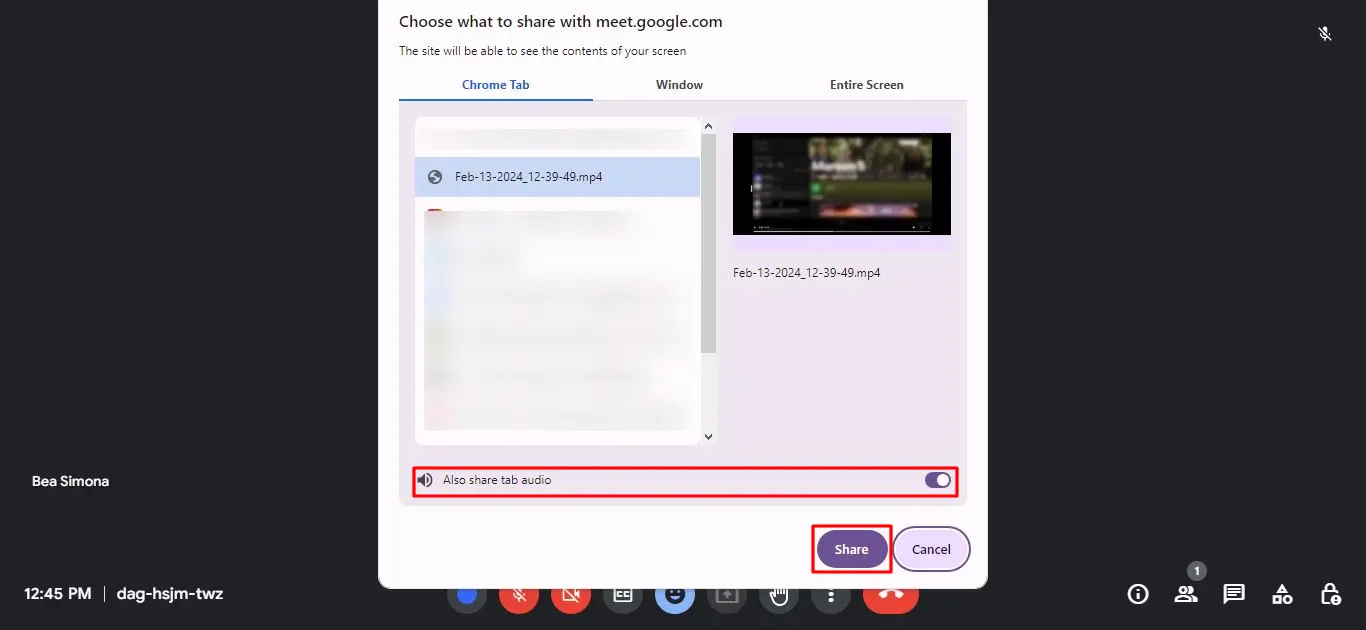
5. Avant de cliquer sur "Partager", assurez-vous de cocher la case "Partager l'audio" en bas à gauche. Cette étape garantit que l'audio sera partagé avec tous les participants de la réunion.
6. Lorsque vous avez terminé, il vous suffit de cliquer sur le bouton "Arrêter la présentation" pour mettre fin à la présentation.
Est-il possible de partager des vidéos en ligne avec audio lors d'une session Google Meet?
Oui, vous pouvez facilement commencer à partager vos vidéos en ligne avec les participants de votre réunion lors d'une session Google Meet. Voici comment vous pouvez le faire:
1. Commencez par lire la vidéo en ligne que vous souhaitez partager dans votre navigateur Chrome.
2. Dans votre réunion Google Meet, trouvez le bouton "Présenter maintenant" dans le coin inférieur droit du panneau de contrôle et cliquez dessus.
3. En sélectionnant parmi les options qui apparaissent, choisissez "Un onglet Chrome".
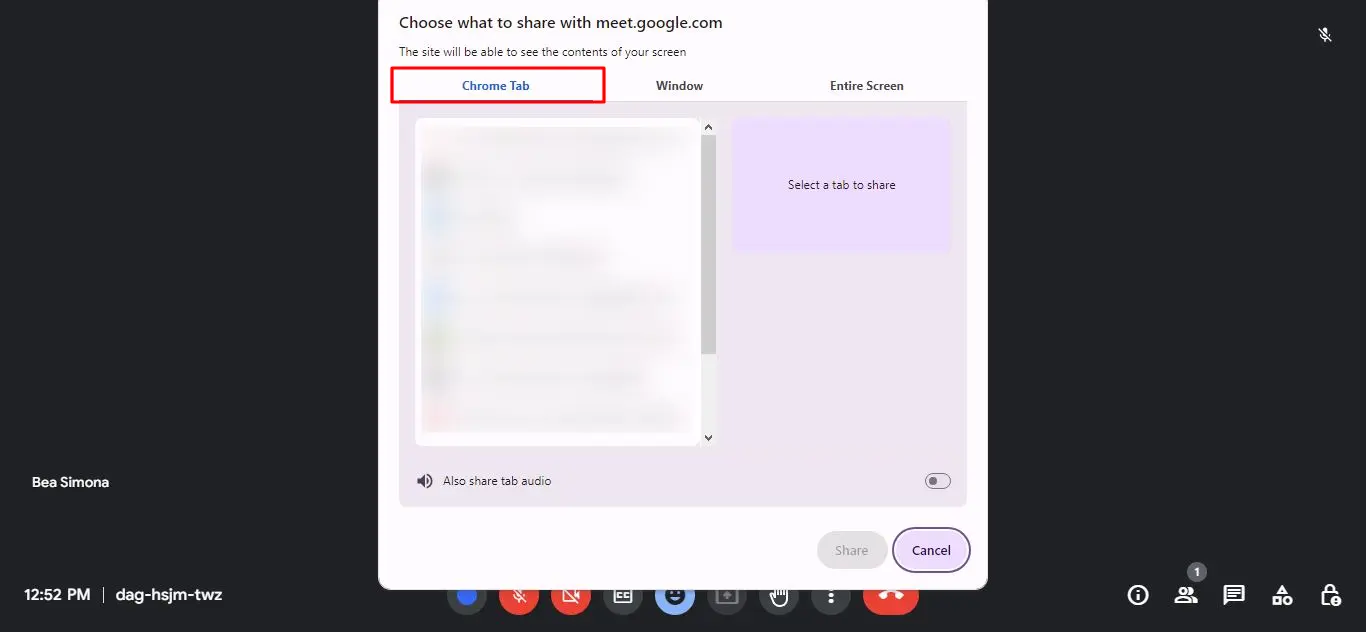
4. Une nouvelle fenêtre Chrome s'ouvrira, affichant tous vos onglets ouverts. Cherchez l'onglet contenant la vidéo ou l'audio que vous souhaitez partager et cliquez dessus. Vous verrez un rectangle bleu autour de l'onglet sélectionné.
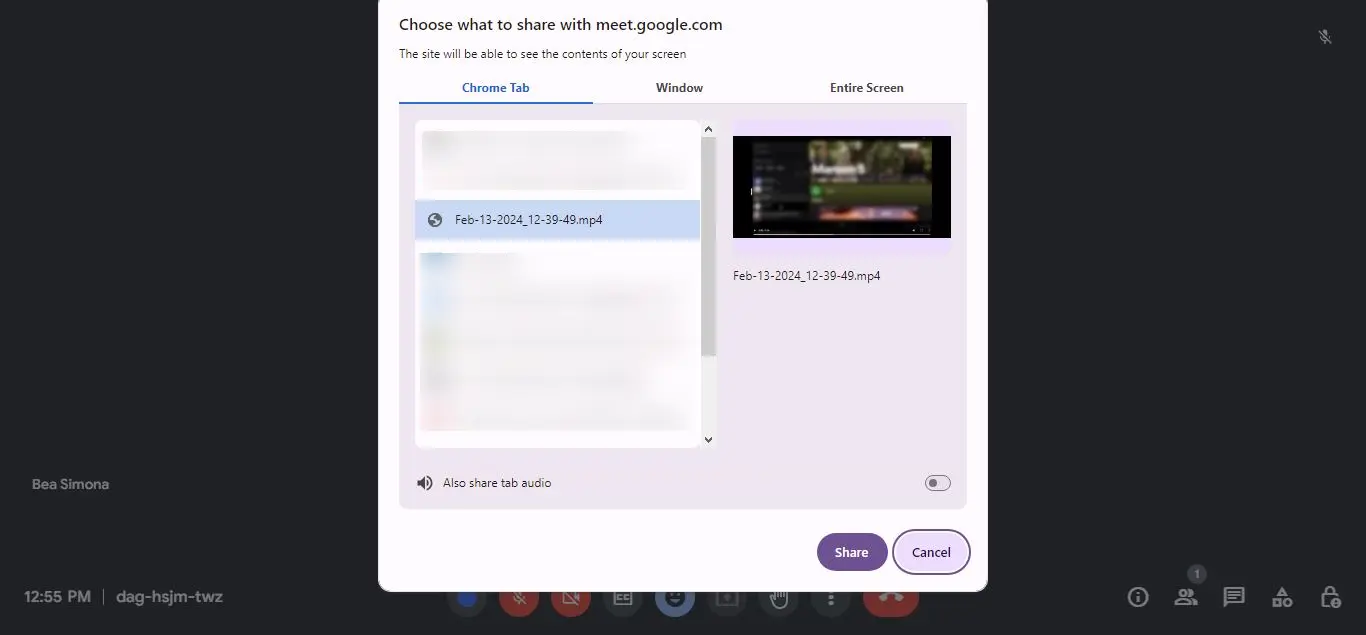
5. Avant de partager, assurez-vous de cocher la case "Partager l'audio" dans le coin inférieur gauche de la fenêtre contextuelle. Cela garantit que votre audience pourra entendre l'audio pendant la présentation.
Partager des fichiers vidéo (y compris audio) depuis votre ordinateur
Voici comment partager des fichiers vidéo (avec audio) pendant une session Google Meet:
1. Tout d'abord, choisissez le fichier vidéo que vous souhaitez partager depuis votre ordinateur.
2. Pour éviter tout bug, il est préférable d'ouvrir et de lire la vidéo dans un onglet Google Chrome.
3. Il suffit de faire glisser et déposer la vidéo dans la fenêtre de votre navigateur Chrome, et elle commencera à jouer.
4. Une fois que votre vidéo est en cours de lecture, suivez les étapes habituelles pour partager l’audio sur Google Meet. Cliquez sur “Présenter maintenant” dans votre réunion, choisissez “Un onglet Chrome” et sélectionnez l'onglet avec votre vidéo.
5. N'oubliez pas de cocher la case "Partager le son" en bas à gauche de l'onglet pour vous assurer que le son soit entendu par tous les participants à la réunion.
Utilisez un autre appareil pour partager l'audio dans Google Meet
Si vous utilisez Windows 10 et Google Meet, vous pouvez ajuster les paramètres audio et du microphone de votre ordinateur, mais il existe également une fonctionnalité pratique qui vous permet d'utiliser votre smartphone pour l'audio. L'option "Utiliser un téléphone pour l'audio" vous permet de parler tout en montrant des vidéos ou des images depuis votre bureau, ce qui facilite la présentation et la prise de parole en même temps.
N'oubliez pas que cette fonctionnalité est uniquement disponible pour les utilisateurs de Google Workspace, et lorsque vous utilisez votre téléphone pour l'audio, le son de votre bureau est temporairement coupé pendant l'appel. C'est un excellent moyen de garantir une communication fluide, claire et professionnelle lors de vos sessions Google Meet.
Comment dépanner les problèmes audio dans Google Meet
Si vous rencontrez des problèmes avec la sortie audio correcte pendant votre session Google Meet, ne vous inquiétez pas. Il y a quelques étapes à suivre pour résoudre les problèmes audio sur Google Meet. Voici un guide simple pour vous aider à résoudre les problèmes de qualité audio et à activer le partage audio lors de votre présentation Google Meet:
- Vérifiez les paramètres de votre microphone
D'abord, assurez-vous de activer correctement votre microphone. Allez dans les paramètres de Google Meet et vérifiez que le bon microphone est sélectionné. Si vous êtes sous Windows 10, vérifiez à nouveau les paramètres sonores de votre système pour vous assurer que tout est bien connecté. - Testez vos appareils audio
Si vous utilisez des écouteurs ou un microphone externe, débranchez-les et rebranchez-les. Cela peut parfois résoudre des problèmes de connexion. Assurez-vous également que vos appareils audio sont bien reconnus par votre ordinateur. - Vérifiez votre connexion Internet
Une connexion Internet lente ou instable peut causer des problèmes audio dans Google Meet. Assurez-vous que votre connexion Wi-Fi ou de données est suffisamment stable pour gérer à la fois la vidéo et l'audio. - Mettre à jour votre navigateur
Assurez-vous d'utiliser la dernière version de Google Chrome ou un autre navigateur compatible pour partager l'audio. - Redémarrer Google Meet
Si rien d'autre ne fonctionne, essayez de quitter la réunion et de la rejoindre pour activer le partage audio.
Conclusion
Obtenir un bon son sur Google Meet est essentiel pour des réunions Google Meet fluides et productives sur votre téléphone ou votre bureau. Que vous partagiez une vidéo, jouiez de la musique ou présentiez votre écran, un audio clair permet de maintenir tout le monde engagé et sur la même longueur d'onde.
Enregistrer ces réunions est tout aussi important, surtout lors de présentations sur Google Meet. C'est là que Bluedot se distingue. Ce n'est pas seulement une question de transcription—Bluedot facilite l'enregistrement de vos réunions, la génération de transcriptions précises, l'envoi d'e-mails de suivi automatisés, et même la création de modèles de réunion.
Tout est sauvegardé en toute sécurité pour une utilisation future, et avec sa nouvelle fonctionnalité de chat AI, Bluedot élève vos réunions à un niveau supérieur. C’est la manière intelligente et sans effort de rester organisé et de ne jamais manquer un seul détail.
Installez l'extension gratuite
FAQ
Pouvez-vous partager une vidéo avec du son sur Google Meet?
Oui, vous pouvez partager une vidéo avec du son sur Google Meet. Assurez-vous simplement d'utiliser Google Chrome et de sélectionner l'option "Partager l'audio" lorsque vous partagez un onglet Chrome. Cela permettra à la fois à la vidéo et à son audio de se diffuser pour tous les participants de la réunion.
Pourquoi n'y a-t-il pas de son lorsque je partage mon écran sur Google Meet?
Si vous n'entendez pas de son lorsque vous partagez votre écran entier sur Google Meet, il est probable que vous n'ayez pas sélectionné l'option "Partager l'audio" lorsque vous partagez un onglet Chrome. Si vous partagez votre écran entier, l'audio n'est peut-être pas inclus par défaut. Vérifiez les paramètres audio dans Google Meet et sur votre appareil pour vous assurer que tout est bien configuré.
Comment savoir si mon microphone est activé dans Google Meet?
Pour vérifier si votre microphone est activé dans Google Meet, il vous suffit de regarder l'icône du micro en bas de l'écran. Si le micro n'est pas barré, cela signifie qu'il est activé. Si vous voyez une ligne à travers, cela signifie que vous êtes en mode muet.






