
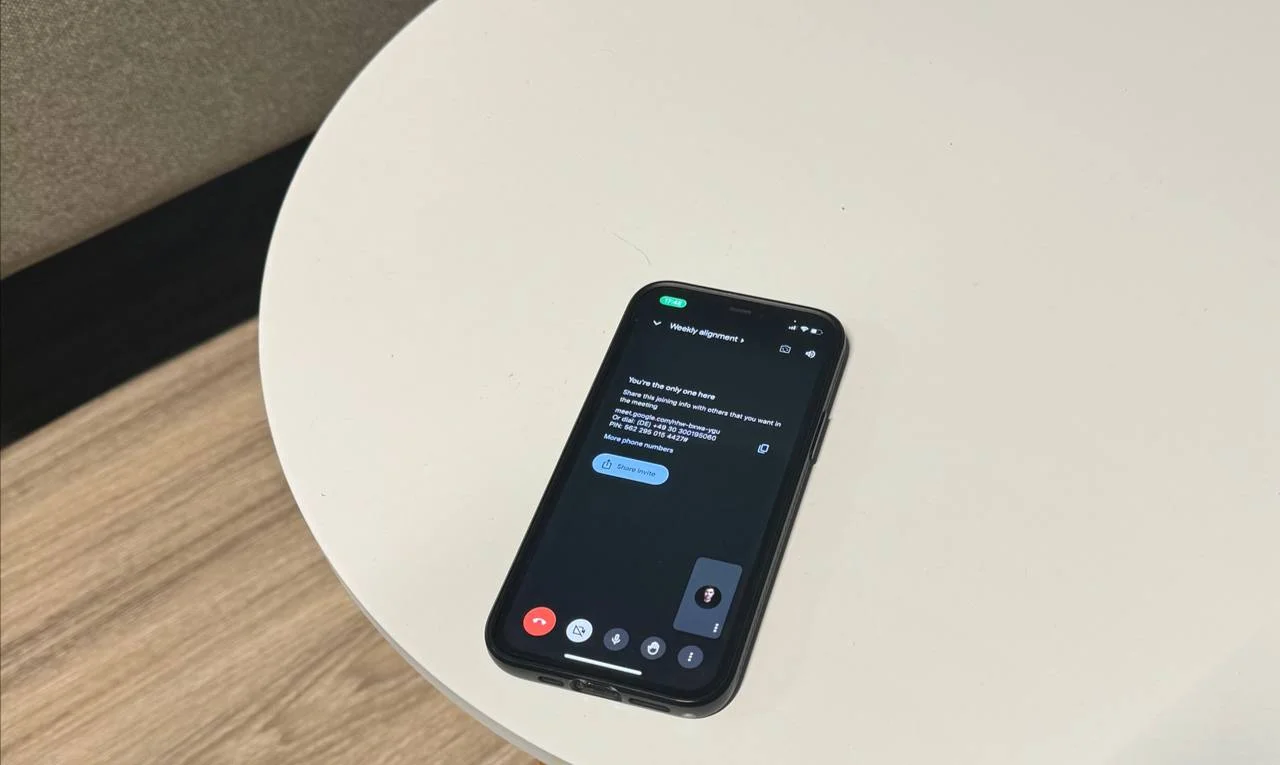
Avez-vous déjà eu besoin de participer à une réunion ou de participer à un appel vidéo alors que votre ordinateur portable est hors de portée ? Google Meet sur votre appareil mobile ou votre tablette peut vous sauver la vie. À l'aide de l'application ou du navigateur de votre téléphone, nous vous expliquerons comment participer à des réunions planifiées ou démarrer des appels instantanés.
Que vous soyez un télétravailleur expérimenté ou que vous souhaitiez simplement rester en contact avec vos amis et votre famille, Google Meet propose une solution pratique et riche en fonctionnalités. Poursuivez votre lecture pour découvrir les secrets de la connexion lors de vos déplacements grâce à Google Meet.
Vidéoconférence pratique sur votre téléphone ou votre tablette
Dans le monde trépidant d'aujourd'hui, il est plus important que jamais de rester connecté et, grâce à la flexibilité des appareils mobiles, participer à des réunions ou les organiser n'a jamais été aussi simple.
Imaginez ceci : vous êtes en déplacement, mais une réunion surprise surgit. Ou peut-être souhaitez-vous simplement rencontrer vos proches en face à face. L'utilisation de l'application Google Meet ou de la fenêtre du navigateur sur votre téléphone ou votre tablette peut vous aider à vous connecter, offrant aux utilisateurs de nombreux avantages :
- Commodité : Plus besoin de vous bousculer pour trouver un ordinateur portable ou de retourner au bureau à la hâte. En quelques clics, vous pouvez participer à une visioconférence où que vous soyez.
- Flexibilité : Idéales pour les horaires chargés, ces applications vous permettent de participer à des réunions ou de passer des appels impromptus à tout moment.
- Raccordement : La visioconférence apporte une touche personnelle à la communication, en renforçant les liens avec les collègues, les clients ou même les amis et la famille à distance.
- Productivité accrue : Les discussions spontanées peuvent être tout aussi importantes que les réunions planifiées. La visioconférence sur votre appareil mobile vous permet de rester productif et engagé, où que vous soyez.
Dans le monde trépidant d'aujourd'hui, il est plus important que jamais de rester connecté. En tirant parti de la puissance de la visioconférence sur un appareil iOS ou même Android, vous pouvez accéder à un monde de commodité, de flexibilité et d'interactions en face à face, vous permettant ainsi de rester connecté et productif quand vous en avez le plus besoin
Étapes pour utiliser Google Meet sur votre téléphone
Nous allons décomposer le processus en sections faciles à suivre. Nous commencerons par configurer Google Meet, puis nous vous guiderons dans l'organisation et la création de vos propres réunions, la participation à des appels existants et même le partage de votre écran pour des présentations ou des travaux collaboratifs. Alors, prenez votre téléphone ou votre tablette et préparez-vous à découvrir le monde de la visioconférence pratique avec Google Meet.
Configuration de l'application Google Meet
Google Meet est une application mobile conçue pour être facile à utiliser, et la mise en route est un jeu d'enfant ! Voici un bref aperçu de la configuration de l'application sur votre téléphone ou votre tablette :
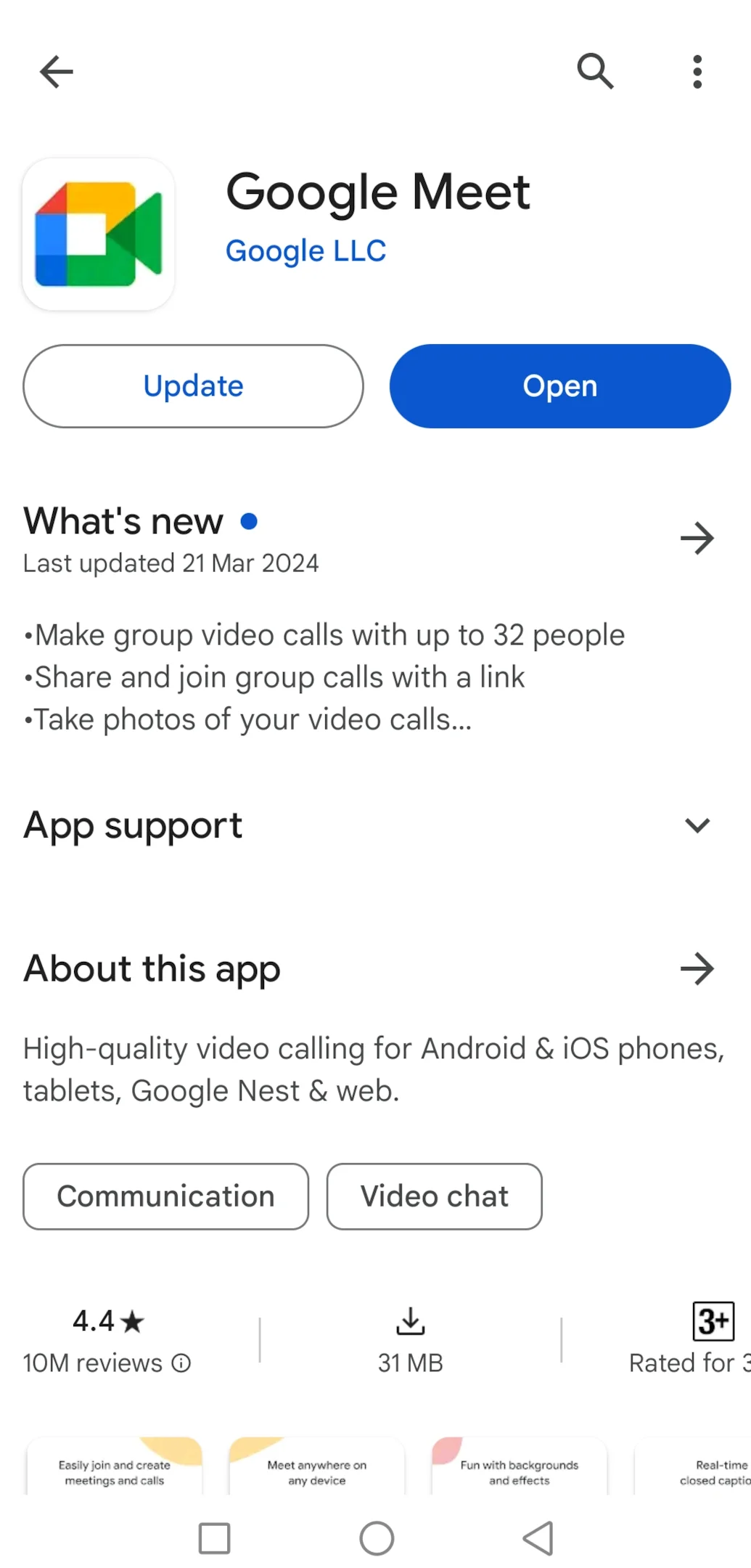
1. Téléchargez l'application : Accédez à votre boutique d'applications (Google Play Store pour Android ou App Store pour iPhone/iPad) et recherchez « Google Meet ». Téléchargez et installez l'application sur votre appareil.
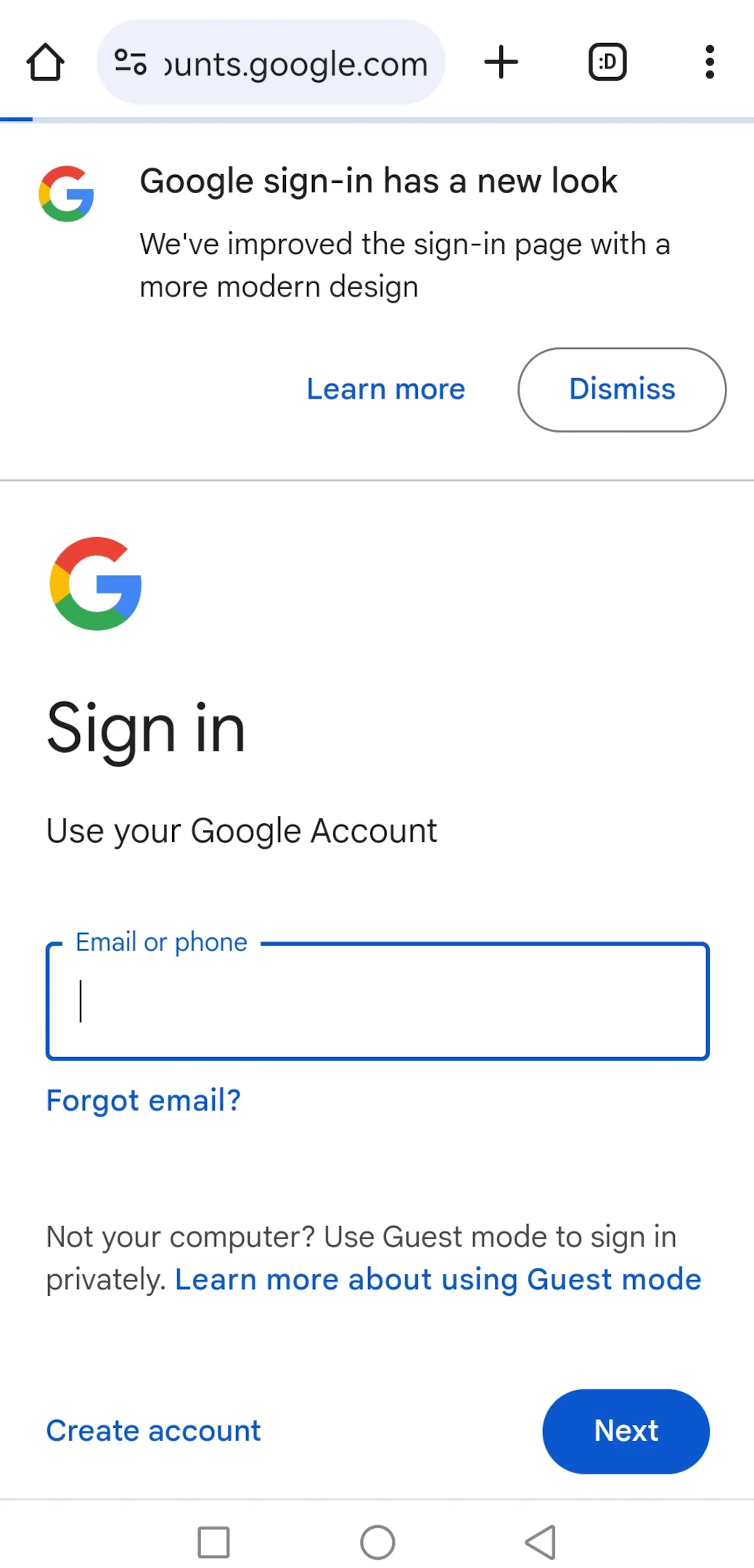
2. Connectez-vous (si nécessaire) : Si vous utilisez déjà un compte Google Workspace (Gmail, Google Docs, YouTube, etc.), il est possible que vous soyez automatiquement connecté. Dans le cas contraire, vous serez invité à saisir les informations personnelles de votre compte Google.
3. Accorder des autorisations : Pour une fonctionnalité optimale, Google Meet vous demandera l'autorisation d'accéder à votre microphone et à votre caméra. L'octroi de ces autorisations vous permet de participer pleinement aux appels vidéo.
C'est ça ! Vous êtes maintenant prêt à utiliser Google Meet sur votre téléphone ou votre tablette.
Démarrer une nouvelle réunion sur votre appareil mobile
Google Meet vous permet de devenir le leader en lançant vos visioconférences directement depuis votre téléphone ou votre tablette. Voici comment procéder :
1. Appuyez sur l'icône Google Meet sur votre appareil pour ouvrir l'application Google Meet.
2. Recherchez le bouton « Nouvelle réunion », généralement situé dans le coin supérieur droit de l'écran. Il peut ressembler à un symbole « + » ou à une icône de caméra vidéo.
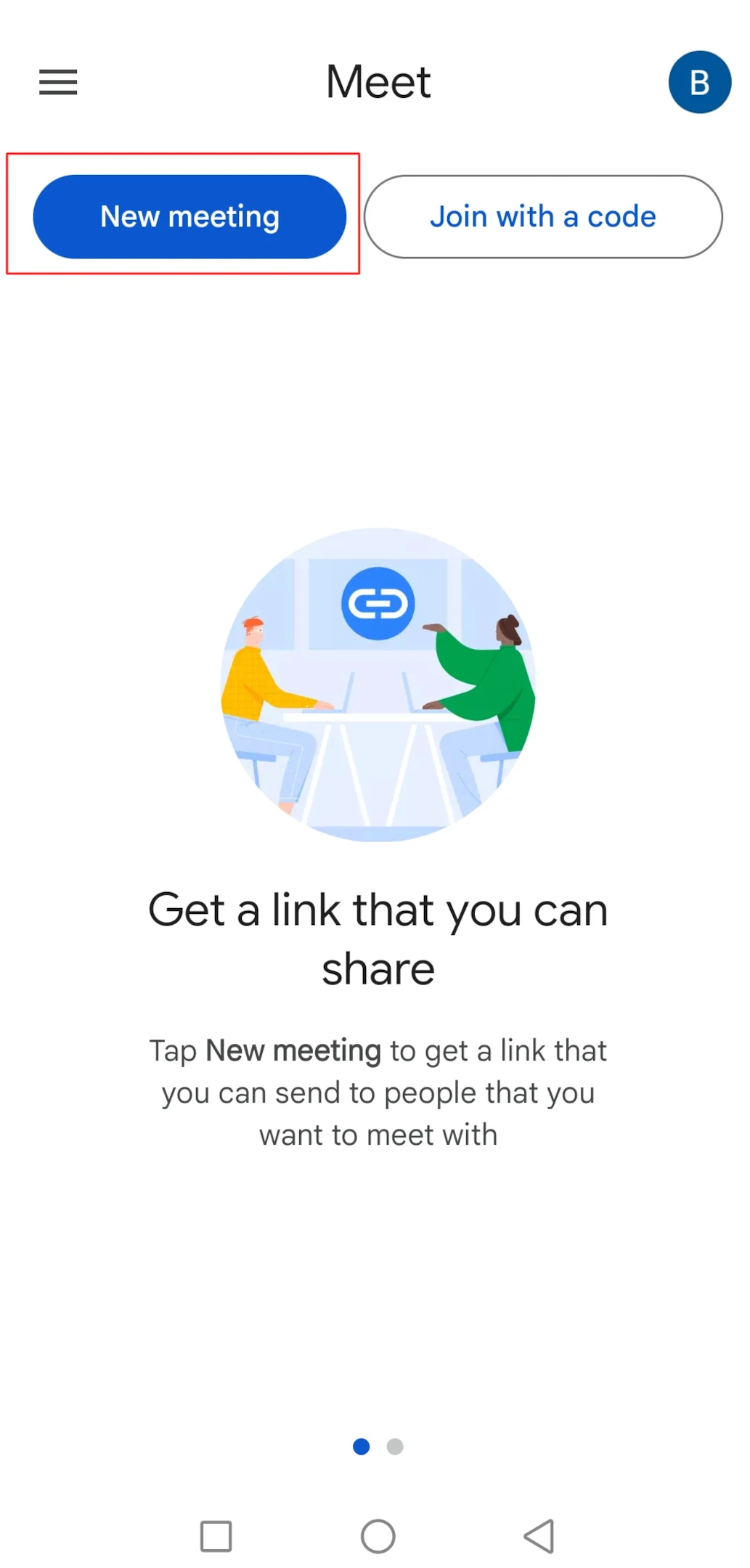
3. Selon vos préférences, vous pourrez choisir entre « Créer une nouvelle réunion » (pour une réunion instantanée) ou « Planifier dans Google Agenda » (pour les réunions planifiées à l'avance).
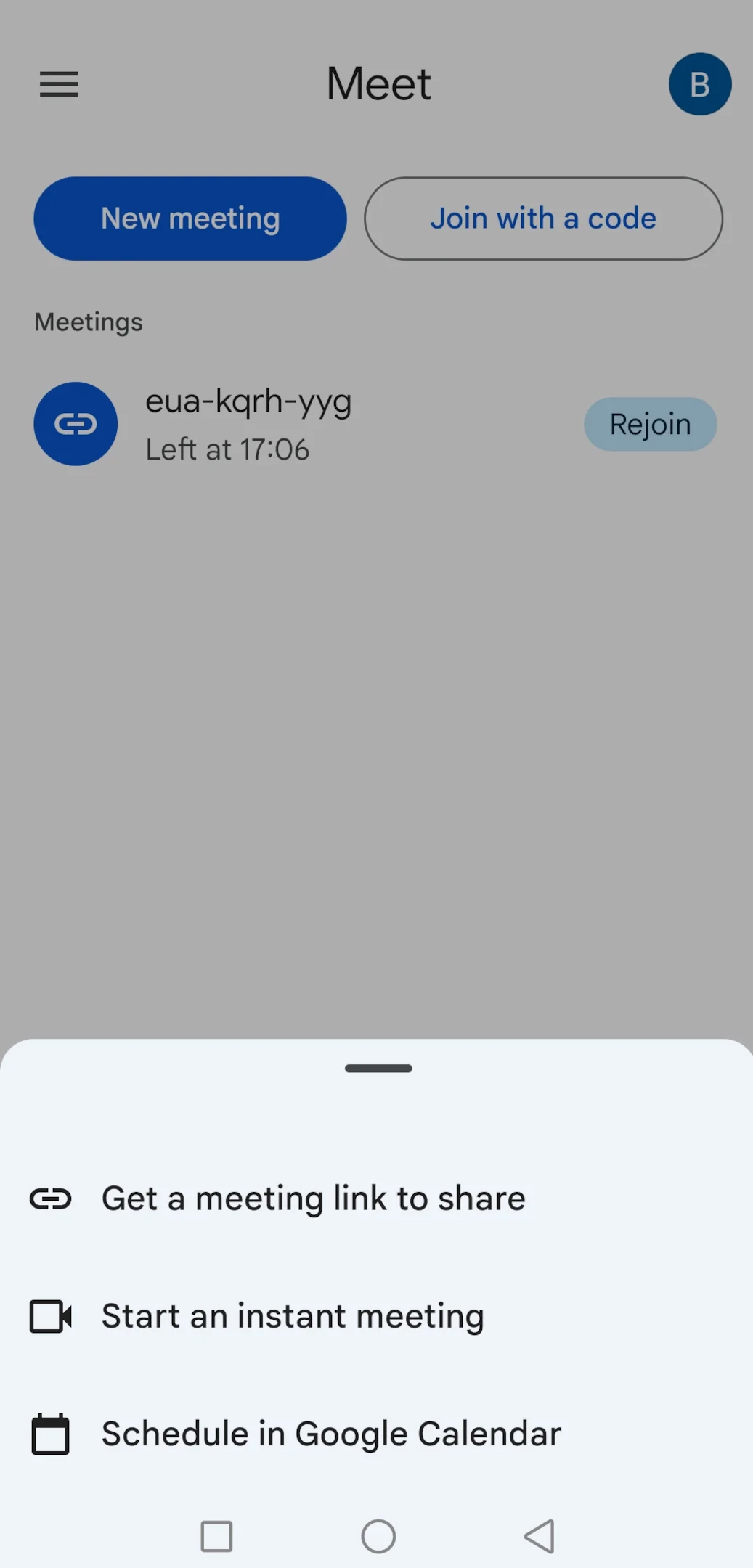
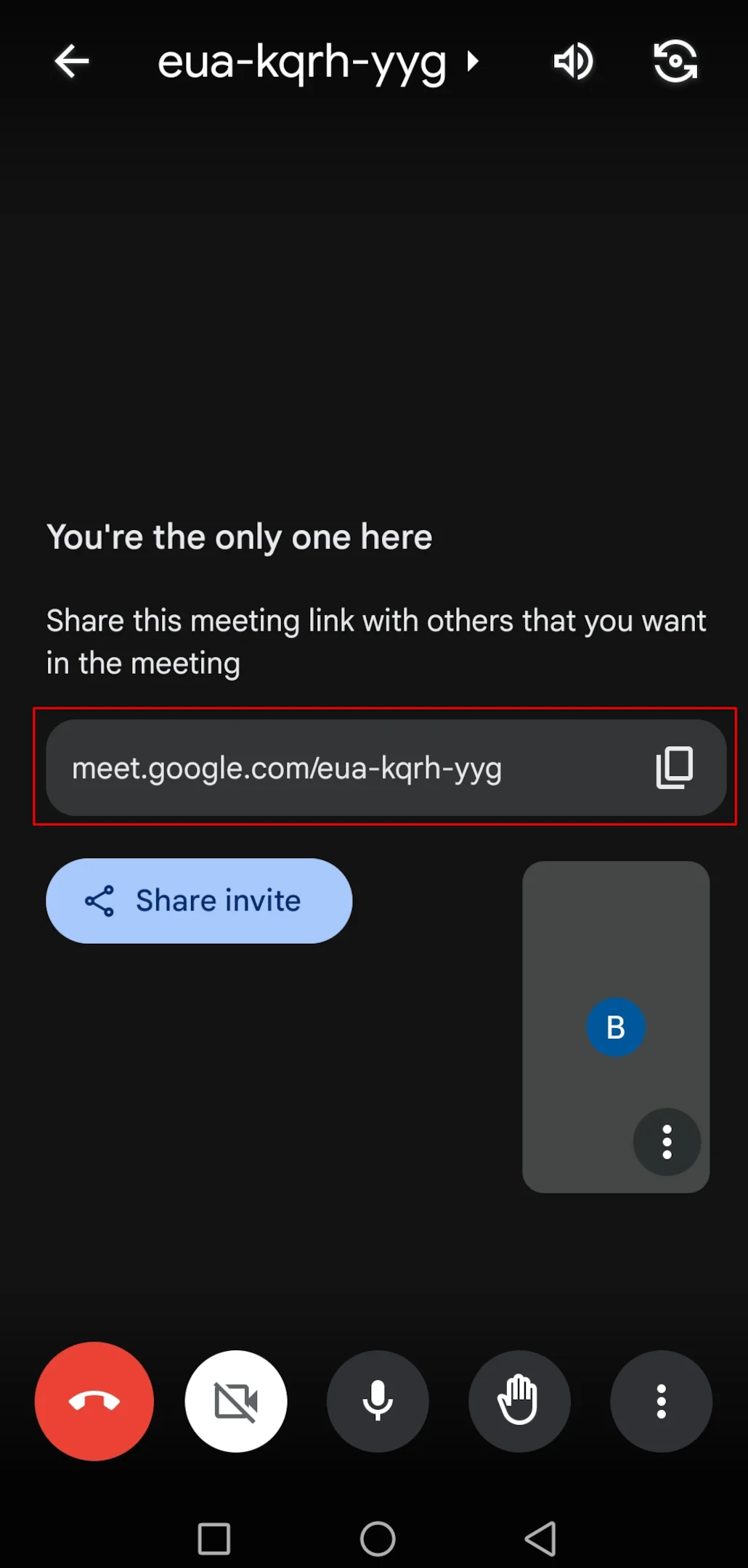
4. Si vous choisissez « Créer une nouvelle réunion », Google Meet générera un lien de réunion unique. Vous pouvez ensuite :
- Copier le lien : Partagez ce lien avec les participants par SMS, e-mail ou toute autre plateforme de communication.
- Lien de partage : Utilisez les options de partage intégrées à l'application pour inviter directement des participants.
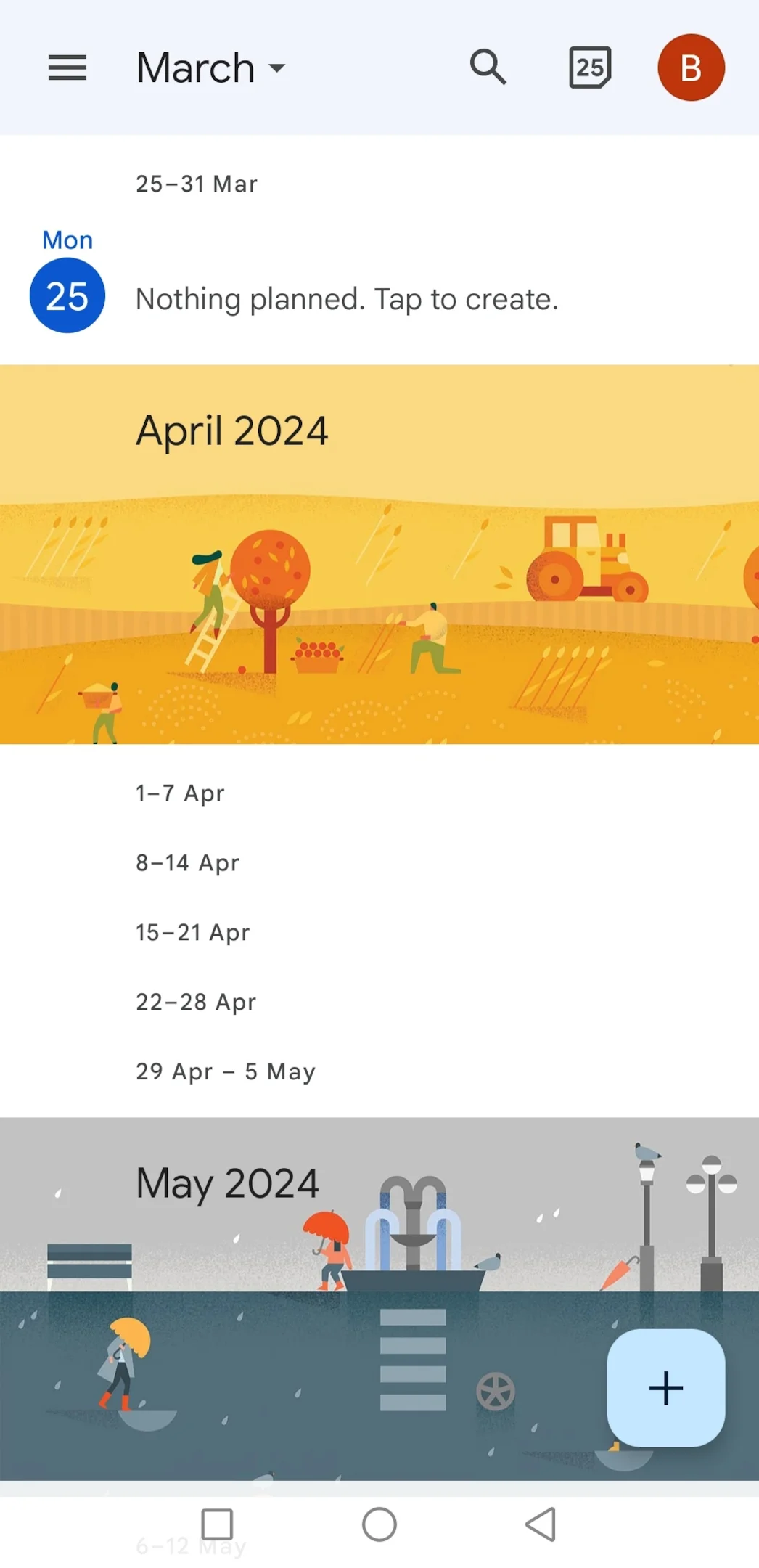
5. Choisissez « Planifier dans Google Agenda » pour ouvrir votre application Google Agenda. Créez un nouvel événement, ajoutez des détails tels que le titre, la date et l'heure, et invitez des participants. Google Meet intégrera automatiquement le lien de la réunion dans l'invitation du calendrier.
Rejoindre des réunions et inviter des participants
Que vous receviez une invitation à une salle de réunion ou que vous souhaitiez ajouter des participants à votre propre appel, il existe de nombreuses façons de participer à un Google Meet appel. Vous pouvez même démarrer une réunion instantanée si vous le souhaitez.
- Rejoindre une réunion :
- Voici deux méthodes principales pour planifier un appel Google Meet:
- Lien vers la réunion : Si quelqu'un a partagé un lien de réunion avec vous (par e-mail, SMS ou votre calendrier Google), cliquez simplement sur le lien. L'application Google Meet se lancera automatiquement et vous invitera à rejoindre la réunion.
- Code de réunion : Si vous avez reçu un code de réunion au lieu d'un lien, ouvrez l'application Google Meet et appuyez sur « Saisir le code de réunion ». Entrez le code fourni et appuyez sur « Rejoindre ».
- Voici deux méthodes principales pour planifier un appel Google Meet:
- Inviter des participants :
- Pour inviter des participants à une réunion en cours :
- Appuyez sur l'icône « Personnes » dans le panneau inférieur de l'écran de votre réunion.
- Cela affichera une liste des participants actuels.
- Appuyez sur le bouton « Ajouter des participants ».
- Vous pouvez ensuite saisir des adresses e-mail ou sélectionner des contacts dans le carnet d'adresses de votre appareil.
- Une fois que vous avez ajouté des participants, touchez « Envoyer une invitation ».
- Pour inviter des participants à une réunion en cours :
Partager votre écran lors d'un appel Google Meet
Parfois, un appel vidéo nécessite plus qu'une simple conversation. Google Meet vous permet de présentez votre écran directement dans votre appel Google Meet, ce qui permet de faire des présentations, de travailler en collaboration ou même de simplement montrer aux participants ce que vous voyez sur votre appareil. Voici comment utiliser Google Meet sur votre téléphone :
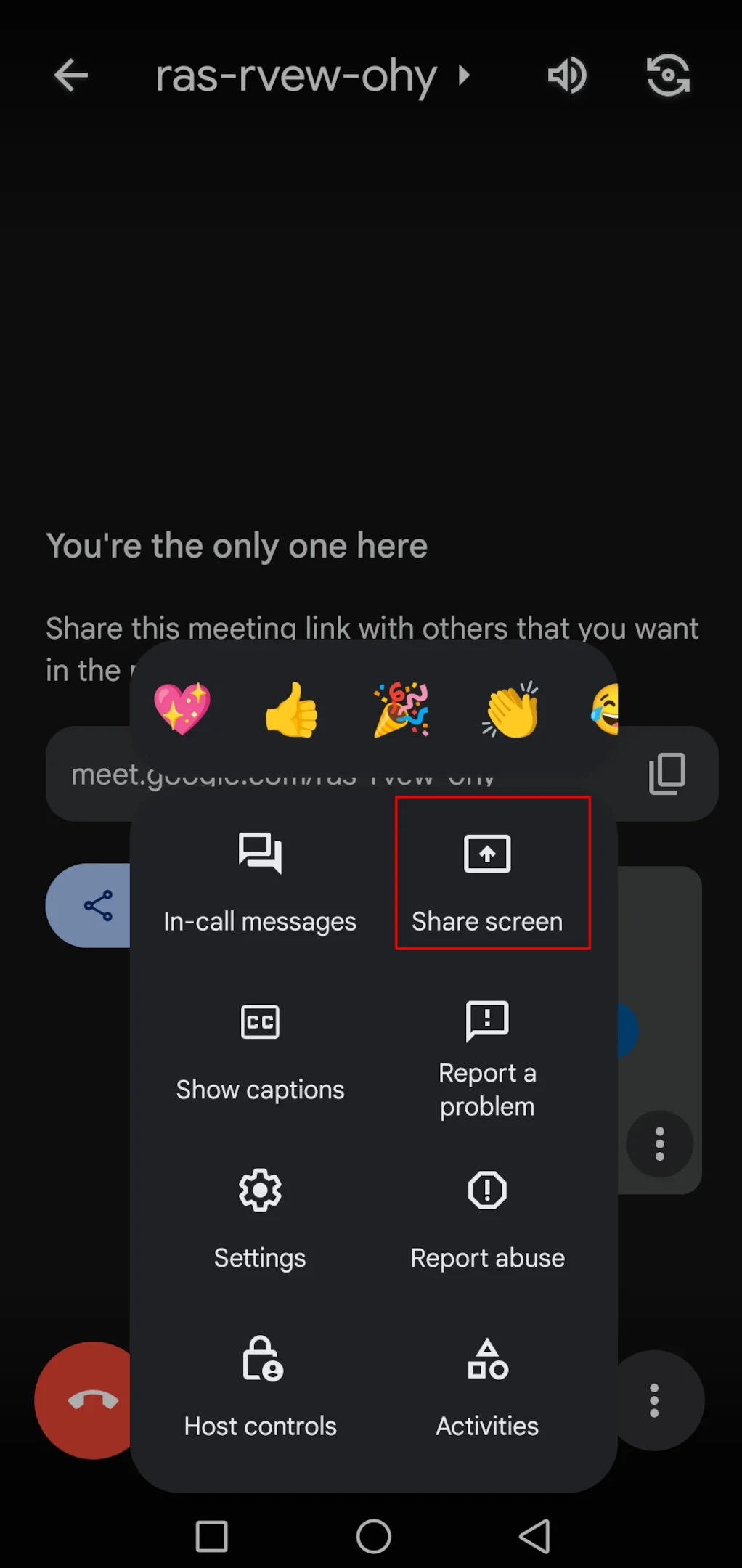
1. Localisez l'icône du menu sur l'écran de la réunion. Cela peut être représenté par l'icône à trois points (...) ou un symbole similaire, généralement situé dans le coin inférieur droit.
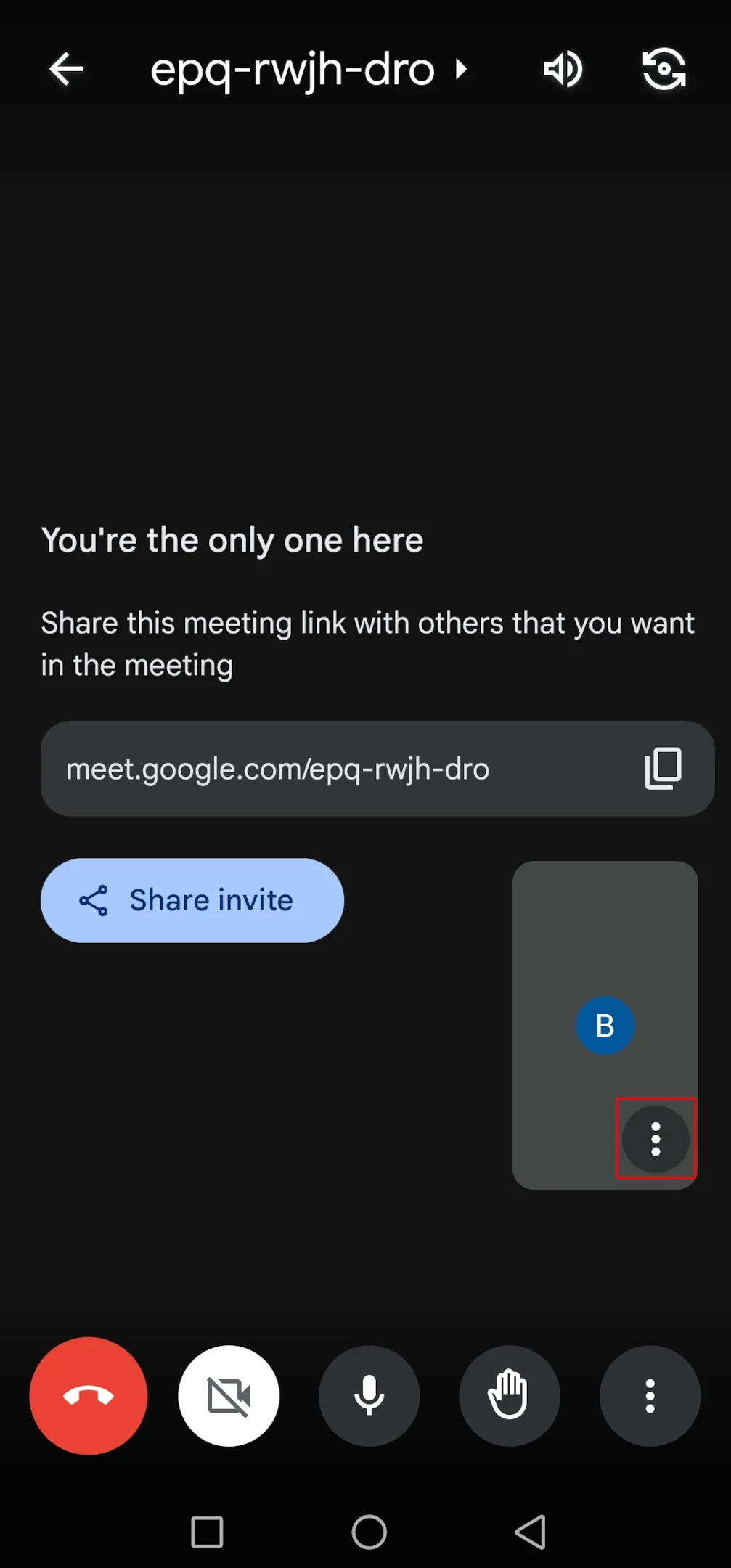
2. Appuyez sur l'option « Partager l'écran » dans le menu.
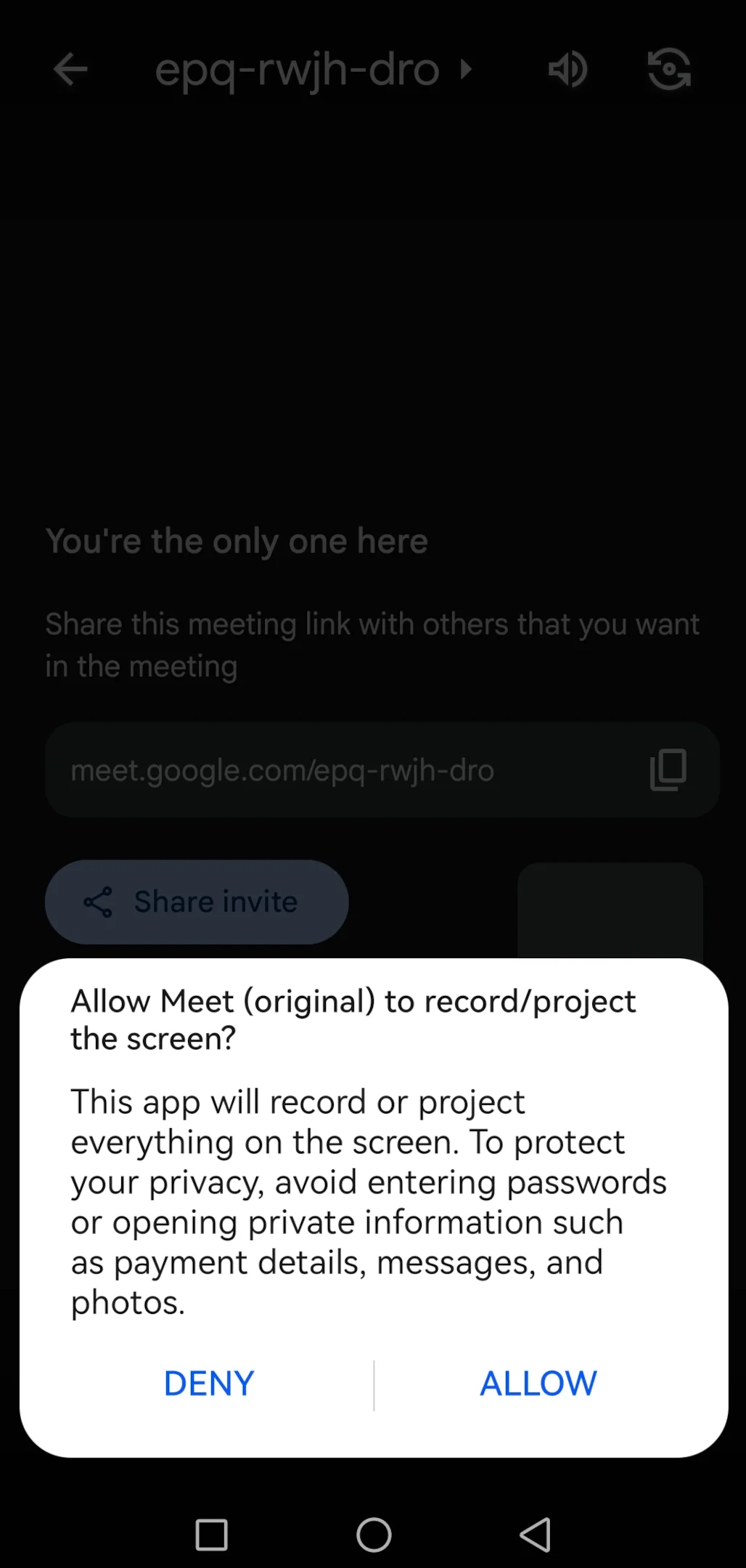
3. Votre appareil peut vous demander d'autoriser Google Meet à enregistrer votre écran. Cela vous permet de partager ce qui se passe sur votre appareil pendant l'appel. Accordez l'autorisation nécessaire pour continuer.

4. Une fois les autorisations accordées, une fenêtre de confirmation s'affiche. Appuyez sur « Autoriser » pour commencer à diffuser votre écran à tous les participants à la réunion.
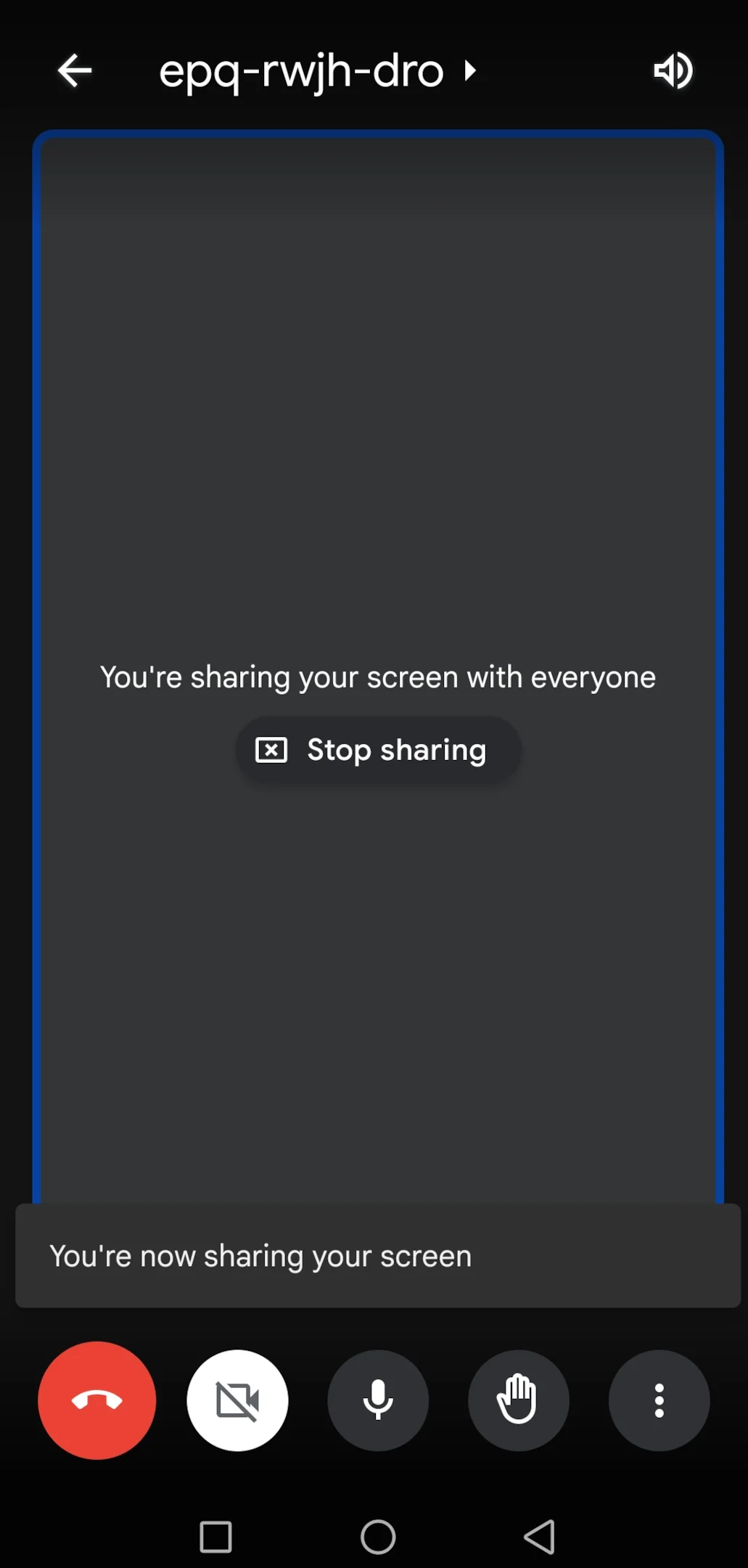
5. Lorsque vous partagez votre écran, il se peut qu'un petit panneau de configuration s'affiche. Ce panneau peut vous permettre de :
- Arrêtez de partager votre écran.
- Choisissez entre partager l'intégralité de votre écran ou une fenêtre d'application spécifique.
Fonctionnalités supplémentaires pour Google Meet sur téléphone ou tablette
Au-delà des fonctionnalités de base, l'application Google Meet sur votre téléphone ou votre tablette propose des fonctionnalités supplémentaires pour améliorer votre expérience de visioconférence.
- Désactivez votre microphone ou éteignez votre caméra : Cela permet de préserver la confidentialité ou d'éviter les bruits de fond pendant un appel.
- Basculez entre votre caméra avant et votre caméra arrière : Utile si vous voulez montrer quelque chose qui vous entoure.
- Filtres et effets: Vous pouvez flouter votre arrière-plan pour un look plus professionnel, ou même utiliser des effets amusants pour ajouter une touche de personnalité à votre appel. Vous pouvez les trouver en cliquant sur l'icône à trois points dans votre réunion
- Chat en temps réel : Envoyez des messages de chat vidéo à tous les participants à la réunion pour des conversations annexes rapides ou des liens de partage.
- Contrôlez les paramètres de la réunion : Si vous êtes l'hôte de la réunion, vous pouvez gérer les autorisations des participants, comme désactiver ou supprimer des participants.
- Mode faible luminosité : Améliore la qualité vidéo dans les environnements faiblement éclairés.
Conclusion
Google Meet sur votre téléphone ou votre tablette constitue un moyen puissant et pratique de rester connecté grâce à la visioconférence. Qu'il s'agisse de lancer des réunions instantanées, de participer à des appels existants ou de partager votre écran pour les présentations, l'application Google Meet vous permet d'être productif et collaboratif lors de vos déplacements.
Cependant, il peut être crucial de capturer ces interactions précieuses pour pouvoir s'y référer ou les partager ultérieurement. Bien que l'application mobile elle-même ne propose pas d'enregistrement intégré, c'est là que Bluedot brille.
Bluedot va au-delà transcription pour devenir le meilleur outil pour enregistrer et gérer vos appels Google Meet. L'enregistrement des réunions est particulièrement important lorsque quelqu'un partage son écran, car ces informations ne peuvent pas être capturées uniquement par le biais de notes.
Avec Bluedot, vous pouvez facilement enregistrer l'intégralité de votre appel Google Meet, y compris l'audio, la vidéo, le partage d'écran et même les sous-titres en direct. Cela vous permet de capturer chaque détail, qu'il s'agisse de présentations, de séances de brainstorming ou de décisions clés et de mesures à prendre.
Explorez Bluedot et exploitez tout le potentiel de capture audio, mais également en gérant vos appels Google Meet, en les transformant en ressources exploitables et facilement référencées.






