
Apprendre à couper votre audio dans Google Meet est essentiel pour toute personne souhaitant gérer efficacement sa présence lors d’une réunion Google Meet. Que vous ayez besoin de mettre votre microphone en sourdine pour réduire les bruits de fond ou pour faire une pause dans la prise de parole, cette fonctionnalité permet d’éviter les interruptions indésirables pendant une session Google Meet.
Les lecteurs devraient continuer à explorer ce guide pour découvrir des conseils pratiques sur le contrôle de l’audio, afin d’assurer des réunions plus fluides et professionnelles. En maîtrisant ces réglages, vous aurez un meilleur contrôle sur votre participation et sur les autres participants, améliorant ainsi votre expérience lors de toute session Google Meet.
Étapes simples pour désactiver l’audio dans Google Meet
1. Ouvrez Google Meet: lancez Google Meet via votre navigateur web ou l’application.
2. Cliquez sur "Nouvelle réunion": choisissez l’option pour créer une nouvelle réunion depuis la page d’accueil ou rejoindre une réunion.
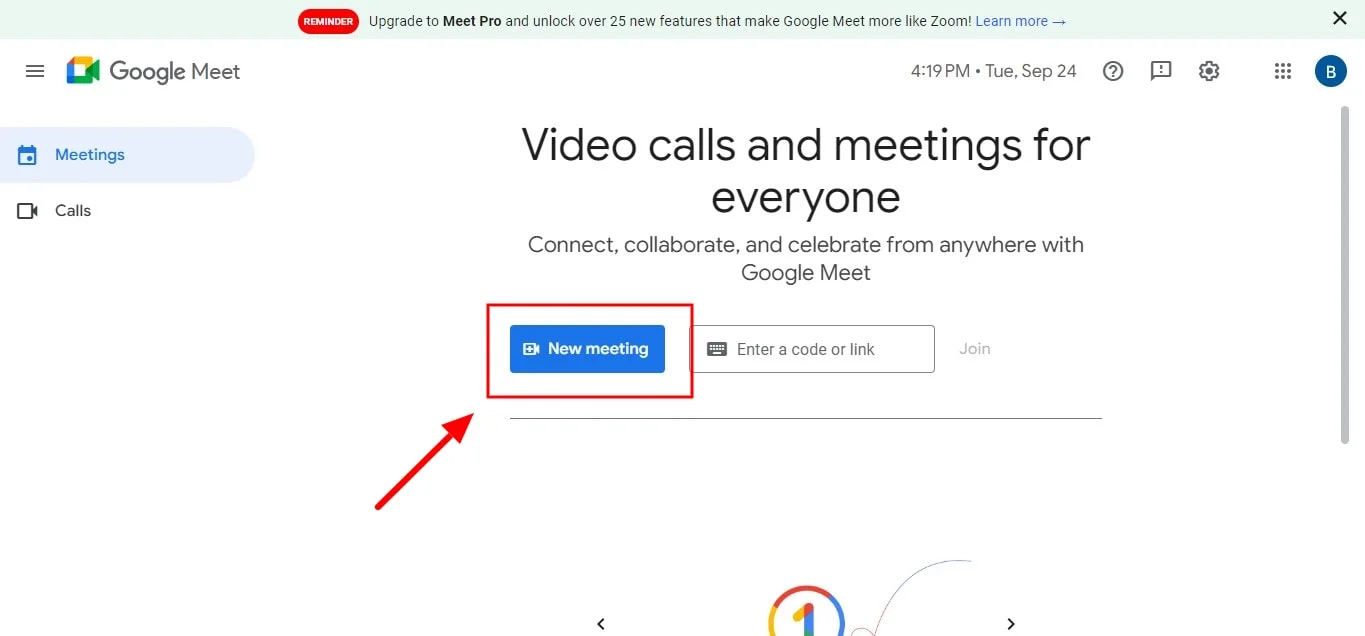
3. Cliquez sur "Démarrer une réunion instantanée": commencez la réunion en sélectionnant "Démarrer une réunion instantanée".

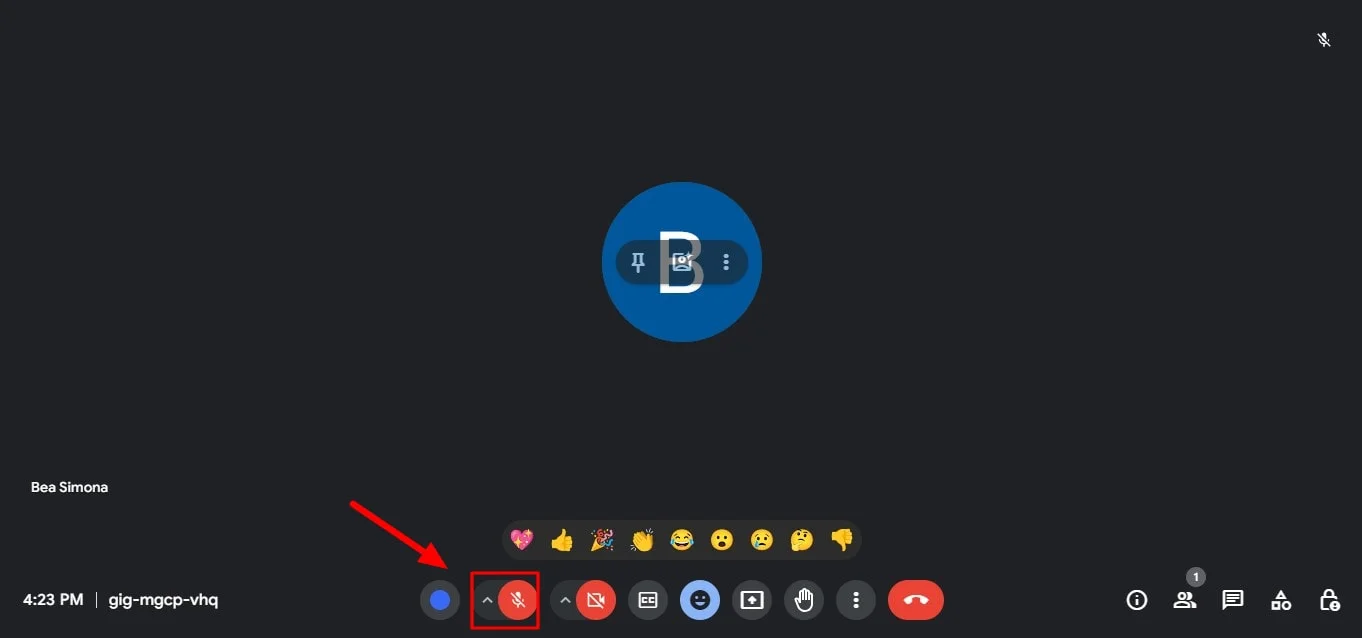
4. Cliquez sur l’icône audio: repérez l’icône du microphone en bas de l’écran et cliquez dessus pour couper ou désactiver votre audio.

5. Lorsque l’icône est rouge avec une barre, votre micro est désactivé et personne ne peut vous entendre, même si vous partagez votre écran.
Ces étapes simples vous permettent de couper rapidement votre micro lors de toute réunion Google Meet.
Conseils supplémentaires pour gérer l’audio sur Google Meet
Couper le son des onglets Google Meet
Si vous jonglez avec plusieurs onglets Google Meet pendant vos réunions, sachez que vous pouvez couper votre micro depuis n’importe quel onglet ouvert en cliquant sur l’icône du micro. C’est un moyen pratique de gérer votre audio sur toutes les sessions ouvertes sur votre ordinateur.
Utiliser les commandes de l’hôte
Si vous êtes l’hôte de la réunion, vous pouvez utiliser les commandes de l’hôte pour gérer le son des participants. Cela vous permet de couper le micro de tous les participants ou d’utilisateurs individuels pendant la réunion, afin d’assurer une session plus organisée.
Ajuster le son dans les paramètres
Accédez aux paramètres audio en cliquant sur les trois points dans le coin inférieur droit de votre écran de réunion. Ensuite, allez dans Paramètres, où vous pouvez configurer les réglages du son pour votre appareil, micro et haut-parleurs afin d’assurer la meilleure expérience audio.
Gérer l’audio de Google Meet sur différents appareils
Sur un ordinateur
Pour couper le son de votre micro dans Google Meet sur un ordinateur, il suffit de cliquer sur l’icône du micro en bas de votre écran. Cela mettra votre micro en sourdine, empêchant automatiquement les autres de vous entendre. De même, les participants peuvent se couper eux-mêmes pendant que vous écoutez quelqu’un présenter.
Sur un appareil mobile
Si vous rejoignez une session Google Meet depuis un appareil comme un smartphone ou une tablette, le processus est tout aussi simple. Touchez l’écran, et vous trouverez l’icône du micro pour couper facilement votre son pendant la réunion.
Présenter dans Google Meet
Lorsque vous partagez tout votre écran ou un onglet spécifique pendant une présentation, vous pouvez toujours contrôler votre audio. Si vous devez rester en sourdine pendant la présentation, cliquez sur l’icône audio avant ou pendant la présentation pour vous assurer que votre microphone est coupé.
Conclusion
Maîtriser la désactivation de l’audio dans une réunion Google Meet est une méthode simple mais efficace pour garantir des interactions virtuelles fluides et professionnelles. En contrôlant vos paramètres audio, vous pouvez éviter les distractions et améliorer votre participation à toute session Google Meet. Cependant, enregistrer les réunions, surtout lorsque vous ou d’autres partagez votre écran, est tout aussi important. C’est là que Bluedot excelle.
Bluedot n’enregistre pas seulement vos sessions Google Meet, mais offre également une transcription automatisée, un assistant AI pour la prise de notes Google Meet, un assistant AI discret pour la prise de notes, un logiciel de transcription audio, une transcription pour Google Meet, des modèles de réunion et des e-mails générés automatiquement pour les retours. De plus, toutes vos enregistrements sont sauvegardés en toute sécurité pour une utilisation ultérieure, ce qui en fait un outil précieux pour revoir les points clés ou partager des informations avec ceux qui n’ont pas pu assister.
Avec l’extension Bluedot disponible dans le Chrome Web Store, vous pouvez vous assurer qu’aucun détail n’est oublié, améliorant ainsi à la fois la productivité des réunions et la collaboration au sein de l’équipe.






