
Désactiver votre caméra vidéo dans Google Meet est un processus simple qui peut améliorer votre expérience de réunion en réduisant les distractions et en vous permettant de gérer votre flux vidéo selon vos besoins. En apprenant à désactiver votre caméra avant ou pendant une réunion, vous gagnez en contrôle sur votre vie privée et vous économisez de la bande passante.
Ce guide traite des problèmes courants tels que l’activation accidentelle de la caméra ou les préoccupations liées à la vie privée, en offrant une solution claire pour gérer efficacement les paramètres de votre caméra vidéo. La valeur de cette information réside dans sa capacité à aider les utilisateurs à contrôler leur présence vidéo et à garantir un environnement de réunion virtuelle plus concentré et professionnel pour tous les participants.
Désactiver la fonction vidéo sur Google Meet
Google Meet vous permet de gérer les paramètres vidéo pour une expérience de réunion plus personnalisée. Vous pouvez désactiver votre caméra avant de rejoindre une réunion ou pendant une session en cours. Suivez ces étapes pour contrôler efficacement votre flux vidéo.
Désactiver la caméra vidéo avant de rejoindre une réunion Google Meet
1. Ouvrir Google Meet: Lancez l’application Google Meet ou allez sur le site web de Google Meet dans votre navigateur.
2. Saisir les détails de la réunion: Entrez le code ou le lien de la réunion que vous avez reçu.
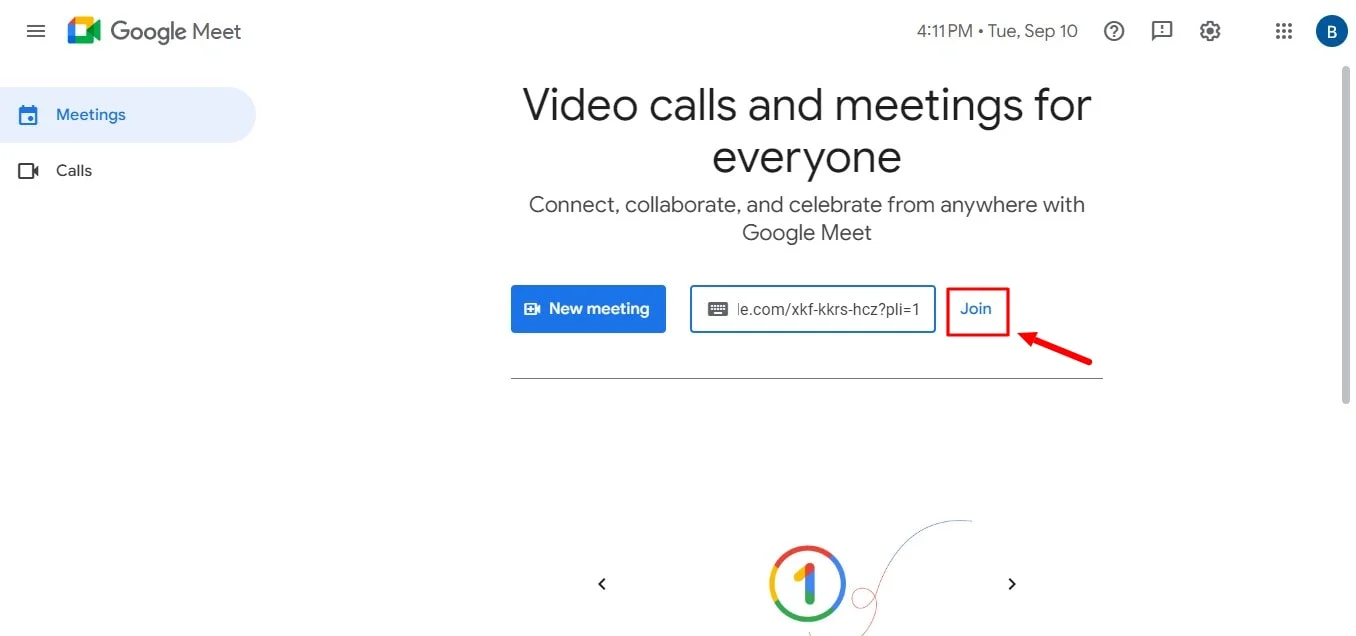
3. Écran de prévisualisation: Avant de rejoindre la réunion, vous verrez un écran de prévisualisation où vous pourrez ajuster les paramètres de votre caméra.
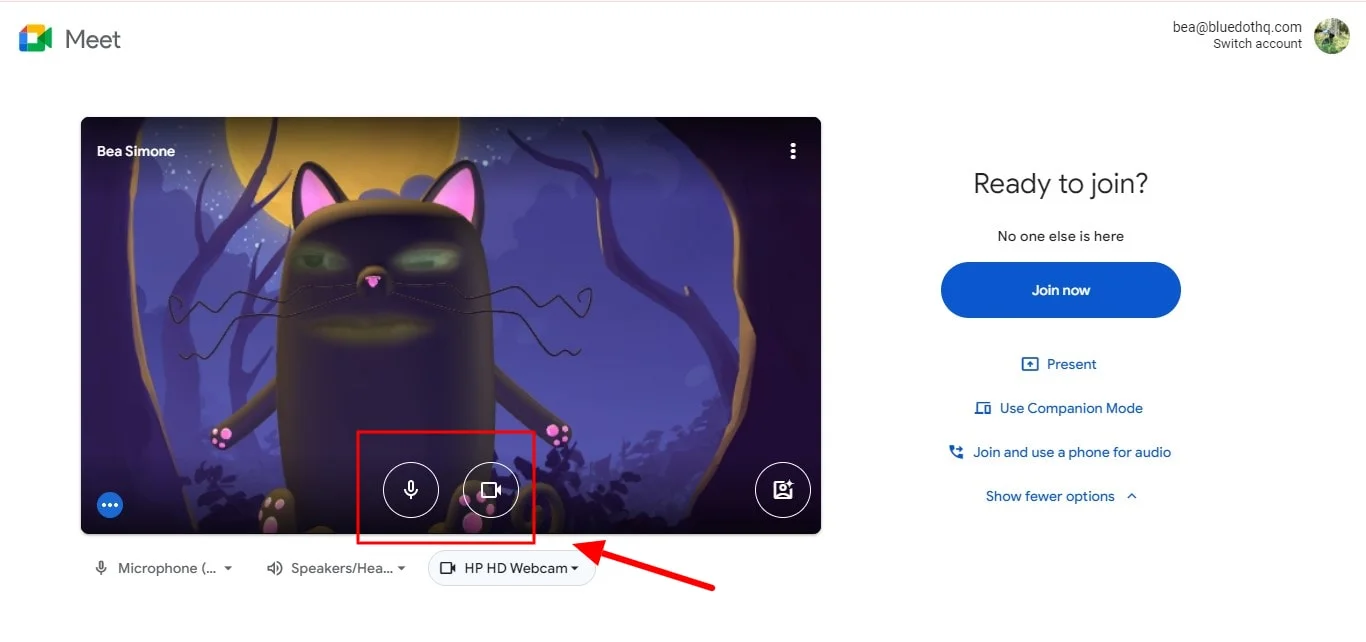
4. Désactiver la caméra: Cliquez sur l’icône de la caméra pour éteindre votre vidéo. L’icône sera barrée, indiquant que votre caméra est désactivée.
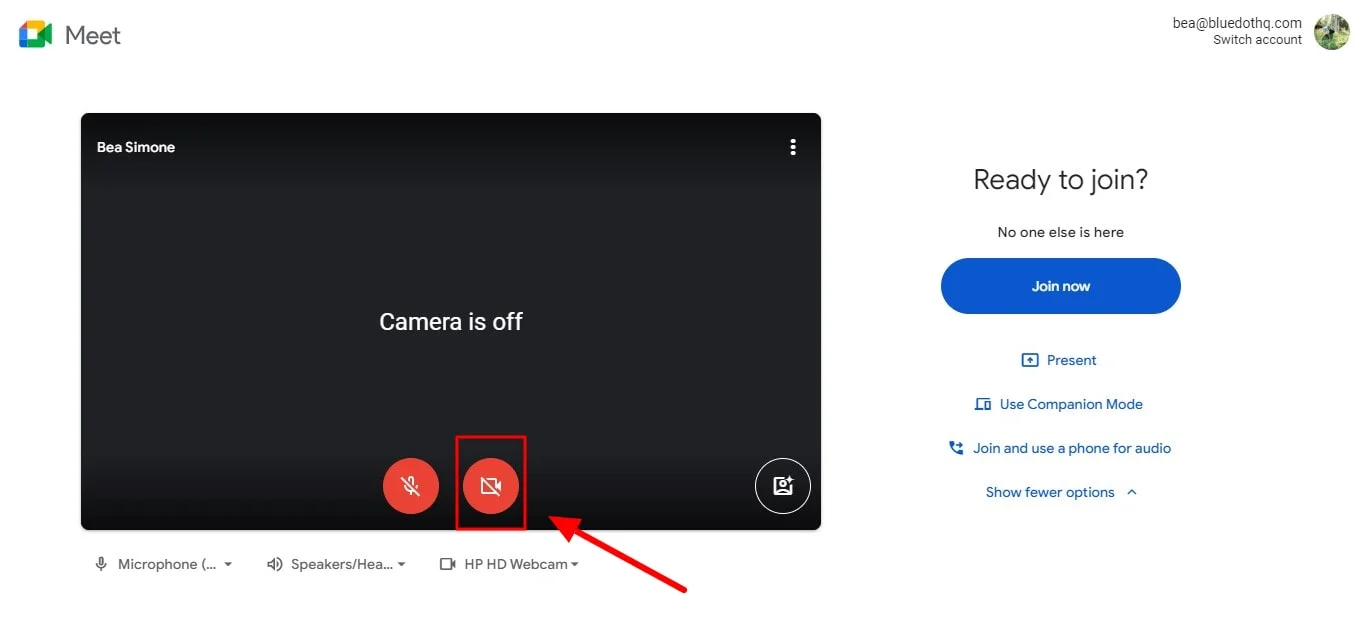
5. Rejoindre la réunion: Cliquez sur le bouton "Rejoindre maintenant" pour entrer dans la réunion avec votre caméra désactivée.
Désactiver la caméra vidéo pendant une réunion
1. Contrôles pendant la réunion: une fois dans la réunion, repérez l’icône vidéo en bas de l’écran.
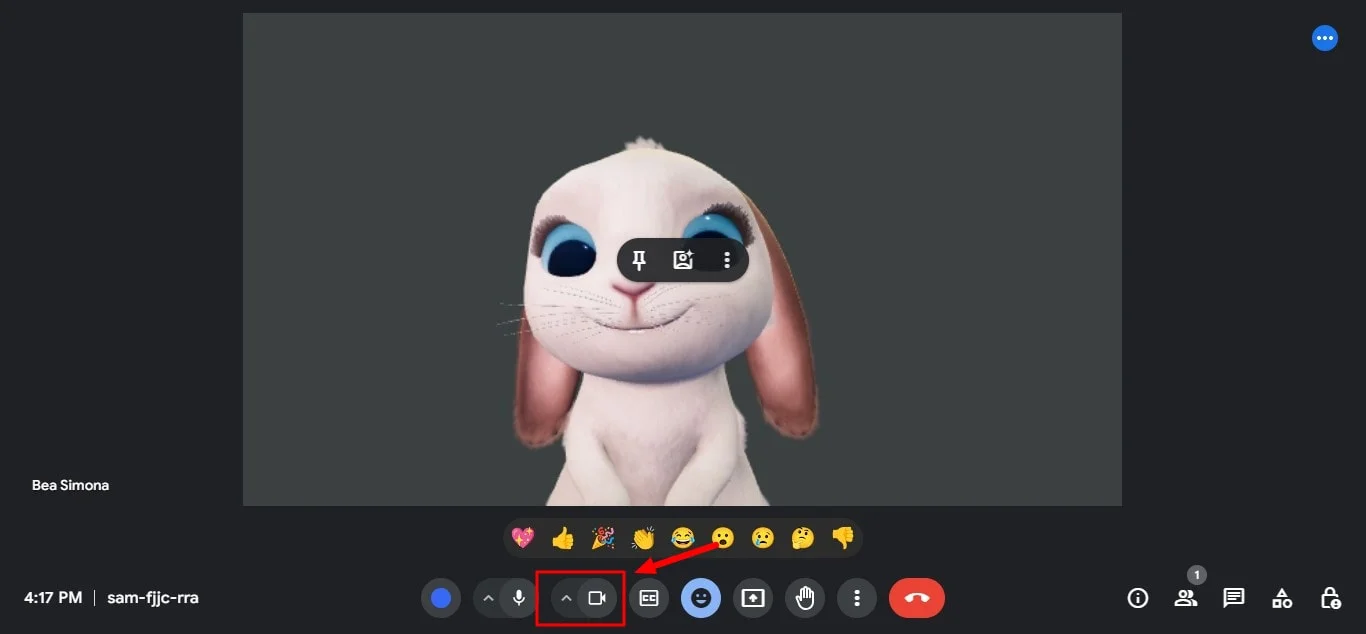
2. Désactiver la caméra: cliquez sur l’icône de la caméra vidéo pour couper votre flux vidéo. L’icône affichera une barre traversée, indiquant que votre caméra est désactivée.
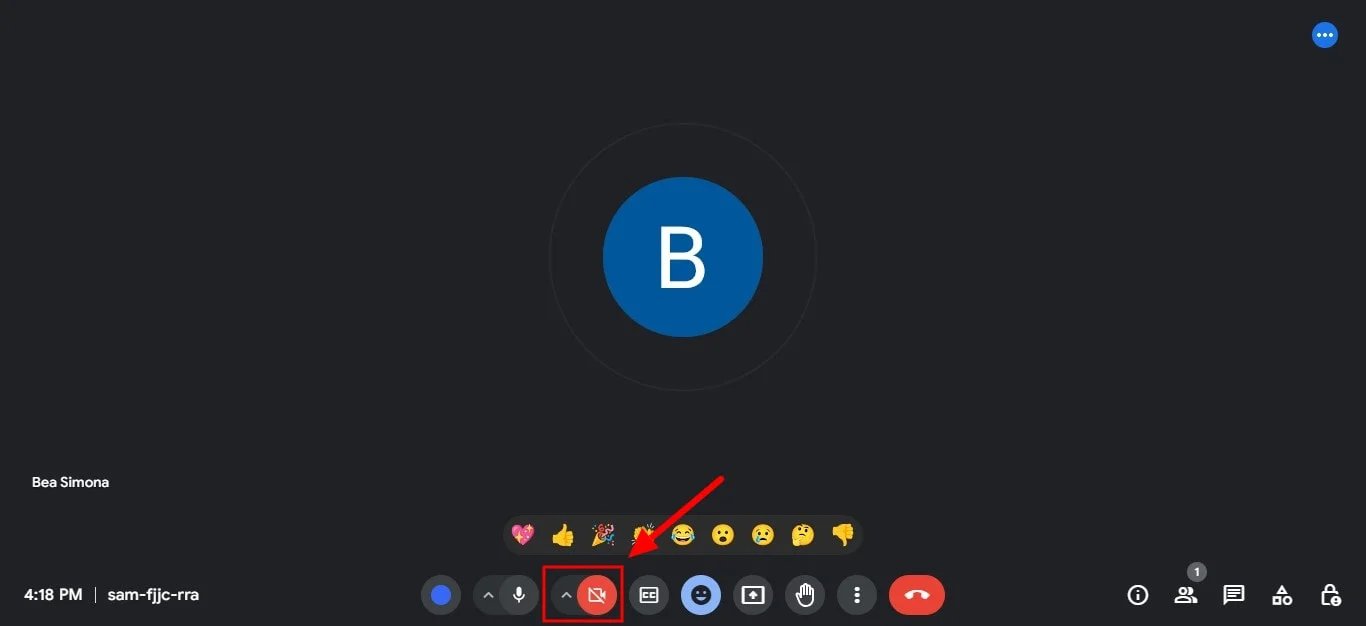
3. Réactiver la caméra (optionnel): si vous souhaitez rallumer votre caméra vidéo, cliquez simplement à nouveau sur l’icône.
Ajuster la caméra
Lorsque vous êtes en appel vidéo sur Google Meet et que vous devez ajuster les paramètres de votre caméra, la procédure est simple. Commencez par vérifier que votre caméra est bien connectée et reconnue par votre ordinateur. Si vous utilisez un navigateur comme Google Chrome, assurez-vous qu’il dispose des autorisations nécessaires pour accéder à votre caméra.
Pour ajuster les paramètres de la caméra pendant un appel, cliquez sur les trois points verticaux en bas à droite de la fenêtre Google Meet et sélectionnez "Paramètres". Dans l’onglet "Vidéo", vous pouvez choisir votre caméra vidéo préférée parmi la liste des appareils disponibles.
Changer de caméra
Changer de caméra dans Google Meet est essentiel si vous avez plusieurs caméras vidéo ou si vous devez passer entre une caméra intégrée et une caméra externe. Pendant un appel, repérez l’icône du microphone dans l’interface de Google Meet, puis cliquez dessus pour ouvrir le menu des paramètres.
Ici, vous trouverez une option pour sélectionner votre caméra vidéo. Cliquez sur le menu déroulant "Caméra" pour choisir parmi les différentes caméras connectées à votre ordinateur ou appareil.
3 solutions pour réparer la caméra Google Meet qui ne fonctionne pas
Voici trois solutions simples à essayer lorsque votre caméra vidéo ne fonctionne pas dans Google Meet.
Obtenez l’autorisation d’accéder à votre caméra sur Chrome
Si votre caméra vidéo ne fonctionne pas pendant une réunion Meet, cela peut être dû à des autorisations insuffisantes dans votre navigateur. Pour résoudre ce problème, assurez-vous que Google Meet dispose des permissions nécessaires pour accéder à votre caméra vidéo sur Chrome.
Commencez par ouvrir Chrome et rendez-vous sur le site de Google Meet. Cliquez sur l’icône de cadenas située en haut à droite dans la barre d’adresse de votre navigateur. Dans le menu déroulant, assurez-vous que l’autorisation d’accès à la caméra vidéo est réglée sur "Autoriser".
Si l’accès est bloqué ou non, ajustez les paramètres en conséquence. Une fois l’autorisation accordée, actualisez la page et rejoignez à nouveau votre appel vidéo pour vérifier si le problème est résolu.
Obtenez l’autorisation d’accéder à votre caméra vidéo sur le site web
Parfois, les problèmes d’accès à la caméra vidéo proviennent des paramètres de Google Meet lui-même. Pendant un appel vidéo sur Google Meet, cliquez sur les trois points verticaux en bas à droite de la fenêtre. Sélectionnez "Paramètres" dans le menu, puis allez dans l’onglet "Vidéo". Assurez-vous que la caméra souhaitée est bien sélectionnée et fonctionne correctement.
Si la caméra n’apparaît pas dans la liste, vous devrez peut-être la reconnecter ou choisir une autre option disponible. Assurez-vous également qu’aucune autre application, site ou extension de navigateur n’interfère avec l’accès à la caméra en les désactivant temporairement.
Redémarrez vos appareils
Si ajuster les autorisations et les paramètres ne résout pas le problème, redémarrer vos appareils peut souvent aider. Commencez par redémarrer votre ordinateur ainsi que tous les périphériques connectés, comme votre webcam. Parfois, un simple redémarrage suffit à résoudre les conflits ou dysfonctionnements empêchant votre caméra de fonctionner.
Après avoir redémarré, ouvrez à nouveau Google Meet et rejoignez ou testez votre réunion instantanée pour vérifier si la caméra fonctionne correctement. Si le problème persiste, pensez à vérifier les mises à jour ou à réinstaller les pilotes de votre caméra.
Conclusion
En suivant les étapes simples ci-dessus, vous pouvez facilement désactiver votre caméra dans Google Meet. Que ce soit pour préserver votre confidentialité ou résoudre des problèmes techniques, cette fonctionnalité offre une solution pratique.
Pour une solution d’enregistrement plus complète, envisagez d’utiliser Bluedot. Grâce à ses fonctionnalités avancées, ses enregistrements de haute qualité et son intégration transparente avec Google Meet, Bluedot est le choix idéal pour capturer et sauvegarder vos réunions importantes, notamment celles avec partage d’écran.
De plus, Bluedot offre des fonctionnalités précieuses telles que la transcription, les e-mails générés automatiquement, Google Meet notetaker, montage vidéo en équipe, logiciel de transcription de fichiers audio, transcription IA pour Google Meet et modèles de réunions pour simplifier votre flux de travail et améliorer la productivité de votre entreprise.






