
Avez-vous déjà rencontré des limitations en essayant de collaborer avec l’outil de visioconférence Google Meet? Ce guide examine les restrictions de durée des réunions sur Google Meet et propose des solutions pour prolonger les échanges. Nous verrons comment dépasser la limite de 60 minutes pour les appels de groupe sur les comptes gratuits, ainsi que les avantages des abonnements payants.
En comprenant ces restrictions et en découvrant des solutions pratiques, vous pouvez garantir que vos réunions Google Meet restent productives et sans interruptions. Alors, continuez à lire pour apprendre à maximiser le potentiel de vos réunions avec l’application ou le navigateur Google Meet.
Y a-t-il une limite de temps sur Google Meet?
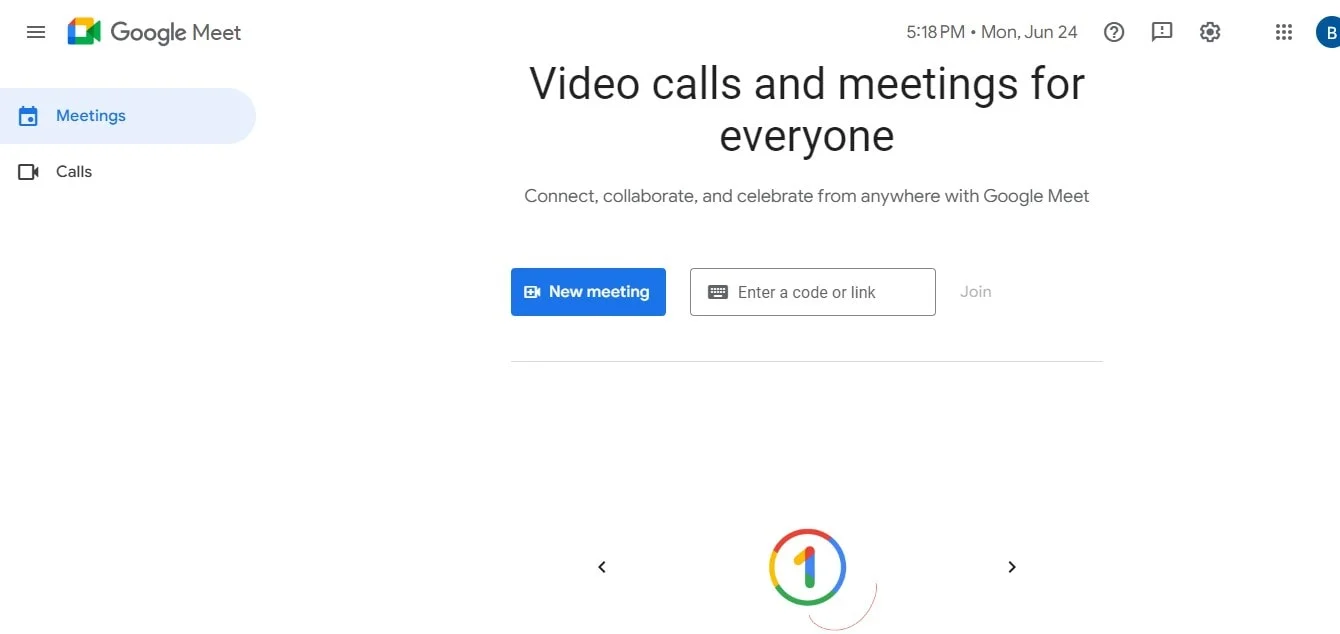
Google Meet est une plateforme de visioconférence populaire que vous pouvez trouver sur le Google Play Store ou sur votre navigateur. Google Meet impose différentes limites de temps selon le type de compte et le nombre de participants à la réunion:
1. Compte Google Meet gratuit:
- Pour les réunions en tête-à-tête (réunions avec seulement deux participants), il n’y a généralement pas de limite de temps.
- Pour les appels vidéo de groupe avec trois participants ou plus, la durée est limitée à 60 minutes par réunion. Cette limite s’appliquait aux comptes gratuits, mais il est recommandé de vérifier les politiques actuelles de Google, car elles peuvent évoluer.
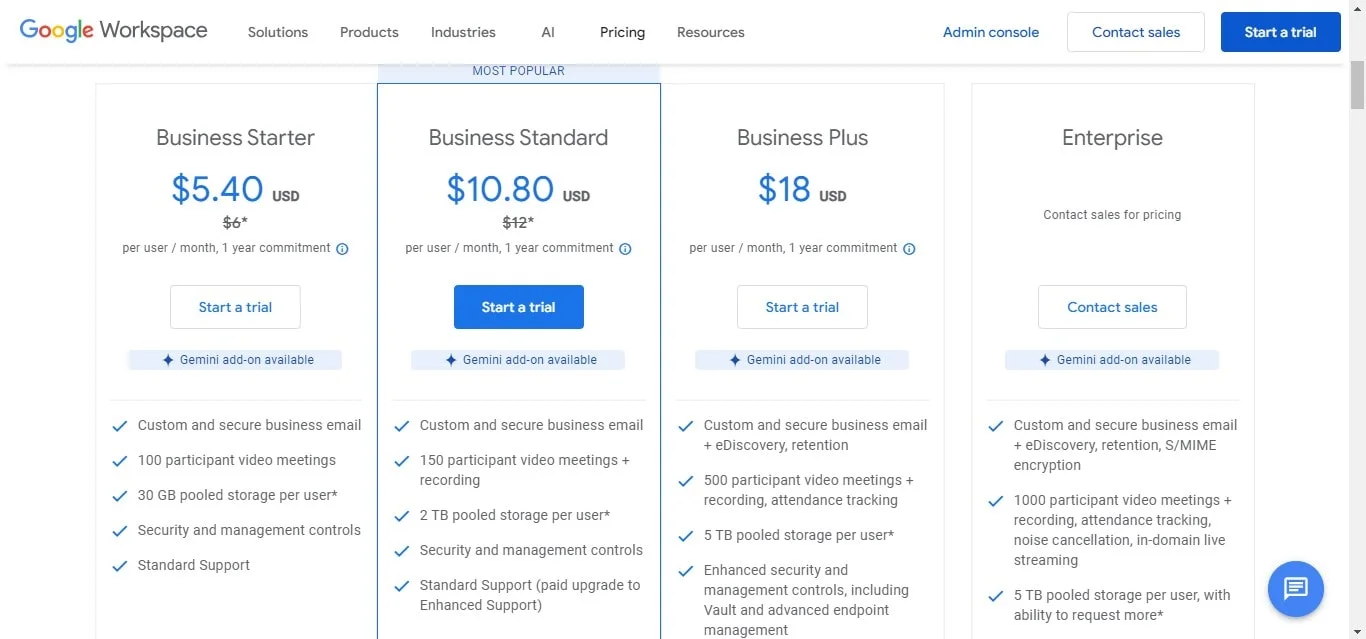
2. Compte Google Workspace ou forfaits Google One Premium:
- Les forfaits payants offrent plus de flexibilité avec des durées de réunions vidéo prolongées.
Prolongation de la durée dans Google Meet
Il existe plusieurs façons de prolonger la durée limite sur Google Meet:
- Mettre à niveau votre compte Google: passer à un forfait payant Google Workspace ou Google One Premium supprime la limite de durée pour les réunions, quel que soit le nombre de participants. Ces forfaits offrent des fonctionnalités supplémentaires, comme un espace de stockage cloud augmenté et la possibilité d’enregistrer les réunions pour les entreprises utilisant Google Workspace lié à Google Agenda.
- Utilisez l’essai gratuit: Google Workspace propose un essai gratuit de 14 jours. Cela peut être une bonne option si vous avez besoin d’une réunion plus longue pour un événement unique. Cependant, pensez à annuler l’essai avant la fin pour éviter toute facturation pour les utilisateurs gratuits.

Voici quelques points supplémentaires à prendre en compte:
- Redémarrer la réunion (utilisateurs gratuits de Google Meet): bien que ce ne soit pas idéal, pour les comptes gratuits avec des appels de groupe, il est techniquement possible de redémarrer l’appel Google Meet après la limite de 60 minutes. Cela nécessite de créer un nouveau lien de réunion et que tout le monde rejoigne à nouveau.
- Plateformes alternatives: si prolonger la durée limite n’est pas possible, vous pouvez explorer d’autres plateformes de visioconférence qui offrent peut-être des durées de réunion plus longues pour les comptes gratuits. Cependant, veillez à comparer les fonctionnalités et les aspects de sécurité.
Conclusion
Bien que Google Meet soit une plateforme de visioconférence précieuse, ses limites de temps peuvent gêner les besoins d’enregistrements prolongés. Passer à un forfait payant ou redémarrer les réunions perturbe le flux de travail. C’est là que Bluedot s’impose comme le champion incontesté pour l’enregistrement et l’optimisation de la valeur de vos réunions Google Meet, Zoom et Microsoft Teams.
Au-delà des contraintes de temps, l’enregistrement des réunions est essentiel, surtout lorsque quelqu’un partage son écran. Bluedot vous garantit de ne jamais manquer un point clé, une présentation ou une session de tableau blanc. Capturez toute la réunion pour une consultation ultérieure, afin que tout le monde soit bien informé.
Bien que la transcription soit une fonctionnalité précieuse, Bluedot offre une suite complète d’outils pour optimiser vos réunions:
- Fonctionnalités avancées:
- Stockage en cloud
- Partage d’écran
- Identification du locuteur
- Emails automatisés
- Modèles de réunion
- Générateur de notes IA
FAQ
Quelle est la durée normale des réunions Google Meet?
La durée d'une réunion Google Meet dépend du fait que vous disposiez d'un compte gratuit ou d'un compte payant Google Workspace ou Google One Premium:
- Comptes gratuits:
- Appels en tête-à-tête: jusqu’à 24 heures.
- Appels de groupe (3 participants ou plus): jusqu’à 60 minutes.
- Comptes payants:
- Les réunions peuvent durer jusqu’à 24 heures, quel que soit le nombre de participants.
Quelle est la durée maximale d'une réunion Google Meet en tête-à-tête?
Pour les appels en tête-à-tête avec un compte Google Meet gratuit, vous pouvez profiter de réunions vidéo prolongées jusqu’à 24 heures. Cela signifie que vous pouvez discuter longtemps sans interruption.
Que se passe-t-il lorsque la limite de temps est atteinte sur Google Meet?
Si vous utilisez un compte Google Meet gratuit et que vos appels vidéo atteignent la limite de 60 minutes, voici ce qui se passe:
- L'appel se terminera automatiquement. Tous les participants à la réunion seront déconnectés.
- Vous recevrez une notification à l'avance. Vers la 50e minute, une notification apparaîtra pour informer tout le monde que l'appel est sur le point de se terminer.
Voici quelques points supplémentaires à garder à l'esprit:
- Pour les utilisateurs gratuits, vous pouvez redémarrer la réunion immédiatement après sa fin, mais vous devrez créer un nouveau lien de réunion.
- Il y a eu des rapports de certains appels gratuits dépassant la limite de 60 minutes, mais cela n'est pas garanti et peut dépendre de l'utilisation actuelle de Google Meet.






