
Dans ce guide, tu apprendras comment réactiver le son de ta présentation lors d’une réunion Google Meet, afin que ta voix soit clairement entendue par tous les participants. Il offre des conseils pratiques pour trouver et utiliser l’icône du microphone, régler le volume, et vérifier les paramètres de Google Meet.
Ces étapes répondent aux problèmes courants que les utilisateurs rencontrent avec la mise en sourdine et la réactivation du son, en offrant des solutions simples. En lisant la suite, tu découvriras des conseils utiles pour améliorer ta communication virtuelle, rendant tes présentations plus fluides et professionnelles.
Comment réactiver le son de la présentation Google Meet
Voici les étapes à suivre pour t’assurer que l’audio de ta présentation est bien partagé avec les participants à la réunion:
Vérifie et clique sur l’icône du microphone
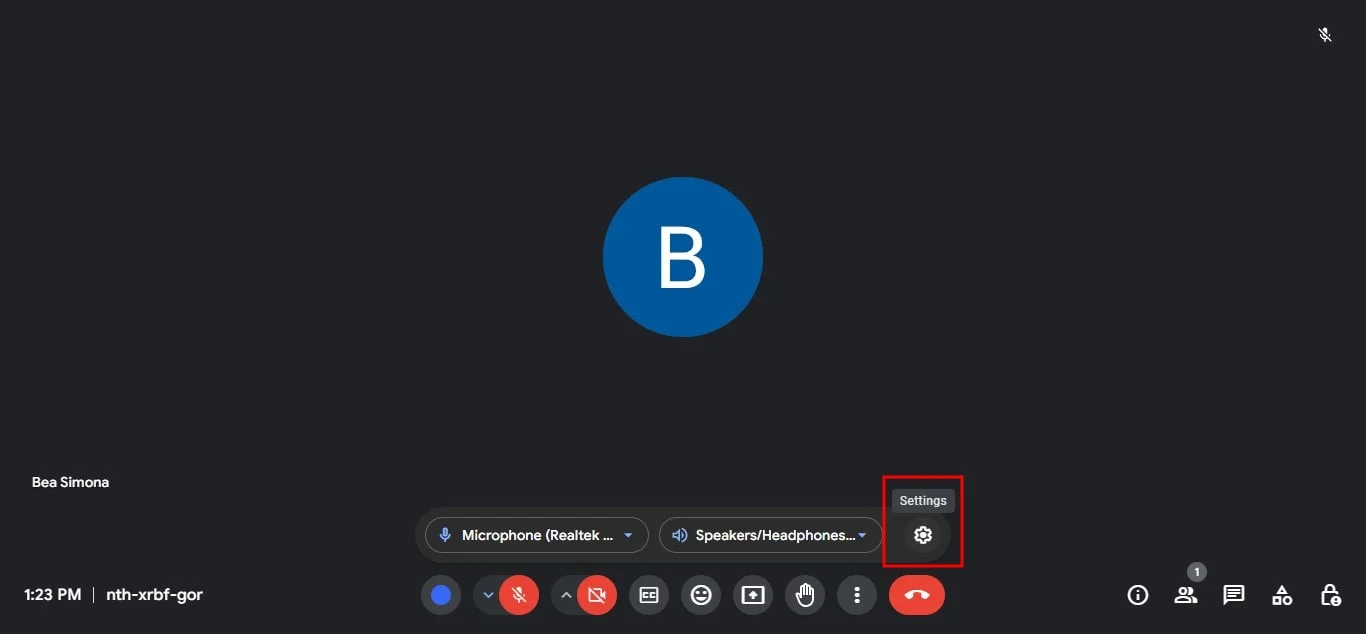
- Cherche l’option du microphone dans la fenêtre Google Meet. Elle se trouve généralement en bas à gauche, avec un menu déroulant à côté.
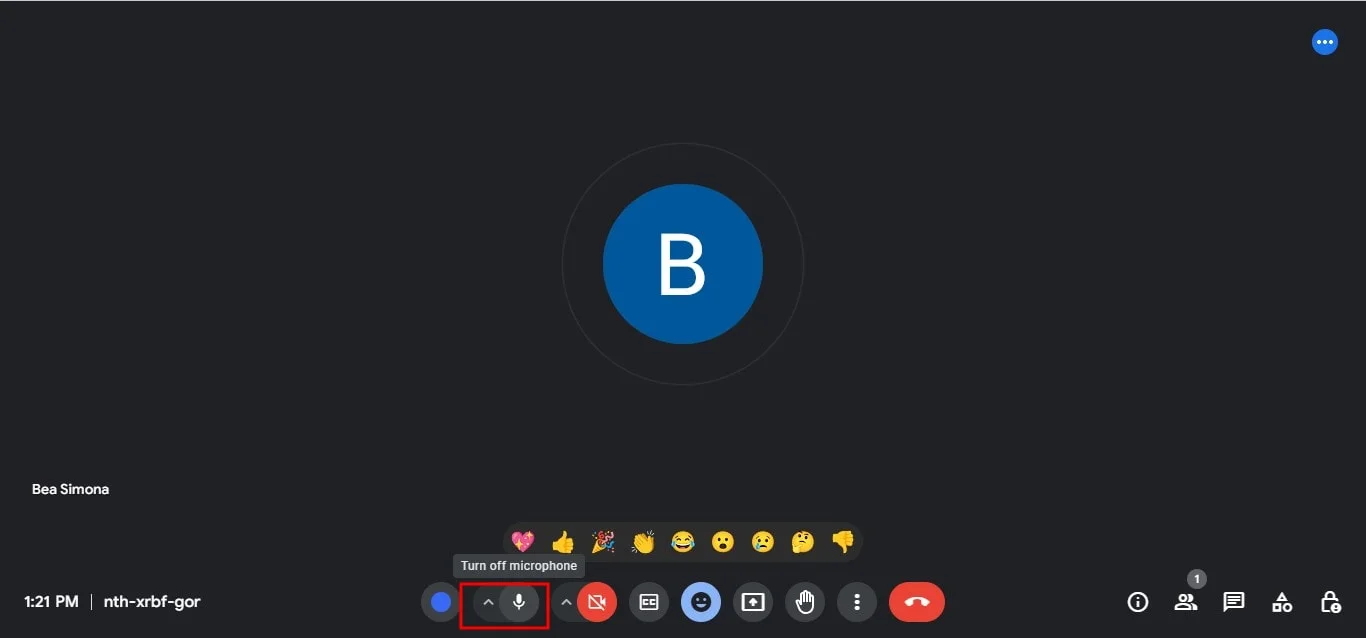
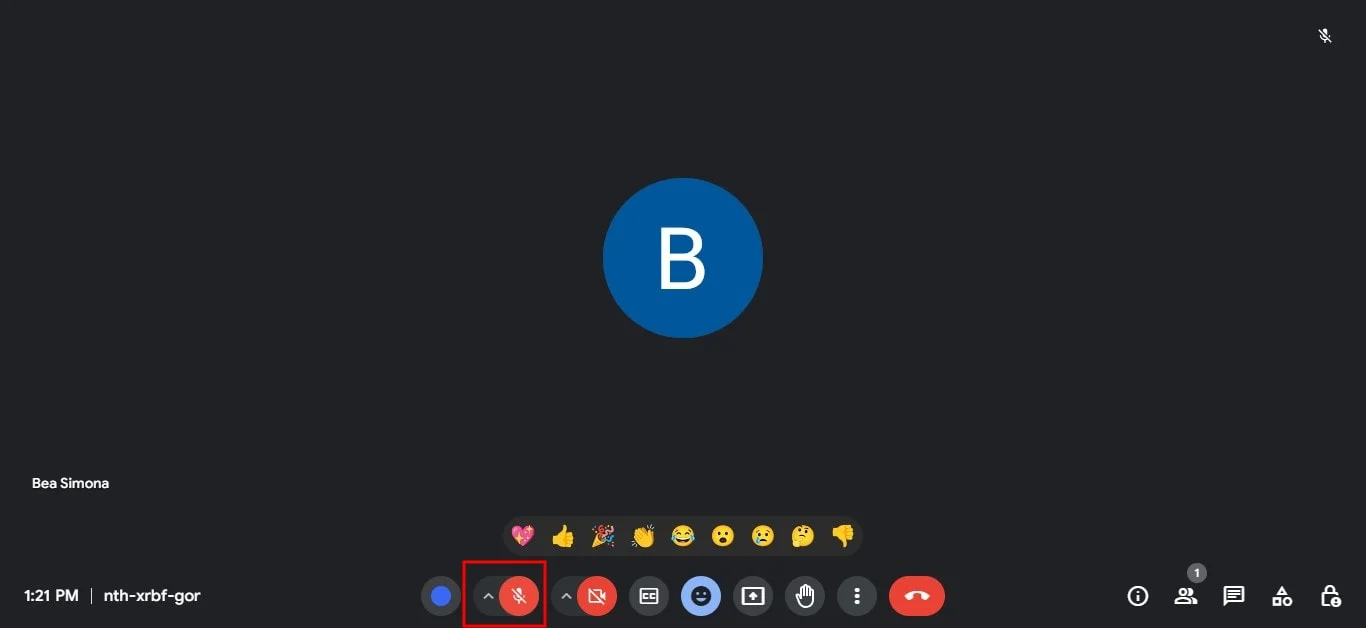
- Si l’icône du microphone a une barre rouge dessus, clique dessus pour réactiver ton micro pendant la visioconférence. Cela permettra au microphone de ton ordinateur de capter et de partager tout son provenant de ton appareil, y compris l’audio de ton logiciel de présentation.
Règle ton volume
- Veille à ce que le volume de ton appareil soit réglé à un niveau approprié afin que les participants puissent t’entendre.
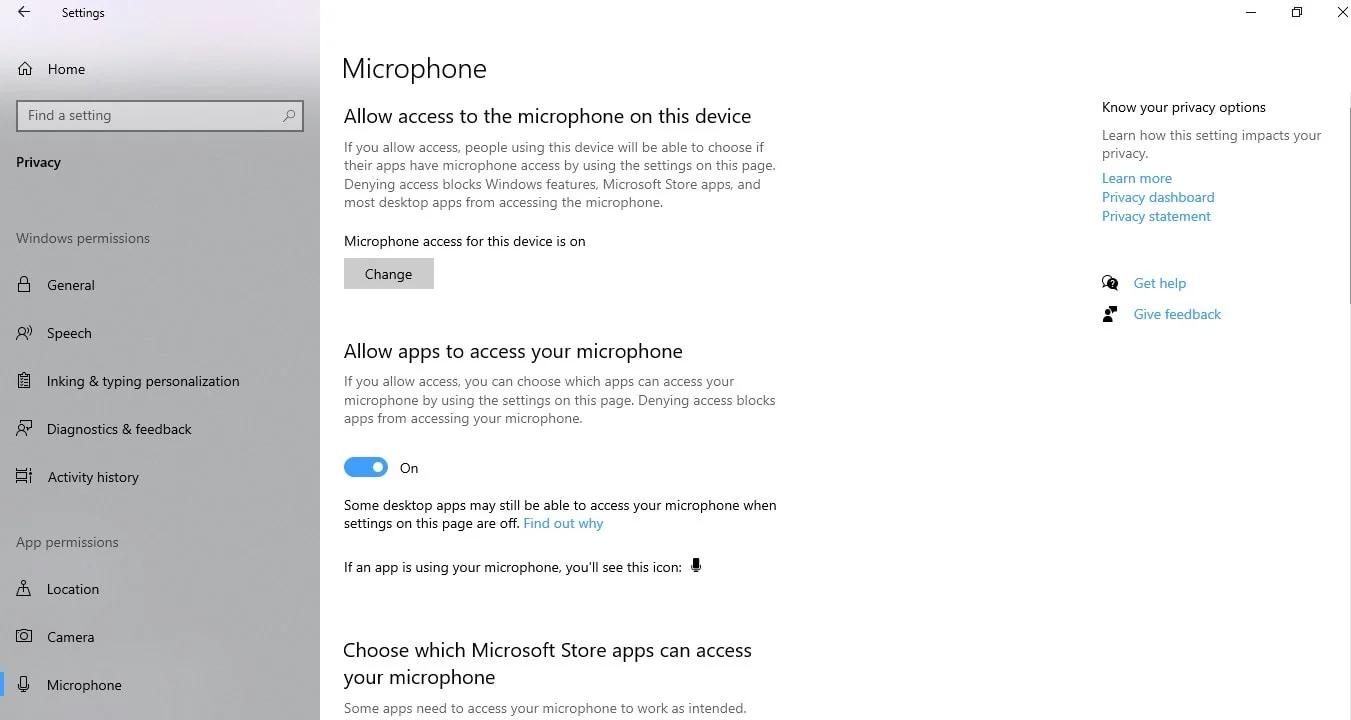
- Assure-toi que ton microphone a l’accès autorisé via les paramètres de ton ordinateur.
Check settings
- Si tu ne peux pas réactiver ton micro, vérifie les paramètres de ton navigateur pour t’assurer que Google Meet a la permission d’accéder à ton microphone. Tu peux généralement gérer cela en cliquant sur les trois points ou sur "Paramètres du site" dans la barre d’adresse de ton navigateur.
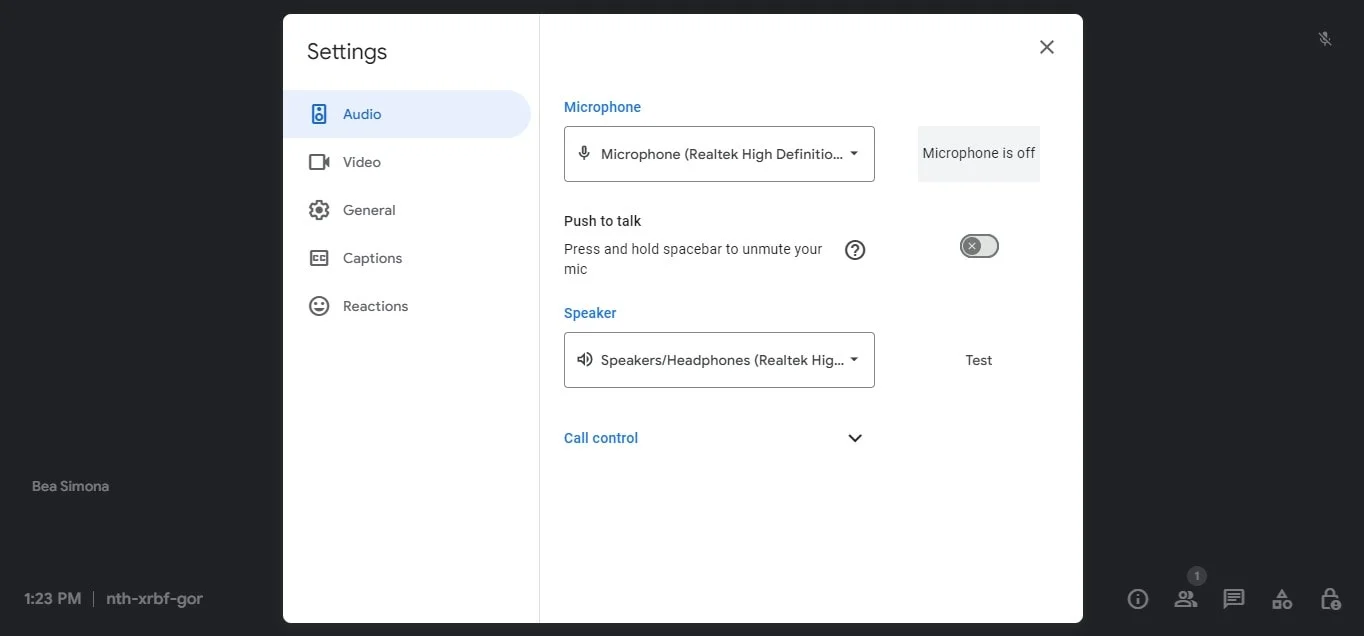
- Clique sur l’icône en forme de roue dentée (Paramètres) dans Google Meet et va dans l’onglet Audio. Là, assure-toi que le bon microphone est sélectionné et que les niveaux d’entrée sont suffisants.
Demande de l’aide si tu en as besoin
- Si vous avez essayé ces étapes et que vous ne pouvez toujours pas partager l’audio, n’hésitez pas à demander de l’aide à l’organisateur de la réunion ou aux autres participants. Ils pourraient avoir des conseils supplémentaires ou pouvoir ajuster certains paramètres de leur côté.
- Pour un dépannage plus approfondi, vous pouvez quitter la réunion puis la rejoindre à nouveau avec le même identifiant, ou bien consulter le Centre d’aide Google Meet ou les ressources de support en ligne de Google.
Conseils pour réactiver le microphone lors d’une présentation sur Google Meet
- Lorsque vous commencez à présenter, pensez à utiliser l’option "Partager cet onglet" plutôt que tout votre écran si votre présentation se trouve dans un onglet de navigateur. Cela garantit que seul l’onglet de la présentation est partagé, et que les autres sons du navigateur sont coupés.
- Certaines applications de présentation offrent des fonctionnalités d’enregistrement intégrées. Vous pouvez préenregistrer votre présentation avec une narration, puis partager l’enregistrement pendant la réunion.
Conclusion
En suivant les conseils et les étapes de dépannage décrits ci-dessus, vous serez bien préparé(e) pour couper ou réactiver votre microphone et garantir que l'audio de votre présentation soit partagé efficacement lors de votre prochaine session Google Meet. N'oubliez pas, une communication claire est essentielle — informez votre audience que vous allez partager l’audio et invitez-les à vous signaler tout problème rencontré.
Pour une expérience Google Meet encore plus fluide, pensez à utiliser Bluedot. Bluedot va au-delà de l’enregistrement. Il propose une extension complète pour Google Meet qui vous permet de:
- Enregistrer les réunions
- Assistant Google Meet
- Modèles de réunion
- Emails générés automatiquement
- Stockage cloud sécurisé
Que vous fassiez une présentation, collaboriez ou souhaitiez simplement garder un enregistrement complet de vos réunions, Bluedot peut être un atout précieux pour votre application Google Meet et votre flux de travail. Il va au-delà de la simple transcription, offrant l’enregistrement, des résumés, des fonctionnalités supplémentaires pour optimiser votre workflow, ainsi qu’un stockage sécurisé, le tout conçu pour rendre votre expérience Google Meet plus efficace et productive.
Installer l’extension gratuite
FAQ
Pourquoi les gens ne m'entendent-ils pas même après que j'ai réactivé mon micro?
Assurez-vous que votre microphone est bien connecté et que le volume est activé. Vérifiez que Google Meet dispose des autorisations nécessaires pour utiliser le microphone dans les paramètres de votre navigateur.
Que faire si je suis constamment mis en sourdine?
Vérifiez si l'hôte vous a coupé le son intentionnellement. Assurez-vous que votre connexion Internet est stable et que les paramètres de votre navigateur ne bloquent pas Google Meet.
Puis-je réactiver mon micro si l'hôte m’a coupé le son?
Malheureusement non, vous aurez besoin que l’hôte ou le modérateur vous réactive le son.
Y a-t-il des raccourcis clavier pour me réactiver sur Meet?
Ctrl + D (Commande + D sur Mac) active ou désactive votre microphone dans l’onglet Chrome ou dans l’application Meet.
Que faire si l’icône du microphone est absente?
Assurez-vous que Meet a accès au microphone. Actualisez la page ou redémarrez votre navigateur si nécessaire.






