
Vous avez du mal à vous faire entendre lors des réunions Google Meet ? Tu n'es pas seul ! Ce guide est votre solution unique pour faire fonctionner votre microphone. Qu'il soit désactivé accidentellement ou qu'il soit confronté à des problèmes techniques, nous allons résoudre le problème et vous montrer comment le désactiver rapidement.
En quelques étapes simples, vous participerez activement aux appels, partagerez vos idées et collaborerez facilement. Ce guide fournit des informations précieuses pour vous assurer que les problèmes liés à votre microphone appartiennent au passé. Alors, continuez à lire et profitez de la puissance de votre voix dans Google Meet.
Vérifiez les paramètres de votre microphone
Pour faire entendre votre voix lors des réunions Google Meet, commencez par un microphone correctement configuré. Ce guide vous guidera à travers trois étapes clés pour assurer une communication fluide :
Tout d'abord, nous allons vérifier que votre microphone fonctionne correctement. Ensuite, nous vérifierons si l'accès à d'autres applications de bureau n'interfère pas avec son utilisation. Enfin, nous nous assurerons que Google Meet dispose des autorisations nécessaires pour accéder à votre caméra et à votre micro. Après avoir vérifié ces fonctions, vous serez prêt à participer à vos appels en toute confiance.
Assurez-vous que votre microphone fonctionne
Pour vous assurer que votre micro fonctionne, commencez par vérifier vos connexions. Vérifiez qu'il est correctement branché sur le port approprié de votre appareil. Une fois que tout est réglé, accédez aux paramètres de votre ordinateur ou de votre appareil pour régler les paramètres de votre micro.
Accédez à la section audio ou audio du menu des paramètres. Vous pouvez y tester rapidement votre caméra et votre microphone en parlant dedans et en surveillant les niveaux d'entrée. Si votre appareil est équipé d'un microphone intégré, assurez-vous qu'il n'est pas mis en sourdine ou éteint.
Pour une vérification supplémentaire, essayez d'utiliser votre microphone avec d'autres applications ou logiciels pour voir s'il fonctionne correctement partout. Si vous rencontrez des difficultés en cours de route, pensez à examiner tout problème matériel ou de pilote susceptible de provoquer des problèmes. Grâce à ces étapes, votre microphone sera opérationnel et fonctionnera parfaitement en un rien de temps !
Recherchez d'autres applications à l'aide de votre microphone
Pour vous assurer que votre micro fonctionne correctement dans Google Meet, vérifiez si d'autres applications de votre appareil l'utilisent. Accédez simplement aux paramètres de votre appareil ou au gestionnaire de tâches pour voir s'il y a autre chose qui utilise le microphone. Peut-être que vous avez un enregistreur vocal en cours d'exécution ou qu'une autre application d'appel vidéo est ouverte. Fermez-les et votre micro devrait être clair pour Google Meet.
En vous assurant que seul Meet a accès à votre micro, vous pouvez éviter les conflits et garantir une transmission audio claire tout au long de votre réunion.
Autoriser Google Meet à accéder à votre microphone
Pour permettre à Meet d'utiliser votre micro sans problème, vous devez lui accorder l'accès. Il s'agit d'une étape simple, mais importante pour garantir une communication fluide lors de vos réunions. Généralement, lorsque vous rejoignez une réunion pour la première fois ou que vous commencez à utiliser Google Meet, votre navigateur ou votre appareil vous demande l'autorisation d'accéder à votre microphone. Cliquez simplement sur « Autoriser » ou « Accorder l'autorisation » lorsque vous y êtes invité.
Si vous pensez pouvoir animer une présentation avec un micro défectueux, détrompez-vous. Vous ne pourrez pas non plus partager de l'audio avec Google Meet soit si vous avez accidentellement refusé l'accès à l'application. Si vous souhaitez vérifier les paramètres du site, vous pouvez les ajuster dans votre navigateur ou dans les préférences de votre appareil et de votre système. En donnant le feu vert à Meet pour utiliser votre microphone, vous serez prêt à profiter d'un son clair et ininterrompu pendant vos réunions.
Activation de votre microphone dans Google Meet
Il est important de comprendre les étapes à suivre avant de cliquer sur Démarrer la réunion, que ce soit sur des applications de bureau ou sur un appareil mobile. Avant le début de la réunion, il est essentiel de s'assurer que votre microphone Google Meet est prêt. Explorons ces étapes pour nous assurer que votre microphone est adapté à votre session Google Meet.
Avant la réunion
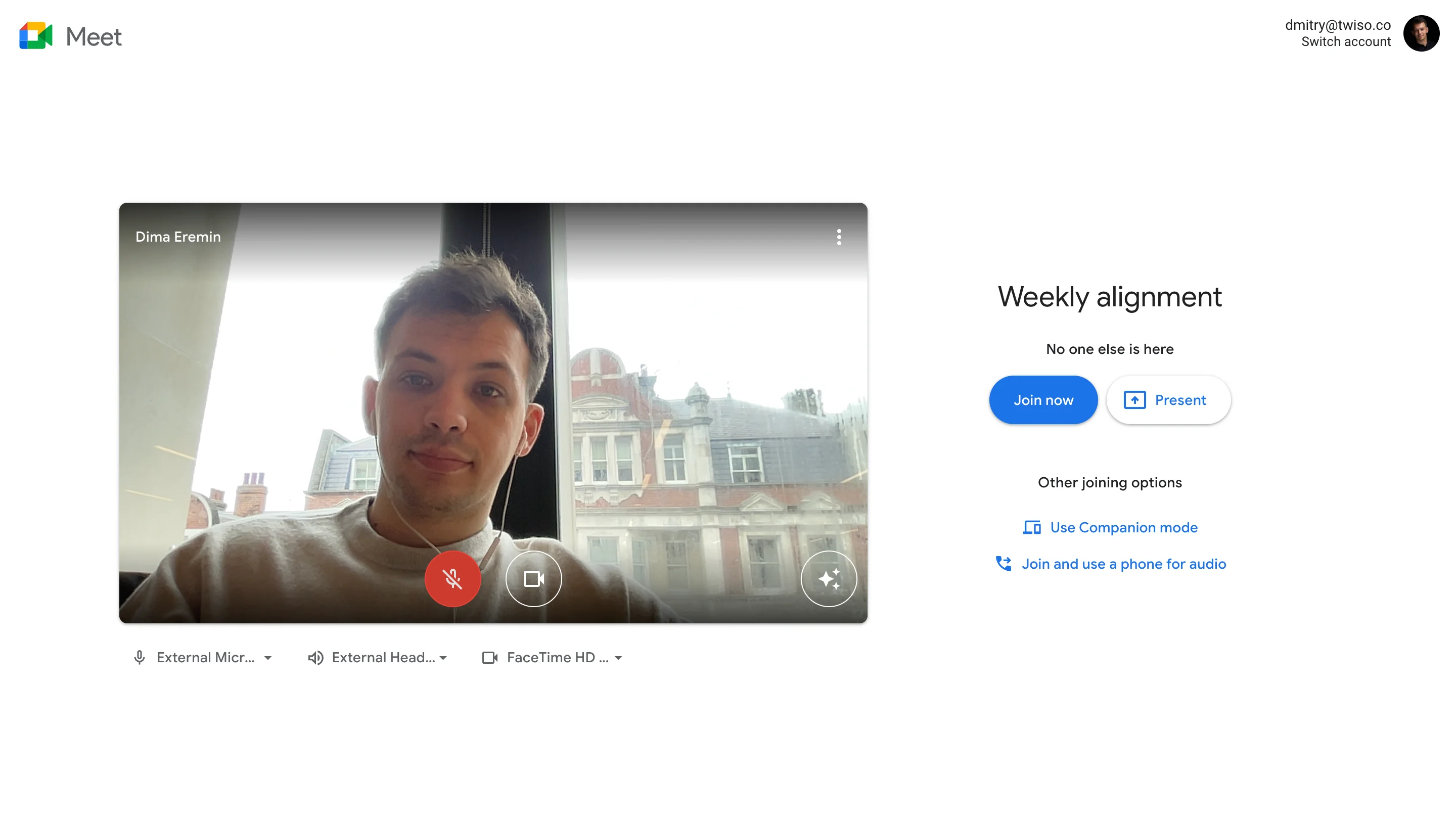
1. Rendez-vous sur https://meet.google.com/ sur votre navigateur ou application Google Chrome, puis saisissez le code de votre réunion ou cliquez sur le lien d'une réunion. Avant de vous inscrire officiellement, vous serez placé dans une « chambre verte ». C'est une excellente occasion de tester votre micro et d'autres paramètres.
2. Dans cette pièce, vous verrez un aperçu de vous-même avec les icônes du microphone et du haut-parleur. Cliquez sur l'icône du microphone pour vous assurer que l'onglet audio n'est pas désactivé par une ligne rouge.
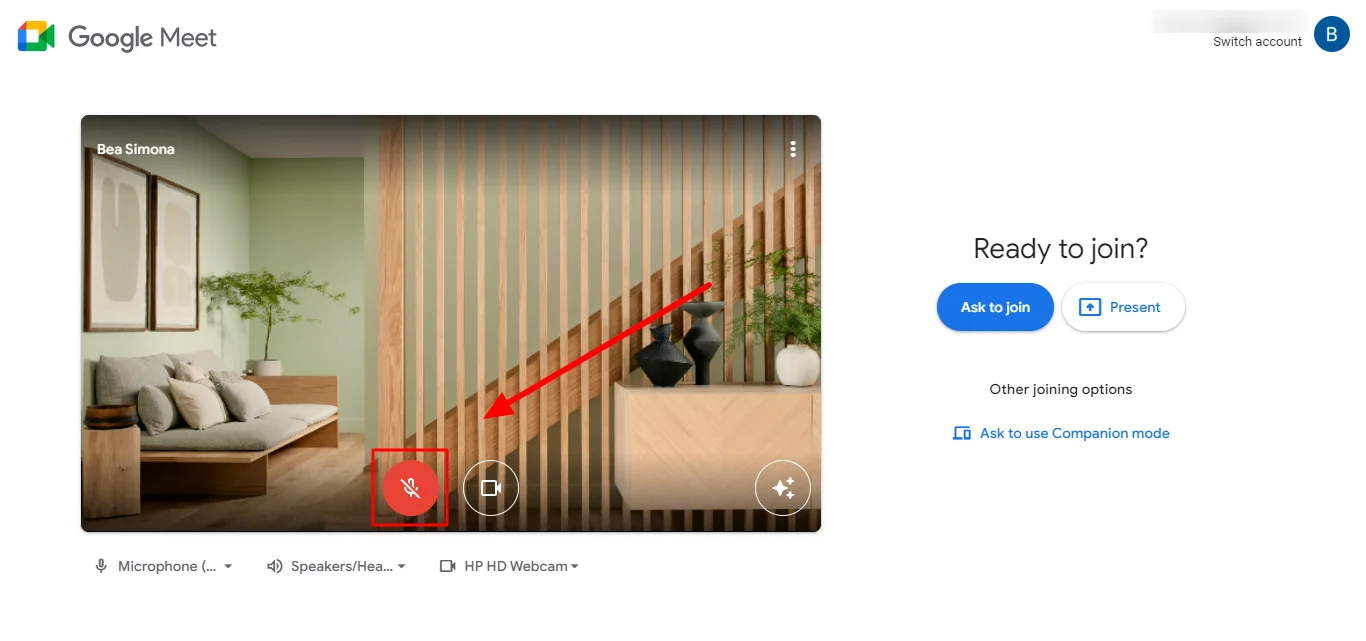
3. Si vous possédez plusieurs microphones (par exemple, un casque ou une webcam), cliquez sur la flèche vers le bas à côté de l'icône du micro et choisissez le microphone que vous souhaitez utiliser.

4. Parlez dans votre micro. Vous devriez voir la barre d'indicateur de niveau du microphone se déplacer vers le haut et vers le bas pendant que vous parlez. Ce Appel d'essai Google Meet confirme qu'il fonctionne correctement.
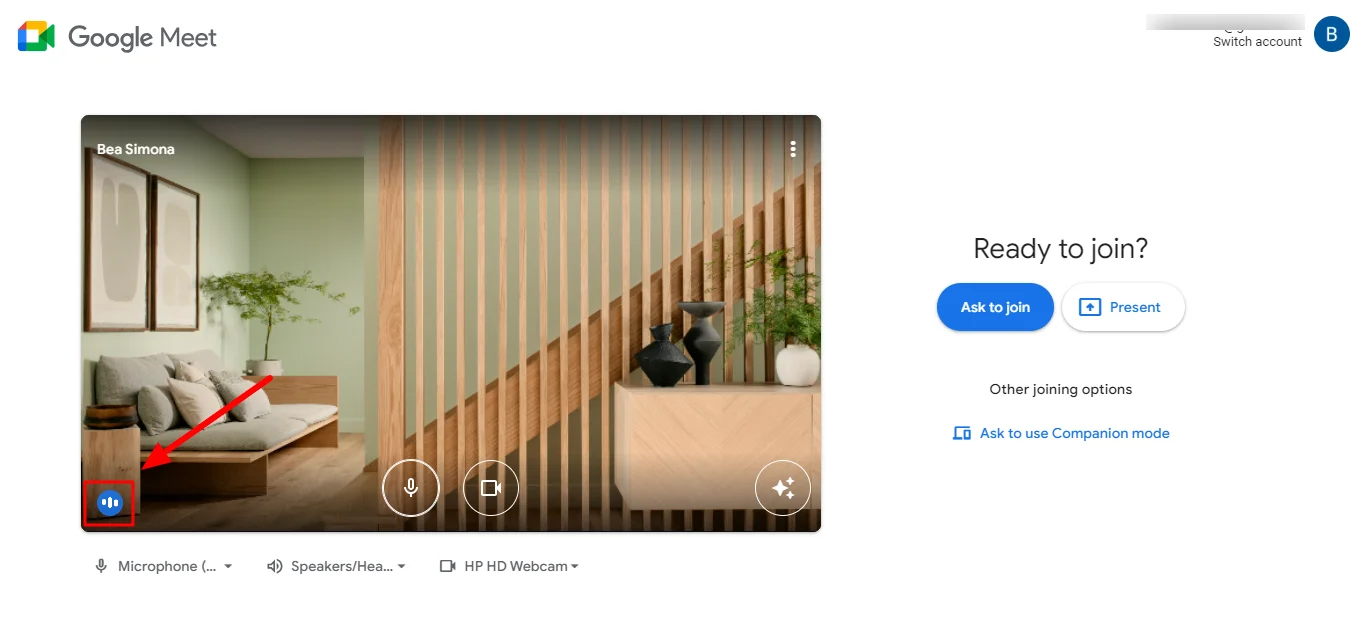
En suivant ces étapes avant de rejoindre la réunion, vous pouvez être sûr que votre voix sera entendue haut et fort dès le début de la nouvelle réunion.
Au cours de la réunion
Même si vous n'avez pas activé l'icône de votre caméra sur le microphone de Google Meet avant de participer, vous pouvez toujours réactiver le son pendant l'appel. Voici comment procéder :
1. Recherchez l'icône du microphone dans la fenêtre de réunion. Il est généralement situé en bas de l'écran.
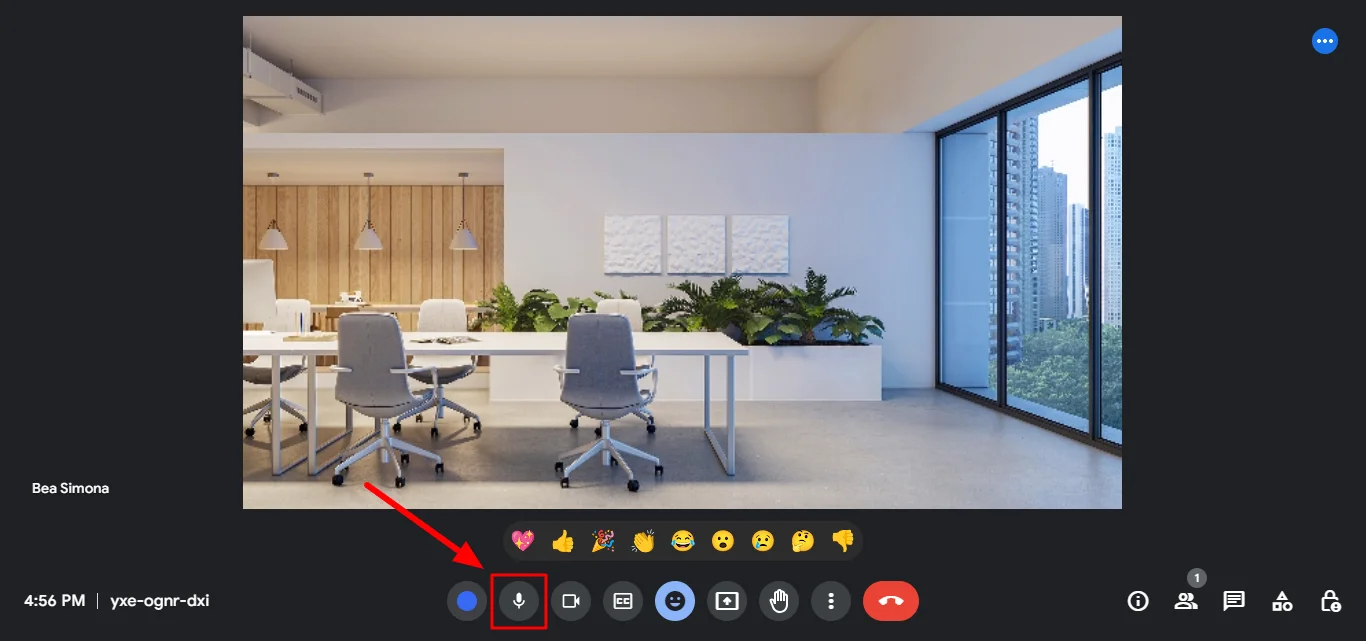
2. Si l'icône du micro est traversée par une ligne rouge, cela signifie que votre microphone est actuellement désactivé.
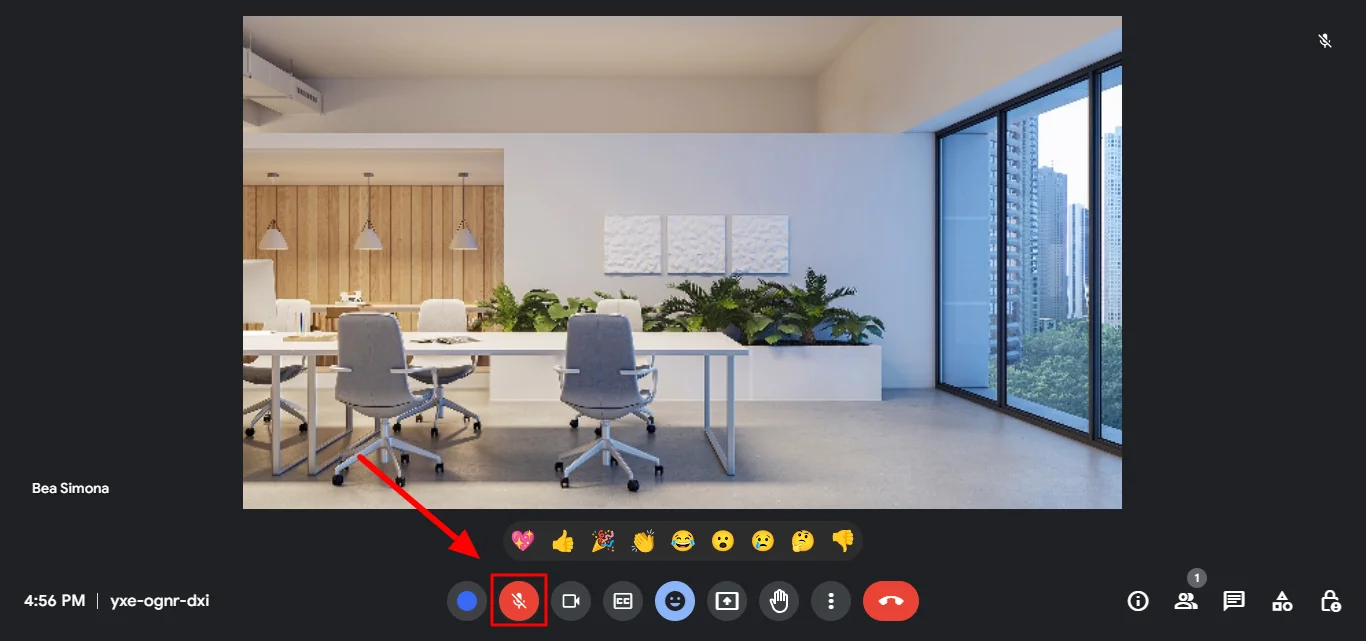
3. Cliquez simplement sur « microphone » pour vous réactiver. La ligne rouge disparaîtra et vous pourrez parler et être entendu par les autres participants à la réunion.
Conseil : La plupart des claviers proposent une touche de raccourci permettant de désactiver/réactiver le son de votre micro pendant les appels, également appelée Appuyer pour parler. Ce raccourci peut varier en fonction de votre clavier et de votre logiciel, mais il s'agit souvent d'une touche de fonction (Fn) associée à une autre touche telle que F4 ou à une touche de sourdine dédiée.
Conclusion
Grâce aux connaissances que vous avez acquises grâce à ce guide, l'activation et la gestion de votre microphone dans Google Meet devraient être un jeu d'enfant. Que vous vous assuriez qu'il soit activé avant de participer à l'appel ou que vous le réactiviez pendant l'appel, vous serez un participant vocal en un rien de temps.
Cependant, pour les moments où il est crucial de capturer l'intégralité de la conversation, ne cherchez pas plus loin que Bluedot. En tant que meilleur outil pour enregistrer Google Meet, Bluedot offre une expérience d'enregistrement fluide.
Il capture facilement l'audio et la vidéo de la réunion, ainsi que les transcriptions et l'identification des conférenciers, le tout de manière pratique stockées en toute sécurité dans votre Google Drive. Plus besoin de se bousculer pour prendre des notes : Bluedot veille à ce que chaque détail soit préservé pour référence future.
Renforcez donc la sécurité de votre expérience Google Meet avec Capture audio Bluedots Chrome.
Installez l'extension gratuite.
FAQs
Pourquoi mon micro n'apparaît-il pas dans Google Meet ?
Si votre microphone n'apparaît pas dans Google Meet, essayez d'actualiser la page, ouvrez un nouvel onglet ou redémarrez simplement votre navigateur. Vous pouvez également vérifier les paramètres de votre appareil pour vous assurer que le microphone est correctement connecté et reconnu par votre système pour résoudre vos problèmes audio.
Puis-je utiliser un microphone externe avec Google Meet ?
Oui, vous pouvez utiliser un microphone externe avec Google Meet. Assurez-vous simplement qu'il est correctement connecté à votre appareil et sélectionné comme périphérique d'entrée dans les paramètres de votre appareil.






