
Supprimer un lien Google Meet de votre calendrier peut simplifier votre processus de planification et améliorer la gestion de vos événements. Ce guide fournit des instructions étape par étape pour vous aider à naviguer dans les paramètres, vous assurant ainsi un contrôle total sur vos événements sans l’ajout automatique de liens Google Meet.
En comprenant comment modifier vos événements Google Calendar, vous pouvez éviter toute confusion pour les participants et choisir des options de visioconférence alternatives mieux adaptées à vos besoins. Les lecteurs sont invités à poursuivre l’exploration de ce sujet pour acquérir des conseils précieux afin d’optimiser leur calendrier pour une planification de réunions efficace, garantissant ainsi le bon déroulement de chaque événement.
Que vous souhaitiez personnaliser vos paramètres ou que vous préfériez simplement une autre plateforme, cette ressource offre des solutions pratiques pour améliorer votre productivité globale.
Préparation avant la suppression
Vérification des détails de l’événement
Avant de procéder à la suppression de Google Meet de vos événements calendaires, il est important de vous assurer que tout est en ordre. Cette préparation vous aidera à éviter toute confusion ou perturbation pour les participants qui pourraient s’attendre à des liens de visioconférence pour leurs réunions futures prévues.
Vérification des détails de l’événement
- Ouvrez Google Calendar: commencez par accéder à votre Google Calendar.
- Localisez l’événement: trouvez l’événement du calendrier que vous souhaitez modifier. Cliquez dessus pour en voir les détails.
- Accédez aux paramètres de l’événement: dans les détails de l’événement, vérifiez si un lien Google Meet a été ajouté automatiquement. Ce lien indique que les appels vidéo ont été activés pour cette réunion ponctuelle.
Notification des participants
Si votre événement inclut d’autres participants, il est courtois de les informer des modifications apportées à l’événement Google Calendar. Voici comment procéder:
- Supprimer Google Meet de l’événement du calendrier: dans les paramètres de l’événement, vous pouvez trouver l’option pour retirer le lien de visioconférence Google Meet. Supprimez simplement le lien ou désactivez l’option qui ajoute automatiquement les appels vidéo à vos événements.
- Envoyer des notifications: une fois le lien Google Meet supprimé, pensez à envoyer un message à tous les participants pour les informer du changement. Cela peut se faire via l’interface de Google Calendar en cochant l’option pour notifier les invités de la mise à jour.
- Appels vidéo alternatifs: si vous souhaitez toujours organiser des appels vidéo, vous pouvez proposer une autre plateforme, comme d’autres outils de visioconférence.
En suivant ces étapes, vous supprimerez efficacement Google Meet de vos événements calendaires tout en tenant vos utilisateurs et participants informés.
Guide de suppression étape par étape
Ouvrez l’invitation Google Calendar
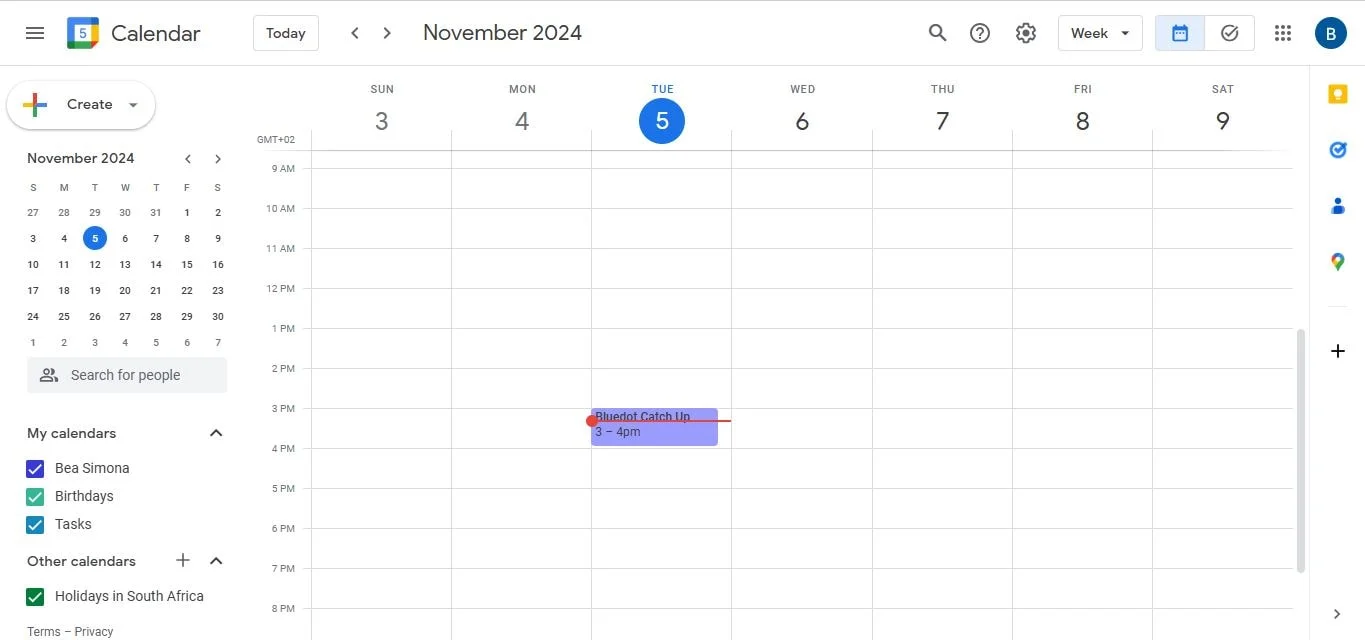
1. Ouvrez Google Calendar dans votre navigateur ou application mobile.
2. Trouvez et cliquez sur l’invitation du calendrier contenant le lien Google Meet.
Supprimez le lien de la réunion Google Meet
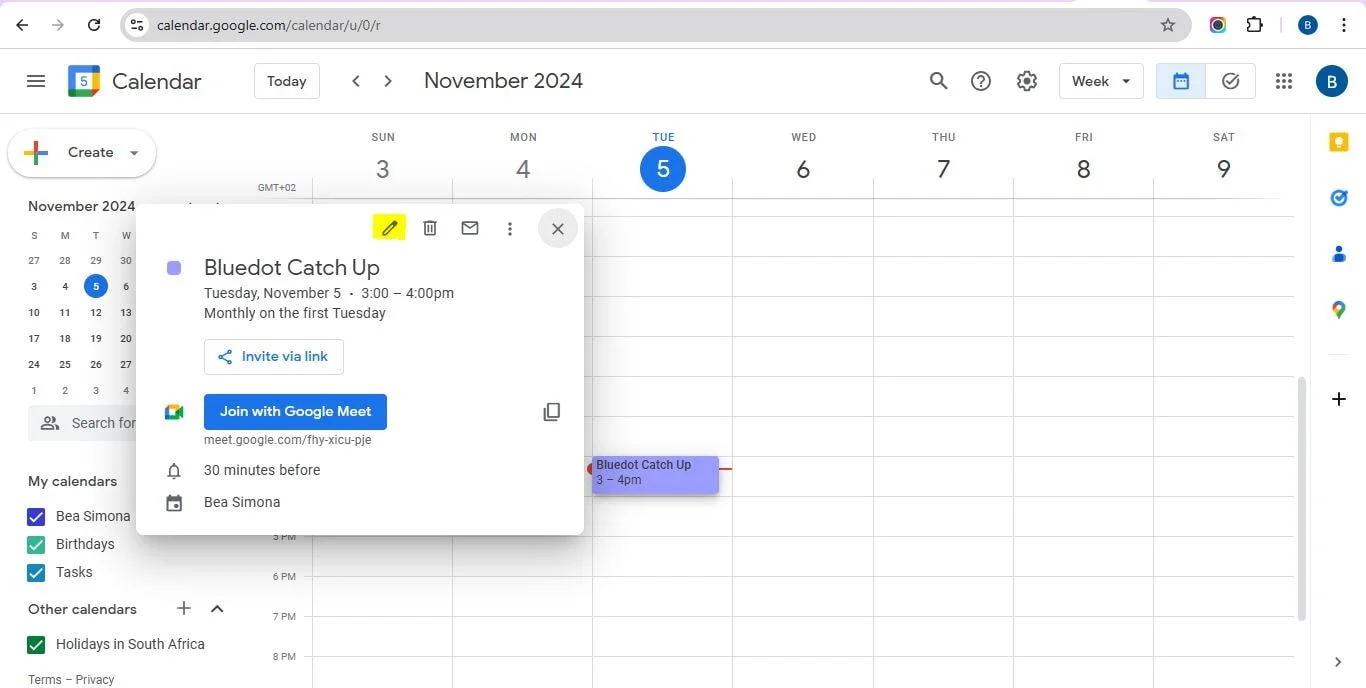
1. Dans les détails de l'événement, cherche la section "modifier".
2. Clique sur le X à côté du lien ou sélectionne l’option pour supprimer complètement le lien de la réunion Google Meet.
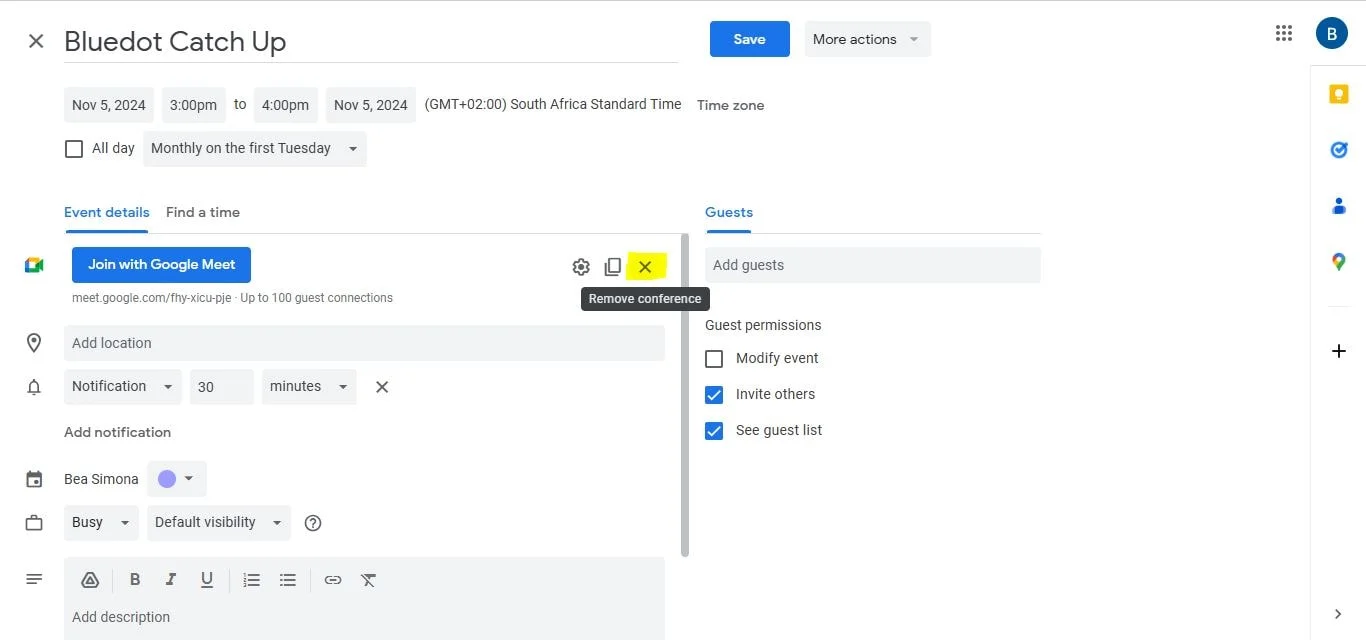
3. Assurez-vous que le paramètre permettant d’ajouter automatiquement Google Meet est désactivé afin d’éviter que les événements futurs n’incluent un lien Meet pour un appel vidéo, puis cliquez sur Enregistrer.
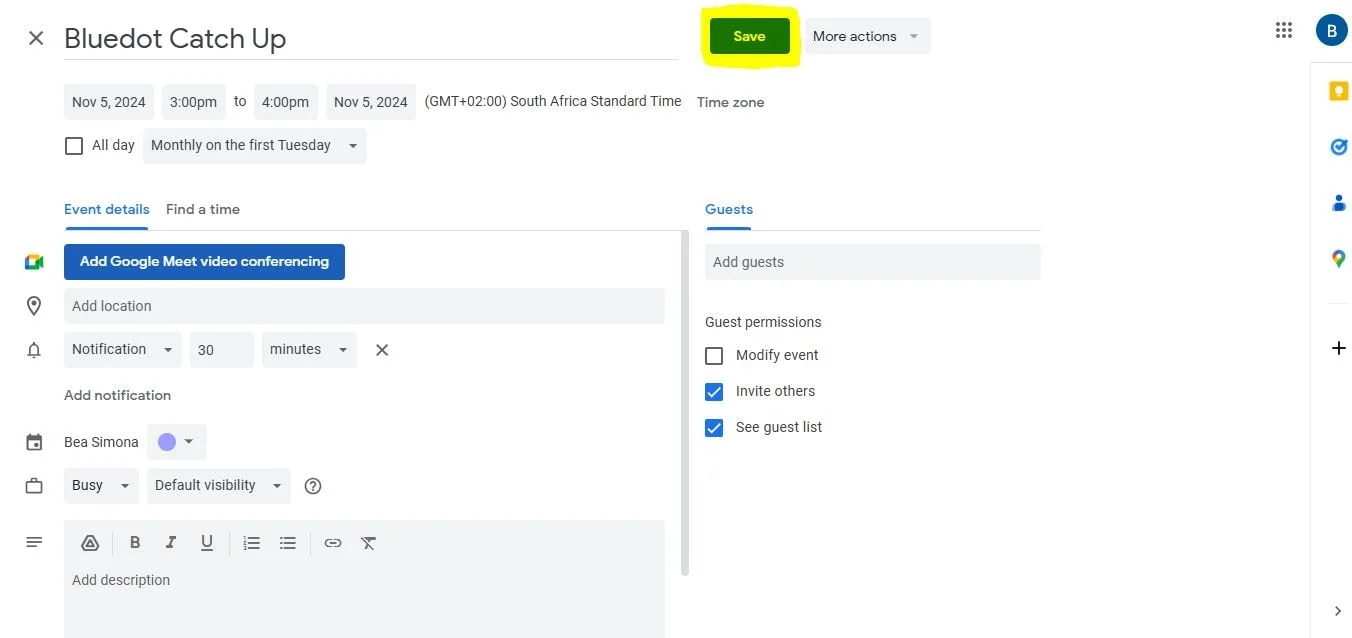
Supprimez Google Meet comme plateforme de réunion par défaut.
- Accédez aux paramètres de votre agenda dans la console d'administration Google, si cela s'applique.
- Sous l’onglet Général, trouvez l’option intitulée Paramètres des événements.
- Modifiez l’option de visioconférence par défaut en remplaçant Google Meet par une autre plateforme ou en la supprimant complètement, afin que les nouveaux événements créés n’incluent pas l’option Google Meet.
Envoyez l'invitation mise à jour
- Après avoir effectué ces modifications, cliquez sur Enregistrer pour mettre à jour l’événement existant.
- Un message peut s’afficher pour vous demander si vous souhaitez informer les invités. Choisissez d’envoyer l’invitation mise à jour afin que tous les participants soient informés des changements.
Conclusion
En résumé, supprimer le nom de la conférence Google Meet de votre agenda est un processus simple qui vous permet de personnaliser vos événements Google Calendar selon vos préférences. En suivant les étapes pour modifier vos événements et gérer vos paramètres, vous pouvez éviter que l’option d’ajouter automatiquement Google Meet soit activée pour toutes vos réunions. Si vous cherchez un outil fiable pour améliorer vos vidéoconférences Google Meet, pensez à utiliser Bluedot.
L’enregistrement des réunions est essentiel, surtout lors du partage d’écran, car il permet de capturer des détails visuels importants en plus des échanges. Bluedot excelle dans ce domaine, vous offrant la possibilité d’enregistrer facilement vos réunions, y compris les écrans partagés, afin de ne rien manquer d’important. Il propose non seulement des services de transcription, mais aussi des fonctionnalités telles que l’envoi automatique d’e-mails, assistant IA pour réunions, résumeur audio IA, prise de notes IA pour interviews, prise de notes IA pour Microsoft Teams, modèles de réunion, ainsi qu’un stockage sécurisé pour une utilisation ultérieure.
De plus, Bluedot propose désormais une fonction de chat IA, facilitant encore davantage la collaboration et la communication efficace. Cet ensemble complet d’outils fait de Bluedot le meilleur choix pour tous ceux qui souhaitent enregistrer et améliorer leurs sessions Google Meet de manière efficace, vous permettant ainsi de vous concentrer sur ce qui compte vraiment: la conversation.
Installer l'extension gratuite
FAQ
Comment supprimer Google Meet d’un événement dans Google Agenda?
Pour supprimer Google Meet de Google Agenda, ouvrez votre Google Agenda et trouvez l’événement que vous souhaitez modifier. Cliquez sur l’événement pour accéder à sa description. Recherchez le lien Google Meet et cliquez sur l’option pour le supprimer. Assurez-vous que l’option d’ajout automatique des appels vidéo est désactivée afin d’éviter que les futurs événements incluent automatiquement un lien Google Meet.
Que dois-je faire si je veux informer les participants après avoir supprimé un événement dans Google Agenda?
Après avoir supprimé Google Meet de l’agenda, il est conseillé d’informer les participants du changement. Une fois que vous avez modifié l’événement dans le calendrier pour retirer les liens Google Meet, enregistrez les modifications et choisissez l’option pour notifier les invités. Cela garantit que tous les participants à l’événement soient informés des mises à jour et des nouveaux liens de visioconférence que vous pourriez avoir fournis.






