

L'enregistrement d'une réunion WebEx peut changer la donne en matière de visioconférence, que vous soyez un professionnel occupé, un étudiant ou un chef d'équipe. Il vous permet de tout capturer : les points clés, les partages d'écran et les conversations. Au lieu de vous bousculer pour prendre des notes pendant une réunion virtuelle, vous pouvez consulter l'enregistrement ultérieurement ou le partager avec tous ceux qui ont manqué la session. Qu'il s'agisse de mises à jour de projets ou de cours en ligne, le fait d'avoir une vidéo enregistrée permet de rester organisé et informé plus facilement. Dans ce guide, nous vous expliquerons comment enregistrer une réunion WebEx étape par étape, vous indiquerons où trouver vos enregistrements, vous aiderons à résoudre les problèmes courants et présenterons des outils tels que Bluedot pour améliorer votre expérience d'enregistrement et de prise de notes.
Pouvez-vous enregistrer une réunion WebEx ?
Oui, vous pouvez enregistrer une réunion WebEx, mais cela dépend de votre rôle dans la réunion et du type de plan que vous utilisez. L'enregistrement des réunions WebEx est disponible pour les hôtes et les co-hôtes à l'aide des versions gratuites et payantes de l'application WebEx. Cependant, la méthode d'enregistrement et l'endroit où cet enregistrement est enregistré varient en fonction de votre plan.
Si vous utilisez la version gratuite de WebEx, vous pouvez enregistrer les réunions localement, ce qui signifie que le fichier est enregistré directement sur l'écran de votre ordinateur (généralement sous forme de fichier .WRF). D'autre part, les forfaits payants tels que WebEx Meet, WebEx Suite ou WebEx Enterprise offrent un enregistrement dans le cloud, une durée d'enregistrement plus longue et même des fonctionnalités basées sur l'IA, telles que la transcription automatique.
Voici ce à quoi vous pouvez vous attendre des différents forfaits :
- WebEx Free : vous pouvez enregistrer des réunions WebEx localement sur votre appareil. Le stockage dans le cloud n'est pas disponible.
- WebEx Meet : inclut 10 Go d'enregistrement dans le cloud alimenté par l'IA, une durée d'enregistrement des réunions prolongée (jusqu'à 24 heures) et AI Assistant.
- WebEx Suite et Enterprise : offrent un enregistrement illimité dans le cloud, une prise en charge des événements virtuels et des fonctionnalités telles que la sécurité autorisée par FedRAMP.
Qui peut enregistrer dans WebEx ?
Par défaut, seul l'hôte de la réunion ou un co-organisateur désigné peut enregistrer une réunion WebEx. Si vous participez en tant qu'invité, utilisateur gratuit ou participant à une réunion, vous ne pourrez pas accéder au bouton d'enregistrement à moins que l'hôte ne vous en donne l'autorisation.
Si vous envisagez d'enregistrer une vidéo Webex, assurez-vous que vous êtes l'hôte ou que vous avez obtenu des droits de co-animateur. Sinon, l'option d'enregistrement n'apparaîtra même pas dans votre barre d'outils, ce qui prend beaucoup de monde au dépourvu !
Que vous utilisiez une application de bureau, que vous participiez à une réunion sur un appareil mobile ou que vous regardiez des enregistrements en ligne plus tard, savoir qui peut enregistrer des réunions et où vont ces enregistrements peut vous éviter beaucoup de confusion. Si vous n'êtes pas l'hébergeur et que vous avez besoin d'un enregistrement, il vous suffit de le demander. De nombreux hébergeurs se feront un plaisir de l'activer ou d'envoyer le fichier par la suite.
Comment enregistrer une réunion WebEx étape par étape
Si vous souhaitez enregistrer une réunion WebEx, ce guide d'enregistrement WebEx simple vous guidera tout au long du processus. Suivez ces étapes simples pour démarrer la capture de votre réunion et enregistrer vos fichiers localement ou dans le cloud. Comment enregistrer un appel WebEx :
Étape 1 : Démarrez votre réunion WebEx
Tout d'abord, rejoignez ou organisez la réunion que vous souhaitez enregistrer. Assurez-vous que votre compte WebEx est actif et que vous êtes entièrement configuré avant de poursuivre.

Étape 2 : appuyez sur le bouton d'enregistrement
Recherchez le bouton d'enregistrement dans l'interface WebEx, qui se trouve généralement dans la barre d'outils ou l'onglet d'enregistrement. Cliquez sur Enregistrer pour commencer à enregistrer votre enregistrement vidéo et votre capture audio.


Étape 3 : Arrêtez et sauvegardez votre enregistrement
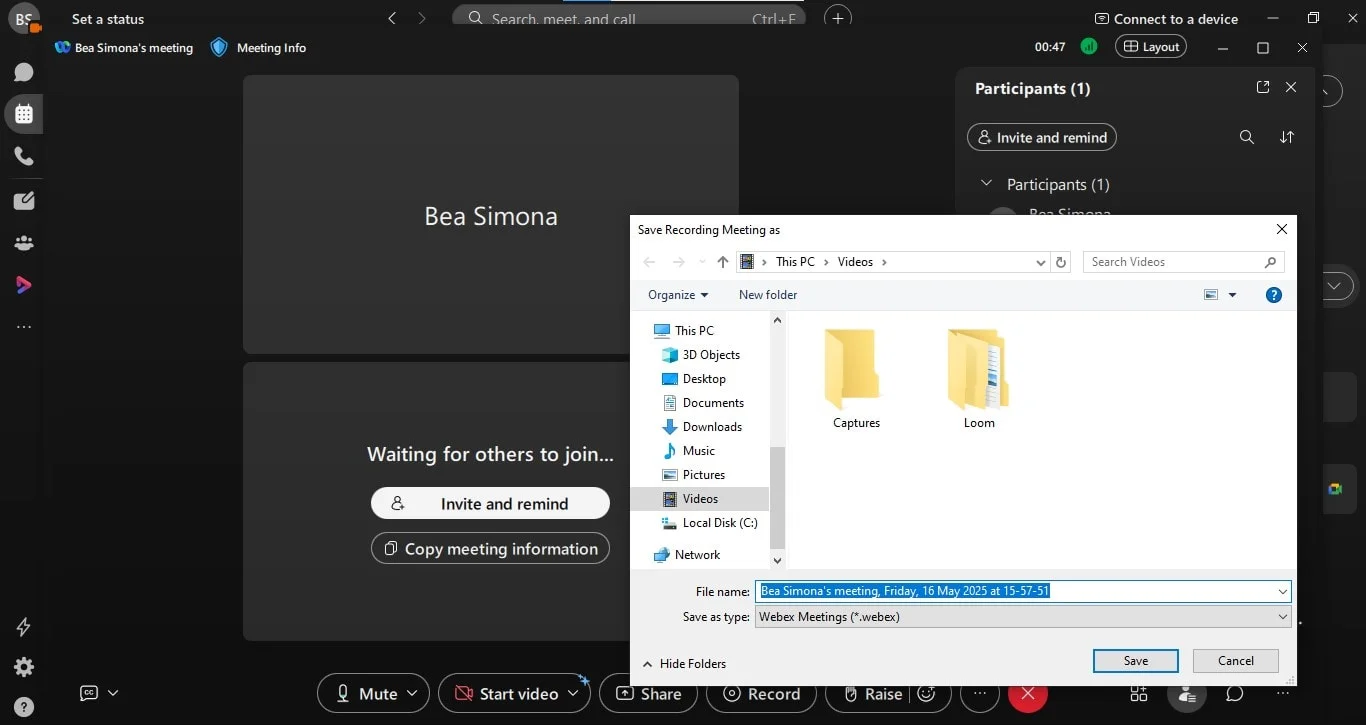
Lorsque vous avez terminé, arrêtez l'enregistrement. Choisissez d'enregistrer vos enregistrements dans le cloud ou directement sur votre ordinateur pour y accéder facilement et les lire plus tard.


Où trouver vos enregistrements WebEx
Une fois que vous avez enregistré une réunion WebEx, l'étape suivante consiste à savoir où la trouver. Selon la manière dont vous avez rejoint la réunion, et selon que vous avez souscrit à un forfait WebEx gratuit ou payant, votre enregistrement WebEx sera soit stocké dans le cloud, soit enregistré directement sur l'écran de votre ordinateur en tant que fichier local.
Vous pouvez accéder aux enregistrements enregistrés via votre compte WebEx, sur le site WebEx, ou consulter votre dossier de téléchargement si vous avez utilisé le stockage local. Quoi qu'il en soit, les réunions enregistrées sont faciles à retrouver une fois que vous savez où chercher.
Vérifiez le WebEx Cloud
Si vous utilisez un forfait WebEx payant, les enregistrements de vos réunions sont automatiquement chargés sur le cloud WebEx. Connectez-vous simplement à votre compte WebEx et rendez-vous sur l'onglet Enregistrements de votre tableau de bord.
Vous y verrez la liste de vos réunions WebEx enregistrées. Vous pouvez sélectionner des enregistrements à visionner, à télécharger ou à partager avec d'autres personnes. L'option cloud facilite également la gestion des captures de réunions WebEx pour les membres de l'équipe ou des événements virtuels sans avoir à parcourir les dossiers locaux.
Regardez sur votre ordinateur
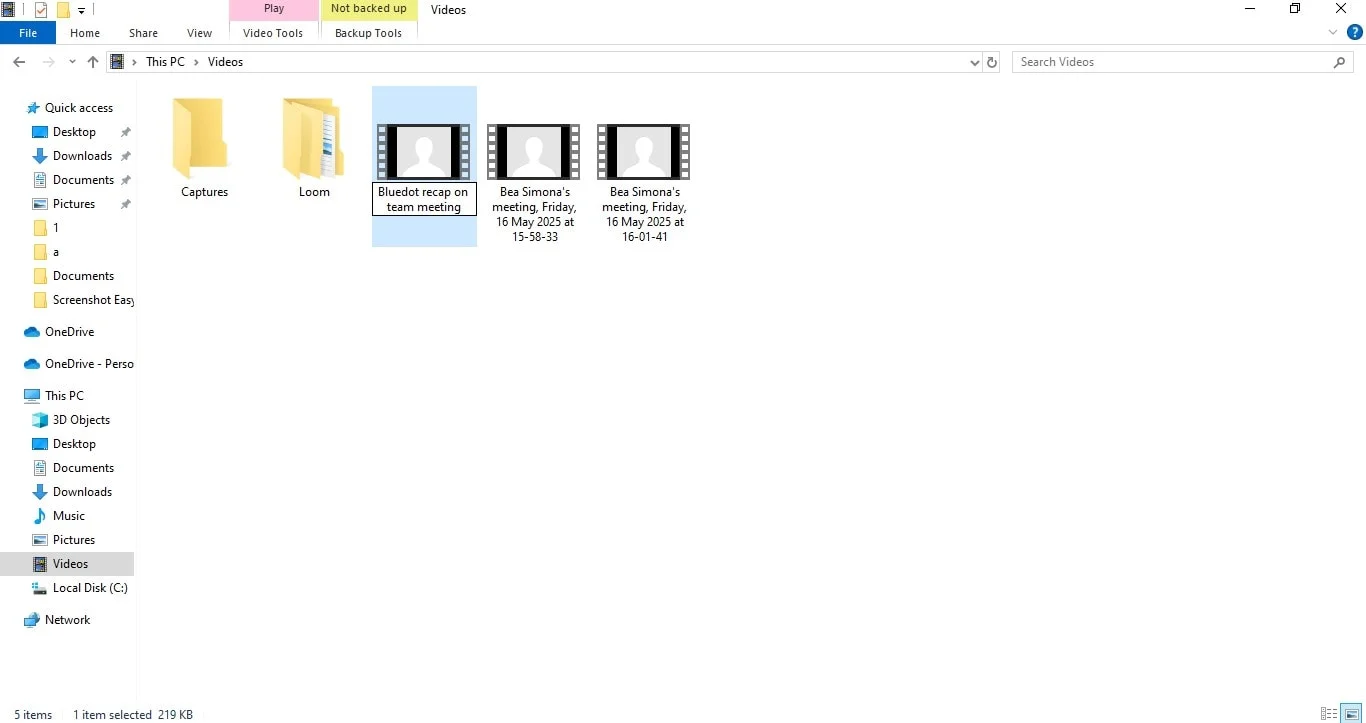
Si vous utilisez le forfait WebEx Free, vos enregistrements sont stockés localement, généralement dans votre dossier Téléchargements. Une fois que vous savez comment enregistrer une réunion WebEx, les fichiers sont généralement enregistrés au format WRF. Vous pouvez donc avoir besoin du lecteur WebEx pour les ouvrir.
Voici comment les retrouver une fois l'enregistrement terminé :
- Ouvrez votre explorateur de fichiers

- Accédez à Téléchargements ou au dossier que vous avez sélectionné lors de l'enregistrement

- Recherchez les fichiers portant le nom et la date de la réunion
- Renommez-les pour rester organisésQue faire en cas d'échec de l'enregistrement WebEx
Que faire en cas d'échec de l'enregistrement WebEx
WebEx facilite généralement l'enregistrement des réunions, mais parfois les choses ne se passent pas comme prévu. Si l'enregistrement de votre réunion n'a pas fonctionné, ne vous inquiétez pas, vous n'êtes pas seul ; une application tierce peut parfois résoudre le problème. Vous trouverez ci-dessous des problèmes courants et des solutions rapides pour vous remettre sur la bonne voie.
Pas de bouton d'enregistrement ? Voici pourquoi
Si vous ne trouvez pas le bouton d'enregistrement de votre réunion en ligne, cela peut être dû à plusieurs raisons :
- Vous n'êtes pas l'hôte de la réunion: Seul l'hôte de la réunion ou un co-organisateur désigné peut commencer à enregistrer une réunion WebEx. Si vous n'êtes qu'un participant ou un invité, cette option ne s'affichera que si l'hôte vous accorde des privilèges d'enregistrement.
- Vous utilisez le plan gratuit: Bien que les utilisateurs de WebEx puissent enregistrer des réunions gratuitement, cela n'est disponible que via l'application de bureau et uniquement sous forme d'enregistrement local. Si vous avez un forfait gratuit et que vous utilisez un appareil mobile, l'option d'enregistrement n'apparaîtra tout simplement pas.
- Vous utilisez un appareil mobile: L'application WebEx pour appareils Android et iPhone ne prend pas en charge l'enregistrement, même pour les hôtes. Vous devrez passer à l'application de bureau pour accéder à la fonction d'enregistrement intégrée.
L'enregistrement ne sauvera pas ? Essayez ceci
Si vous avez réussi à enregistrer le fichier mais que vous ne le trouvez pas ou n'y accédez pas, voici quelques conseils :
- Libérez de l'espace sur votre appareil: les enregistrements locaux du forfait gratuit WebEx sont enregistrés sur le disque local de l'écran de votre ordinateur, généralement dans le dossier Téléchargements. Si votre disque est plein, l'enregistrement risque d'échouer sans avertissement.
- Passez à l'enregistrement dans le cloud: Si vous utilisez un compte payant, vérifiez vos limites de stockage dans le cloud dans l'onglet Enregistrements. Les forfaits payants tels que WebEx Meet offrent 10 Go ou plus d'enregistrement dans le cloud alimenté par l'IA. Vous pouvez consulter, télécharger et modifier des enregistrements en ligne sans occuper de place sur votre appareil.
- Vérifiez le format de fichier: les enregistrements d'écran peuvent être enregistrés au format .mp4, .arf ou .wrf, selon votre version. Assurez-vous d'avoir le bon lecteur pour ouvrir ces types de fichiers.
- Regardez au bon endroit: pour les enregistrements locaux, ouvrez l'application de bureau WebEx et consultez le menu des fichiers ou le dossier Téléchargements de votre système. Renommez vos fichiers juste après la réunion pour ne pas perdre le fil.
Outils pour mieux enregistrer une réunion WebEx
Bien que WebEx dispose d'une fonction d'enregistrement intégrée, il se peut qu'elle ne couvre pas tout, surtout si vous n'êtes pas l'hôte de la réunion ou si vous utilisez la version gratuite et si votre connexion Internet est instable. Si vous vous êtes déjà demandé comment enregistrer une réunion plus facilement ou avec un meilleur contrôle, des outils tiers tels que Bluedot peuvent faire toute la différence.
La fonction d'enregistrement de WebEx fonctionne bien, mais uniquement sous certaines conditions. Bluedot vous permet de :
- Enregistrez des vidéos WebEx discrètement depuis votre navigateur, même si vous n'êtes pas l'hôte
- Capturez des réunions grâce à la détection du son, de l'écran et des haut-parleurs
- Enregistrez automatiquement les enregistrements dans le cloud pour un accès facile
- Générez des notes et des résumés alimentés par l'IA après chaque session
- Transcrivez les réunions en plusieurs langues
La principale différence réside dans la flexibilité. Les invités ne peuvent généralement pas enregistrer, sauf s'ils ont reçu des autorisations spéciales. De plus, l'enregistrement dans le cloud n'est disponible que sur les forfaits payants, et les options de modification des enregistrements, d'ajout de transcriptions ou de création de résumés sont limitées, sauf si vous optez pour un forfait supérieur.
Bluedot, quant à lui, fonctionne directement depuis votre navigateur et ne nécessite pas que vous soyez l'hôte pour enregistrer une réunion. Vous pouvez enregistrer des vidéos WebEx, capturer l'écran et le son, et même transcrire et résumer automatiquement vos réunions. Il prend en charge les enregistrements sur la plupart des appareils, y compris les ordinateurs de bureau et les appareils mobiles, et tout est enregistré dans le cloud pour un accès et un partage faciles. De plus, il inclut des fonctionnalités utiles telles que la détection des haut-parleurs, les surlignements alimentés par l'IA et la génération de notes.
Conclusion
L'enregistrement d'une réunion WebEx est simple une fois que vous connaissez les étapes à suivre : assurez-vous que vous êtes l'hôte ou que vous disposez des autorisations d'enregistrement, appuyez sur le bouton d'enregistrement et, une fois l'enregistrement terminé, enregistrez vos fichiers dans le cloud ou localement. Que vous capturiez de la vidéo, du son ou votre écran, les fonctionnalités intégrées de WebEx sont là pour faciliter la lecture des réunions.
En prime, des outils tels que Bluedot peuvent faire passer vos enregistrements au niveau supérieur en transcrivant et en résumant automatiquement vos réunions, ce qui vous permet de gagner du temps et de rester organisé. Si vous voulez un moyen plus intelligent d'enregistrer et de prendre des notes pendant vos réunions WebEx, essayez Bluedot !
FAQ sur la façon d'enregistrer une réunion WebEx
Puis-je enregistrer une réunion WebEx en tant qu'invité ?
En général, seul l'hôte ou le co-hôte peut accéder aux paramètres d'enregistrement WebEx et démarrer la capture de la réunion. Les invités ont besoin des autorisations WebEx de l'hôte pour enregistrer.
Combien de temps les enregistrements WebEx sont-ils conservés ?
Les enregistrements enregistrés dans le stockage cloud restent disponibles en fonction de la période de conservation de votre plan. Les fichiers enregistrés localement restent sur votre appareil jusqu'à ce que vous les supprimiez. Contrairement à ce qui se passe lorsque vous démarrez une réunion Teams et que vous essayez de l'enregistrer, les réunions WebEx sont stockées en toute sécurité sur votre cloud ou sur l'appareil local que vous utilisez.
Est-ce que WebEx enregistre uniquement du son ?
Non, WebEx enregistre à la fois la vidéo et l'audio. L'enregistrement d'écran capture tout ce qui s'affiche sur votre écran, ainsi que le son des participants pour une lecture complète de la réunion.
Puis-je partager mon enregistrement WebEx ?
Oui, vous pouvez partager des enregistrements enregistrés localement ou dans le cloud à l'aide des outils d'hébergement WebEx. Assurez-vous simplement de disposer des autorisations nécessaires pour partager.






