
L'enregistrement audio sur un appareil Android est simple et pratique, car il offre des solutions pour capturer des conversations, des réunions ou des notes personnelles importantes. En utilisant l'enregistreur vocal intégré ou des applications tierces, vous pouvez facilement enregistrer un son de haute qualité et le sauvegarder pour une utilisation ultérieure.
Ce guide explique étape par étape comment démarrer l'enregistrement audio, afin de tirer le meilleur parti des outils disponibles. Qu'il s'agisse d'interviews, de présentations ou de rappels, apprendre à enregistrer du son sur Android peut répondre à vos besoins en matière de stockage audio rapide et accessible. Poursuivez votre lecture pour découvrir de précieux conseils qui peuvent améliorer votre expérience d'enregistrement.
Puis-je enregistrer de l'audio sur Android ?
Les appareils Android offrent des options polyvalentes pour l'enregistrement audio par le biais de différentes méthodes. Que vous souhaitiez enregistrer du son à l'aide d'une application d'enregistrement vocal dédiée, capturer des sources audio externes ou enregistrer des enregistrements sous forme de fichiers audio, Android propose des solutions robustes.
Vous pouvez choisir parmi une gamme d'applications d'enregistrement vocal adaptées à différents besoins, vous permettant d'enregistrer et de sauvegarder des fichiers sans effort. En outre, la flexibilité d'Android s'étend à la capture d'entrées audio externes, ce qui le rend idéal pour enregistrer des interviews, des conférences ou toute autre source sonore externe.
Grâce aux fonctionnalités d'Android, vous pouvez également utiliser des enregistreurs d'écran dotés de fonctionnalités d'enregistrement audio, vous permettant de capturer tout ce dont vous avez besoin directement depuis votre appareil
Comment enregistrer de l'audio sur un téléphone Android avec une application intégrée
L'enregistrement audio sur un téléphone Android est facile, grâce à l'application d'enregistrement vocal intégrée qui est préinstallée sur la plupart des appareils. Que vous souhaitiez enregistrer du son externe, du son interne, prendre des notes vocales ou les deux, ce guide vous expliquera le processus étape par étape. En quelques clics, vous pouvez capturer des enregistrements audio de haute qualité et les enregistrer sous forme de fichiers audio directement sur votre appareil Android.
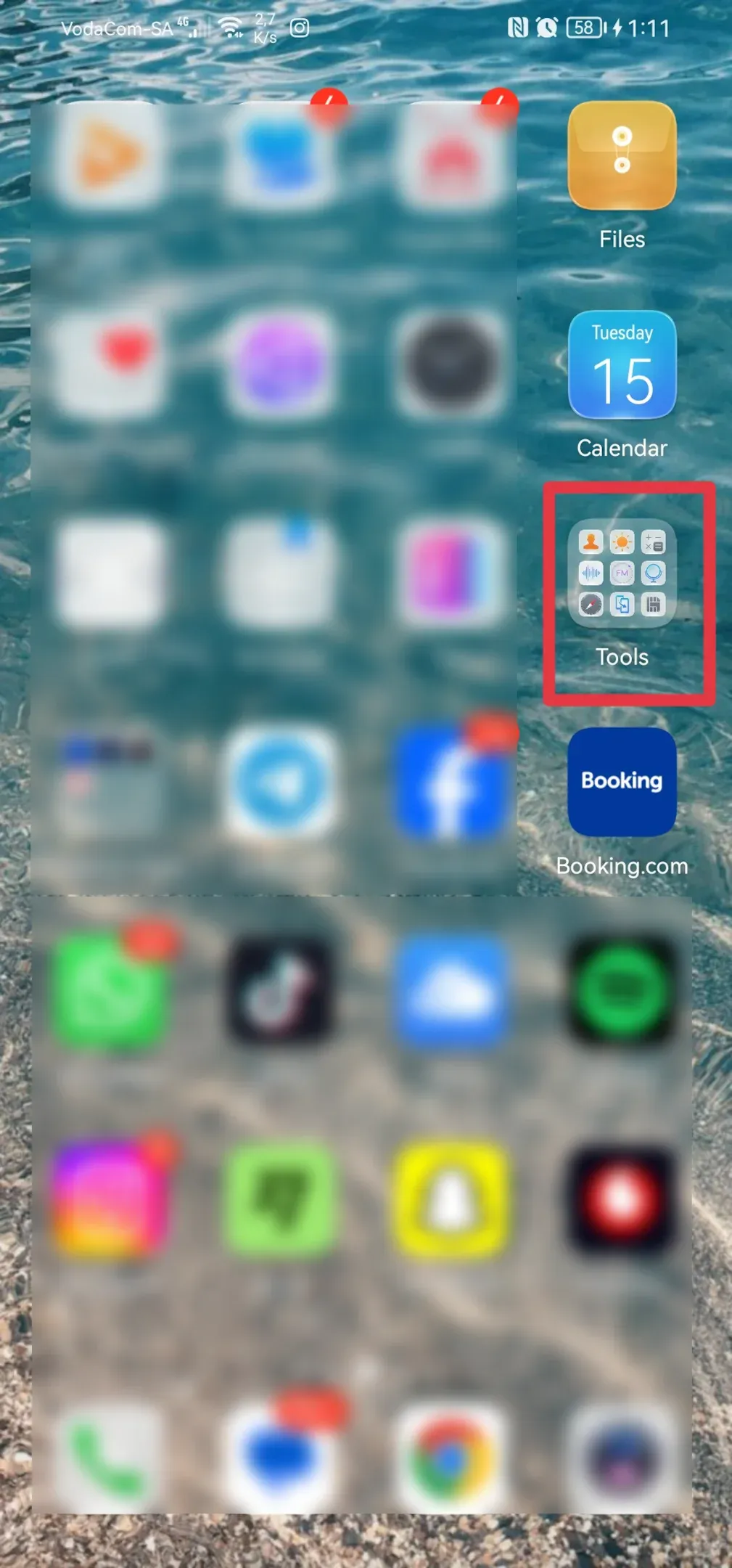
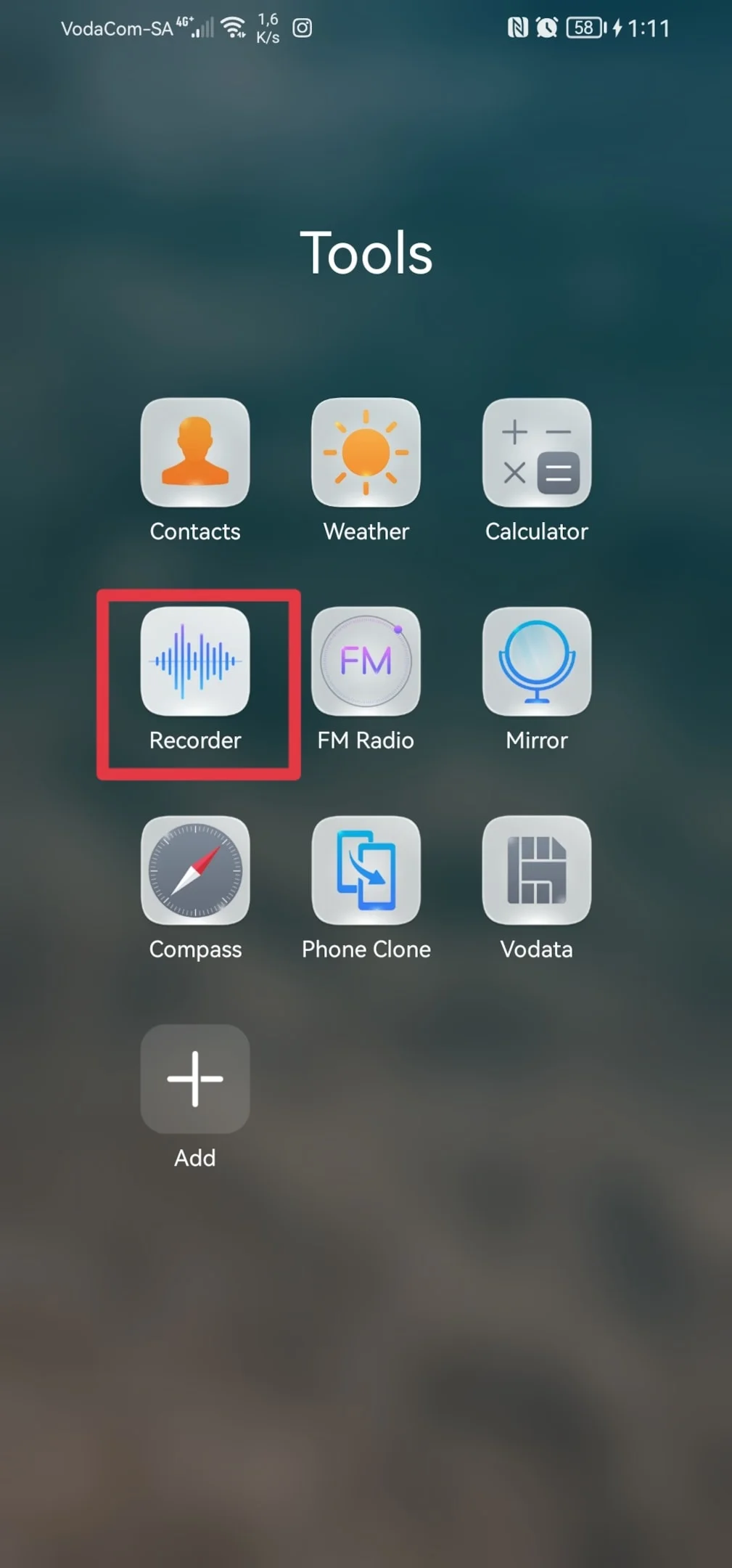
Ouvrez l'application Voice Recorder
Pour commencer, vous devez localiser l'application d'enregistrement vocal sur votre téléphone. Cette application se trouve généralement dans le tiroir de votre application sous des noms tels que « Enregistreur vocal » ou « Enregistreur sonore ». Si vous ne parvenez pas à le trouver, vous pouvez également le rechercher à l'aide de la barre de recherche de votre téléphone.
Pour ceux qui n'ont pas préinstallé cette application, vous pouvez facilement télécharger une application d'enregistrement audio similaire sur le Google Play Store. Grâce à cet enregistreur vocal intégré, vous pouvez enregistrer du son sans avoir à installer d'applications tierces, ce qui en fait une solution rapide et efficace pour capturer des moments importants, des conférences ou des réunions.
Ajustez vos paramètres
Avant de démarrer votre enregistrement audio, il est important de revoir et d'ajuster les paramètres de l'application en fonction de vos besoins. Selon le modèle de votre appareil Android, vous pouvez choisir le format et la qualité du fichier audio. En outre, certains appareils vous permettent de basculer entre l'enregistrement audio externe via le microphone de votre téléphone ou la capture audio interne, qui est le son produit par les applications ou les médias de votre appareil.
Ces paramètres peuvent faire toute la différence pour garantir que la qualité d'enregistrement de vos enregistrements est claire et répond à vos exigences, en particulier si vous utilisez l'enregistreur à des fins professionnelles, telles que des interviews ou des présentations.
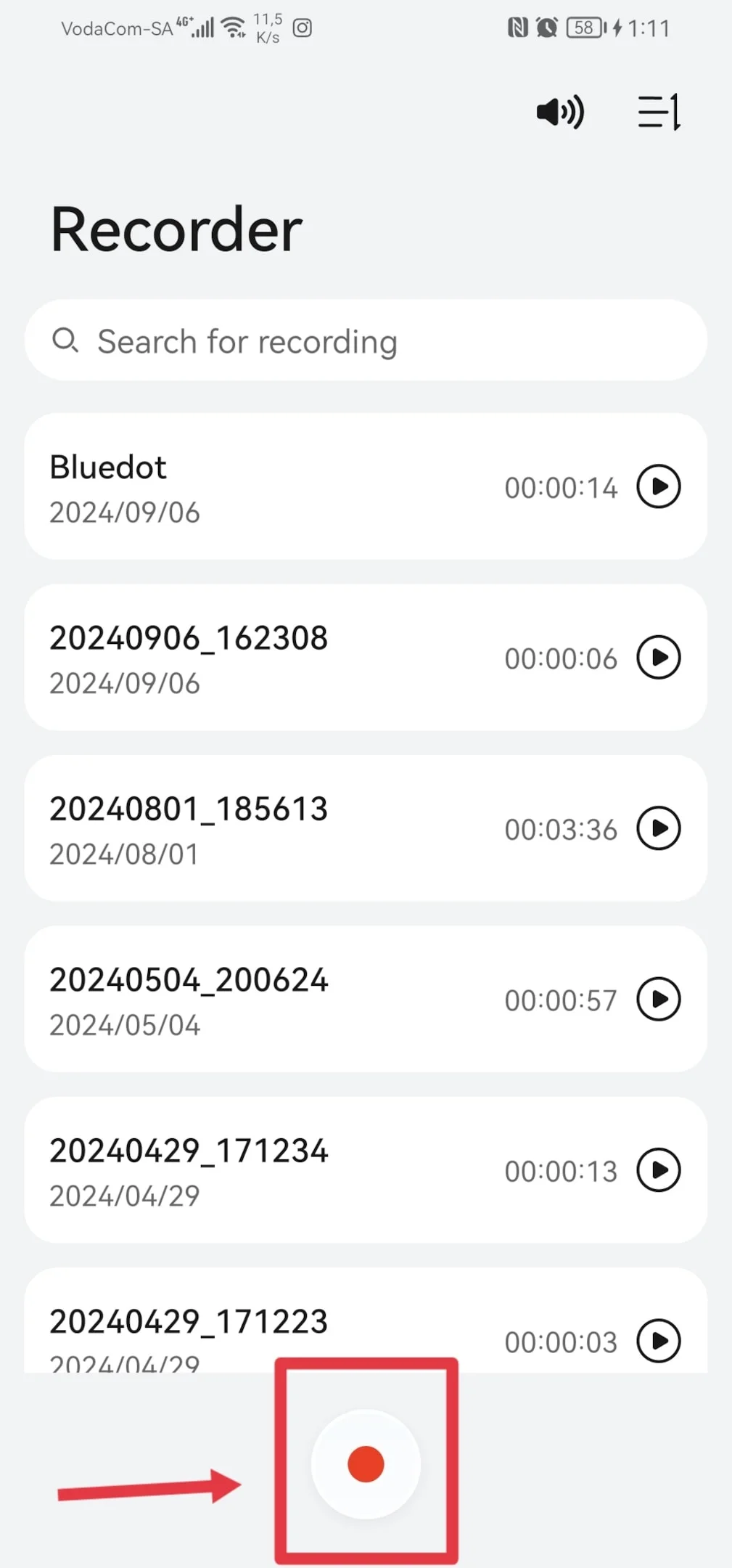
Cliquez sur le bouton d'enregistrement sonore
Une fois vos paramètres ajustés, vous êtes prêt à commencer l'enregistrement. Appuyez simplement sur le bouton « Enregistrer » ou « Enregistrement sonore » pour que l'application d'enregistrement vocal commence immédiatement à capturer le son. Vous verrez des indicateurs visuels tels que des animations d'ondes sonores ou des minuteries indiquant depuis combien de temps vous enregistrez.
Cette fonctionnalité est idéale pour un large éventail d'utilisations, qu'il s'agisse d'enregistrements occasionnels ou de situations plus formelles, d'enregistrements enregistrés tels que des interviews, des podcasts ou même des cours. L'application continuera à enregistrer jusqu'à ce que vous l'arrêtiez manuellement, ce qui vous permettra de saisir tous les détails nécessaires sans interruption.
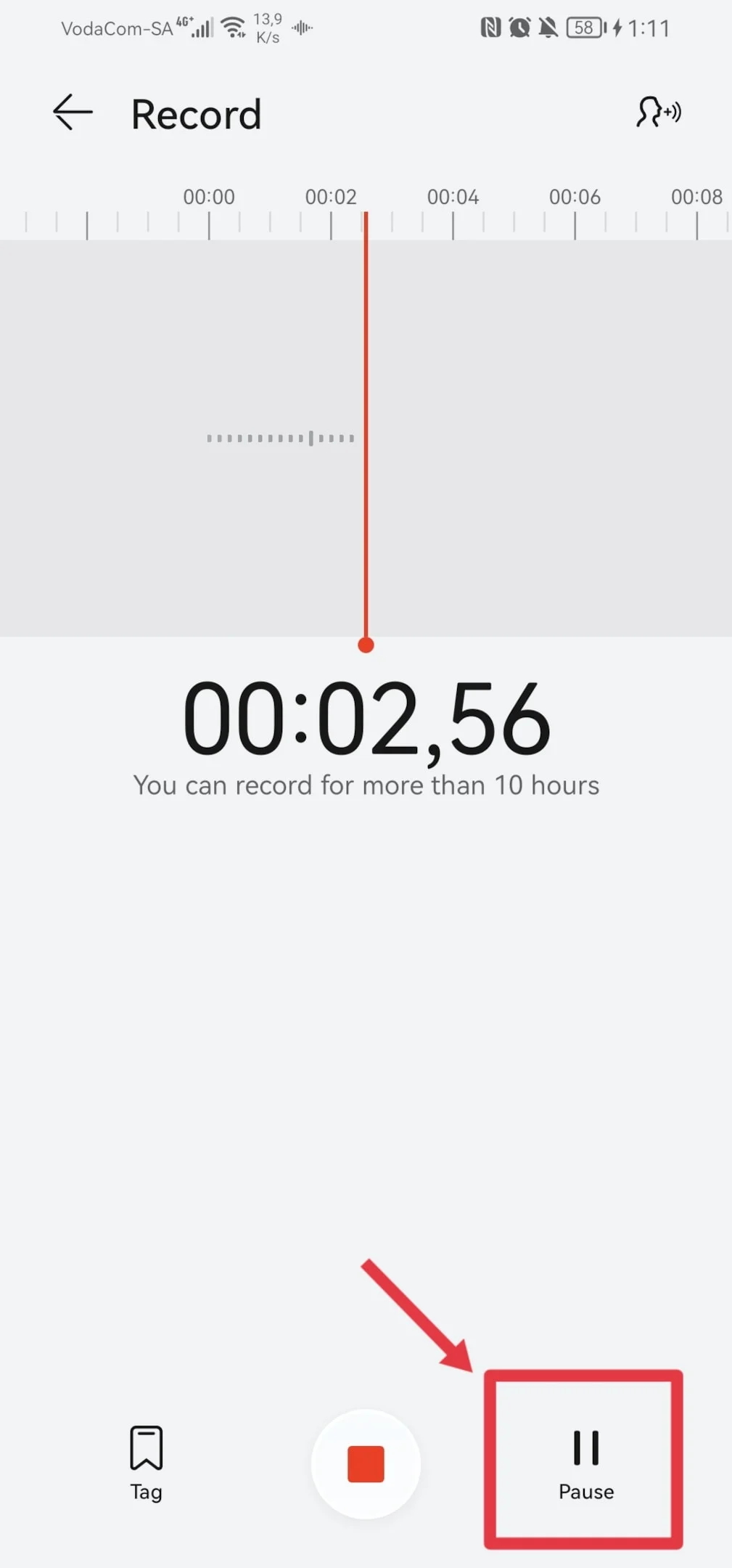
Cliquez sur le bouton Pause
Pendant votre enregistrement, vous souhaiterez peut-être faire une pause ou suspendre l'enregistrement sans y mettre fin. La plupart des applications d'enregistrement vocal incluent un bouton Pause pratique qui arrête temporairement l'enregistrement.
Cette fonctionnalité peut être particulièrement utile lors de l'enregistrement de sessions plus longues, car elle vous permet de gérer le flux de l'enregistrement sans avoir à redémarrer le processus. Que vous fassiez une pause pour recueillir vos idées ou pour gérer une interruption, cette option permet de préserver la cohérence et la qualité de vos fichiers.
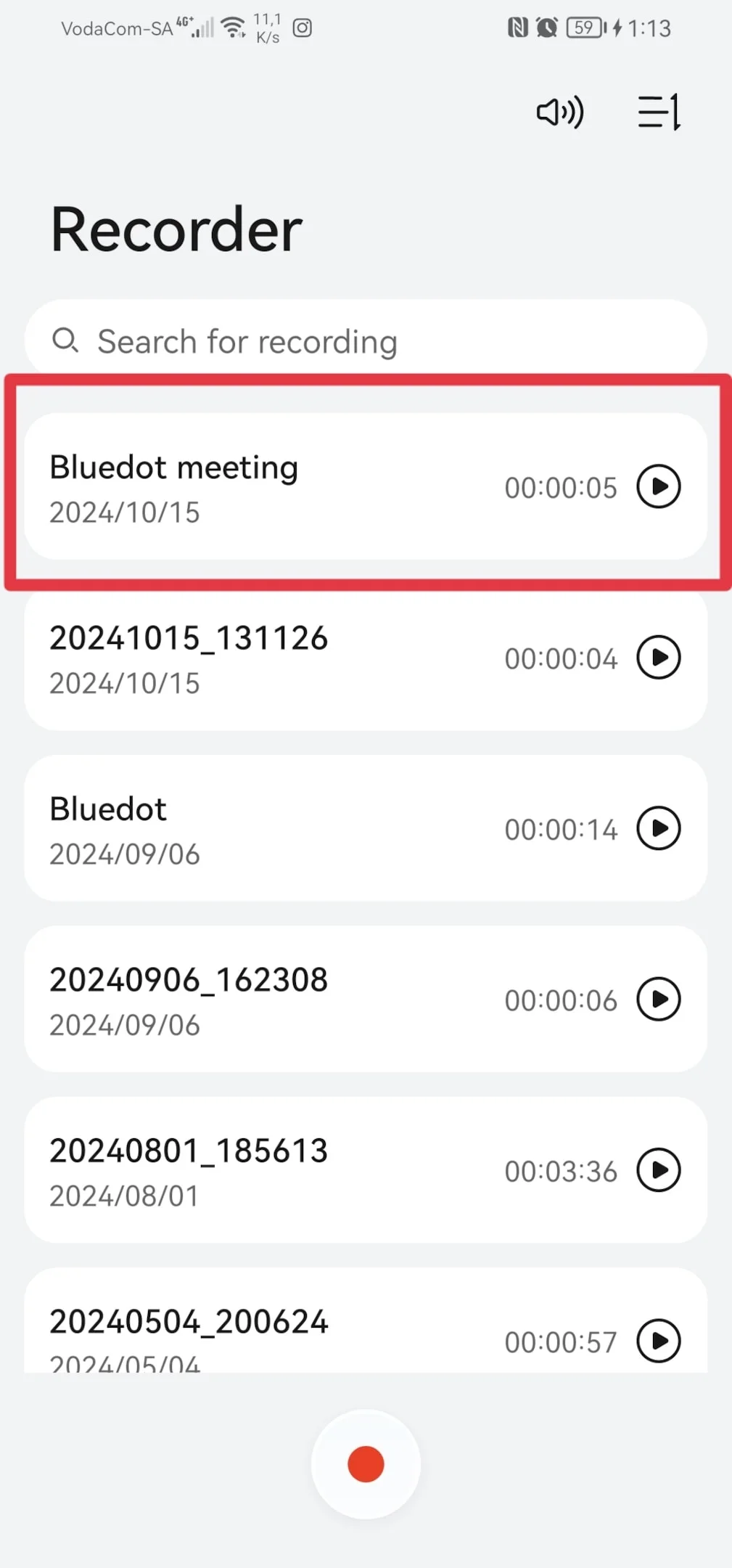
Donnez un nom à votre fichier audio et enregistrez-le
Une fois l'enregistrement terminé, vous serez invité à donner un nom au fichier audio avant de l'enregistrer. Il est conseillé d'utiliser un nom clair et descriptif qui vous aidera à retrouver le fichier ultérieurement, surtout si vous souhaitez capturer du son.
Après l'avoir nommé, le fichier est enregistré directement sur la mémoire interne de votre appareil Android ou sur la carte SD, en fonction de vos paramètres. Il peut être crucial de nommer correctement vos fichiers si vous enregistrez plusieurs sessions ou si vous devez vous référer à des détails spécifiques ultérieurement.
Modifier l'enregistrement
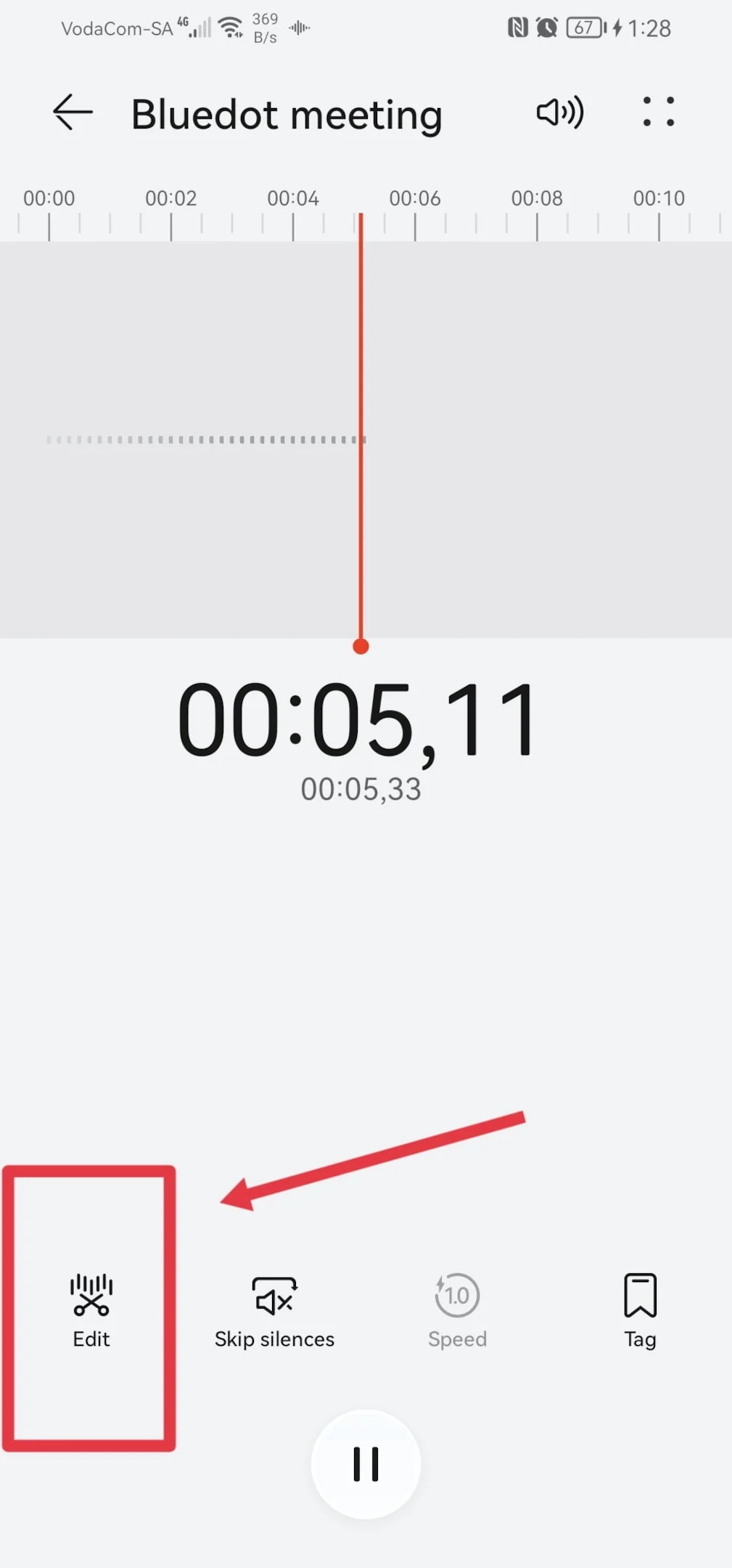
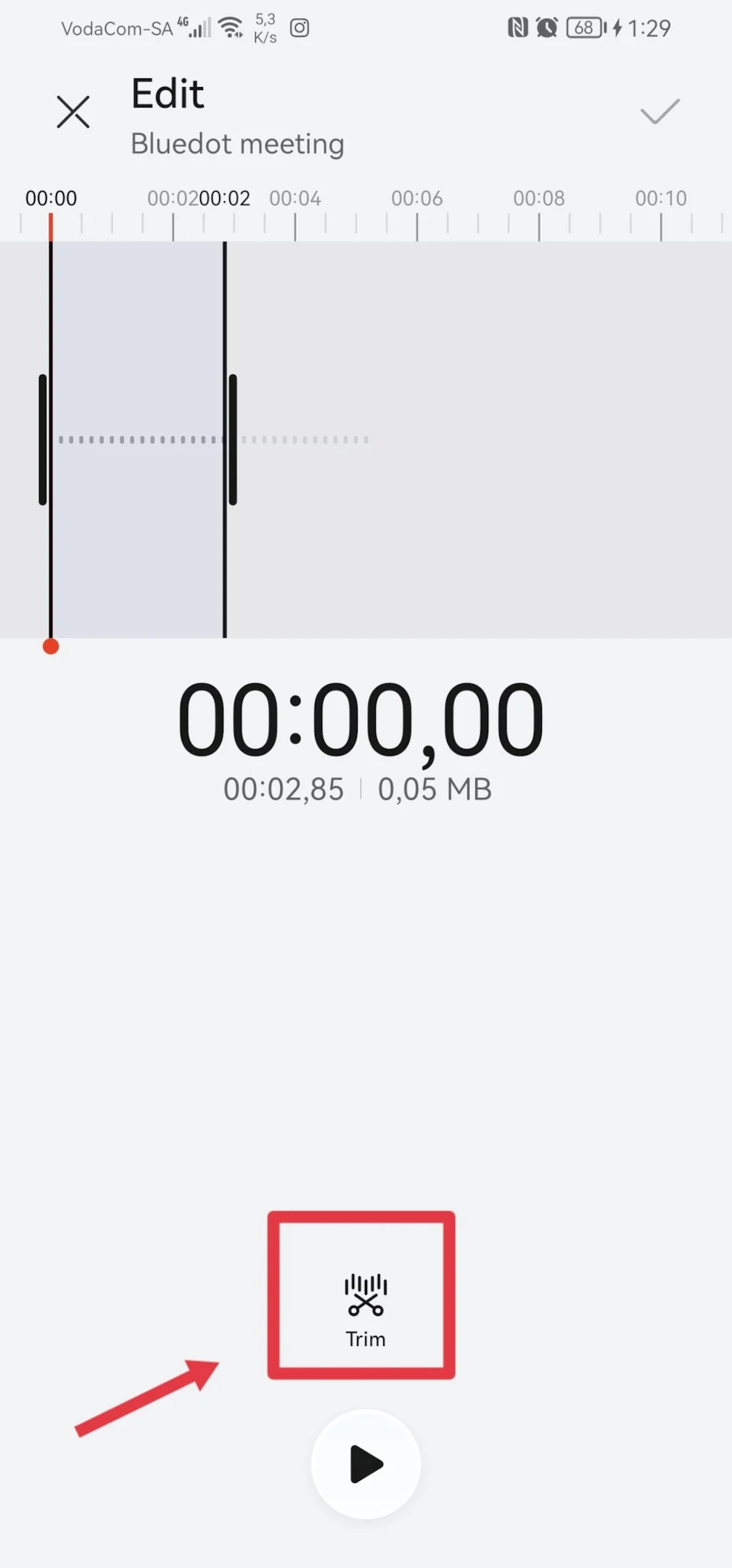
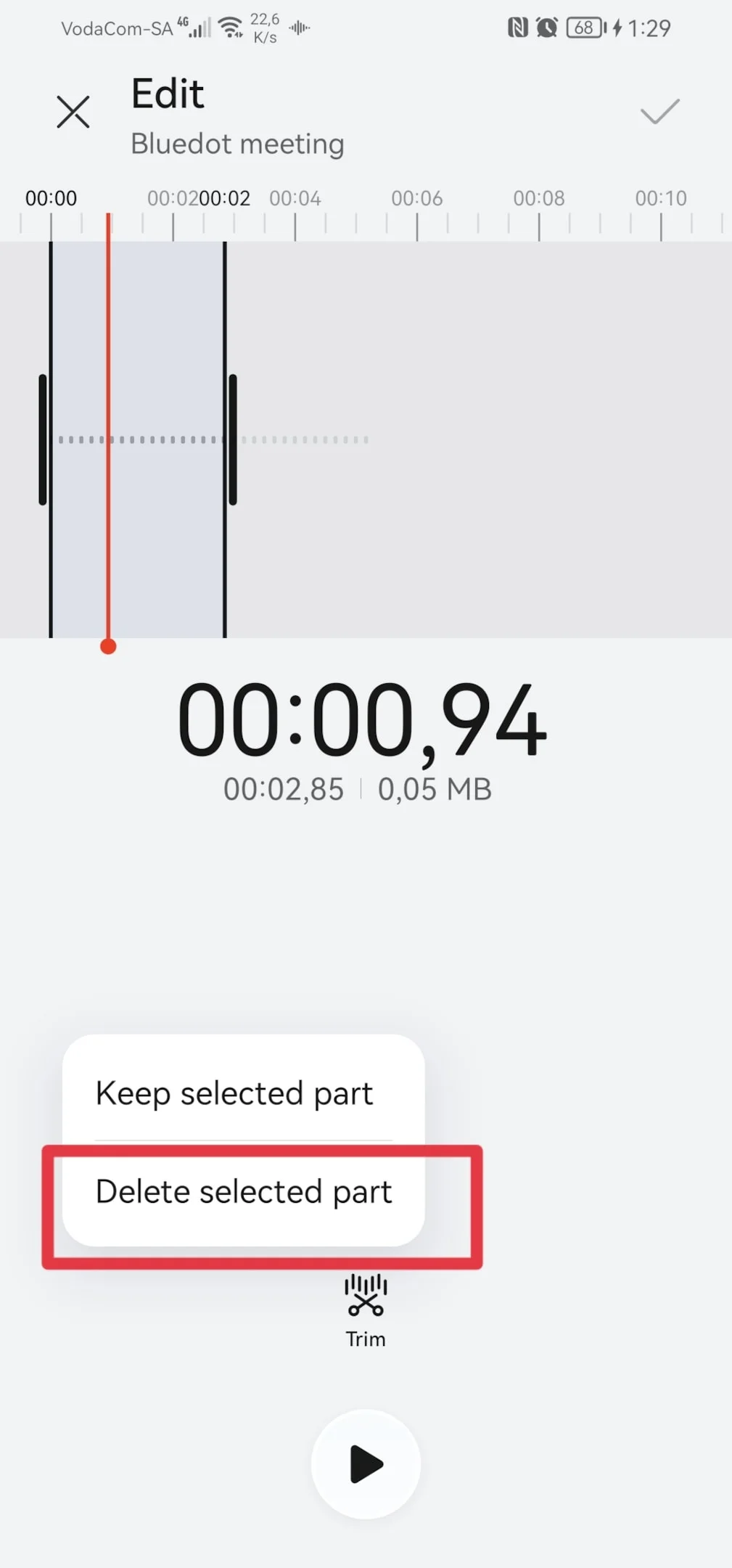
Après avoir enregistré votre fichier audio, de nombreuses applications d'enregistrement vocal proposent des outils d'édition intégrés pour affiner votre enregistrement. Vous pouvez supprimer les sections indésirables, régler le volume ou même améliorer la qualité audio.
Par exemple :
1.
2.
3.
4.

Certaines applications vous permettent d'ajouter des marqueurs pour mettre en évidence des parties importantes de l'enregistrement, ce qui est particulièrement utile pour les entretiens ou les réunions où des points clés doivent être soulignés.
Si vous utilisez une application de base sans fonctionnalités d'édition, il existe également diverses applications d'enregistrement audio tierces disponibles sur le Google Play Store qui peuvent vous aider à peaufiner votre son interne.
Enregistrez et partagez votre fichier audio
Une fois vos modifications terminées, vous pouvez enregistrer la version finale de votre enregistrement. Android facilite le partage de fichiers directement depuis votre téléphone. Que vous envoyiez le fichier par e-mail, que vous le téléchargiez sur un stockage cloud ou que vous le partagiez via des applications de messagerie, votre téléphone Android garantit des fonctionnalités de partage fluides.
Pour les professionnels, cette fonctionnalité est particulièrement utile pour diffuser rapidement des notes de réunion ou des enregistrements d'entretiens. Si vous travaillez sur un projet collaboratif, vous pouvez également partager les fichiers directement avec les membres de l'équipe ou vos collègues, afin que chacun ait accès aux informations nécessaires.
Conclusion
L'enregistrement audio sur un appareil Android est un moyen rapide et efficace de capturer des moments importants, que ce soit pour des réunions, des interviews ou des rappels personnels. À l'aide de l'enregistreur vocal intégré ou d'applications tierces, vous pouvez facilement enregistrer et sauvegarder des fichiers de haute qualité.
Cependant, en ce qui concerne la prise de notes alimentée par l'IA, Le preneur de notes IA de Bluedot se démarque. Il capture sans effort les informations relatives aux réunions, même lors de sessions de partage d'écran complexes, en fournissant des informations précises notes automatiques pour les équipes, Zoom et Google Meet, des résumés générés par l'IA et des modèles de réunion personnalisables. Cela garantit que vos informations clés sont documentées avec précision et accessibles instantanément.
Bluedot enregistre vos réunions en toute sécurité pour une utilisation ultérieure, vous permettant ainsi de revenir sur les discussions cruciales à tout moment. En utilisant Bluedot, vous ne manquerez plus jamais de détails importants, ce qui en fait une ressource inestimable pour tous ceux qui cherchent à maximiser leur productivité et à capturer chaque aspect de leurs réunions.
Installez l'extension gratuite
FAQ
Comment transférer des enregistrements audio d'Android vers un ordinateur
Le transfert d'un enregistrement audio de votre téléphone Android vers un ordinateur est simple et peut être effectué de plusieurs manières. La méthode la plus simple consiste à connecter votre téléphone à votre ordinateur via un câble USB. Une fois connecté, accédez à la mémoire de votre téléphone où les fichiers audio sont enregistrés, généralement dans un dossier intitulé « Enregistrements » ou « Enregistreur vocal ».
Vous pouvez ensuite copier et coller les fichiers sur votre ordinateur. Vous pouvez également utiliser des services cloud tels que Google Drive ou Dropbox pour télécharger vos enregistrements depuis votre appareil Android et les télécharger sur votre ordinateur. Certaines applications d'enregistrement audio proposent également des options de partage direct pour transférer des fichiers sans fil. Cela vous permet de sauvegarder ou de modifier efficacement les fichiers de votre ordinateur.
Où se trouve l'enregistreur vocal sur mon téléphone Android ?
La plupart des appareils Android sont équipés d'un enregistreur vocal ou d'une application d'enregistrement sonore préinstallé. Pour le trouver, ouvrez le tiroir de votre application et recherchez une application intitulée « Enregistreur vocal » ou « Enregistreur sonore ». Si elle n'est pas visible, vous pouvez utiliser la fonction de recherche de votre téléphone pour localiser l'application. Dans certains cas, l'enregistreur vocal peut être masqué dans d'autres applications, telles que le dossier « Outils » ou « Utilitaires ».
Si votre téléphone ne possède pas d'application d'enregistrement audio intégrée, vous pouvez facilement télécharger l'application d'enregistrement de Google. Ces applications offrent souvent des fonctionnalités supplémentaires, telles que la possibilité d'enregistrer du son interne et externe, ce qui vous permet de mieux contrôler votre audio sur votre Android.
Puis-je enregistrer uniquement du son sur mon téléphone Android ?
Oui, vous pouvez facilement enregistrer du son sur Android à l'aide de l'application d'enregistrement intégrée ou d'applications tierces du Google Play Store. Que vous souhaitiez enregistrer du son externe via le microphone ou enregistrer du son interne, les téléphones Android proposent diverses solutions.
L'application intégrée vous permet de capturer un son clair sur votre appareil Android, qui est automatiquement enregistré sous forme de fichiers pour un accès facile. Vous pouvez utiliser ces applications pour enregistrer du son sans enregistrer de vidéo ou de contenu d'écran, en vous assurant de ne capturer que le son dont vous avez besoin. En outre, certaines applications avancées proposent des options d'enregistrement audio interne, ce qui les rend utiles pour capturer le son provenant d'applications, de jeux ou de sons internes au système.






