

La reconnaissance vocale dans Google Docs est un outil puissant qui transforme les mots prononcés en texte écrit, rendant la création de documents plus rapide et plus accessible. Elle résout des problèmes courants comme la lenteur de la frappe, l’accessibilité limitée et le besoin d’une utilisation sans les mains, ce qui peut être bénéfique dans divers contextes, du travail professionnel aux tâches académiques.
En lisant la suite, vous découvrirez comment cette fonctionnalité améliore la productivité et garantit des transcriptions précises grâce aux commandes vocales. Sa valeur réside dans sa capacité à simplifier les flux de travail, vous faisant gagner du temps tout en enrichissant l’expérience d’écriture.
Pourquoi la saisie vocale dans Google Docs est-elle bénéfique?
- Efficacité accrue: créez des documents plus rapidement qu’en tapant, idéal pour la prise de notes rapide ou les séances de brainstorming.
- Utilisation sans les mains: utilisez des commandes vocales pour naviguer et modifier des documents sans toucher au clavier.
- Flexibilité linguistique: changez facilement la langue du document selon vos besoins, avec une prise en charge adaptée à une grande diversité d’utilisateurs.
- Paramètres personnalisables: ajustez les paramètres du microphone pour une précision optimale, que vous utilisiez un microphone externe ou intégré.
- Reconnaissance vocale précise: la fonction de conversion de la voix en texte offre une grande précision, réduisant ainsi le besoin de retouches importantes.
Comment utiliser la saisie vocale dans Google Docs
Préparation
Avant de commencer, assurez-vous d’utiliser Google Chrome, car la saisie vocale est optimisée pour ce navigateur. Vérifiez les paramètres de votre microphone pour vous assurer qu’il fonctionne correctement. Pensez également à vérifier que la langue est réglée sur votre langue préférée, car cela influence la précision de la reconnaissance vocale.
Premiers pas
- Ouvrez Google Docs et créez un nouveau document ou ouvrez-en un existant.
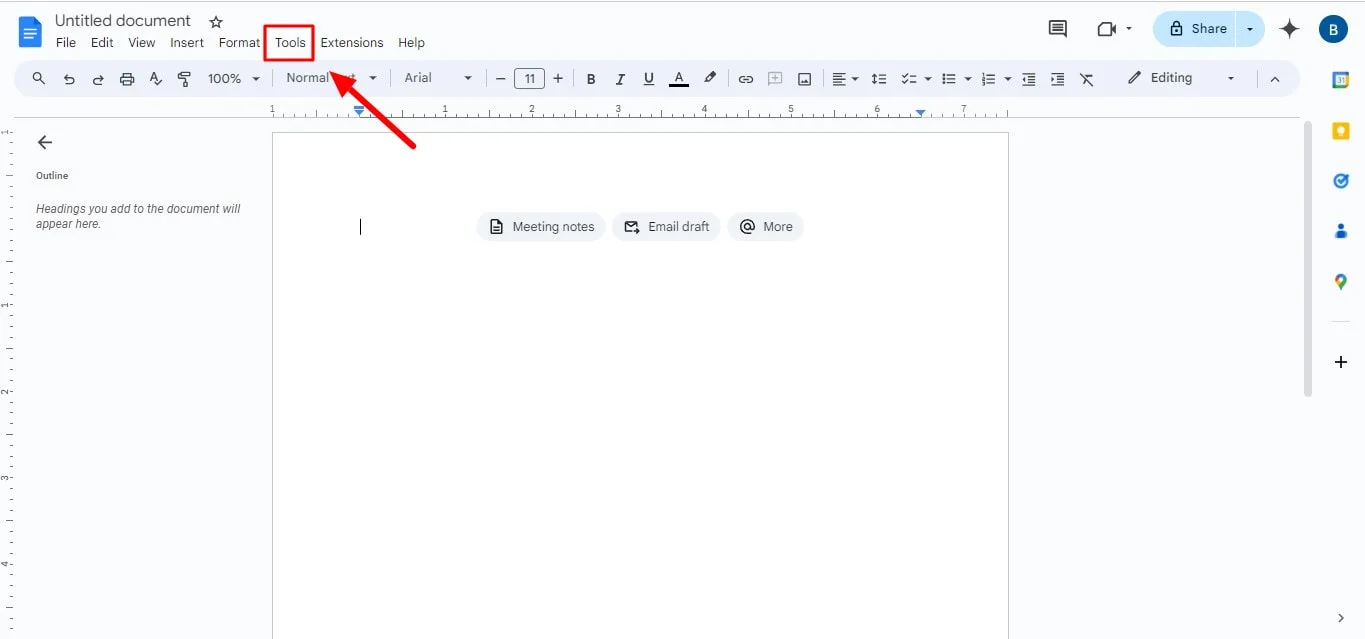
- Pour activer la saisie vocale dans Google Docs, allez dans le menu Outils.
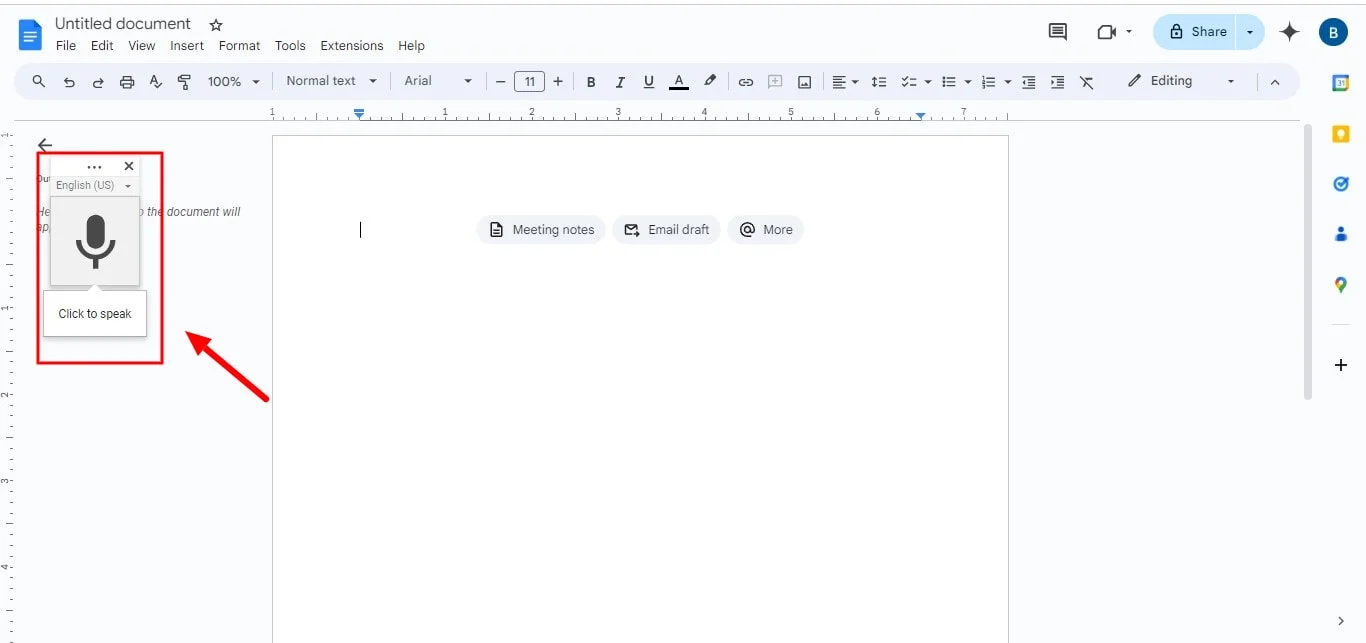
- Sélectionnez Saisie vocale. Une icône de microphone apparaîtra sur le côté gauche de votre écran.
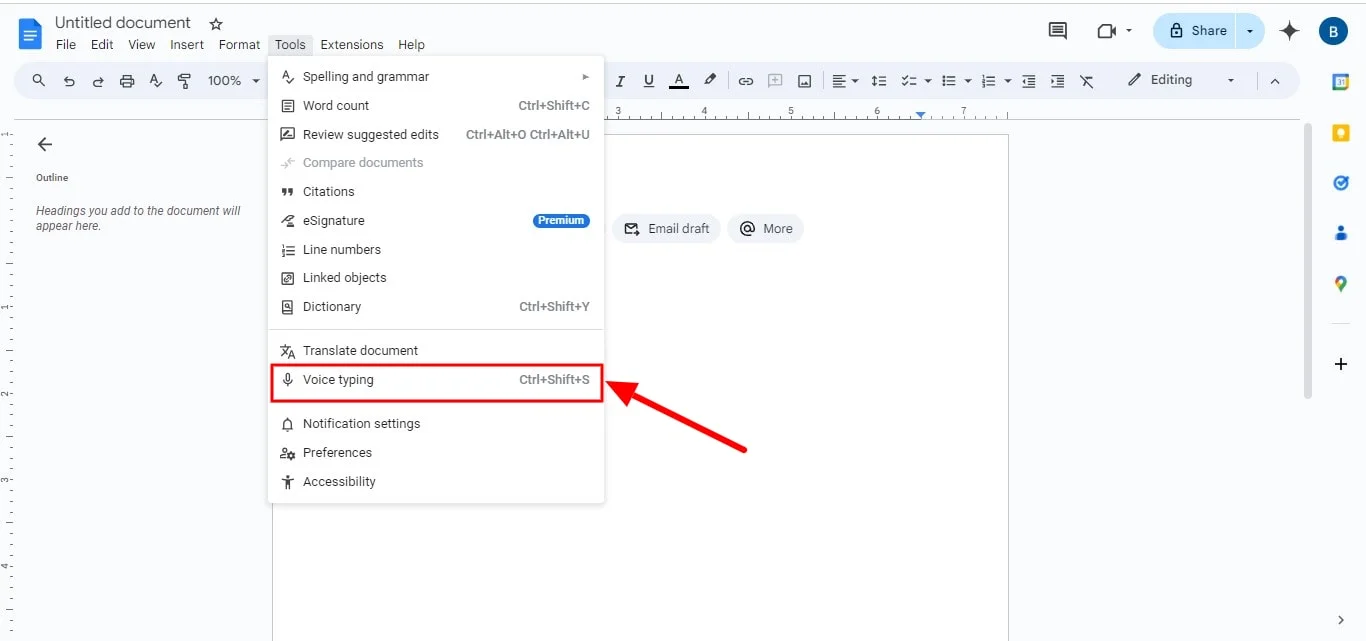
- Cliquez sur l’icône du microphone pour commencer la saisie vocale. Vous pouvez utiliser le raccourci clavier (Ctrl + Maj + S) pour un accès rapide à cette fonctionnalité.
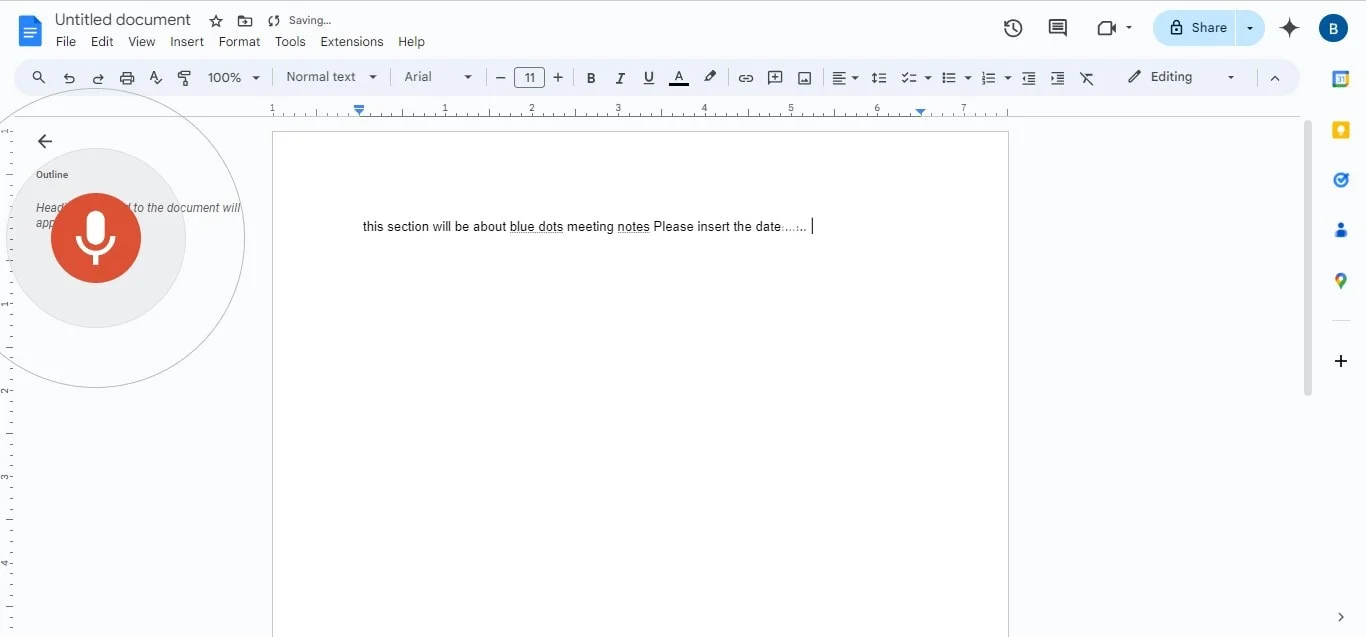
Utilisez les commandes vocales
Lorsque vous utilisez la saisie vocale dans Google Docs, utilisez des commandes vocales pour améliorer la création de votre document. Par exemple:
- Dites "ajouter la ponctuation" pour insérer des signes de ponctuation.
- Utilisez des commandes comme "supprimer le lien" ou "modifier les tableaux" pour faciliter la modification de votre document.
- Vous pouvez également naviguer dans votre document en utilisant des phrases comme "aller à la fin de la ligne" ou "commencer un nouveau paragraphe".
En tirant parti de la saisie vocale dans Google Docs, vous pouvez simplifier le processus de saisie et améliorer votre productivité.
Votre liste de contrôle pour la saisie vocale dans Google Docs
Style de discours
Lors de l’utilisation de la saisie vocale dans Google Docs, la clarté est essentielle. Parlez distinctement et à un rythme modéré pour garantir une transcription précise. Utilisez un langage naturel et une intonation appropriée pour améliorer la reconnaissance.
N’oubliez pas d’intégrer les commandes vocales pour une navigation et une édition fluides. Par exemple, entraînez-vous à dire des phrases comme "ajouter la ponctuation" pour optimiser votre flux de travail.
Paramètres de Google Docs
Avant de commencer, assurez-vous d’avoir activé la saisie vocale dans Google Docs. Ouvrez votre document, allez dans le menu Outils, puis sélectionnez Saisie vocale.
Vous pouvez également utiliser le raccourci clavier (Ctrl + Maj + S) pour un accès rapide. Assurez-vous que vos paramètres sont correctement configurés dans Google Chrome afin d’éviter toute interruption pendant votre session.
Environnement et outils
Créez un environnement propice à la saisie dans Google Docs. Choisissez un endroit calme pour réduire les bruits de fond et améliorer la précision.
Envisagez d’utiliser un microphone de haute qualité pour une meilleure capture du son. Vérifiez que vos outils, comme votre ordinateur et Google Chrome, fonctionnent correctement afin de garantir une saisie vocale fluide.
Conseils pour utiliser la saisie vocale
Voici quelques conseils pour utiliser la fonction de reconnaissance vocale de Google Docs:
- Activez la saisie vocale: pour commencer, ouvrez Google Docs, allez dans le menu Outils et sélectionnez Saisie vocale. Vous pouvez aussi activer la saisie vocale via le raccourci clavier (Ctrl + Maj + S) pour un accès plus rapide.
- Assurez une bonne qualité audio: utilisez un microphone d’ordinateur fiable pour améliorer la clarté. Un bon microphone augmentera la précision de la saisie vocale, garantissant que vos mots soient correctement transcrits.
- Parlez clairement: adoptez un rythme régulier et articulez bien vos mots. Cela aidera la fonction de saisie vocale à capter précisément votre discours et à convertir l’audio en texte normal.
- Utilisez les commandes vocales: familiarisez-vous avec les commandes vocales pour naviguer efficacement dans votre document. Par exemple, dire "nouvelle ligne" vous aide à structurer votre contenu, et "ajouter la ponctuation" permet d’insérer facilement des signes de ponctuation.
- Restez connecté: assurez-vous d’avoir une connexion Internet stable lors de l’utilisation de la saisie vocale. Une connexion fiable est essentielle pour un fonctionnement fluide et une transcription précise.
- Transcrivez l’audio: si vous souhaitez transcrire l’audio de réunions ou de conférences, utilisez la fonction vocale pour capturer le contenu parlé directement dans votre document. Cela est particulièrement utile pour créer des notes de présentation dans des applications comme Google Slides.
- Éditez efficacement: utilisez des commandes comme "supprimer la colonne" pour effectuer rapidement des modifications dans votre document. Se familiariser avec les différentes commandes vocales facilitera votre processus d’édition lors de l’utilisation de la saisie vocale.
Conclusion
En résumé, la reconnaissance vocale dans Google Docs est une fonctionnalité révolutionnaire qui simplifie la création de documents, la rendant plus rapide et plus accessible. Elle répond efficacement aux défis courants tels que la lenteur de la saisie et le besoin d’une utilisation sans les mains, améliorant ainsi la productivité dans diverses tâches.
Pour ceux qui recherchent une solution encore plus performante, Bluedot se distingue comme le meilleur outil pour transcrire les enregistrements, les réunions et bien plus encore.
Un avantage clé de Bluedot est sa capacité à enregistrer les réunions, ce qui est particulièrement crucial lorsque quelqu’un partage son écran. Cela garantit que vous ne manquerez aucune information importante présentée visuellement.
Au-delà de la simple transcription, Bluedot propose des fonctionnalités telles que les e-mails générés automatiquement, la transcription des appels conférence, le prise de notes automatique, le convertisseur vidéo en texte, le logiciel de transcription d’entretiens, les modèles de réunion ainsi qu’un stockage sécurisé pour vos sessions.
En choisissant Bluedot, vous vous assurez que chaque détail est capturé, en faisant un atout inestimable pour une communication et une collaboration efficaces.
Installer l’extension gratuite
FAQ
Pourquoi ne puis-je pas utiliser la saisie vocale dans Google Docs?
Si vous ne pouvez pas utiliser la saisie vocale dans Google Docs, vérifiez les paramètres du site pour vous assurer que l’accès au microphone est autorisé. Assurez-vous également d’utiliser la dernière version de Google Chrome, car cette fonctionnalité fonctionne mieux avec un navigateur à jour.
Vérifiez également que la langue de votre compte et les paramètres du document correspondent, car un décalage peut gêner le fonctionnement. Si vous voyez l’icône du microphone mais qu’elle ne s’active pas, essayez de rafraîchir la page ou de redémarrer votre navigateur.
Est-ce que la saisie vocale dans Google Docs est gratuite?
Oui, la fonctionnalité de saisie vocale dans Google Docs est entièrement gratuite. Il vous suffit d’avoir un compte Google pour y accéder dans vos documents.
Il n’y a aucun coût supplémentaire associé à l’utilisation des commandes vocales ou des options de mise en forme, comme la création d’une liste à puces ou le réglage de la taille de la police.






