
Google Meet est une plateforme largement utilisée pour la visioconférence, mais elle peut consommer beaucoup de données, surtout lors de réunions prolongées. Comprendre la quantité de données utilisée par Google Meet et apprendre à optimiser ses paramètres peut aider les utilisateurs à gérer efficacement leur consommation de données.
Nous vous fournirons des informations détaillées sur l’utilisation des données de Google Meet, des conseils pratiques pour réduire la consommation de données et des solutions aux problèmes courants liés aux limites de données.
Facteurs influençant la consommation de données
Plusieurs facteurs peuvent influencer la qualité de l’appel et la quantité de données utilisées lors d’une session Google Meet:
- Paramètres de qualité vidéo: Google Meet permet aux utilisateurs de régler la qualité vidéo. Réduire la qualité à la définition standard (SD) peut considérablement diminuer la consommation de données par rapport à la haute définition (HD).
- Nombre de participants: Un plus grand nombre de participants entraîne généralement une consommation de données plus élevée, car chaque flux vidéo s’ajoute à la consommation globale.
- Durée de la réunion: Naturellement, les réunions plus longues consomment davantage de données. Garder les sessions courtes peut aider à maîtriser la consommation de données.
- Partage d’écran et présentation: Le partage d’écran ou de présentations peut également augmenter la consommation de données, bien que généralement moins que la vidéo en haute définition (HD).
- Qualité de la connexion Internet: Google Meet s’adapte à la qualité de votre connexion Internet. Une connexion plus performante peut consommer plus de données pour offrir une meilleure qualité vidéo, tandis qu’une connexion plus faible peut réduire la consommation en baissant la qualité vidéo.
- Applications en arrière-plan: D’autres applications utilisant Internet sur votre appareil peuvent également influencer la consommation de données de Google Meet. Fermer les applications inutiles peut aider à mieux gérer la consommation globale de données.
Combien de données une appel Google Meet utilise-t-il?
La consommation de données de Google Meet peut varier considérablement en fonction de facteurs tels que les conditions du réseau, la qualité et le nombre de participants. Comprendre ces habitudes d’utilisation peut aider les utilisateurs à mieux gérer leurs forfaits de données et à optimiser les paramètres de leurs réunions.
Optimisation des paramètres de Google Meet
Voici comment optimiser la consommation de données dans les paramètres de Google Meet pour économiser davantage de bande passante et de données:
- Réduisez la résolution vidéo: c’est le facteur principal qui influence la consommation de données. Passez de la HD (720p) à la SD (480p) pour réaliser des économies importantes. Dans Google Meet, ce paramètre se trouve généralement sous "Vidéo" dans le menu des paramètres.
- Désactivez la vidéo lorsque vous ne parlez pas: surtout lors des présentations ou lorsque vous écoutez les autres, éteignez votre caméra pour économiser des données.
- Utilisez les appels audio uniquement: si la vidéo n’est pas indispensable, privilégiez les appels audio. Cela réduit considérablement la consommation de données.
- Limitez le partage d’écran: ne partagez votre écran que lorsque c’est nécessaire, car cela consomme plus de données que l’audio ou la vidéo.
- Activez le mode économie de données: pour limiter la consommation, allez dans Paramètres > Réseau et Internet > Économiseur de données. Activez cette option pour restreindre l’usage des données en arrière-plan pour toutes les applications.
- Utilisez le Wi-Fi: connectez-vous autant que possible à un réseau Wi-Fi plutôt qu’à la data mobile pour éviter des frais élevés.
Android
L’utilisation de Google Meet sur un appareil Android peut consommer beaucoup de données, surtout lors d’appels vidéo longs. Voici plusieurs stratégies pour vous aider à réduire la consommation de données mobiles lors de vos appels Google Meet:
Ajustez la consommation de données de Google Meet
1. Réduisez la qualité vidéo:
- Ouvrez l’application Google Meet.
- Appuyez sur votre photo de profil ou sur les trois lignes horizontales (Menu) en haut à gauche.
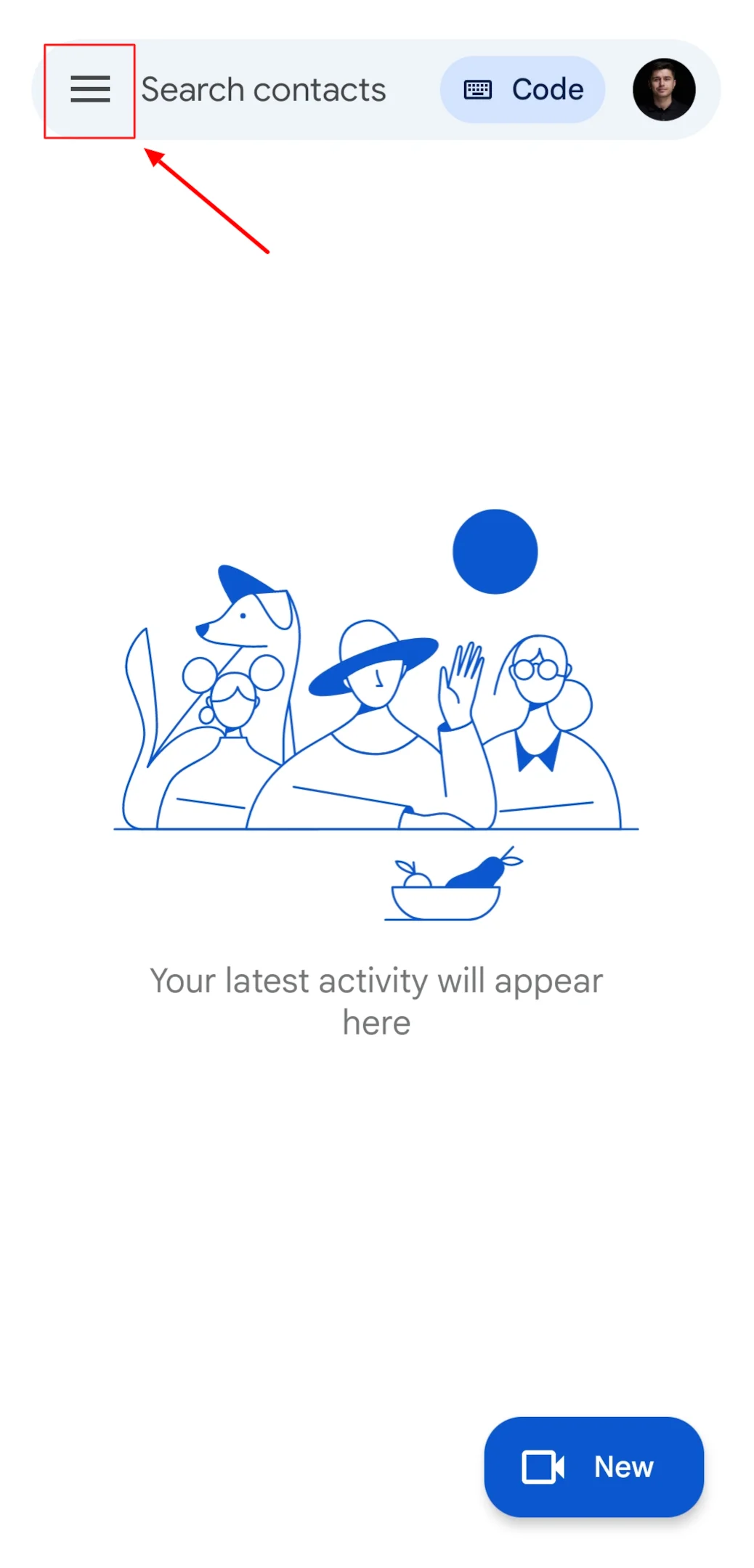
- Allez dans "Paramètres".

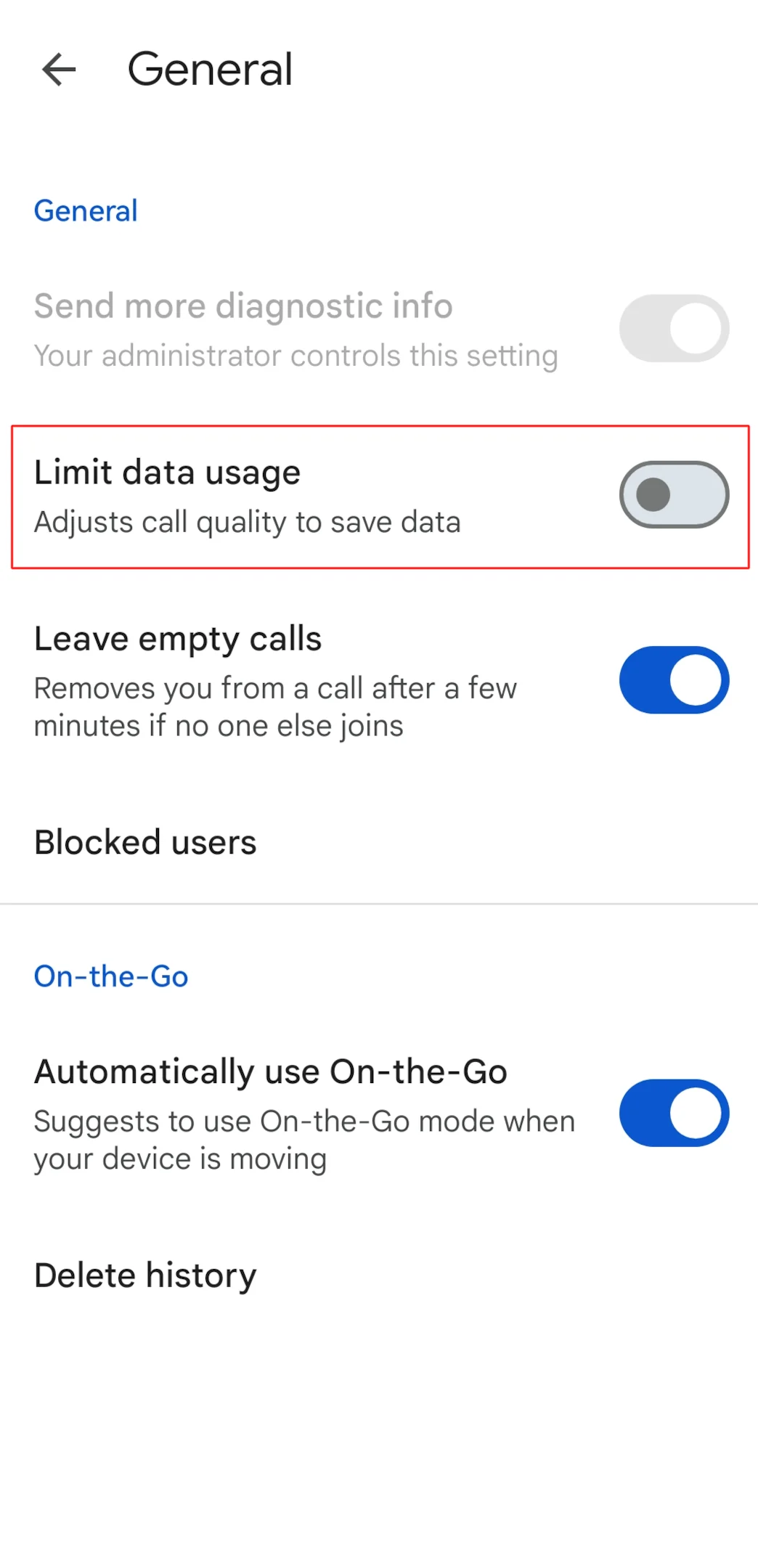
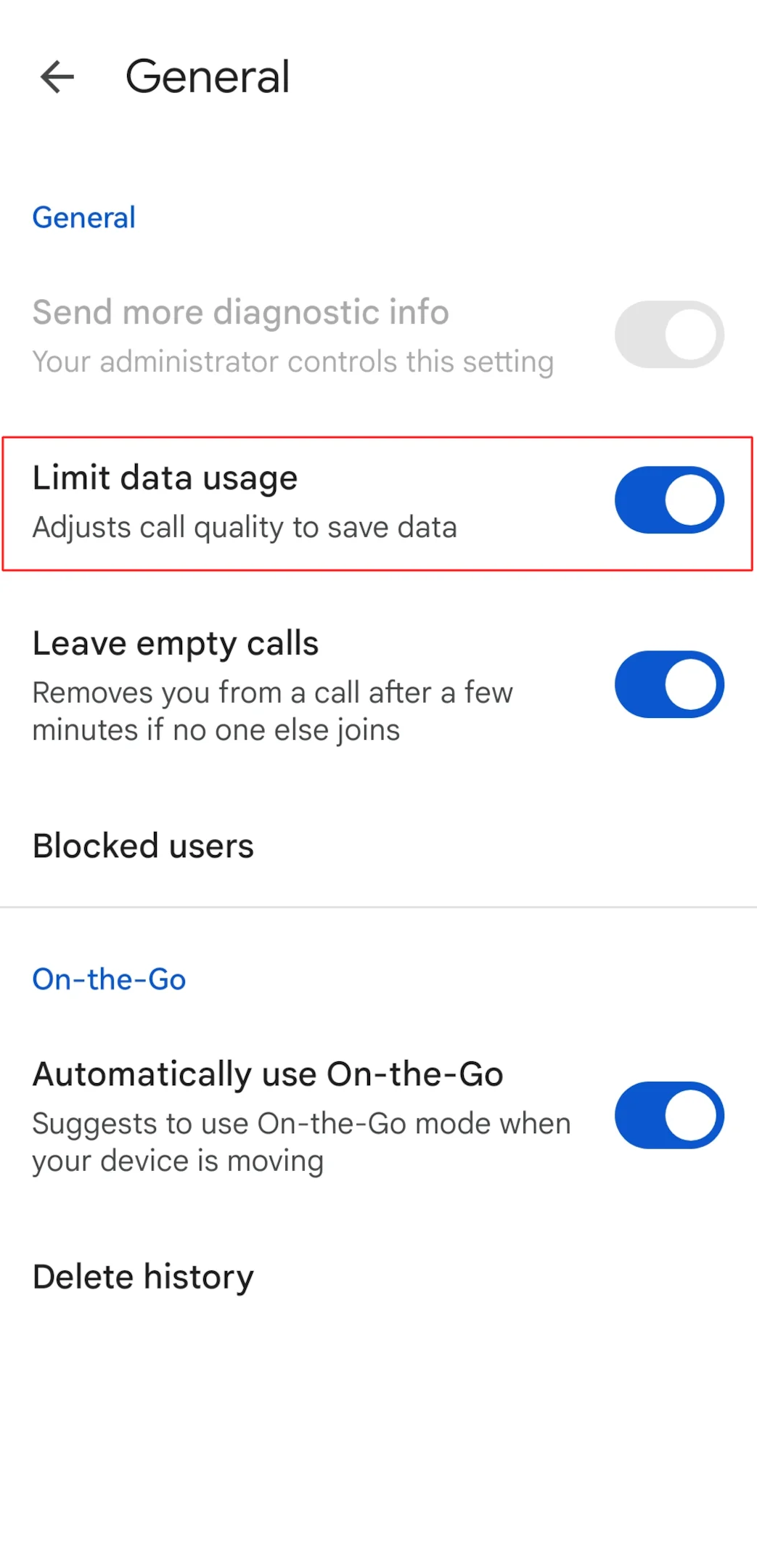
- Sélectionnez "Général".

- Activez l’option "Limiter la consommation de données".
2.Désactivez la vidéo lorsque ce n’est pas nécessaire:
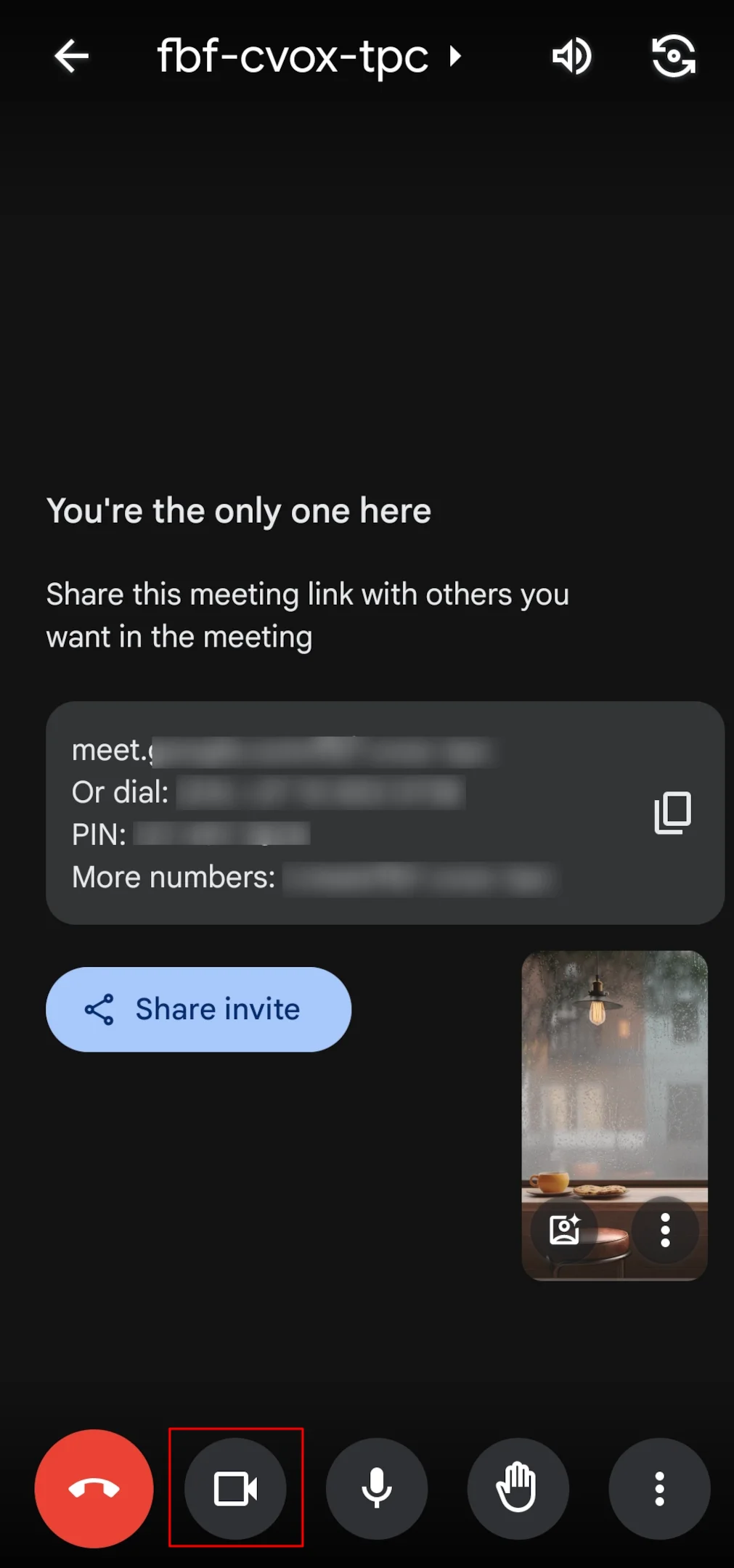
- Pendant un appel, appuyez sur l’icône de la caméra pour désactiver votre vidéo. Cela bascule la réunion en mode audio uniquement, ce qui réduit considérablement la consommation de données.
Spécificités pour iOS
Pour économiser des données lors des appels Google Meet sur un appareil iOS, vous pouvez ajuster plusieurs paramètres et votre accès Internet, ainsi qu’adopter des pratiques spécifiques pour réduire la consommation de données. Voici quelques stratégies efficaces pour les utilisateurs de forfaits mobiles:
Ajustez les paramètres de Google Meet
- Réduisez la qualité vidéo:
- Ouvrez l’application Google Meet.
- Appuyez sur l’icône du menu (trois lignes horizontales) en haut à gauche.
- Allez dans "Paramètres".
- Sélectionnez "Vidéo".
- Choisissez une résolution inférieure pour "Résolution d’envoi" et "Résolution de réception" (par exemple, définition standard ou 360p).
- Désactivez la vidéo lorsque ce n’est pas nécessaire:
- Pendant un appel, appuyez sur l’icône de la caméra pour désactiver votre vidéo. Cela basculera la réunion en mode audio uniquement, ce qui réduit considérablement la consommation de données.
Combien de données Google Meet peut-il utiliser en 1 heure sans vidéo
Sans appel vidéo, la consommation de données de Google Meet pour un appel d’une heure est nettement inférieure à celle des appels vidéo. Voici une estimation:
- Données: bien que Google Meet ne fournisse pas de chiffres officiels pour les appels vidéo, les estimations suggèrent environ 50 à 100 Mo de données par heure pour les appels audio uniquement.
Conclusion
En suivant ces conseils, vous pouvez réduire considérablement la quantité de données utilisées par Google Meet et assurer le bon déroulement de vos appels. Cependant, pour une expérience plus complète de réunions et d’appels vidéo, envisagez d’utiliser Bluedot en complément de Google Meet.
Bluedot va bien au-delà de l’optimisation des données et des appels vidéo. Il agit comme un compagnon puissant de Google Meet, offrant une suite de fonctionnalités conçues pour simplifier vos réunions et garantir que vous capturiez chaque détail. Alors que l’économie de données est importante, l’enregistrement des réunions devient encore plus crucial lorsqu’une personne partage son écran. Bluedot s’intègre parfaitement à Google Meet, vous permettant d’enregistrer ces sessions de partage d’écran essentielles, ainsi que l’audio et la vidéo de toute la réunion, et de sauvegarder ces enregistrements en toute sécurité pour une consultation ultérieure.
Mais Bluedot ne s’arrête pas à l’enregistrement. Il utilise également une intelligence artificielle avancée pour générer des transcriptions claires, des modèles de réunion et des emails de suivi des visioconférences, tout en créant des environnements collaboratifs pour la prise de notes.
Installer l’extension gratuite
FAQ
Puis-je limiter la consommation de données de Google Meet sur mon appareil?
Certains appareils proposent des options pour limiter la consommation de données par application, y compris pour Google Meet. Vous pouvez consulter ces paramètres dans les options réseau ou de gestion des données de votre appareil.
Est-ce que Google Meet utilise plus de données sur les appareils mobiles comparé aux ordinateurs?
En général, les données consommées sur les appareils mobiles peuvent être légèrement supérieures en raison de facteurs tels que les processus en arrière-plan et les optimisations réseau.






