

Avez-vous déjà oublié un détail clé lors d'un appel vidéo rapide ? Eh bien, ne t'inquiète plus. Capturer ces conversations importantes est plus facile que vous ne le pensez. Ce guide dévoile les secrets de l'enregistrement de vos appels sur des plateformes populaires telles que Zoom, Skype et Google Meet. Nous vous expliquerons le processus étape par étape, des paramètres d'autorisation à la sauvegarde de vos enregistrements.
Alors, oubliez la ruée vers la prise de notes et gardez ces précieuses discussions à portée de main. Poursuivez votre lecture pour découvrir une mine de conseils pour enregistrer efficacement vos appels vidéo !
Les raisons d'enregistrer vos appels vidéo
L'enregistrement de vos vidéoconférences présente plusieurs avantages. Tout d'abord, il vous permet de saisir des informations et des discussions précieuses, afin de pouvoir les consulter ultérieurement pour des raisons de clarté et de précision. Cela est particulièrement utile pour les réunions de travail, les cours en ligne ou les entretiens où vous devez mémoriser des détails.
Deuxièmement, il constitue un moyen pratique de partager le contenu de l'appel avec d'autres personnes qui n'ont pas pu y assister en direct, ce qui permet une collaboration fluide et permet à tout le monde de rester sur la même longueur d'onde. De plus, l'enregistrement d'appels vidéo constitue un outil d'apprentissage précieux, vous permettant d'évaluer vos propres performances, d'améliorer vos compétences en communication et d'affiner les techniques de présentation.
Il peut être crucial à des fins de documentation, en fournissant des preuves d'accords, de transactions ou de décisions importantes, ce qui peut être utile pour des raisons juridiques ou de conformité. Enfin, les vidéoconférences avec enregistrement d'écran offrent une tranquillité d'esprit en fournissant une sauvegarde des conversations importantes, garantissant ainsi que rien ne soit perdu ou oublié. Dans l'ensemble, l'enregistrement d'appels vidéo est une pratique polyvalente et pratique qui présente de nombreux avantages dans les contextes professionnels et personnels.
Comment enregistrer un appel vidéo
À l'ère numérique d'aujourd'hui, les vidéoconférences font désormais partie intégrante de la communication, que ce soit pour le travail, les études ou pour rester en contact avec les proches. La possibilité d'enregistrer ces appels offre une opportunité précieuse de capturer des conversations, des présentations ou des réunions importantes pour référence future à l'aide de leurs fonctions d'enregistrement d'écran.
Que vous utilisiez Zoom, Skype, Google Meet ou d'autres plateformes, l'enregistrement d'un appel vidéo peut être un processus simple, car il constitue un moyen pratique de revenir sur les discussions ou de partager des informations avec les personnes qui ne peuvent pas y assister en direct.
Ci-dessous, nous verrons comment enregistrer des appels vidéo sur des plateformes populaires telles que Zoom, Google Meet et Skype, en vous proposant des conseils étape par étape pour vous permettre de capturer et de préserver sans effort vos interactions virtuelles.
Enregistrer sur Zoom
Zoom est une plateforme populaire utilisée pour les appels vidéo. Vous pouvez facilement enregistrer votre visioconférence à l'aide de la fonction d'enregistrement d'écran intégrée à l'application. Voici comment enregistrer un appel vidéo sur Zoom, selon que vous êtes l'hôte ou le participant :
1. Démarrez votre réunion Zoom.
2. Cliquez sur Record bouton dans la barre de contrôle en bas de la fenêtre.
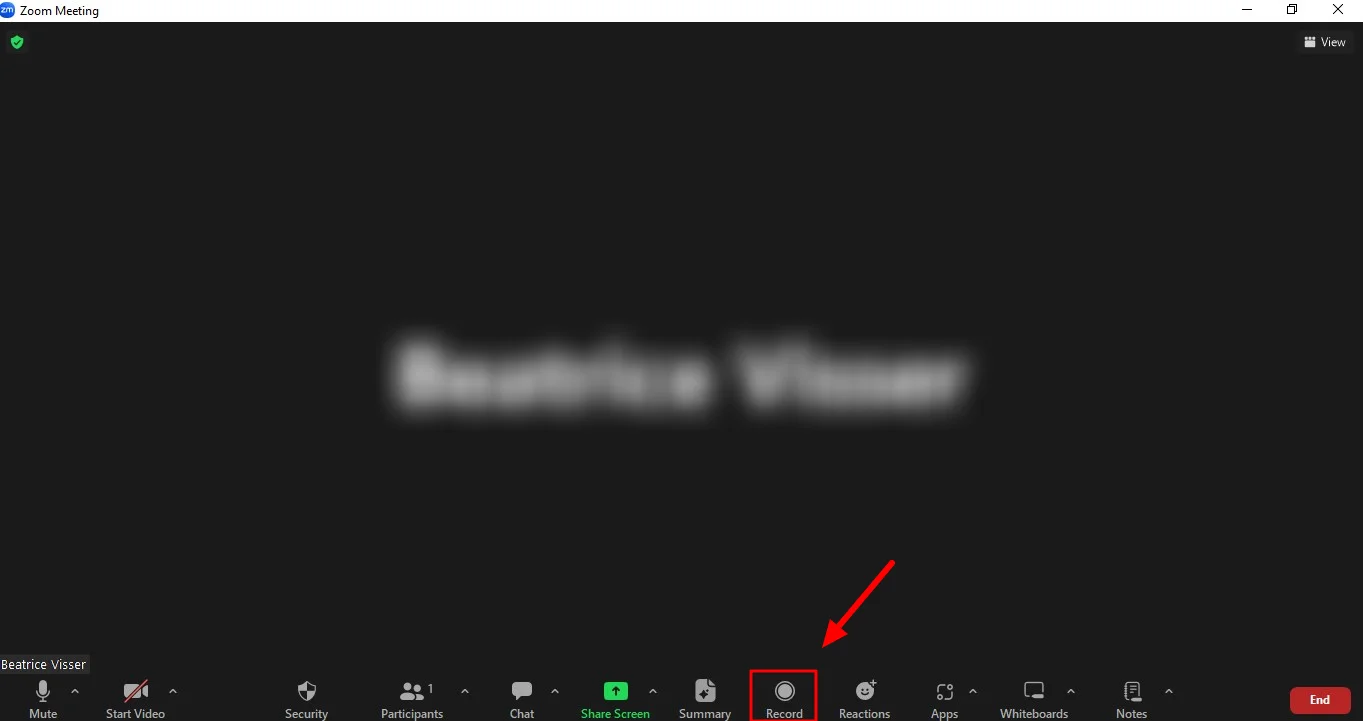
- Si vous possédez un compte Zoom gratuit, celui-ci enregistrera localement sur votre ordinateur par défaut.
- Si vous possédez un compte Zoom payant, une fenêtre contextuelle vous demandera de choisir entre « Enregistrer sur cet ordinateur » ou « Enregistrer dans le cloud ».
3. Un indicateur d'enregistrement rouge apparaîtra dans le coin supérieur gauche pour indiquer que l'enregistrement vidéo est en cours.
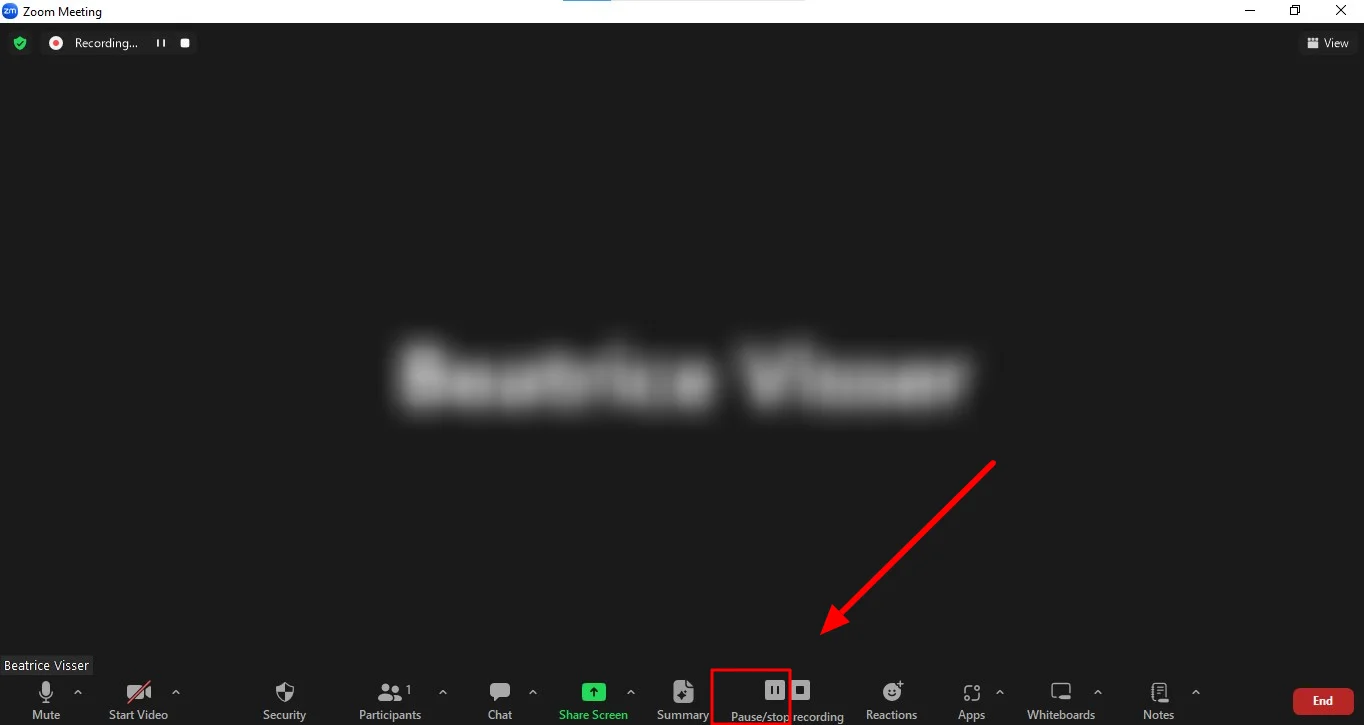
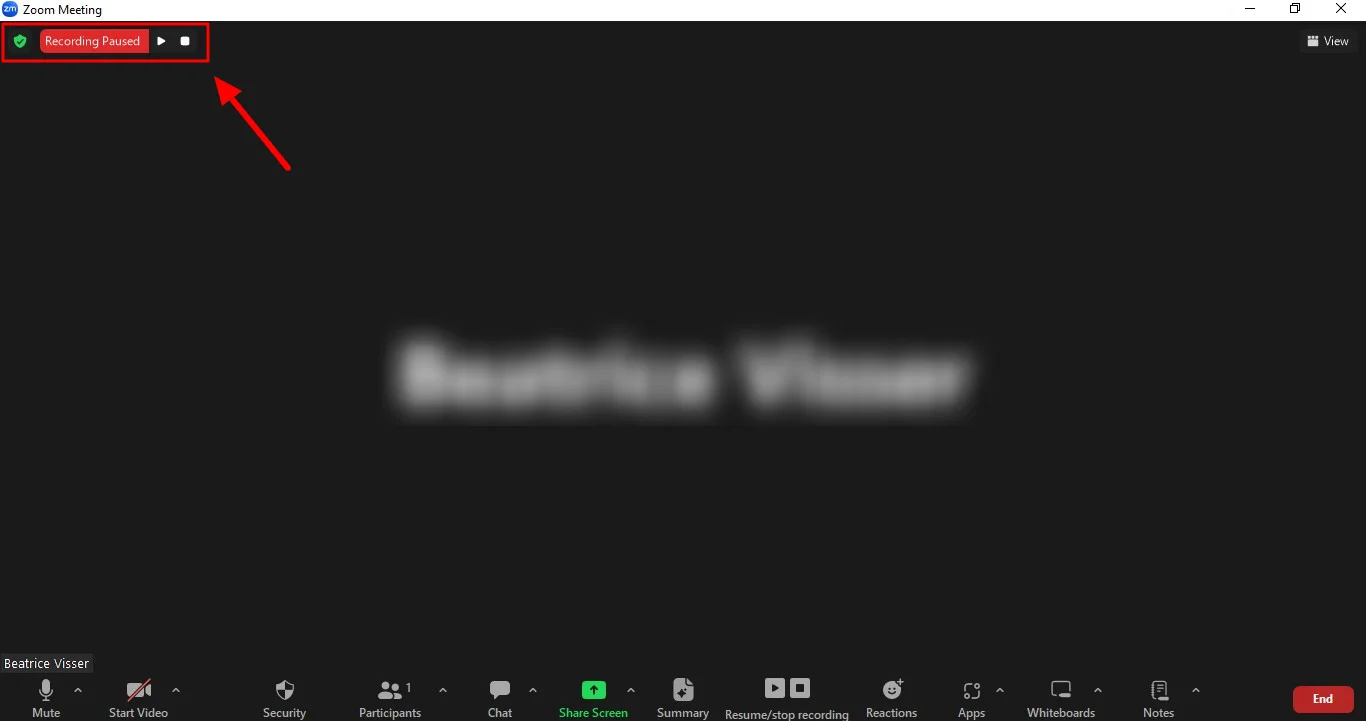
4. Vous pouvez cliquer sur Pause bouton pour arrêter temporairement l'enregistrement et Arrête touche pour terminer l'enregistrement.
Enregistrer sur Skype
Sky peut être utilisé pour des visioconférences gratuites et propose une fonction d'enregistrement. Pour enregistrer un appel sur Skype, procédez comme suit :
1. Démarrez un appel ou rejoignez-en un en cours sur Skype.
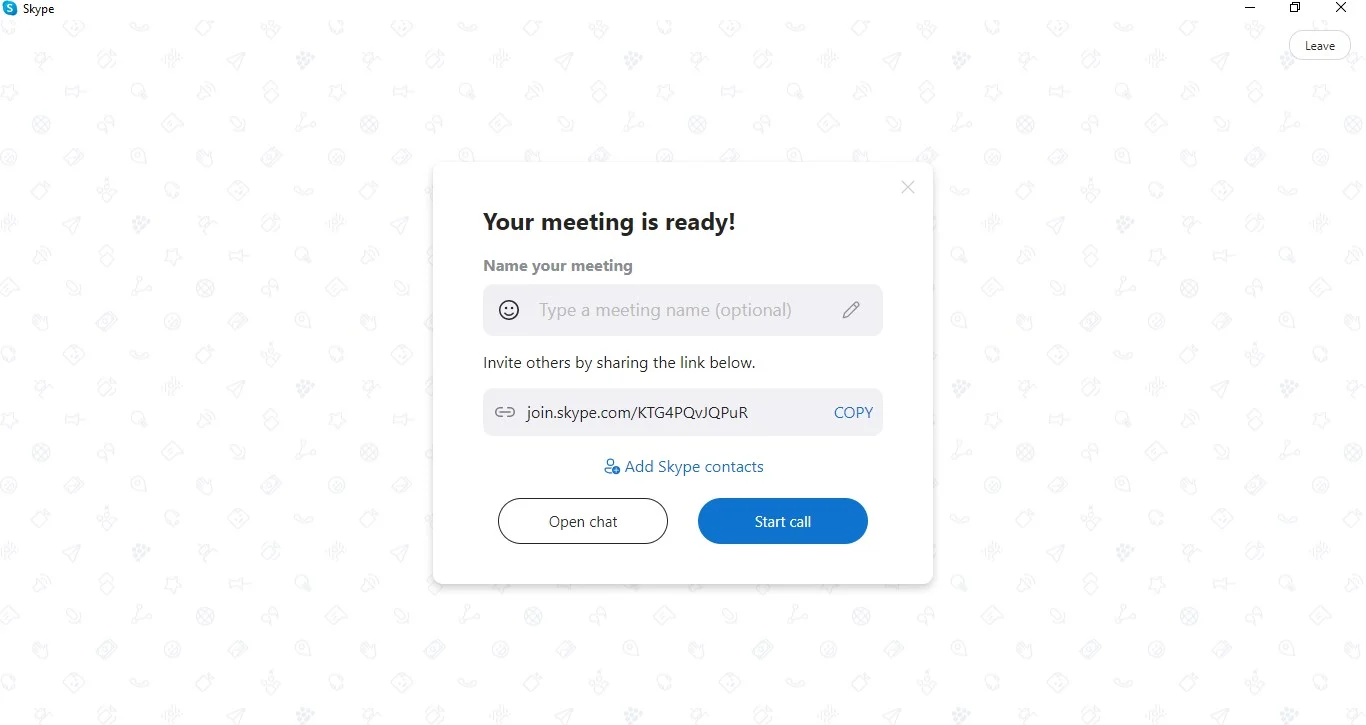
2. Pendant l'appel, localisez et cliquez sur l'icône d'enregistrement d'écran en bas de l'écran.
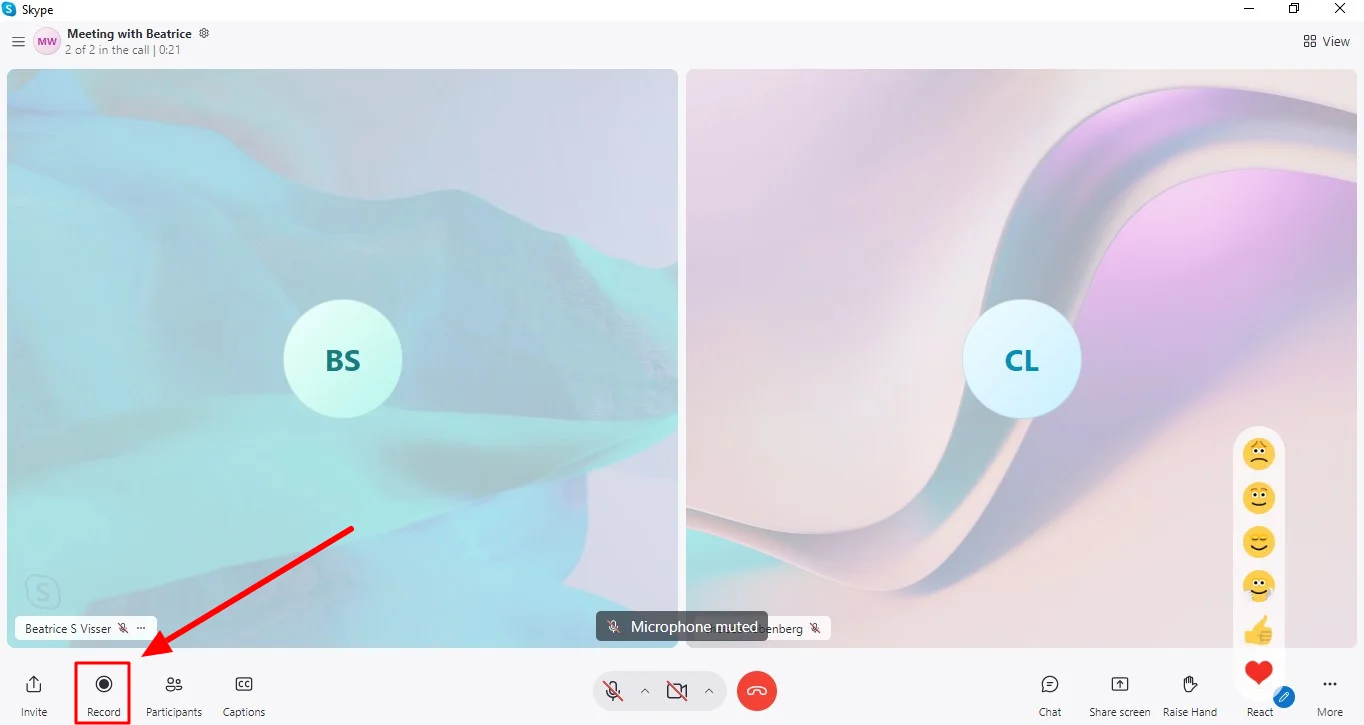
3. Dans le menu qui apparaît, sélectionnez « Démarrer l'enregistrement ».
4. Un message informera tous les participants que l'appel est en cours d'enregistrement.
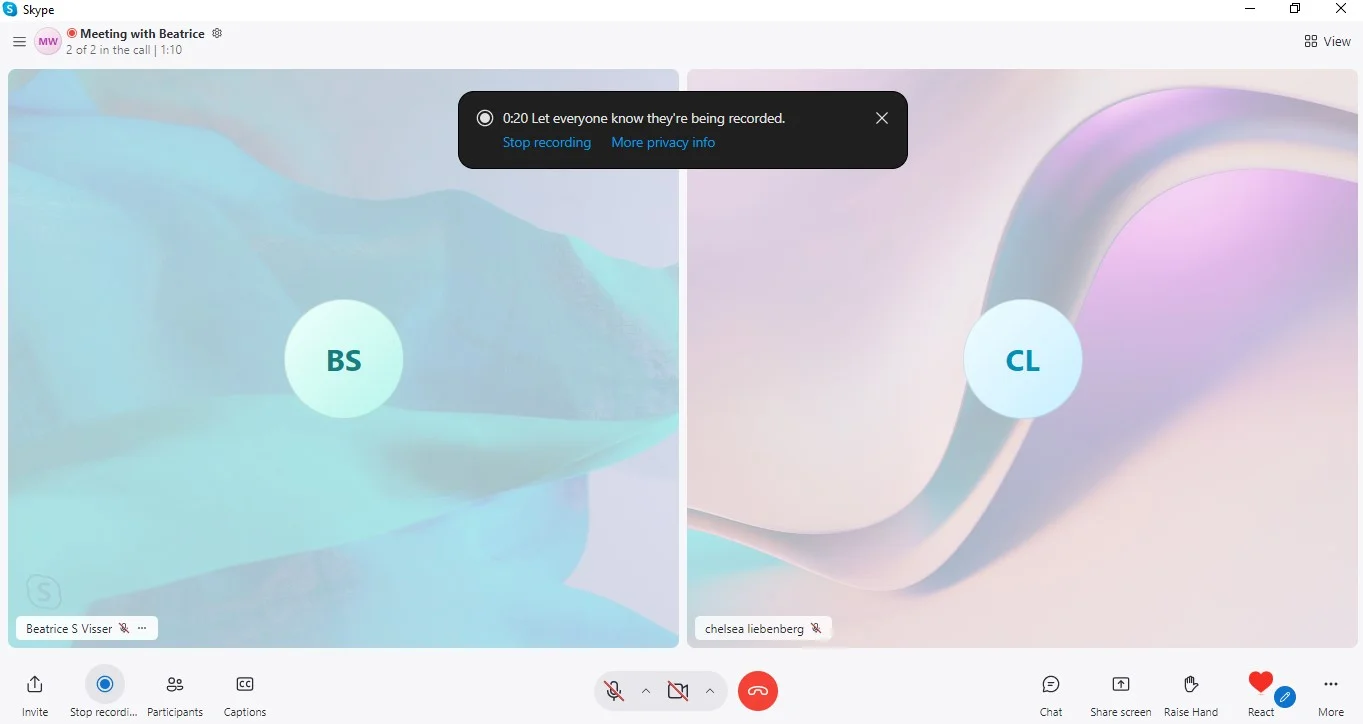
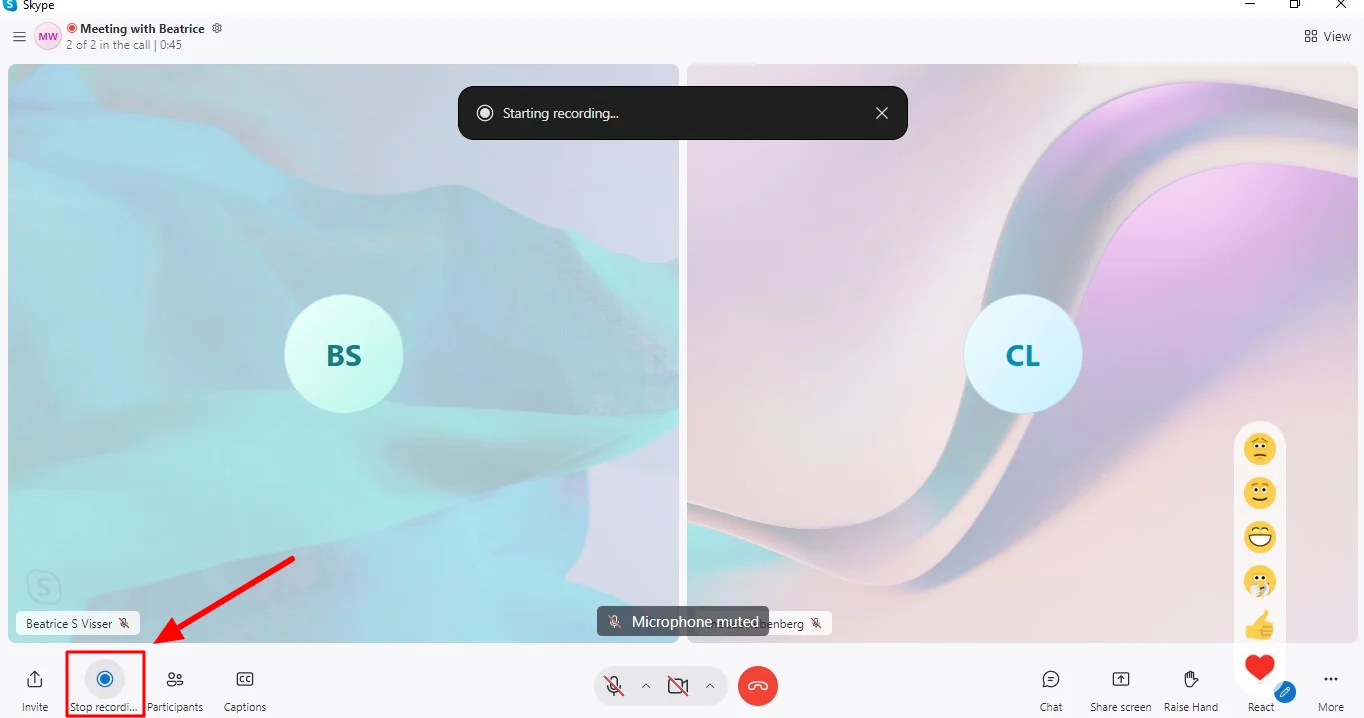
5. Pour arrêter l'enregistrement, cliquez à nouveau sur l'icône « Arrêter l'enregistrement » et sélectionnez « Arrêter l'enregistrement ».
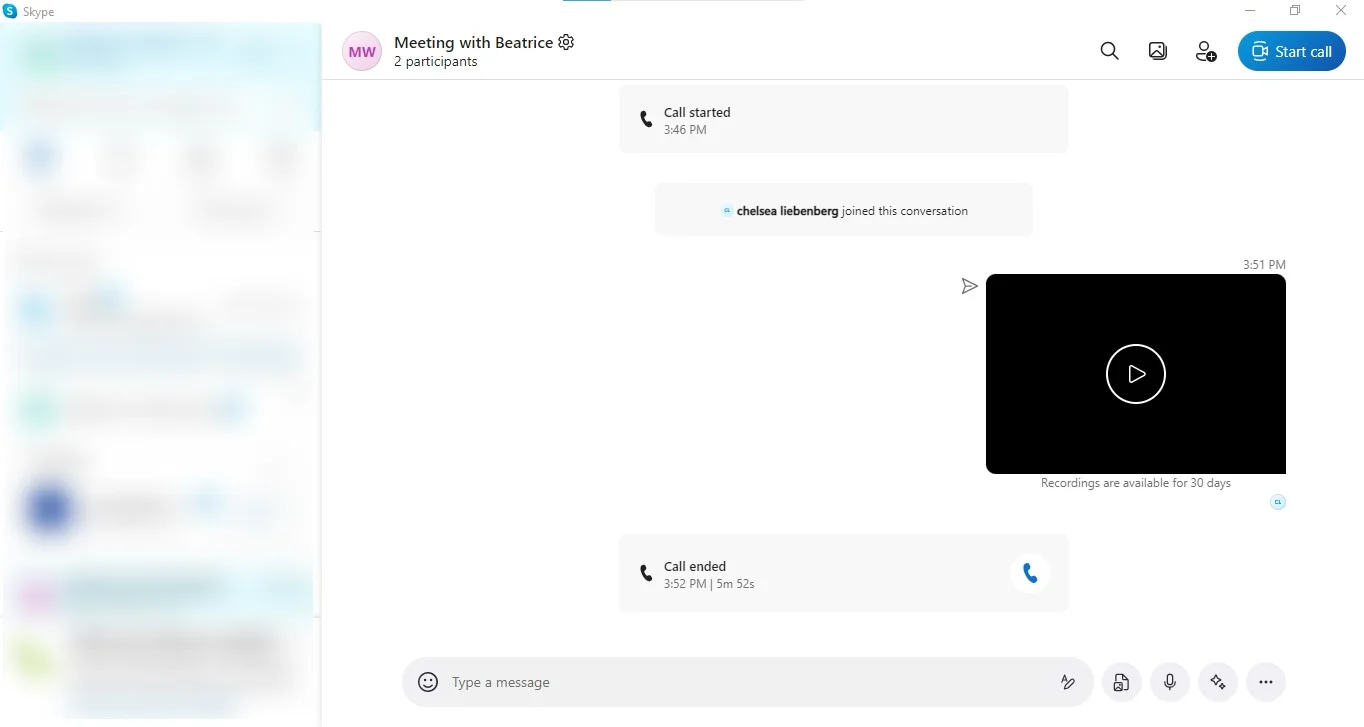
6. Une fois l'appel terminé, Skype traitera l'enregistrement et celui-ci sera enregistré dans le chat où l'appel a eu lieu.
7. Vous pouvez accéder à l'enregistrement en ouvrant le chat et en trouvant le fichier d'enregistrement.
Enregistrer sur Google Meet
L'enregistrement d'un fichier vidéo sur Google Meet nécessite le logiciel d'enregistrement de visioconférence accessible dans le cadre de l'un des forfaits payants de Google Workspace. À enregistrer une réunion sur Google Meet, procédez comme suit :
- Démarrez ou rejoignez un Google Meet appel vidéo.
- Une fois la réunion commencée, localisez et cliquez sur l'icône du menu à trois points dans le coin inférieur droit de l'écran.
- Dans le menu qui apparaît, sélectionnez « Enregistrer la réunion ».
- Confirmez votre choix en cliquant sur « Commencer l'enregistrement ».
- Un message apparaîtra à l'écran indiquant que la réunion est en cours d'enregistrement.
- Pour arrêter l'enregistrement, cliquez à nouveau sur l'icône du menu à trois points et sélectionnez « Arrêter l'enregistrement ».
- Une fois la réunion terminée, Google traitera l'enregistrement et celui-ci sera enregistré sur le Google Drive de l'organisateur dans un dossier nommé « Meet Recordings ».
Conclusion
Grâce à ces étapes simples, vous êtes désormais en mesure d'enregistrer des réunions virtuelles sur des plateformes populaires, afin de ne jamais manquer un détail crucial. L'enregistrement de vos réunions vidéo offre de nombreux avantages, qu'il s'agisse d'améliorer la mémorisation et la collaboration ou de servir de documentation légale.
Et s'il existait un moyen de faire passer votre appel vidéo ou l'enregistrement de l'intégralité de votre écran au niveau supérieur ? Ne cherchez pas plus loin que la fonction d'enregistrement de Bluedot. Bluedot propose un logiciel d'enregistrement d'écran et transcende les fonctionnalités d'enregistrement de base en fournissant une suite complète de fonctionnalités pour rationaliser votre flux de travail et maximiser la valeur de vos appels. Voici pourquoi Bluedot est la solution idéale pour enregistrer votre visioconférence :
- Tirez parti de la puissance de l'IA pour l'automatisation transcriptions, l'identification des locuteurs et l'analyse des sentiments, pour rendre vos enregistrements vraiment instructifs.
- Facilitez une collaboration d'équipe fluide avec stockage sécurisé dans le cloud, le montage vidéo, des options de partage faciles et des fonctionnalités de montage en temps réel.
- Ayez l'esprit tranquille grâce à des protocoles de sécurité de pointe qui protègent les données sensibles de vos appels.
Bluedot vous permet d'enregistrer, de gérer et d'utiliser vos appels vidéo comme jamais auparavant. Découvrez la différence et exploitez tout le potentiel de votre visioconférence.
Installez l'extension gratuite
Questions Fréquentes (FAQ)
Existe-t-il des limites ou des restrictions lors de l'enregistrement d'appels vidéo sur certaines plateformes ou appareils ?
Oui, il peut y en avoir. Certains nécessitent une autorisation, ont des limites de stockage ou sont soumis à des restrictions légales en fonction de votre localisation. Consultez toujours la section d'aide de la plateforme avant d'enregistrer, ainsi que lois sur l'enregistrement des appels.
Comment puis-je m'assurer de la qualité de mes vidéoconférences enregistrées ?
Pour garantir la qualité de vos appels enregistrés, assurez-vous de disposer d'une connexion Internet stable, d'utiliser un microphone et une caméra de haute qualité et de minimiser les bruits de fond et les distractions. Pensez également à utiliser des logiciels d'enregistrement ou des applications proposant des paramètres personnalisables pour la vidéo et l'audio pour un enregistrement de haute qualité.
Y a-t-il des considérations de confidentialité que je dois prendre en compte lors de l'enregistrement des appels ?
Oui, il est essentiel de respecter la vie privée de tous les participants lors de l'enregistrement d'appels vidéo ou audio. Informez toujours toutes les personnes impliquées que l'appel est en cours d'enregistrement et obtenez leur consentement au préalable. Faites attention à toute information sensible partagée pendant l'appel et prenez les mesures appropriées pour la protéger. En outre, familiarisez-vous avec les lois et réglementations applicables à l'enregistrement des conversations dans votre juridiction afin de garantir le respect des lois sur la confidentialité.






