
Rejoindre Google Meet sans l'application est rapide, simple et sans tracas. Au lieu de télécharger des applications supplémentaires, vous pouvez simplement utiliser votre navigateur pour rejoindre les réunions, que vous ayez un compte Google ou non.
C'est parfait lorsque vous devez rejoindre une réunion rapidement sans avoir à installer d'application ou encombrer votre appareil. De plus, c'est une excellente option pour ceux qui ne souhaitent pas garder une application sur leur téléphone ou leur ordinateur.
Si vous cherchez une manière plus simple et rapide de créer des réunions programmées sans les étapes supplémentaires, ce guide vous expliquera comment le faire sans un compte Google ni une application. Continuez à lire pour découvrir à quel point il peut être facile et pratique de démarrer votre réunion Google Meet sans compte Google.
Comment rejoindre une réunion sans utiliser l'application
Ces 5 étapes simples facilitent l'accès et vous permettent de rejoindre rapidement vos réunions Google de différentes manières depuis n'importe quel appareil. Voyons comment rejoindre des réunions directement via l'application Google Calendar, utiliser des navigateurs web compatibles, accéder au site web de Google Meet, et ajuster les paramètres pour un accès fluide.
1. Accéder à Google Meet via Google Calendar
Lorsque vous créez un nouvel événement professionnel dans Google Calendar, que ce soit sur votre ordinateur ou votre appareil mobile, vous pouvez facilement ajouter la visioconférence Google Meet.
Sur PC:
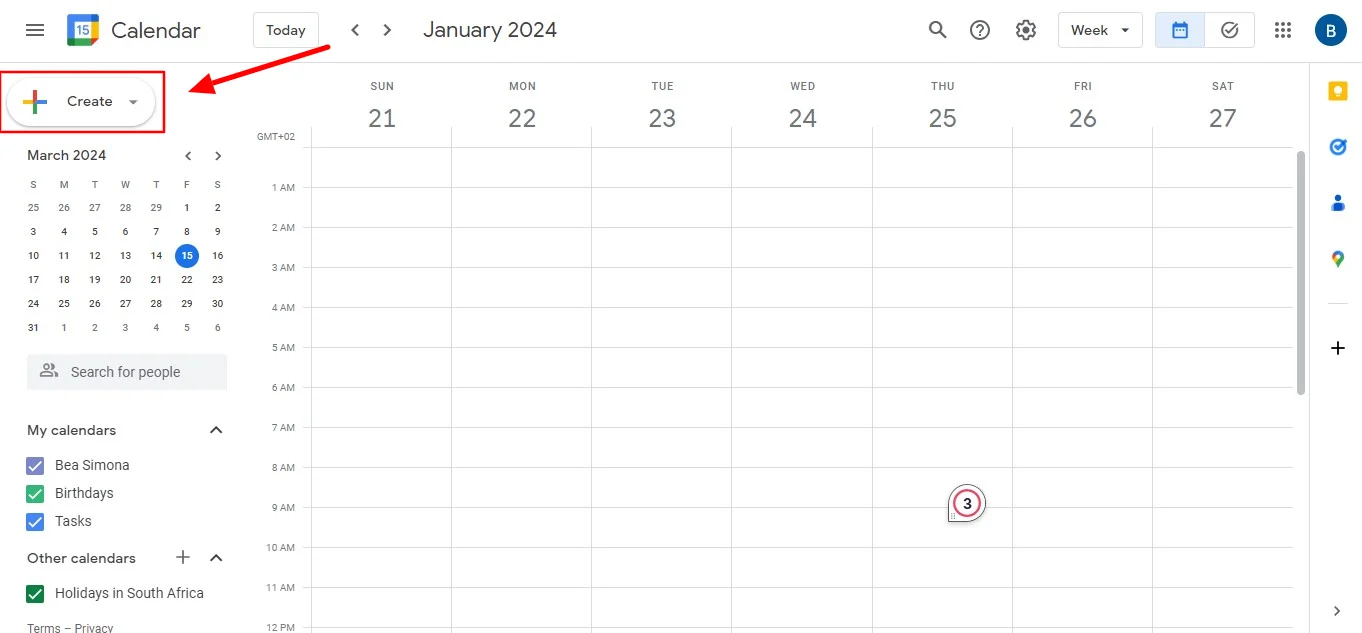
1. Ouvrez Chrome, allez sur le site web de Google Meet, connectez-vous et cliquez sur le bouton "+Créer" pour démarrer un nouvel événement avec une visioconférence.
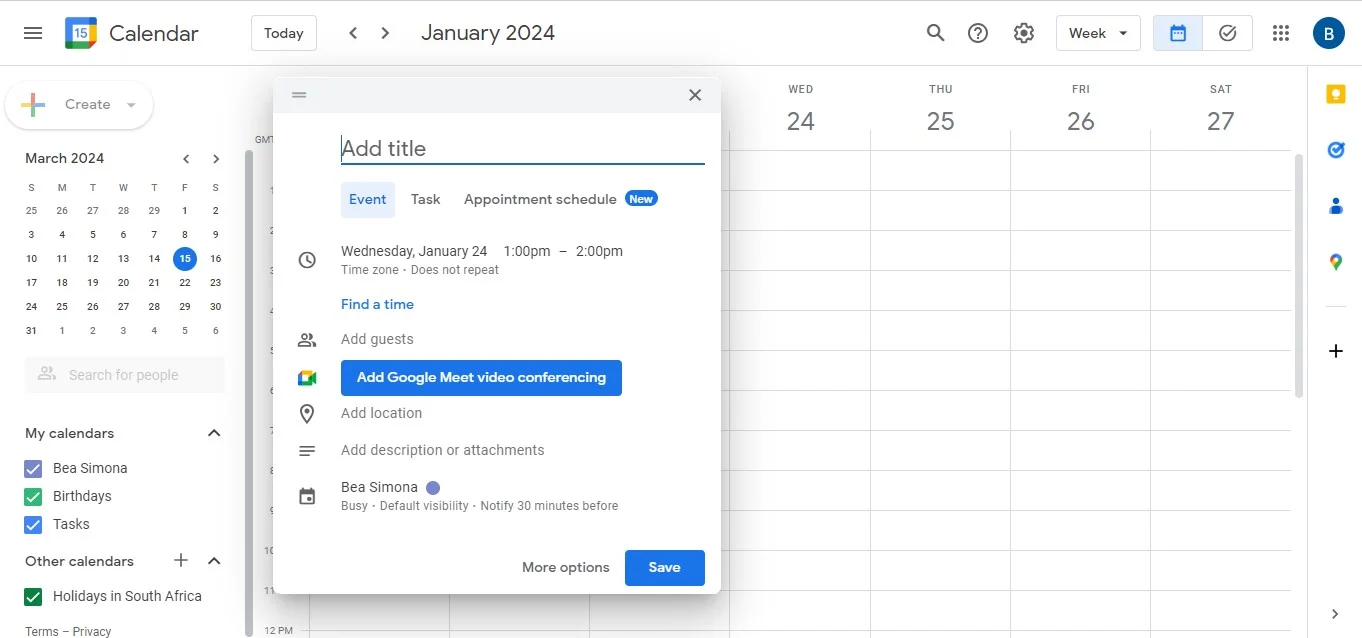
2. Choisissez "Événement", ajoutez les détails de l'événement, puis cliquez sur "Enregistrer" pour créer une invitation dans le calendrier.
Sur un appareil mobile:
- Ouvrez l'application Google Calendar, appuyez sur le bouton "+", puis sélectionnez "Événement".
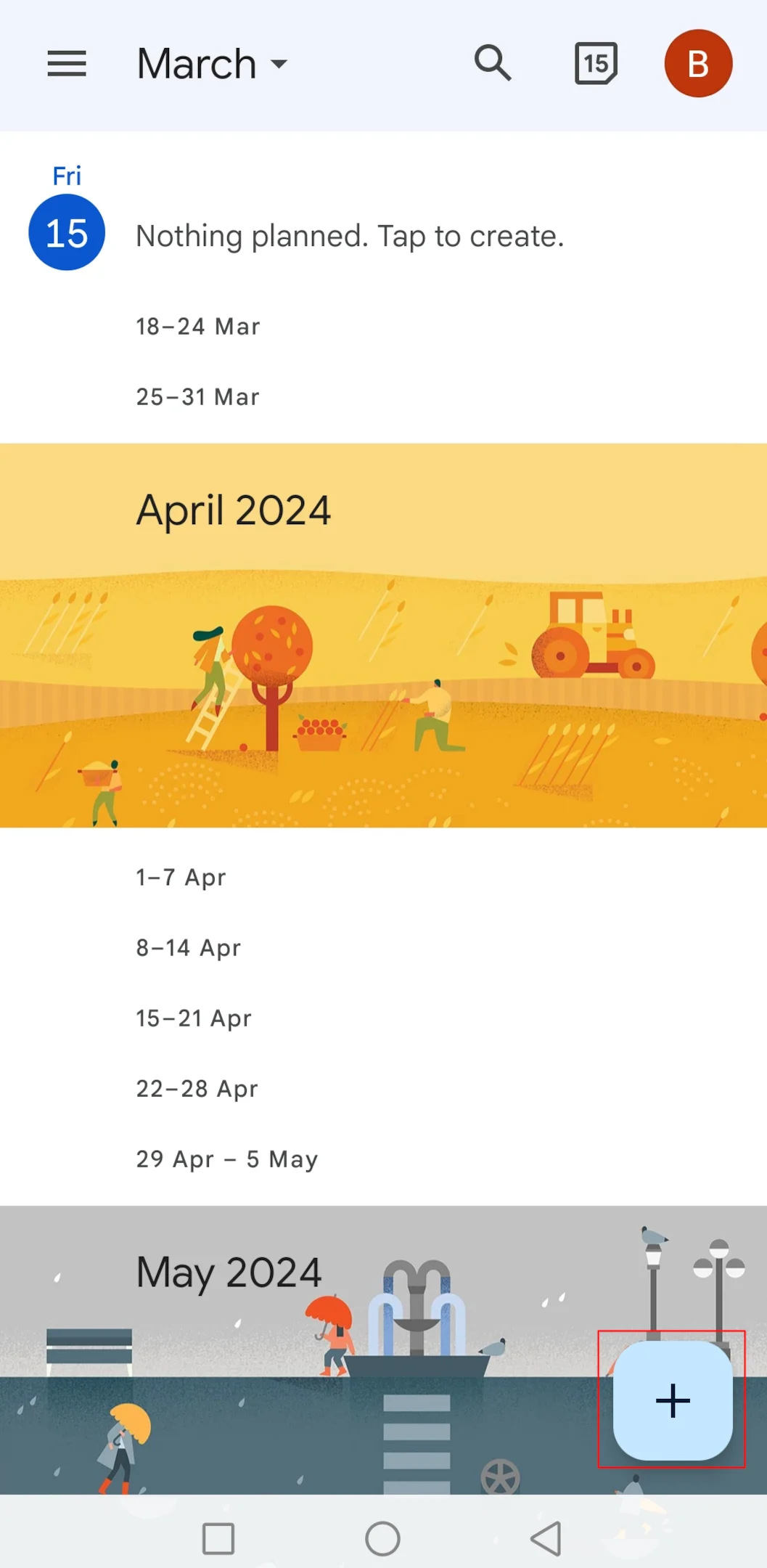
2. Appuyez sur "Ajouter une visioconférence", remplissez les détails de l'événement, puis appuyez sur "Enregistrer".
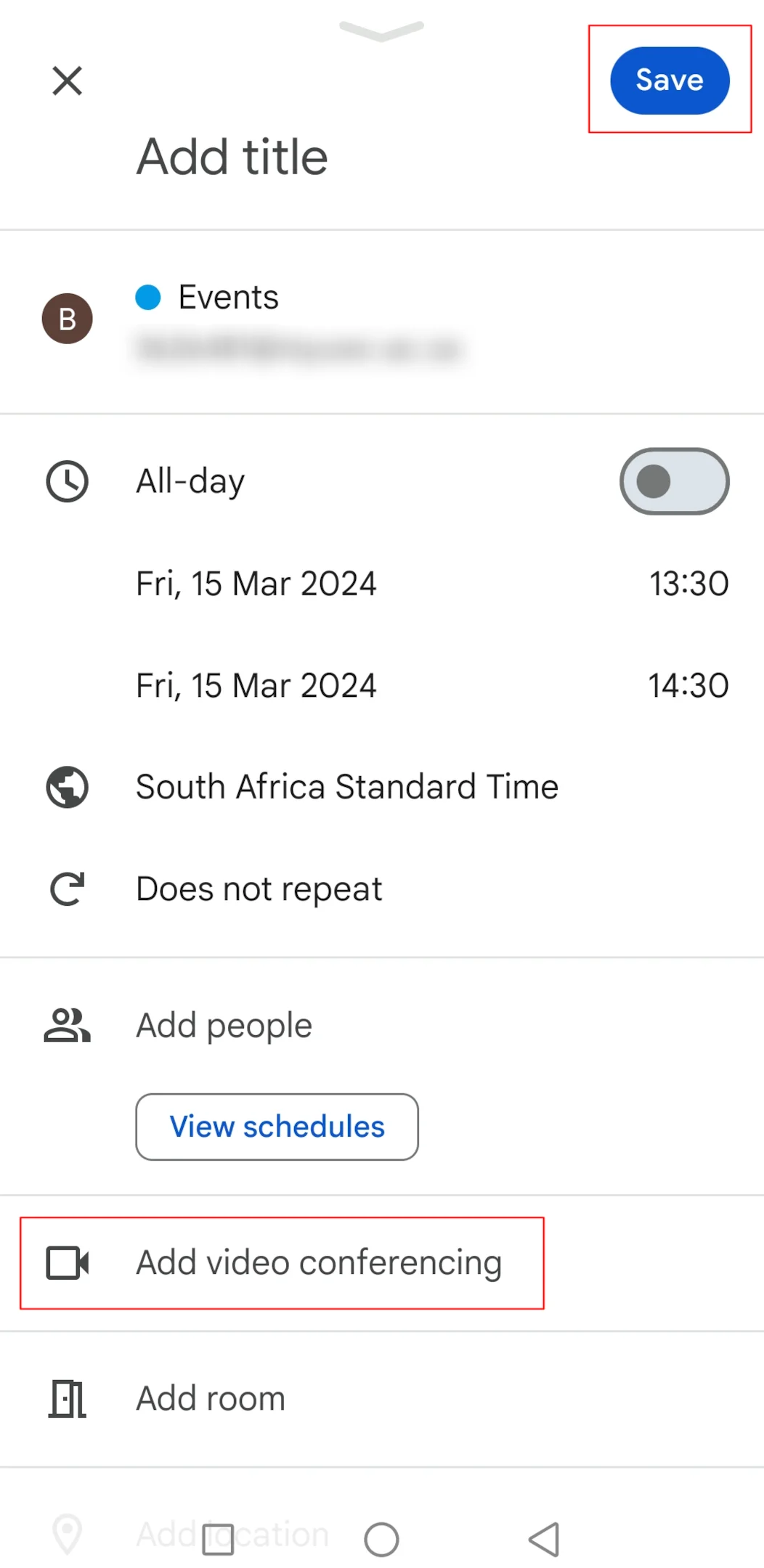
Une fois que vous avez ajouté un lien Google Meet, tous les invités que vous invitez le recevront automatiquement. Vous pouvez même partager le lien avec des personnes extérieures à votre organisation ou celles qui n'ont pas de compte Google, afin qu'elles puissent participer à la réunion sans avoir besoin d'un lien Google Meet. Elles pourront ainsi rejoindre facilement la réunion.
2. Accéder à Google Meet via Gmail
Lorsqu'il s'agit de privilégier la conversation directe par rapport à l'email, disposer d'un moyen de communication accéléré est un réel avantage. Avec l'intégration de Google Meet dans les applications web et mobiles de Gmail, rejoindre une réunion n'a jamais été aussi simple. Si vous devez rejoindre une réunion rapidement tout en rédigeant un email, Gmail offre une solution d'accès rapide et fluide pour cela.
Il suffit de chercher l'icône Meet dans le coin gauche de votre interface Gmail. Cette intégration se synchronise avec votre calendrier, vous permettant d'accéder rapidement à toutes les réunions programmées et à votre invitation calendrier pour y participer d'un simple clic. De plus, vous pouvez créer une réunion en tant qu'organisateur directement depuis Gmail, ou si vous rejoignez une réunion qui n'est pas listée dans votre calendrier, il vous suffit de cliquer sur le lien "Rejoindre la réunion".
Cette fonctionnalité vous permet également de rejoindre et de participer à un Google Meet sans avoir besoin d'un compte Google, que ce soit via un lien de réunion ou un code de réunion.
3. Utilisez un navigateur web compatible pour le lien de la réunion
Google Meet fonctionne le mieux avec les dernières versions de ces navigateurs:
- Apple Safari
- Google Chrome
- Mozilla Firefox
- Microsoft Edge
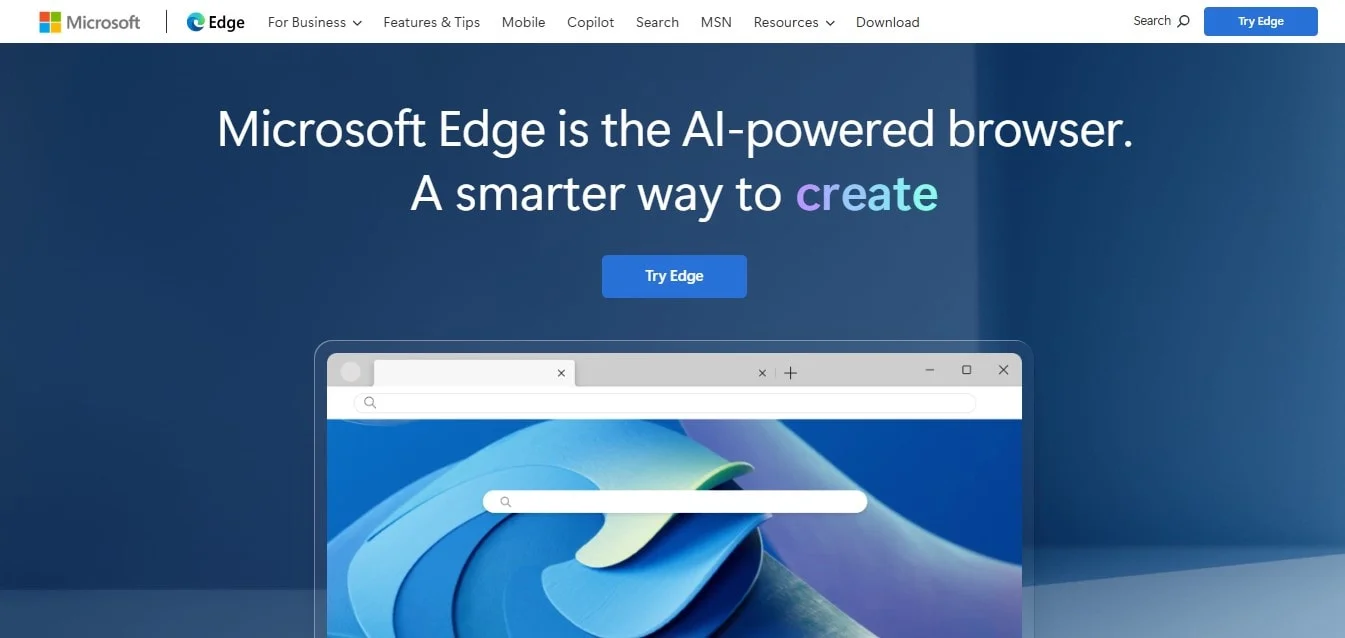
Bien que Microsoft Internet Explorer 11 offre une prise en charge limitée, Microsoft Edge offre aux utilisateurs une bien meilleure expérience pour utiliser Meet. Si vous préférez utiliser Internet Explorer, vous devrez télécharger et installer la dernière version du plugin Google Video Support.
Astuce: Si vous découvrez que votre navigateur ne prend pas en charge les réunions vidéo sur Google Meet, vous pouvez toujours vous connecter en utilisant le numéro de téléphone et le code PIN fournis par l'organisateur de la réunion via le chat ou l'email.
4. Ajustez vos paramètres pour activer l'accès
Avant de commencer une session Meet, assurez-vous que la caméra et le microphone de votre ordinateur sont accessibles. Si vous n'avez pas été invité à accorder l'accès ou si vous l'avez accidentellement bloqué, vous pouvez facilement modifier vos paramètres:
1. Allez à l'icône Google Meet sur la page d'accueil de Google Meet dans votre navigateur.
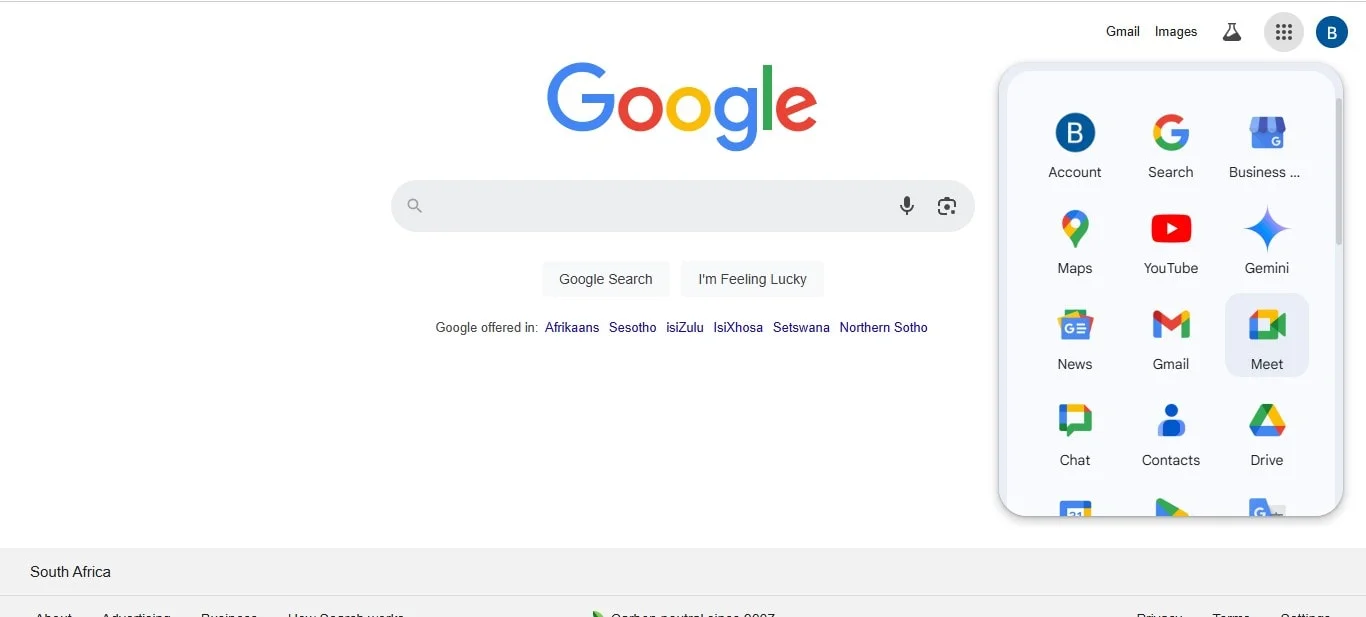
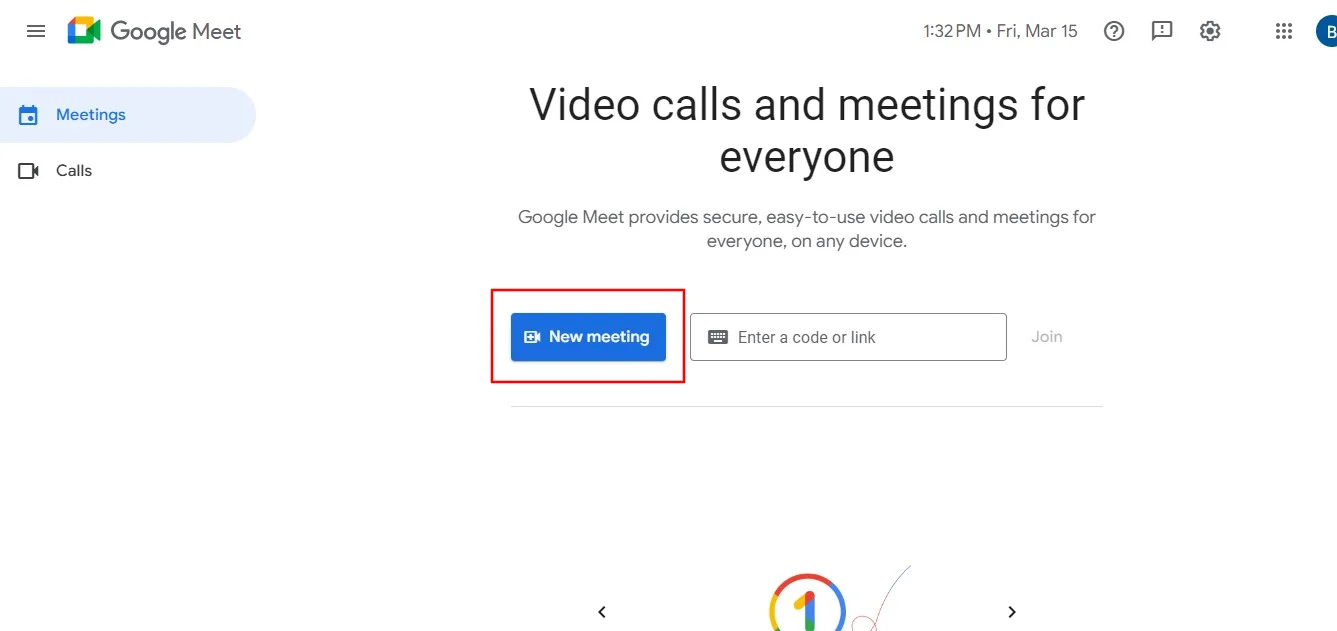
2. Démarrez une nouvelle réunion en cliquant sur "Nouvelle réunion".
3. Dans le coin supérieur droit, vous verrez une icône "Caméra bloquée". Cliquez dessus.
4. Choisissez "Toujours autoriser https://meet.google.com" pour accéder à votre caméra et votre microphone.
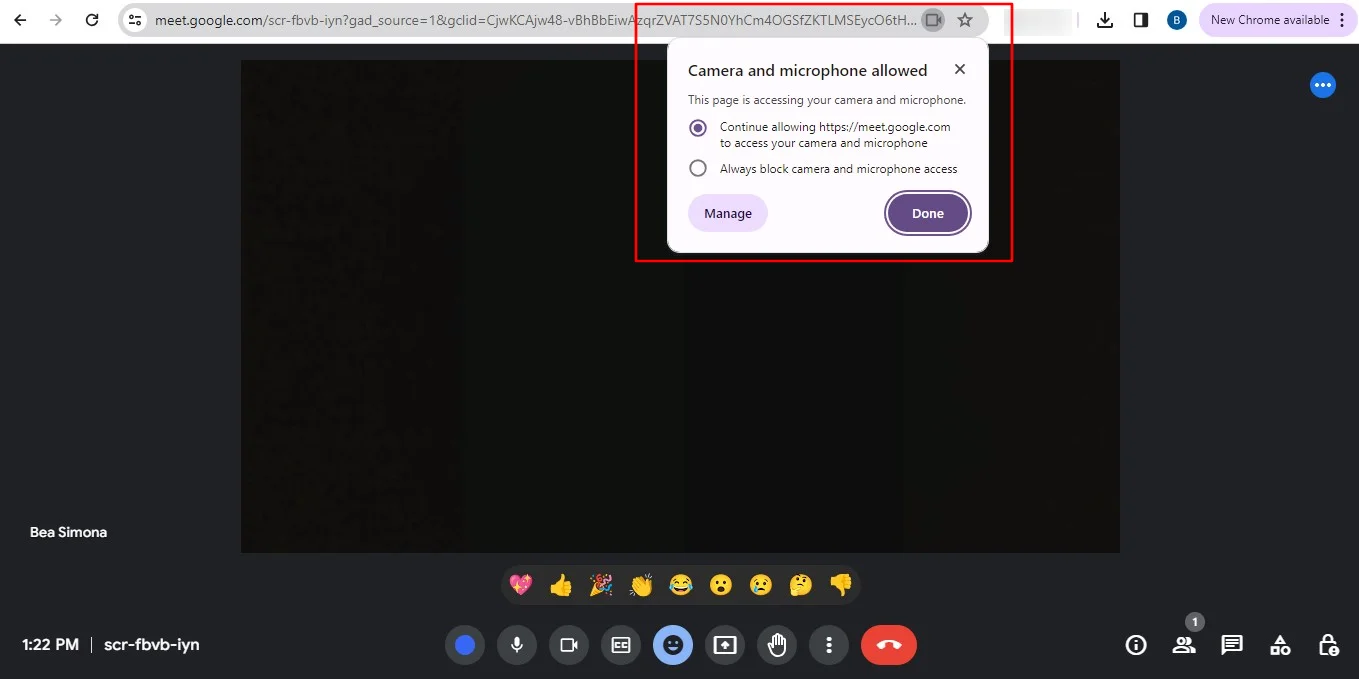
5. Cliquez sur "Terminé". Votre réunion vidéo devrait se connecter automatiquement. Si elle n'apparaît pas immédiatement, essayez de recharger la page ou de quitter puis de revenir dans la réunion.
5. Rejoindre sans compte Google
Rejoindre un Google Meet sans télécharger l'application est très simple. Il vous suffit de cliquer sur le lien de la réunion envoyé par l'organisateur, et vous êtes prêt à partir, que vous ayez ou non un compte Google. Si vous en avez un, vous connecter à l'avance peut rendre les choses un peu plus fluides, mais ne vous inquiétez pas si vous n'en avez pas; vous pouvez toujours obtenir l'application Google Meet pour rejoindre la réunion sans créer de compte.
Pour rejoindre la réunion immédiate, il vous suffit de cliquer sur le lien dans le créneau horaire prévu, généralement 5 à 15 minutes avant le début de la réunion. Si vous n'avez pas accès au lien, c'est facile à résoudre. Vous pouvez également entrer le code de réunion fourni par l'organisateur. Dans tous les cas, c'est un processus simple.
Pas besoin de Google Workspace Essentials pour que cela fonctionne. Que vous utilisiez les services payants de Google Workspace ou simplement la version gratuite, le processus est le même. Il vous suffit d'avoir le lien ou le code, et vous êtes prêt à cliquer pour rejoindre la réunion sans tracas. De plus, utiliser la version web signifie que vous ne surchargez pas votre appareil avec des applications supplémentaires, ce qui est un excellent moyen de garder les choses légères et simples.
Conseils de dépannage pour rejoindre Google Meet sans l'application
Si vous avez des difficultés à rejoindre Google Meet sans l'application, voici quelques astuces simples pour vous aider:
- Vérifiez votre navigateur: Assurez-vous d'utiliser un navigateur compatible comme Chrome, Safari, Firefox ou Microsoft Edge. Si vous utilisez une version obsolète, essayez de mettre à jour votre navigateur.
- Autoriser l'accès à la caméra et au microphone: Si votre caméra ou micro ne fonctionne pas, vous devrez peut-être ajuster les paramètres de votre navigateur. Recherchez une icône "Caméra bloquée" et autorisez Google Meet à accéder à vos appareils.
- Effacer le cache et les cookies: Parfois, les anciennes données peuvent causer des problèmes. Essayez de vider le cache et les cookies de votre navigateur pour voir si cela aide.
- Vérifiez le lien ou le code de la réunion: Vérifiez à nouveau le lien de la réunion ou le code qui vous a été donné dans vos messages de chat. Assurez-vous de rejoindre à la bonne heure et que le lien n’a pas expiré.
Appareils mobiles et tablettes
Il existe différentes manières de rejoindre un appel Google Meet, et vous pouvez rejoindre un appel sur votre appareil mobile ou votre tablette sans avoir besoin de l'application. Il vous suffit d'ouvrir votre navigateur web et de vous rendre sur meet.google.com. Si vous rejoignez une réunion déjà planifiée, il vous suffit de cliquer sur le lien de la réunion dans votre email ou calendrier, et cela ouvrira la version web de Google Meet.
Si vous n'avez pas de compte Google et que vous ne savez pas comment rejoindre, ne vous inquiétez pas. Pour les réunions spontanées, il vous suffit de saisir le code de la réunion fourni par l'organisateur et de taper sur "Rejoindre" pour demander l'accès. Utiliser votre navigateur de cette manière vous permet de rejoindre des réunions sans ajouter d'applications supplémentaires à votre appareil. Gardez simplement à l'esprit que certaines fonctionnalités, comme les contrôles avancés de partage d'écran, peuvent être un peu limitées par rapport à l'utilisation de l'application.
Conclusion
Utiliser Google Meet sans l'application et par divers moyens tels que Google Chat ou par e-mail est un moyen simple et sans tracas de rejoindre rapidement les réunions Google Meet, sans encombrer votre appareil avec des téléchargements supplémentaires.
Lorsqu'il s'agit de prendre des notes pendant les réunions, Bluedot va au-delà de la simple transcription. Son AI note taker capture facilement les réunions, en identifiant les points clés et en les transformant en résumés clairs et organisés auxquels vous pouvez revenir à tout moment
Que vous soyez en train de capturer des réunions sur Google Meet, Zoom ou Teams, Bluedot aide à garder tout sous contrôle avec des fonctionnalités telles que des résumés intelligents, des modèles de réunions prêts à l'emploi et des e-mails de suivi — ainsi rien n'est oublié et vous pouvez vous concentrer sur la conversation.






