
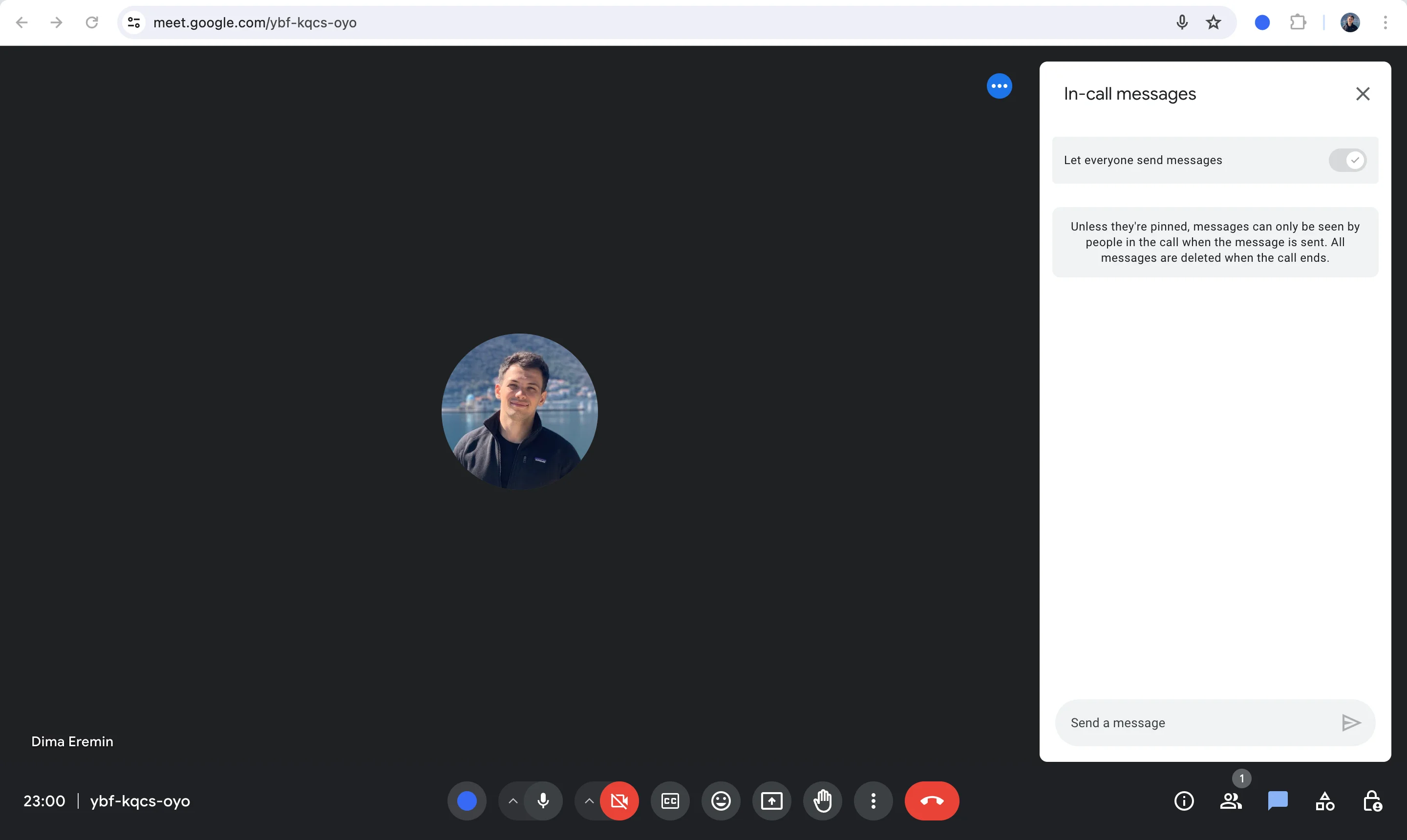
Vous êtes-vous déjà retrouvé en appel vidéo Google Meet et avez voulu partager rapidement une question ou une idée sans interrompre le cours de la conversation? La fonction chat de Google Meet est un outil pratique pour résoudre ce problème et améliorer vos réunions. Ce guide vous expliquera comment utiliser le chat pendant vos Google Meet ainsi que quelques conseils précieux pour rendre vos réunions plus collaboratives et productives.
Comment envoyer des messages dans le chat sur Google Meet
Pour envoyer des messages dans le chat Google Meet, que ce soit sur un ordinateur ou un appareil mobile, les participants doivent simplement rejoindre la réunion en utilisant le même code de réunion que les autres membres.
Sur un ordinateur portable/de bureau
Voici un guide simplifié pour utiliser la fonctionnalité Meet Chat sur votre ordinateur:
1. Rejoignez votre réunion programmée sur votre ordinateur portable ou de bureau.
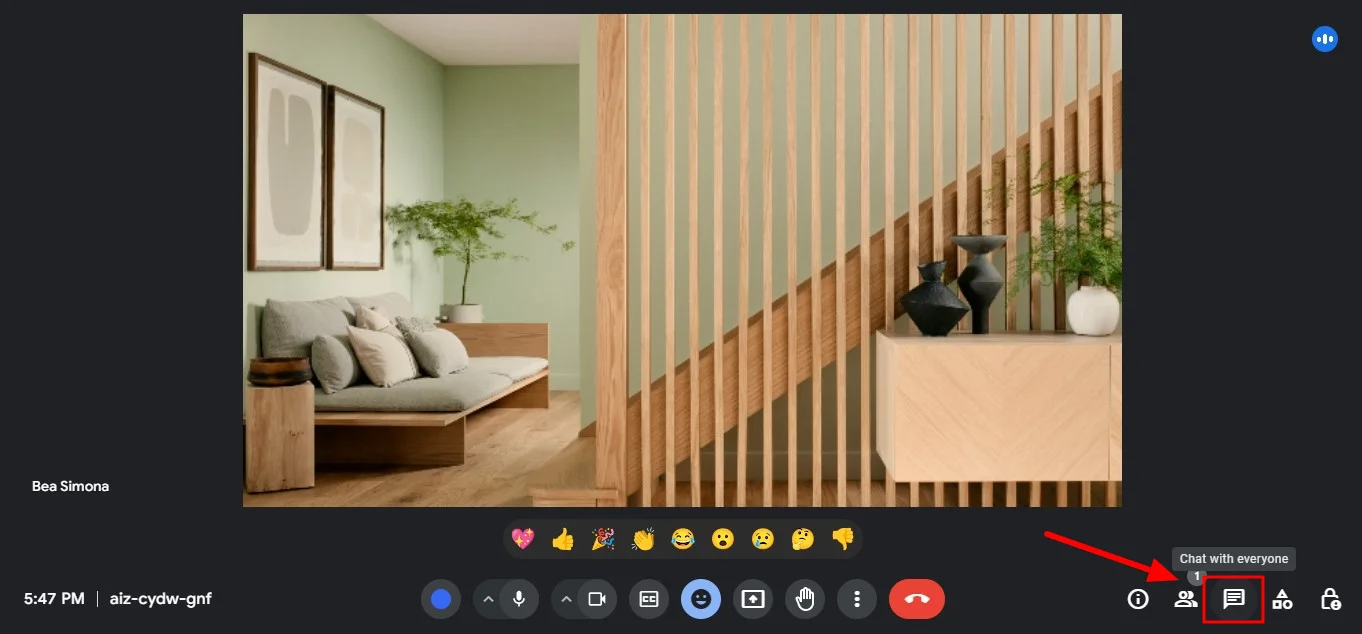
2. Une fois dans la réunion, allez dans le coin inférieur droit de votre écran.
3. Trouvez l’icône de discussion et cliquez dessus pour ouvrir la fenêtre de chat.
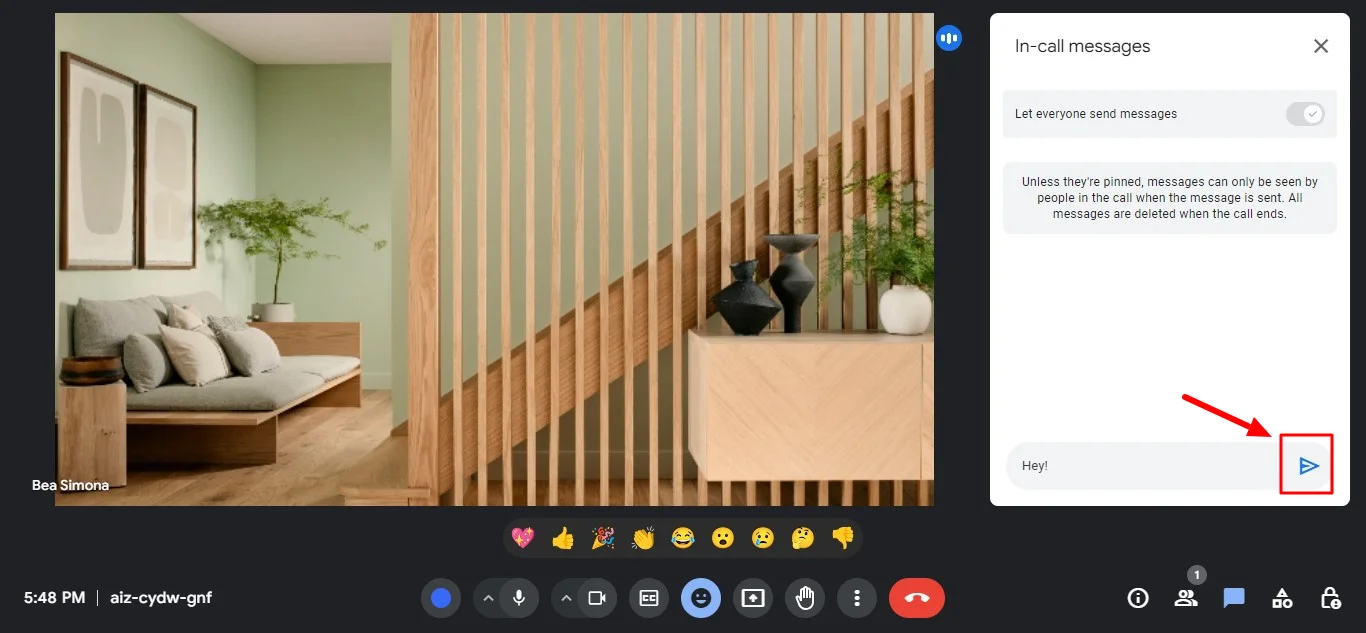
4. Dans la fenêtre de chat, vous trouverez une zone de texte en bas. Cliquez dessus pour commencer à taper votre message.
5. Après avoir rédigé votre message, cliquez sur le bouton "Envoyer" ou appuyez simplement sur "Entrée" sur votre clavier.
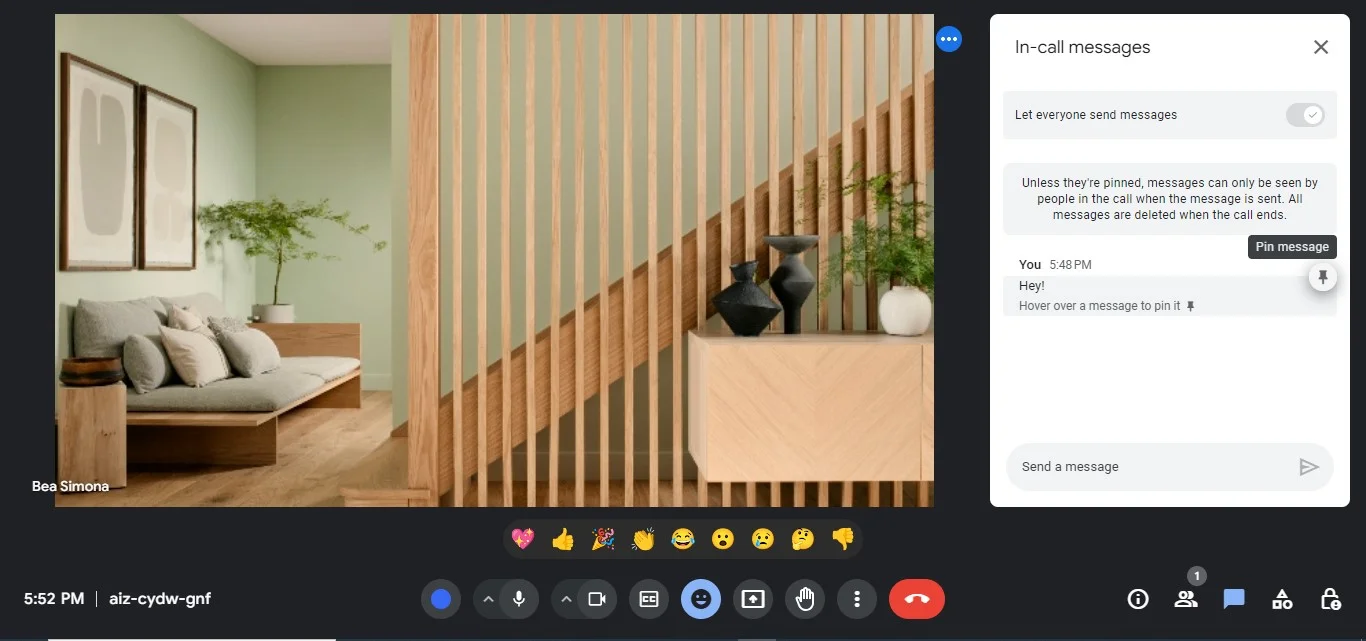
6. Votre message sera alors immédiatement visible par tous les participants à la réunion.
Sur un appareil mobile
Voici les étapes pour utiliser la fonction de chat dans Google Meet sur votre appareil mobile:
1. Rejoignez une conférence Google Meet via l’application mobile en créant une nouvelle réunion ou en utilisant un lien de réunion.
2. Une fois dans la réunion, appuyez sur le bouton "Plus d’options" situé en bas de votre écran, identifié par trois points.
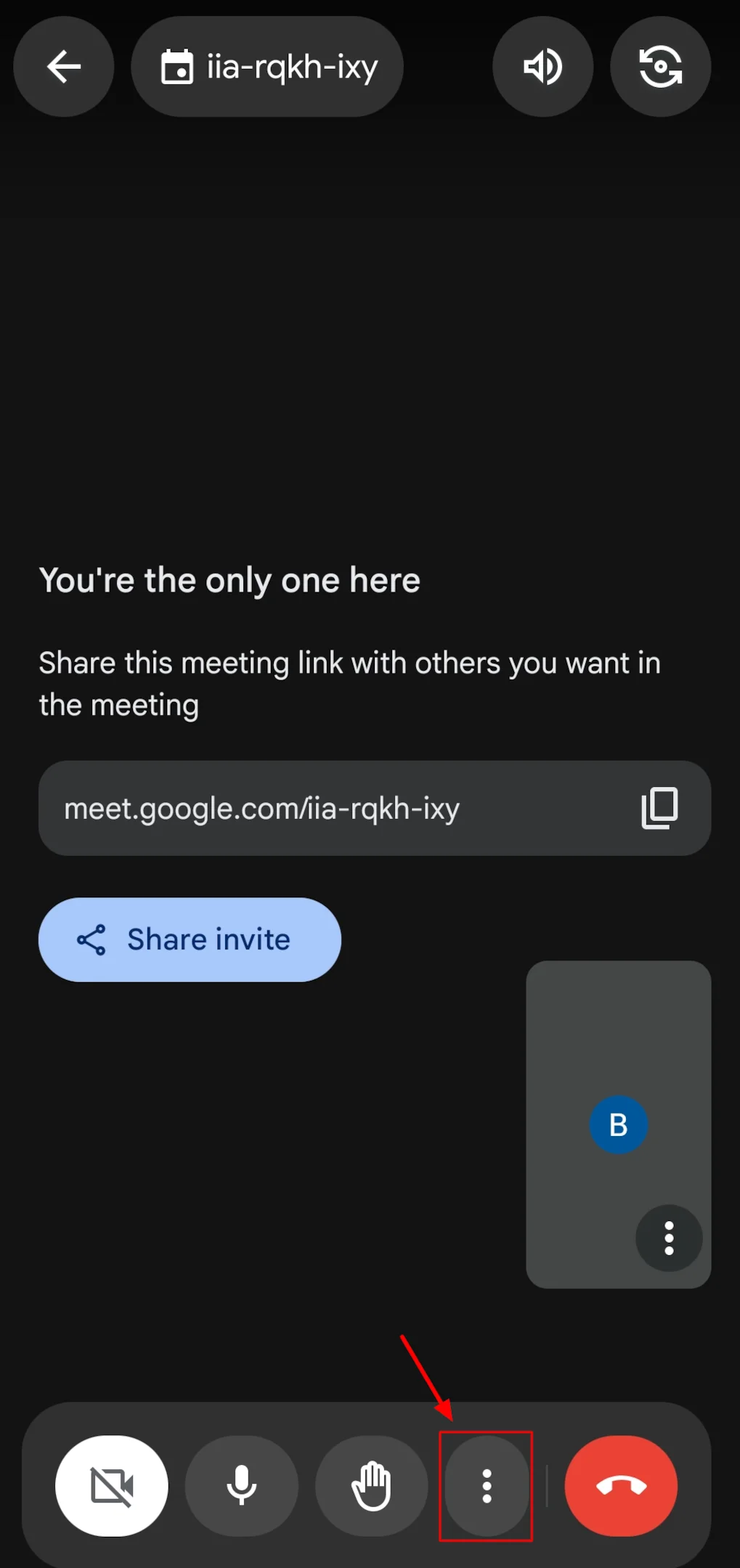
3. Dans le menu des options, sélectionnez "Messages en appel" pour activer le chat privé pendant la réunion.
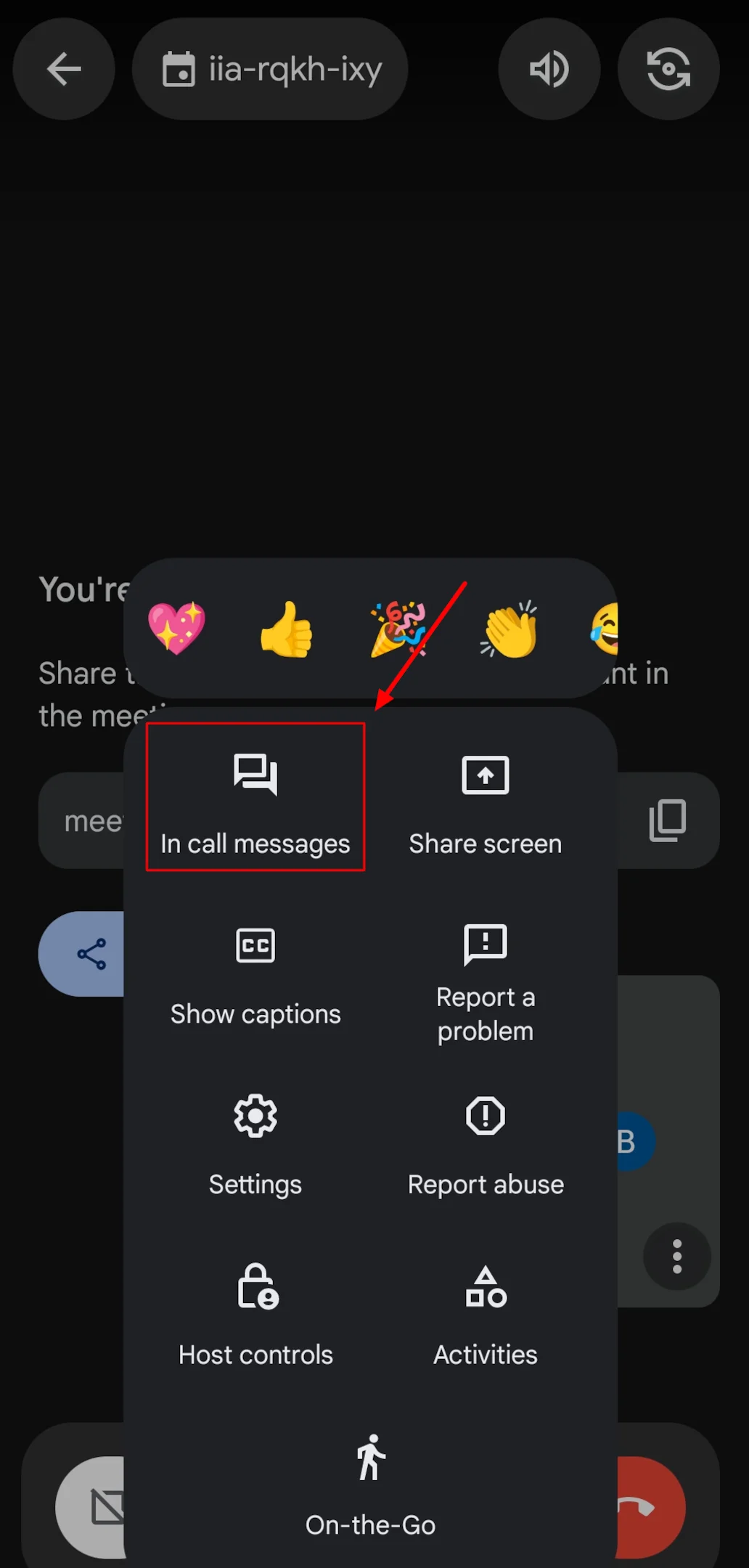
4. Une zone de texte apparaîtra sur votre écran; ici, tapez votre message ou collez un lien à partager avec les autres participants.
5. Après avoir rédigé votre message, appuyez simplement sur "Envoyer" pour le partager avec tous les participants à la réunion.
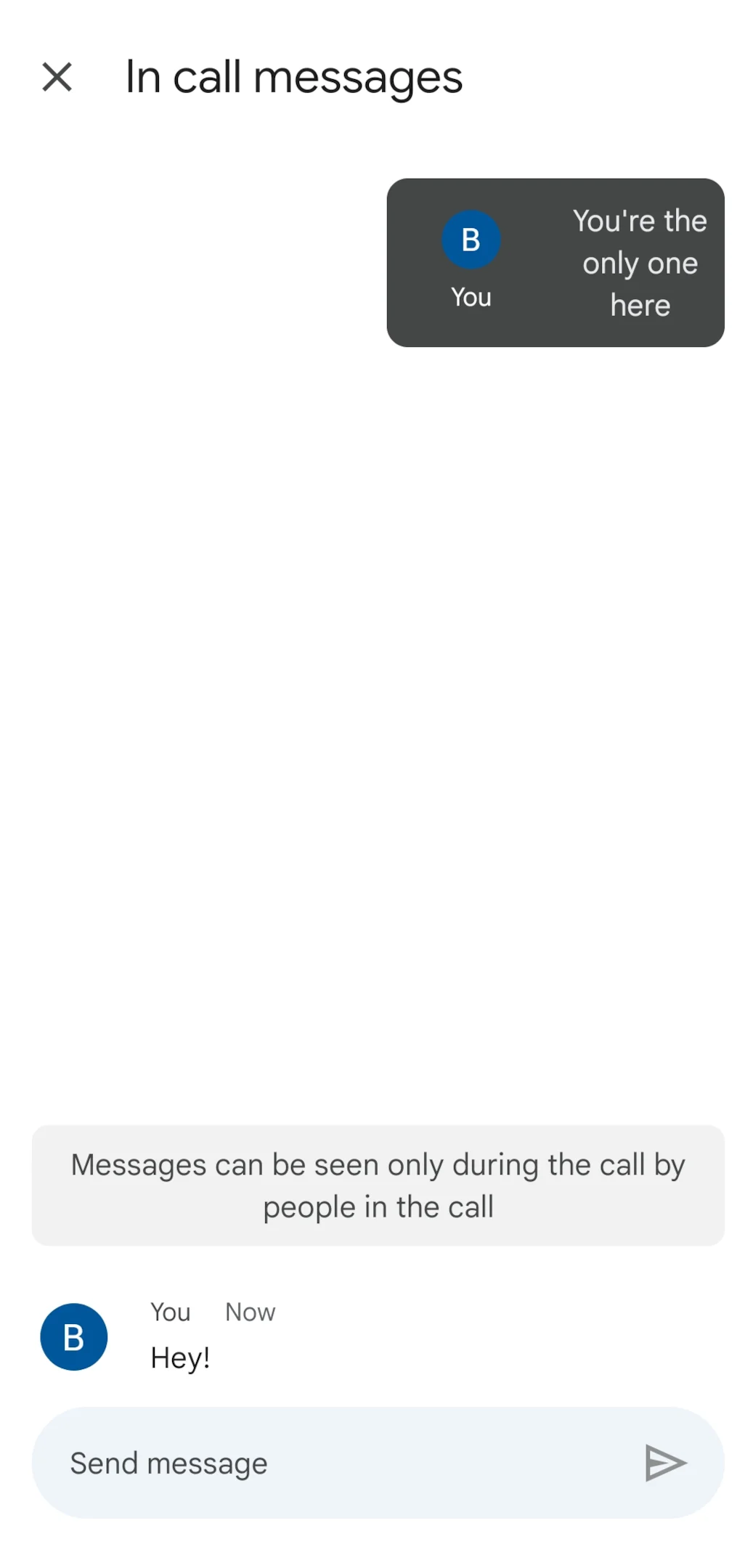
6. N'oubliez pas que les messages ne peuvent pas être supprimés sur Google Meet, alors faites preuve de discrétion lorsque vous envoyez des messages car ils ne disparaîtront pas.
Comment envoyer des messages privés dans Google Meet
Le chat privé n’est pas disponible actuellement sur Google Meet. Les messages ou liens partagés pendant une conférence sont visibles par tous les participants présents, il n’est donc pas possible de discuter en privé. Par exemple, si quelqu’un quitte la réunion et que vous envoyez un message, cette personne ne le recevra pas à son retour.
Comment créer un chat de groupe
Bien que Google Meet ne dispose pas d’une fonction de chat de groupe directe, il est possible de créer une session Google Hangouts et d’activer la vidéo pour communiquer en groupe. Il suffit d’accéder à Gmail ou de créer un compte Google Workspace, de former un groupe Hangouts, d’ajouter des participants, de partager le lien, puis d’envoyer des messages dans le panneau de discussion.
Fonctionnalités et fonctions
Google Chat propose une gamme de fonctionnalités et de fonctions conçues pour améliorer la communication et la collaboration lors des réunions vidéo. Voici quelques aspects:
- Messagerie texte: Les participants peuvent envoyer un message de chat en temps réel pendant une réunion vidéo.
- Réactions par emoji: Les utilisateurs peuvent réagir aux messages avec des emojis, offrant ainsi un moyen d'exprimer des émotions, un accord ou une reconnaissance sans taper de réponse.
- Partage de fichiers: La fonction de chat permet aux participants de partager des fichiers directement dans le chat de la réunion.
- Historique du chat: L’historique du chat Google Meet est conservé même après la fin de la réunion, permettant aux participants de consulter les discussions précédentes ou les ressources partagées ultérieurement.
Comment désactiver le chat dans Google Meet
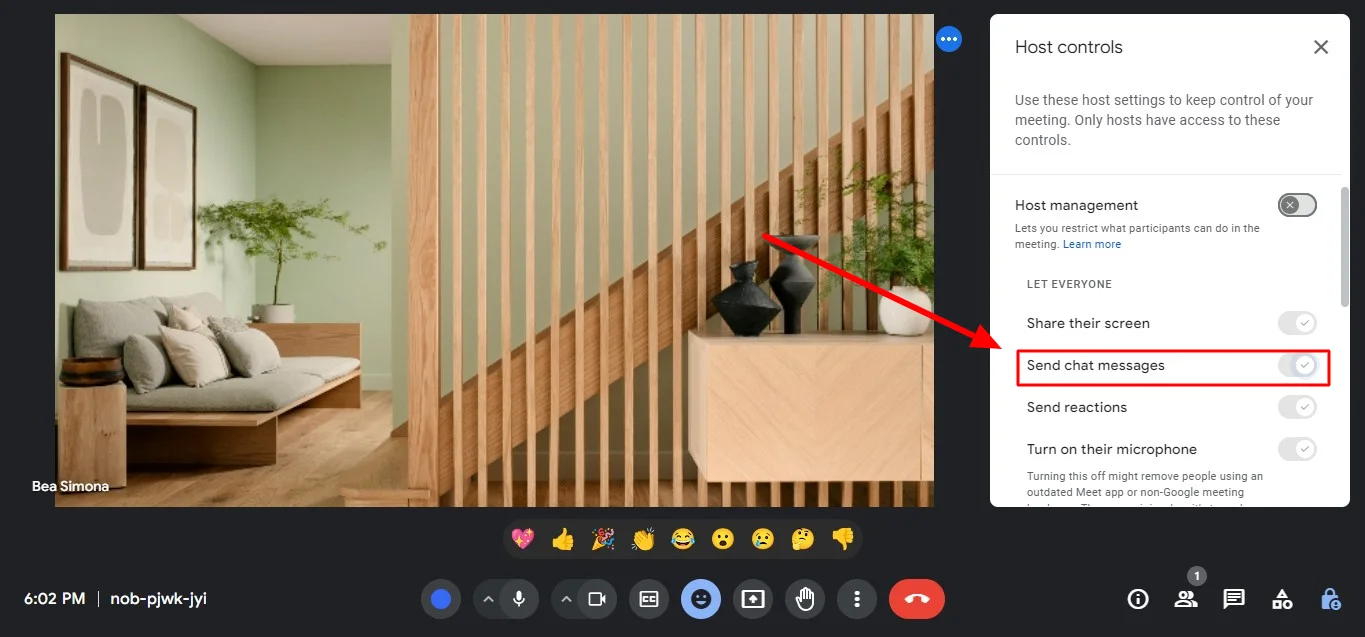
Les organisateurs ont la possibilité d’activer ou de désactiver les messages de chat pendant une réunion dans Google Meet. Nous allons vous montrer comment faire pour votre prochaine réunion programmée:
1. Accédez aux paramètres de l’organisateur en cliquant sur le bouton "Sécurité de la réunion" situé en bas à droite de votre écran.
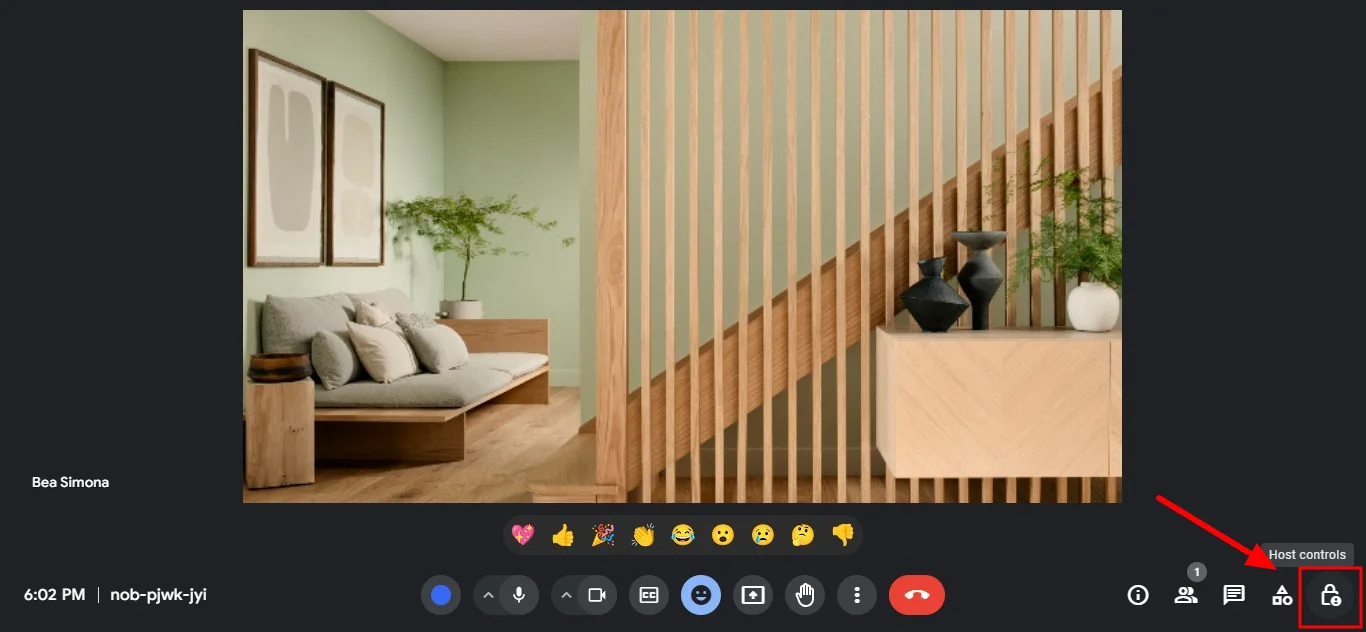
2. Un menu contextuel apparaîtra sur le côté droit de votre écran, présentant diverses options et paramètres. Dans ces paramètres, localisez et cliquez sur le bouton « envoyer des messages de chat » pour désactiver la fonction de chat.
Conclusion
En intégrant le chat de Google Meet à vos appels vidéo, vous pouvez simplifier la communication, favoriser la collaboration et garantir que chacun repart avec des points clairs à retenir. C’est un outil simple mais puissant qui peut améliorer considérablement vos réunions en ligne.
Cependant, pour des besoins d’enregistrement complets qui vont au-delà du simple chat, envisagez d’utiliser Bluedot. Alors que le chat Google Meet capture les échanges textuels, Bluedot offre une solution d’enregistrement plus complète. Il vous permet de capturer toute l’expérience de la réunion, y compris l’audio, la vidéo, le partage d’écran, et même les transcriptions du chat — le tout en un seul endroit. Il stocke même vos enregistrements en toute sécurité pour une utilisation ultérieure.
Cela garantit que vous disposez d’un enregistrement complet de la discussion pour référence future, et que vous pouvez revenir sur les points clés ou les partager avec ceux qui n’ont pas pu assister. Utilisez donc le chat Google Meet pour une interaction en temps réel, des besoins d’enregistrement complets, ainsi que pour la capture audio via Chrome.






