

Vous vous sentez déconnecté dans le monde d’aujourd’hui? Google Meet peut combler le fossé et rassembler les gens virtuellement. Dans ce guide, nous allons découvrir comment créer des réunions instantanées ou les planifier pour plus tard. Nous verrons également comment inviter des participants et offrir une expérience de visioconférence sans effort.
À la fin de notre guide, vous serez un véritable expert de Google Meet!
Qu’est-ce que Google Meet?
Google Meet est un service de visioconférence qui vous permet de vous connecter virtuellement avec d'autres personnes par appels vidéo. Il fait partie de la suite d’outils de communication proposés par Google, aux côtés de Google Chat, qui a remplacé l’ancienne plateforme Google Hangouts.
Voici un aperçu de ce que propose Google Meet:
- Appels vidéo: Organisez des réunions en face à face avec des collègues, des membres de la famille ou des amis.
- Accessibilité: Rejoignez des réunions depuis votre navigateur web ou téléchargez l’application pour appareils mobiles.
- Plans gratuits et payants: Les fonctionnalités de base sont gratuites, permettant jusqu’à 100 participants pour des réunions d’une durée maximale de 60 minutes. Les plans payants via Google Workspace offrent des durées de réunion prolongées, la possibilité d’enregistrer, et d’autres fonctionnalités pour les entreprises et organisations.
Comment créer une réunion Google Meet
Vous pouvez créer une réunion Google Meet de trois façons principales: via Google Agenda, directement depuis Google Meet, ou depuis Gmail.
Avec Google Agenda, vous pouvez planifier une réunion en créant un événement, en ajoutant des invités, puis en sélectionnant "Ajouter une visioconférence Google Meet", ce qui génère un lien de réunion.
Directement depuis le site ou l’application Google Meet, vous pouvez lancer une réunion instantanée en cliquant sur "Nouvelle réunion" et en partageant le lien généré.
Dans Gmail, vous pouvez démarrer une réunion depuis la section "Meet" dans la barre latérale en lançant une réunion ou en obtenant un lien à partager avec d’autres.
Comment rejoindre une réunion
Il existe plusieurs façons de rejoindre une réunion. Voici différentes options d’accès pour rejoindre en utilisant les méthodes suivantes:
Commencer une visioconférence depuis Meet
Voici les étapes de base pour démarrer une visioconférence avec Google Meet:
1. Ouvrez Google Meet:
- Allez sur Google Meet ou ouvrez l’application Google Meet sur votre appareil mobile.
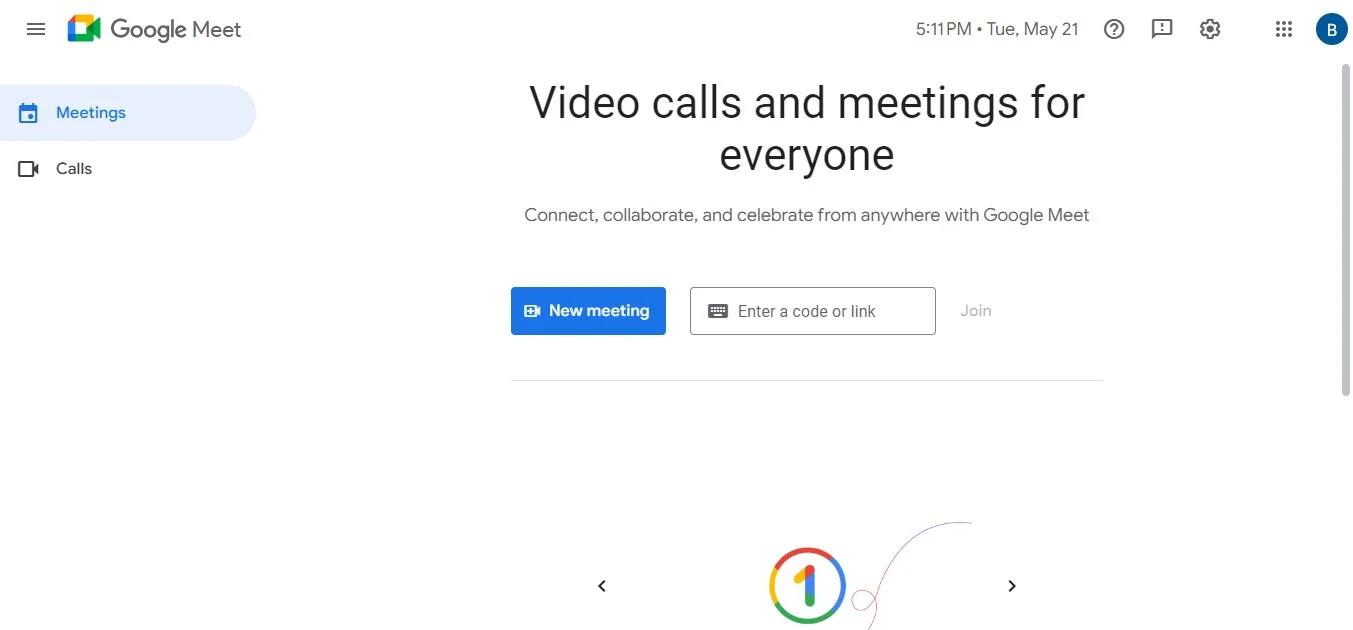
2. Rejoindre ou démarrer une réunion:
- Cliquez sur "Rejoindre ou démarrer une réunion".
- Saisissez un code ou un surnom de réunion si vous rejoignez une réunion spécifique, ou cliquez sur "Démarrer une réunion instantanée" pour en lancer une nouvelle.
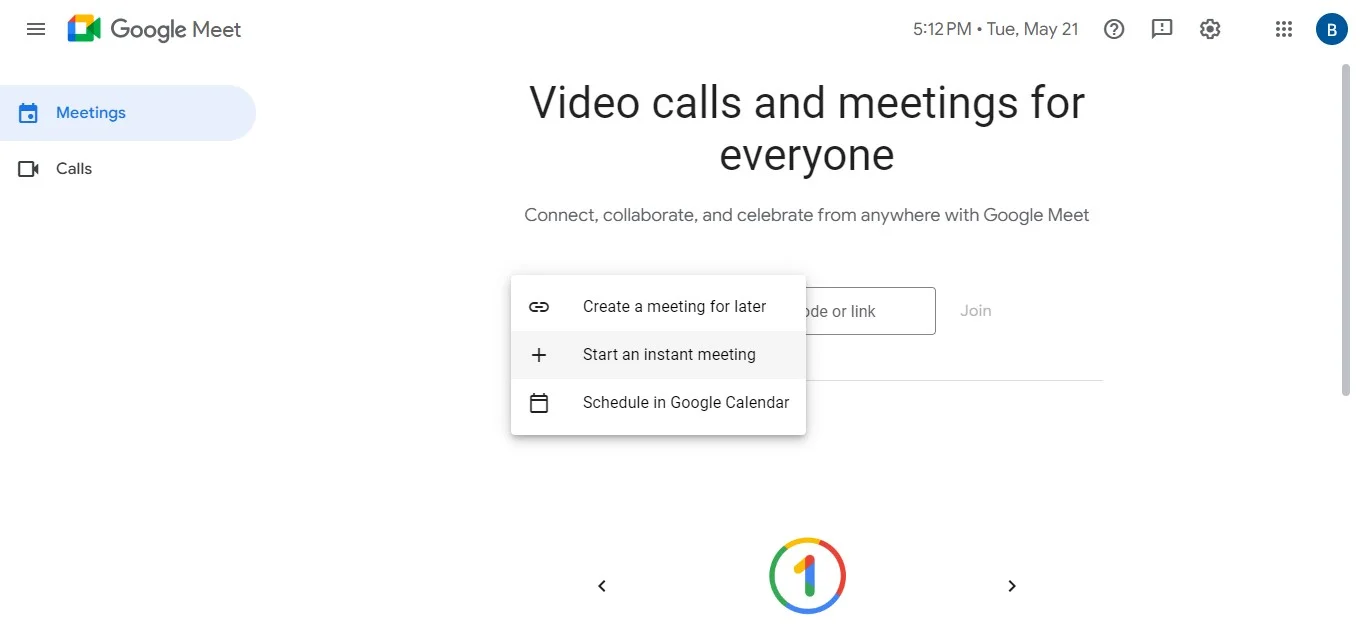
3. Rejoignez la réunion:
- Une fois prêt, cliquez sur "Rejoindre maintenant" pour entrer dans la réunion.
- Si vous êtes l’organisateur de la réunion, vous verrez des options pour inviter d’autres personnes ou copier le lien de la réunion à partager avec les participants.
Démarrer une réunion directement depuis Gmail ou Chat
Lancer une réunion vidéo directement depuis Gmail ou Google Chat est rapide et pratique si vous avez un compte Google.
Dans Gmail, localisez la section "Meet" dans la barre latérale gauche et cliquez sur "Rejoindre". Saisissez le code ou le lien de la réunion fourni par l’organisateur, puis cliquez sur "Rejoindre".
Sinon, cliquez simplement sur le lien de la réunion partagé dans la conversation de Google Chat pour les nouvelles réunions.
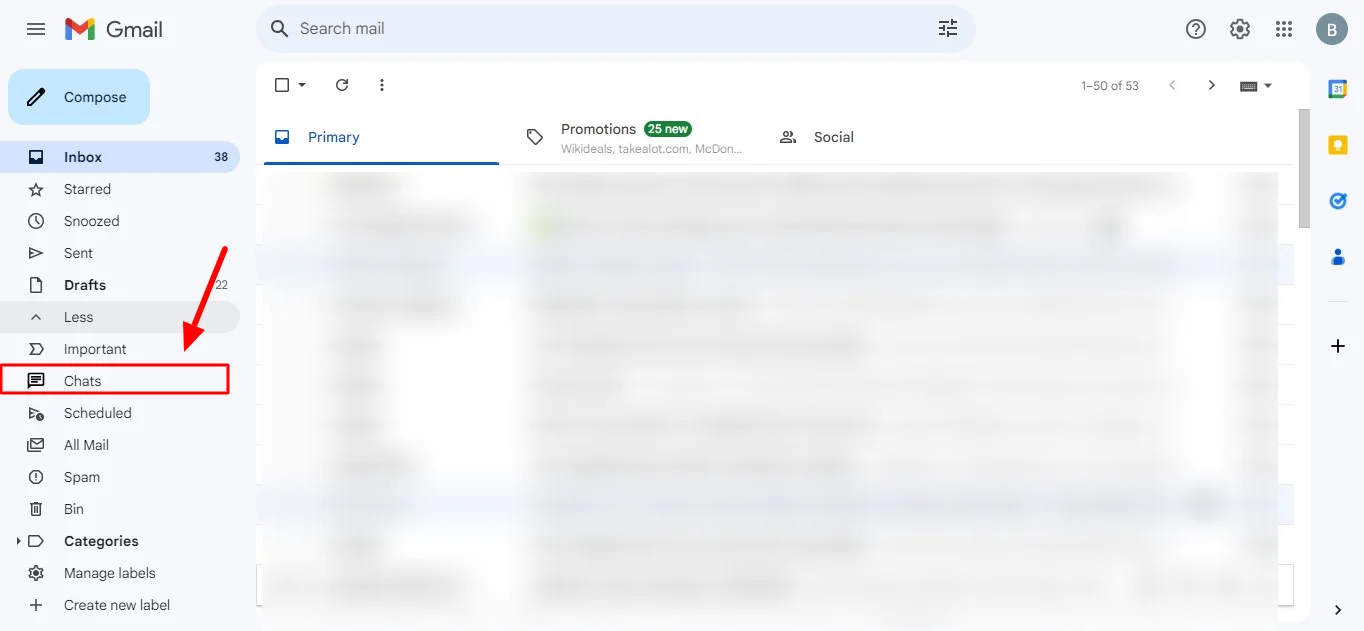
Cette action ouvrira Google Meet dans un nouvel onglet ou une nouvelle fenêtre, vous permettant de rejoindre la réunion sans difficulté. Une fois dans Meet, vérifiez vos paramètres audio et vidéo, puis cliquez sur "Rejoindre maintenant" pour entrer dans la réunion et interagir avec les autres participants.
Planifier une réunion vidéo depuis Google Agenda
Voici les étapes de base pour planifier une réunion dans Google Agenda:
1. Ouvrez Google Agenda:
- Allez sur Google Agenda et connectez-vous avec votre compte Google.
2. Créez un événement dans Google Agenda:
- Cliquez sur le bouton "+ Créer" en haut à gauche.
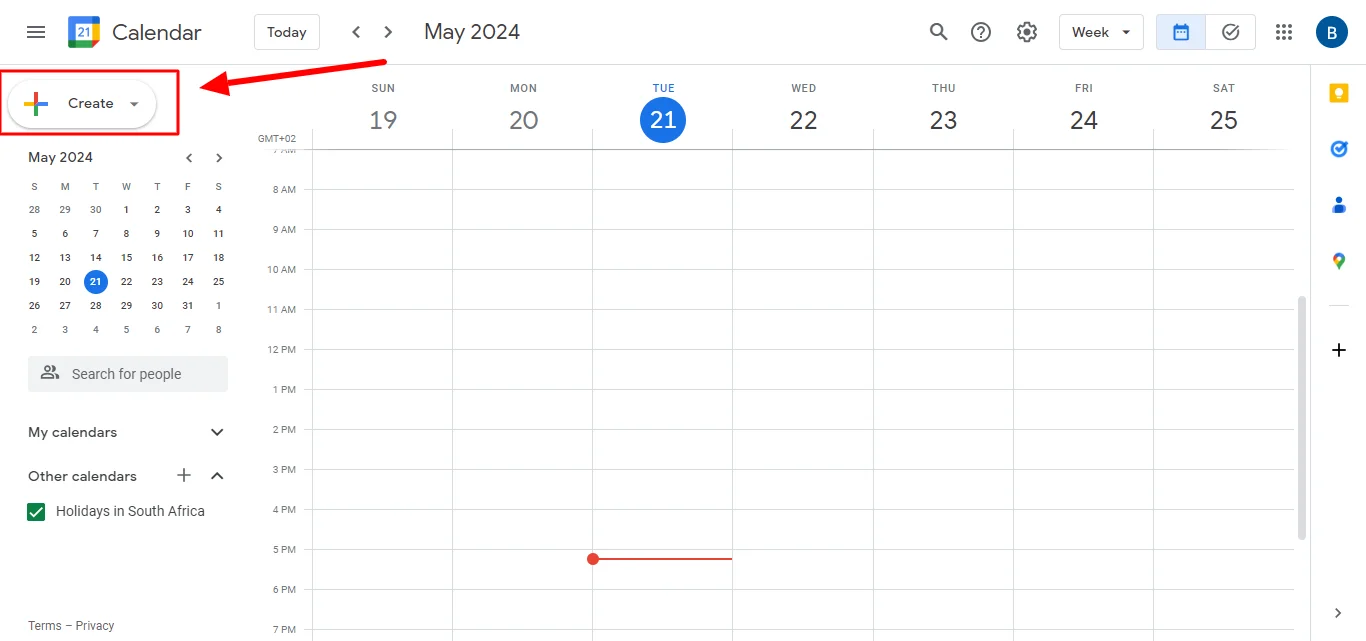
3. Saisissez les détails de la réunion:
- Ajoutez un titre à votre événement Google Agenda.
- Définissez la date et l’heure.

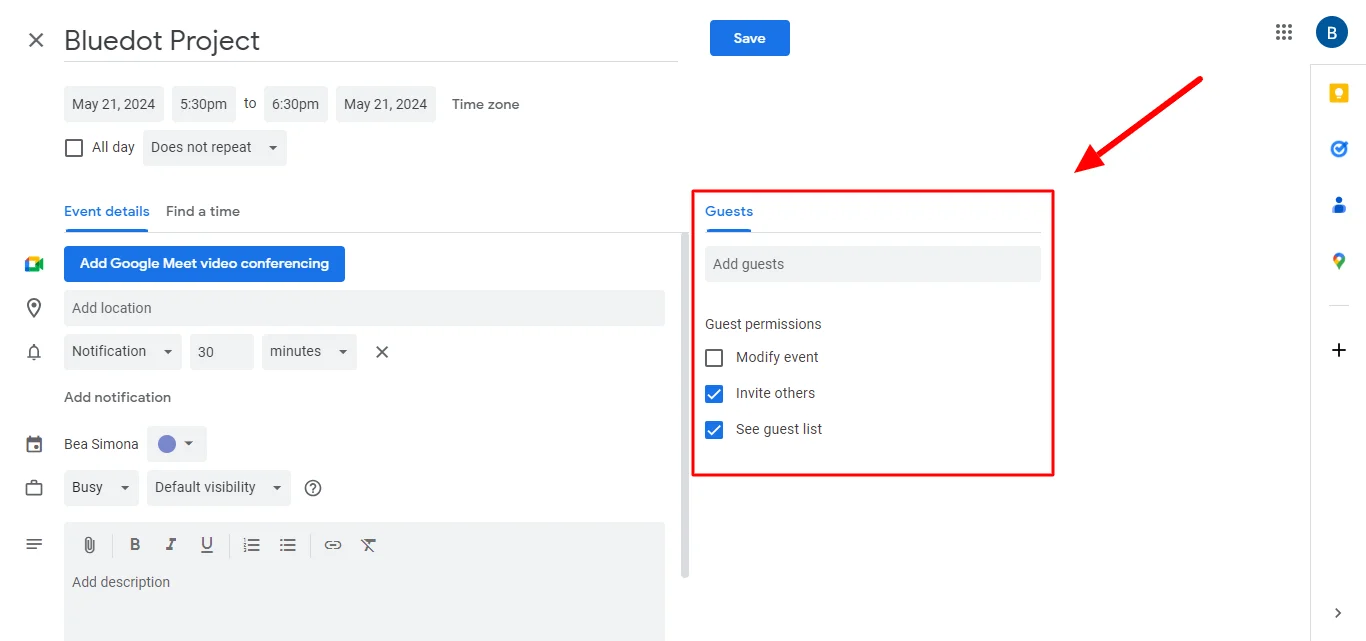
4. Ajoutez des invités:
- Saisissez les adresses e-mail des personnes que vous souhaitez inviter dans le champ "Ajouter des invités".
- Cliquez sur "Ajouter une visioconférence" pour générer un lien.
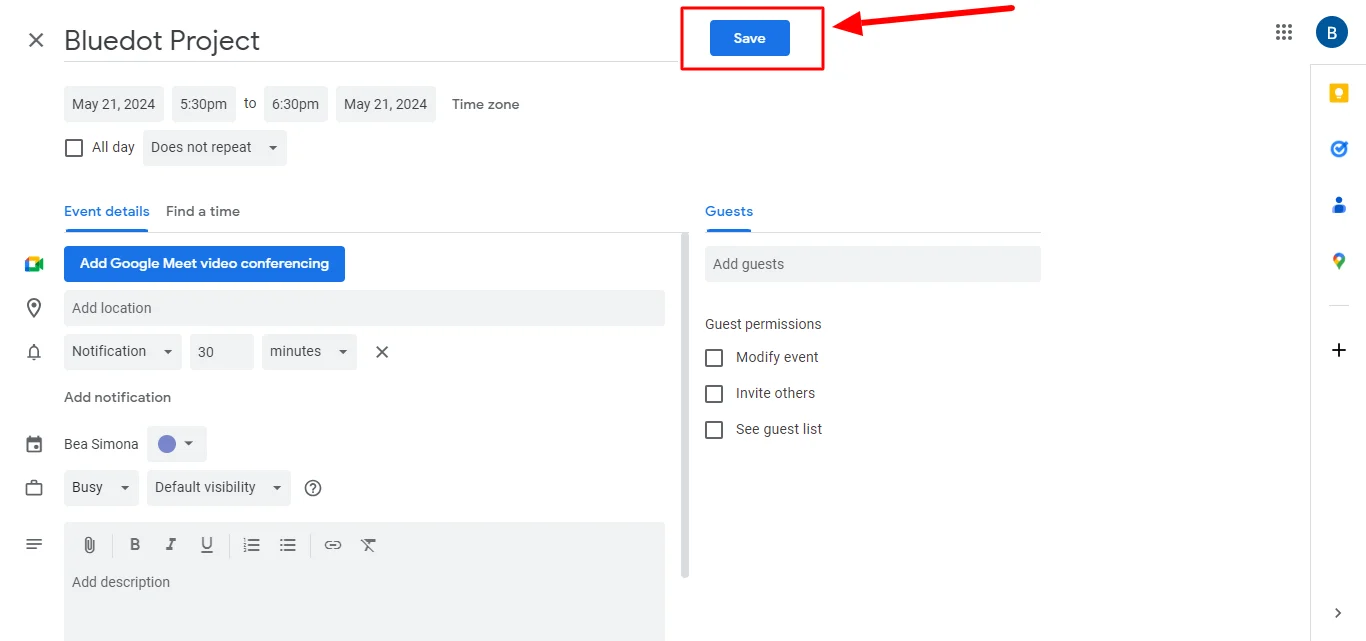
5. Enregistrez et envoyez les invitations:
- Cliquez sur "Enregistrer" et envoyez votre invitation Google Agenda.
Vous pouvez également utiliser cette méthode pour les réunions récurrentes. Elles seront ajoutées comme événements dans l’agenda de votre équipe, ce qui évite les conflits entre différentes réunions.
Comment utiliser Google Meet
Google Meet offre une gamme de fonctionnalités pour faciliter des réunions virtuelles fluides, que ce soit pour le travail, l’éducation ou un usage personnel. Voici quelques fonctionnalités que vous ne connaissez peut-être pas:
Personnaliser vos paramètres
Personnaliser vos paramètres dans Google Meet vous permet d’adapter l’expérience de la réunion à vos préférences dès votre première réunion.
Vous pouvez choisir la caméra et le microphone à utiliser, ajuster les niveaux d’entrée et de sortie audio, et tester votre audio et vidéo avant de rejoindre une réunion pour éviter les problèmes techniques liés aux mauvais réglages.
De plus, vous pouvez activer les sous-titres pour une meilleure accessibilité, modifier la disposition de l’écran, et configurer d’autres options de réunion comme la suppression du bruit et le mode faible luminosité. En personnalisant vos paramètres, vous vous assurez que votre expérience Google Meet est optimisée selon vos besoins et préférences.
Comment discuter et présenter dans Google Meet
Dans Google Meet, vous pouvez discuter avec les participants et partager du contenu pour enrichir vos réunions. Pour discuter pendant une réunion, cliquez sur l’icône en forme de bulle de dialogue située en bas à droite de l’écran.
Cela ouvre la barre latérale de discussion, où vous pouvez envoyer des messages à des participants individuels ou à tout le groupe. Vous pouvez également partager des fichiers, des liens ou des emojis pour enrichir la conversation.
Pour partager du contenu, cliquez sur le bouton "Présenter maintenant" en bas au centre de l’écran. Choisissez de présenter votre écran entier, une fenêtre spécifique, ou un onglet Chrome.
Une fois que vous avez choisi ce que vous souhaitez présenter, cliquez sur "Partager" pour commencer la présentation. Cela vous permet de partager des documents, des diaporamas ou d’autres supports avec les participants en temps réel, rendant la collaboration fluide et interactive.
Enregistrer une réunion
L’enregistrement d’une réunion dans Google Meet est une fonctionnalité disponible pour les utilisateurs disposant d’un compte Google Workspace payant.
Pour ceux qui n’ont pas accès à la version payante de Google Workspace, Bluedot est une excellente alternative pour enregistrer les sessions Google Meet. Bluedot est un outil tiers d’enregistrement d’écran qui permet de capturer facilement vos réunions. Il offre des enregistrements de haute qualité, des commandes intuitives, et la possibilité de sauvegarder les vidéos dans différents formats.
Paramètres supplémentaires de Google Meet
Meet propose une variété de paramètres supplémentaires pour améliorer votre expérience de réunion, en l’adaptant à vos besoins spécifiques. Pour y accéder, cliquez sur le menu à trois points en bas à droite de l’écran de réunion, puis sélectionnez "Paramètres". Voici quelques paramètres que vous y trouverez:
- Paramètres audio et vidéo: ajustez les réglages de votre microphone et de votre caméra pour sélectionner les appareils préférés. Vous pouvez tester votre audio et votre vidéo afin de vous assurer qu’ils fonctionnent correctement. Google Meet propose également une suppression du bruit pour réduire les bruits de fond et un mode faible luminosité pour améliorer la qualité vidéo dans des environnements peu éclairés.
- Changer la disposition: Meet vous permet de personnaliser la disposition de votre écran selon vos préférences. Vous pouvez choisir entre différentes options d’affichage telles que Automatique, Mosaïque, Projecteur ou Barre latérale. Cela peut vous aider à vous concentrer sur l’orateur ou à voir davantage de participants en même temps.
- Flou d’arrière-plan et arrière-plans virtuels: Pour préserver votre vie privée ou réduire les distractions, vous pouvez modifier votre arrière-plan ou choisir un arrière-plan virtuel. Cette fonctionnalité permet de garder l’attention sur vous plutôt que sur ce qui se passe derrière vous.
- Commandes de l’hôte: Si vous êtes l’organisateur de la réunion, vous disposez de commandes supplémentaires telles que la mise en sourdine des participants, leur exclusion de la réunion, et la gestion des autorisations de partage d’écran. Ces contrôles vous aident à maintenir l’ordre et la sécurité pendant la réunion.
Conclusion
Maîtriser Google Meet ouvre la voie à une collaboration virtuelle productive. En tirant parti de ses fonctionnalités pour une communication fluide, des présentations efficaces et une personnalisation adaptée, les utilisateurs peuvent porter leurs réunions en ligne à un tout autre niveau d’efficacité.
Alors que Google Meet propose une fonction d’enregistrement basique, Bluedot élève l’expérience à un autre niveau. Il ne se contente pas de capturer la vidéo et l’audio. Bluedot offre des fonctionnalités comme les transcriptions automatiques, vous permettant de rechercher facilement dans le contenu et d’identifier les points clés. De plus, il garantit une qualité audio cristalline, un aspect crucial souvent négligé par les outils d’enregistrement basiques.
Il inclut des fonctionnalités telles que les modèles de réunion, qui facilitent la préparation, ainsi que des relances automatiques par e-mail, garantissant que les points clés et les actions à suivre soient rapidement communiqués à tous les participants.






