
Google Meet propose une fonctionnalité de transcription en direct intégrée pour les sous-titres avec ses plans payants, mais pour des transcriptions sécurisées à utiliser plus tard, des outils tiers et des extensions peuvent s'intégrer facilement à la plateforme pour fournir des transcriptions en direct des réunions en temps réel. Ces outils peuvent augmenter la productivité en capturant précisément chaque mot prononcé, en générant des transcriptions détaillées et même en offrant des résumés alimentés par l'IA.
Dans cet article, vous découvrirez les meilleures options de transcription pour Google Meet, apprendrez à les configurer et exploiterez tout le potentiel de vos réunions en ligne.
Google Meet propose-t-il la transcription?
Google Meet propose désormais une fonctionnalité de transcription intégrée, lancée en octobre 2022. Cependant, cette fonctionnalité est actuellement disponible uniquement pour les utilisateurs sur un ordinateur ou un ordinateur portable avec l'un des plans payants de Google Workspace suivants:
- Standard Entreprise
- Business Plus
- Enterprise Starter
- Enterprise Standard
- Enterprise Plus
- Mise à jour de l'enseignement et de l'apprentissage
- Éducation Plus
Autres options populaires pour la transcription de Google Meet
- Outils de transcription tiers: Des services comme Bluedot ou Rev s'intègrent parfaitement à Google Meet, offrant des transcriptions en temps réel et des résumés après la réunion.
- Extensions Google Workspace: Certaines extensions permettent la transcription directement dans Google Meet, améliorant ainsi l'expérience des participants à la réunion.
- Des solutions alimentées par l’IA: des outils avancés peuvent transcrire les sessions Google Meet en plusieurs langues, facilitant ainsi la collaboration des équipes à l’échelle mondiale.
Étapes pour obtenir la transcription en direct sur Google Meet
1. Assurez-vous de disposer d’un compte Google Workspace payant
La transcription dans Google Meet est disponible uniquement pour les utilisateurs disposant d’un compte Google Workspace payant. Assurez-vous d’utiliser l’un des forfaits suivants:
- Standard des affaires
- Affaires Plus
- Démarrage Entreprise
- Standard Entreprise
- Enterprise Plus
- Amélioration de l’enseignement et de l’apprentissage
- Éducation Plus
- Rejoignez ou démarrez une réunion.
- Planifiez ou démarrez une session Meet via votre Google Agenda ou directement depuis la plateforme Google Meet.
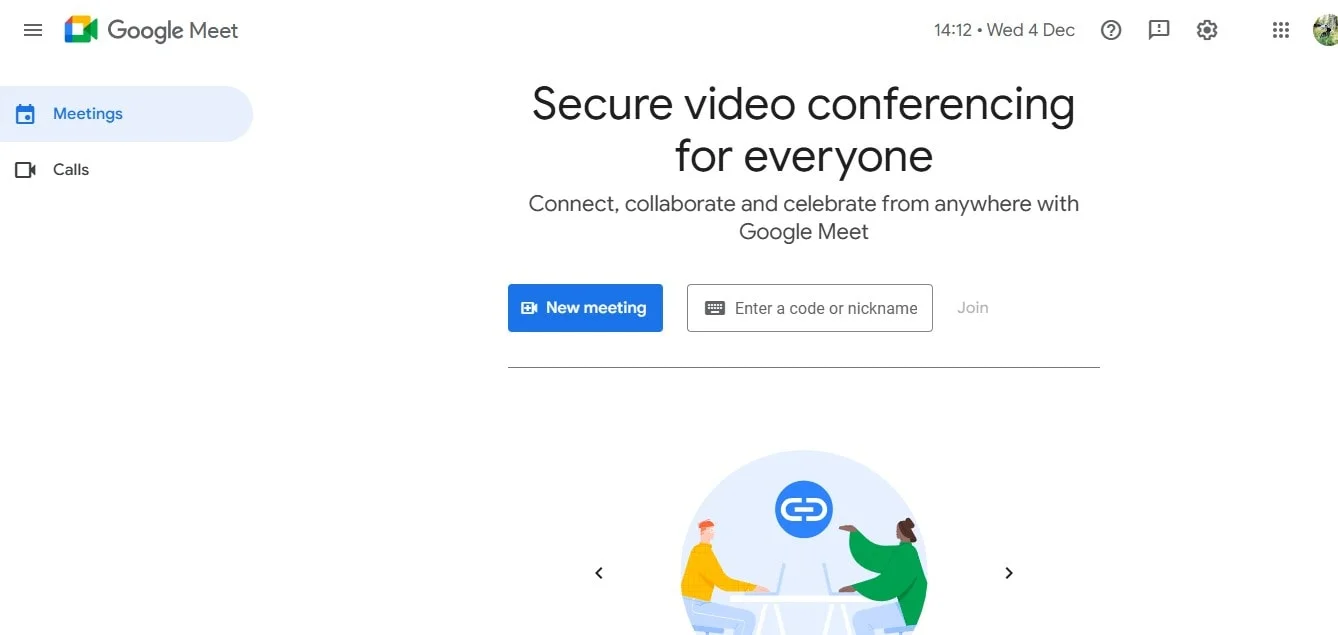
2. Activer les sous-titres en direct
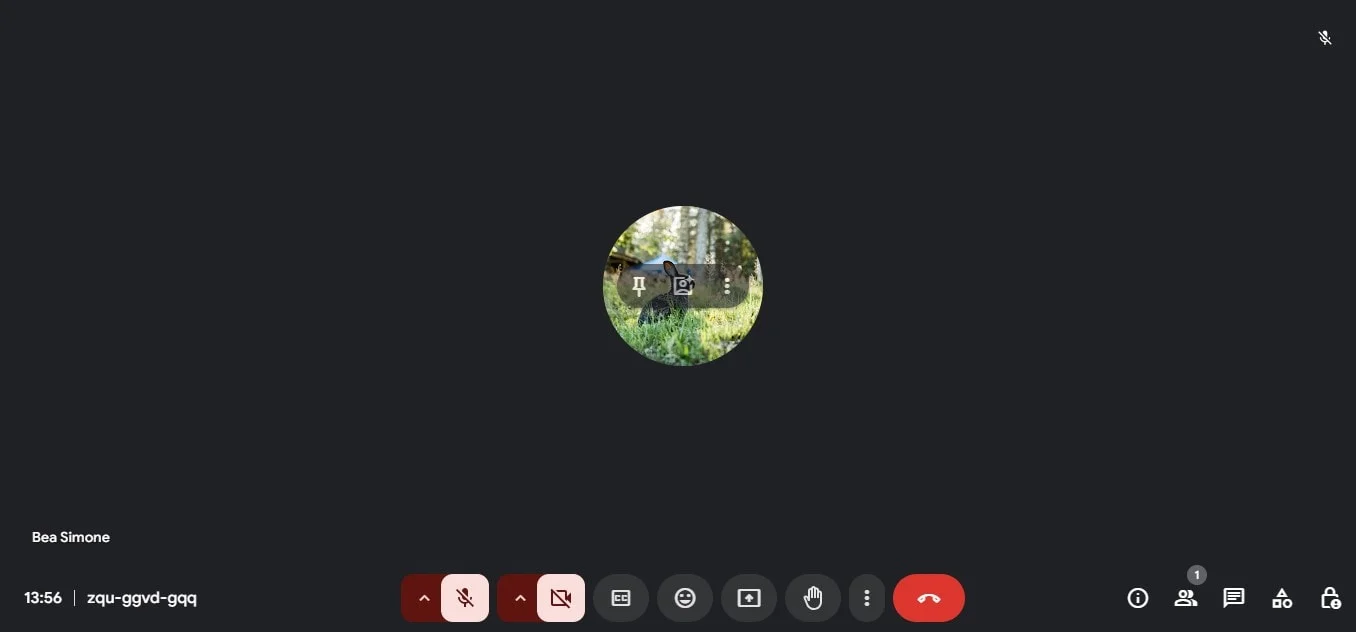
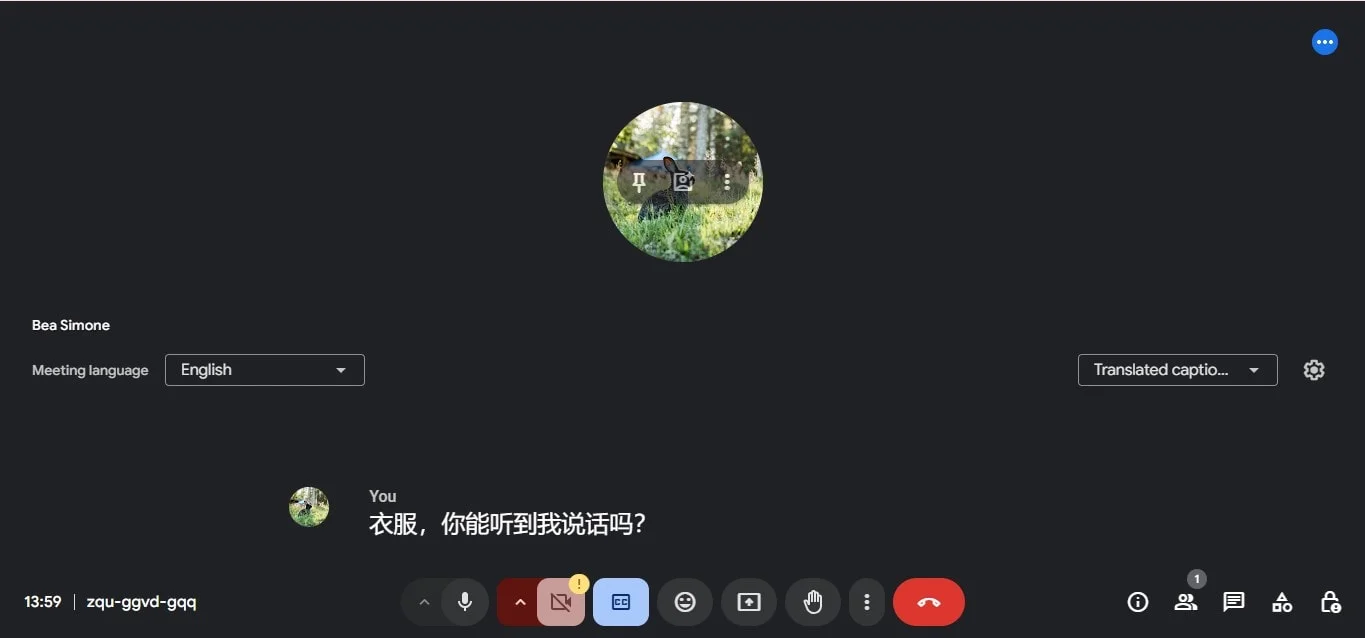
Lorsque la réunion commence, cliquez sur l’icône "CC" en bas de l’écran. Sélectionnez Activer les sous-titres parmi les options pour commencer à voir la transcription en direct.
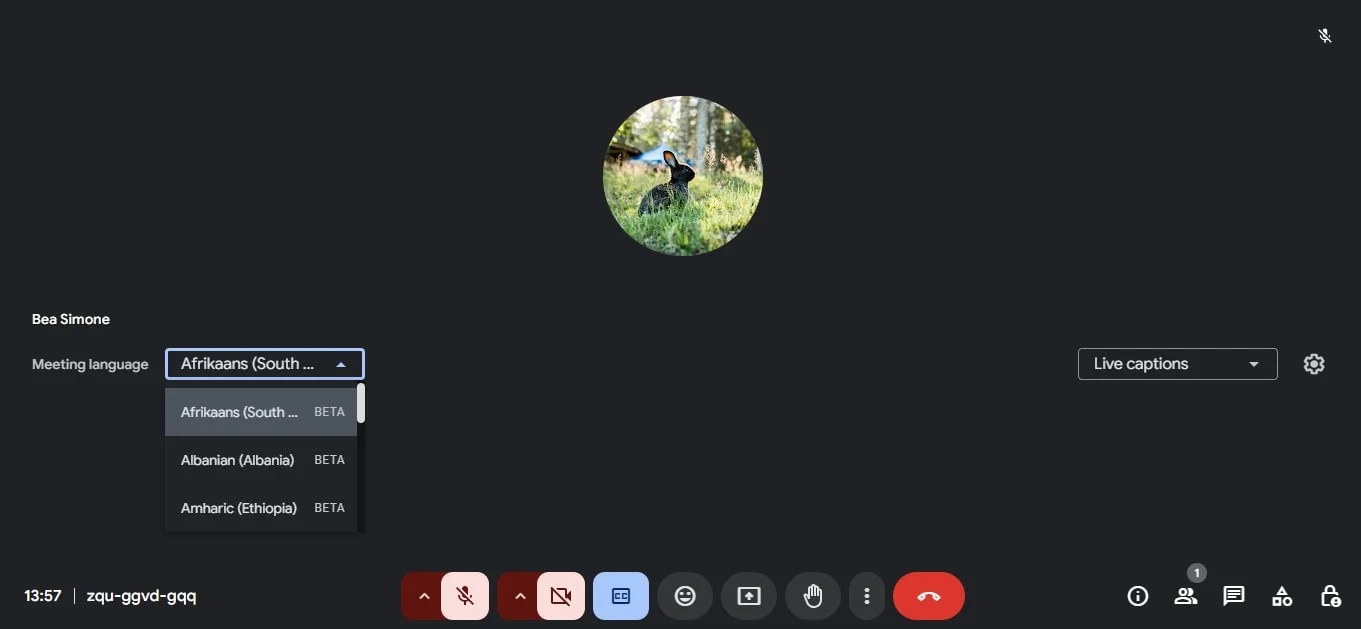
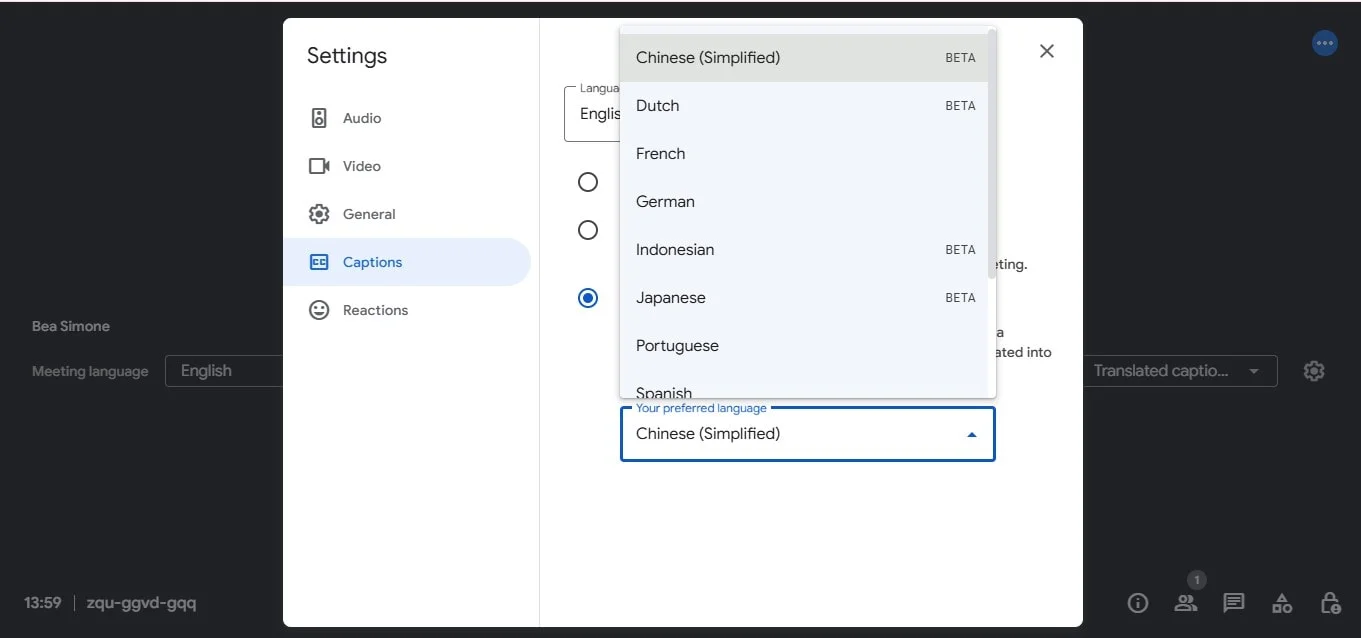
3. Ajuster les paramètres de langue
Si nécessaire, vous pouvez changer la langue des sous-titres pour une transcription automatique. Cliquez à nouveau sur les trois points, allez dans Paramètres, puis sélectionnez Sous-titres afin de choisir votre langue préférée au moment de commencer la transcription.
4. Utilisez des outils tiers pour une transcription améliorée
Si vous n'utilisez pas un plan payant ou si vous avez besoin de fonctionnalités plus avancées comme l'identification des intervenants, des résumés ou des traductions, envisagez d'utiliser des outils de transcription tiers compatibles avec Google Meet. Ces outils peuvent offrir une expérience de transcription plus détaillée et accessible.
5 avantages de la transcription des sessions Google Meet
Engagement
Les transcriptions des appels Google Meet aident les participants à rester engagés pendant les réunions en leur permettant de se concentrer sur la conversation plutôt que de prendre des notes détaillées. Un compte rendu écrit garantit que chacun peut revenir sur la discussion pour une meilleure compréhension.
Productivité
La transcription des réunions Google Meet améliore la productivité en fournissant des comptes rendus prêts à l’emploi. Cela facilite la délégation des tâches, le suivi des décisions et la préparation des prochaines réunions Google Meet sans avoir à répéter le même contenu.
Accessibilité
Les transcriptions de réunion améliorent l’accessibilité pour les participants qui préfèrent un document écrit, y compris les personnes malentendantes ou les non-natifs. Les paramètres linguistiques personnalisables permettent de fournir les transcriptions uniquement dans la langue souhaitée, favorisant ainsi l’inclusion.
Réaffectation
Les transcriptions permettent aux entreprises de réutiliser les enregistrements Google Meet pour créer des supports de formation, des résumés ou du contenu pour le partage des connaissances. Ces transcriptions peuvent être stockées dans le Drive de l’hôte standard de l’entreprise pour une organisation fluide et une consultation future.
Partage des connaissances
Partager les transcriptions des réunions virtuelles avec les co-animateurs, les membres de l’équipe ou d’autres départements améliore la collaboration. Les transcriptions Google Meet, facilement consultables, permettent aux utilisateurs d’extraire des informations clés, des données et de garantir que le savoir est accessible à l’ensemble de l’organisation.
Comment transcrire les réunions Google Meet
Enregistrement des transcriptions de réunion
Pour enregistrer les réunions Google Meet pour la transcription, utilisez un outil de transcription tiers ou une extension Chrome dédiée comme Bluedot. Ces outils peuvent générer automatiquement et stocker les transcriptions des réunions sur votre ordinateur, Google Drive ou tout autre emplacement de votre choix après la fin de l’appel Google Meet. C’est une meilleure option que de devoir rédiger manuellement une transcription avec succès. Google Drive est une solution pratique pour organiser et partager les transcriptions en toute sécurité.
Édition et partage
Une fois la transcription terminée, vous pouvez revoir la transcription en direct et la modifier pour en assurer la précision. Mettez en évidence les points clés, corrigez les erreurs et supprimez le contenu inutile. Partagez la transcription finale via un lien de réunion, un e-mail ou une plateforme collaborative comme Google Docs, afin que tous les participants à la réunion puissent accéder aux notes.
Sous-titrage vs transcription
Bien que les appels Google Meet proposent des sous-titres en direct pendant les réunions, les sous-titres diffèrent des transcriptions. Les sous-titres fournissent des textes en temps réel pour l’accessibilité, tandis que les transcriptions sont des enregistrements détaillés et téléchargeables de l’intégralité de la conversation de la réunion, adaptés à une consultation après la réunion.
Précision médiocre
Les outils de transcription pour les enregistrements Google Meet peuvent parfois produire une précision médiocre en raison du bruit de fond, des chevauchements entre les intervenants ou des problèmes techniques. Pour améliorer les résultats, utilisez des outils dotés de capacités avancées d’IA, assurez une qualité audio claire et prévoyez du temps pour des corrections manuelles si nécessaire.
Conclusion
En conclusion, la transcription est un outil précieux pour convertir vos réunions en texte précis et consultable, facilitant ainsi la capture des points clés et des actions à entreprendre. Elle permet de résoudre le problème de la mémorisation de chaque détail discuté, vous aidant à rester organisé et efficace. Pour ceux qui recherchent une solution complète pour enregistrer, transcrire et gérer les réunions Meet, Bluedot est le meilleur outil à utiliser.
Bluedot ne se contente pas de garantir que chaque réunion est enregistrée — y compris les sessions de partage d’écran — mais offre également des fonctionnalités avancées de transcription avec la possibilité de simplement importer votre enregistrement, des e-mails générés automatiquement, la prise de notes et des modèles de réunion personnalisables. Avec un stockage sécurisé pour une utilisation future, Bluedot vous offre une tranquillité d’esprit en conservant vos enregistrements Meet en sécurité et facilement accessibles.
Bluedot ne se contente pas de garantir que chaque réunion est enregistrée — y compris les sessions de partage d’écran — mais offre également des fonctionnalités avancées de transcription avec la possibilité d’importer simplement votre enregistrement, des e-mails générés automatiquement, la prise de notes et des modèles de réunion personnalisables. Avec un stockage sécurisé pour une utilisation future, Bluedot vous offre une tranquillité d’esprit en conservant vos enregistrements Meet en sécurité et facilement accessibles.
De plus, la plateforme inclut désormais une fonctionnalité de chat IA pour aider à obtenir davantage d’analyses de réunion et à faciliter la collaboration, faisant de cet outil la solution idéale pour augmenter la productivité et améliorer la communication au sein des équipes.
Installer l’extension gratuite
FAQ
Où Google Meet enregistre-t-il les enregistrements?
Les réunions Google Meet sont enregistrées sur le Google Drive de l’organisateur de la réunion, généralement dans un dossier appelé "Meet Recordings". Cela permet à l’organisateur et aux participants d’avoir les permissions appropriées pour accéder aux enregistrements et les gérer pour une consultation ultérieure. Vous pouvez retrouver les transcriptions ou les enregistrements de la réunion en naviguant dans ce dossier sur Google Drive après la fin de la réunion.
Quelle est la précision de la transcription de Meet?
La précision de la transcription de Google Meet peut varier en fonction de facteurs tels que le bruit de fond et la présence de plusieurs intervenants, qui influencent les résultats. Bien que la transcription soit généralement fiable, elle peut parfois nécessiter des corrections pour rectifier des inexactitudes, comme des mots parasites ou des phrases mal entendues, surtout au début de la transcription.






