
Transcrire des réunions Zoom signifie transformer les paroles prononcées en un texte lisible et consultable. Cela rend la vie bien plus simple que de prendre des notes manuellement tout en essayant de rester concentré sur ce qui se dit pendant la réunion. Cela permet de surmonter des obstacles tels que l’oubli de détails importants mentionnés ou le fait de passer à côté de questions clés qui ont été posées.
En lisant la suite, vous découvrirez comment transcrire facilement des enregistrements Zoom, ainsi que comment modifier les transcriptions par la suite, afin de garantir des informations précises pour toute votre équipe.
Avant votre réunion Zoom
Avant de commencer à enregistrer votre réunion Zoom, il est important de noter qu’il existe certains paramètres à activer pour pouvoir transcrire les réunions. L’activation de la fonction de transcription en direct garantit que vos réunions sont toujours automatiquement transcrites. Cela facilite la création de transcriptions audio ainsi que la recherche, la modification, la relecture et le partage des notes essentielles de la réunion après son déroulement. Voici quelques étapes simples pour activer la transcription Zoom en quelques clics:
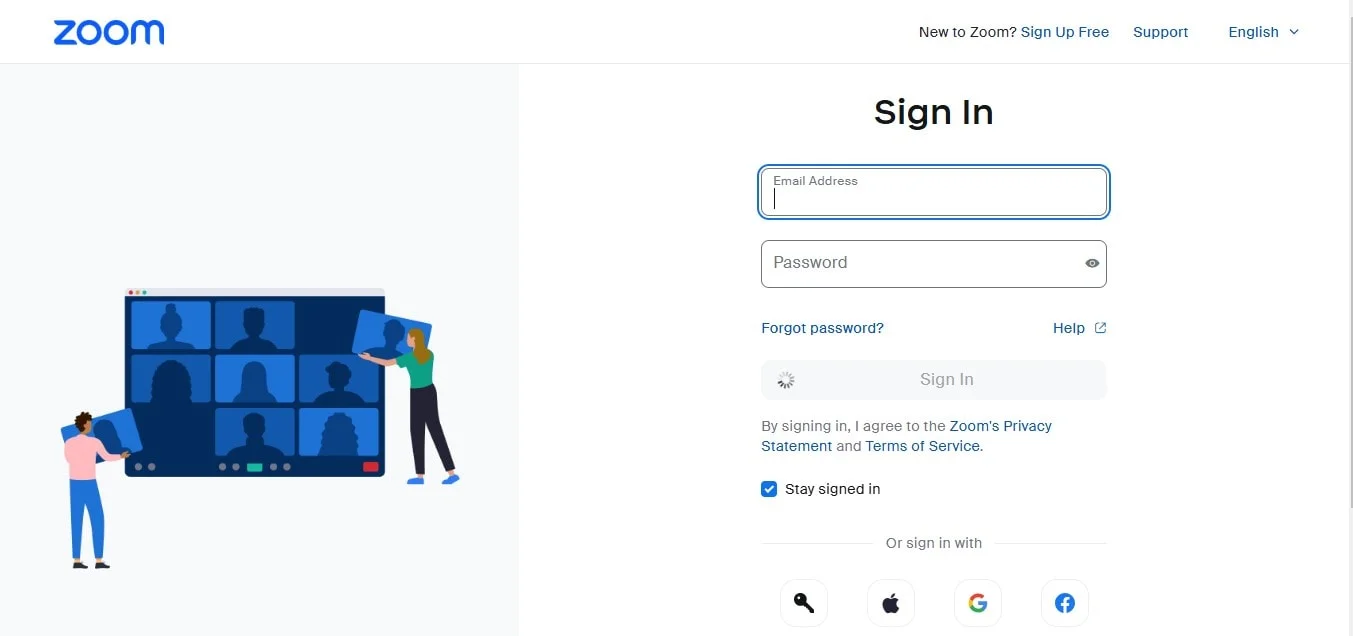
- Connectez-vous au portail web:
- Allez sur le site officiel de Zoom et connectez-vous en utilisant les identifiants appropriés.

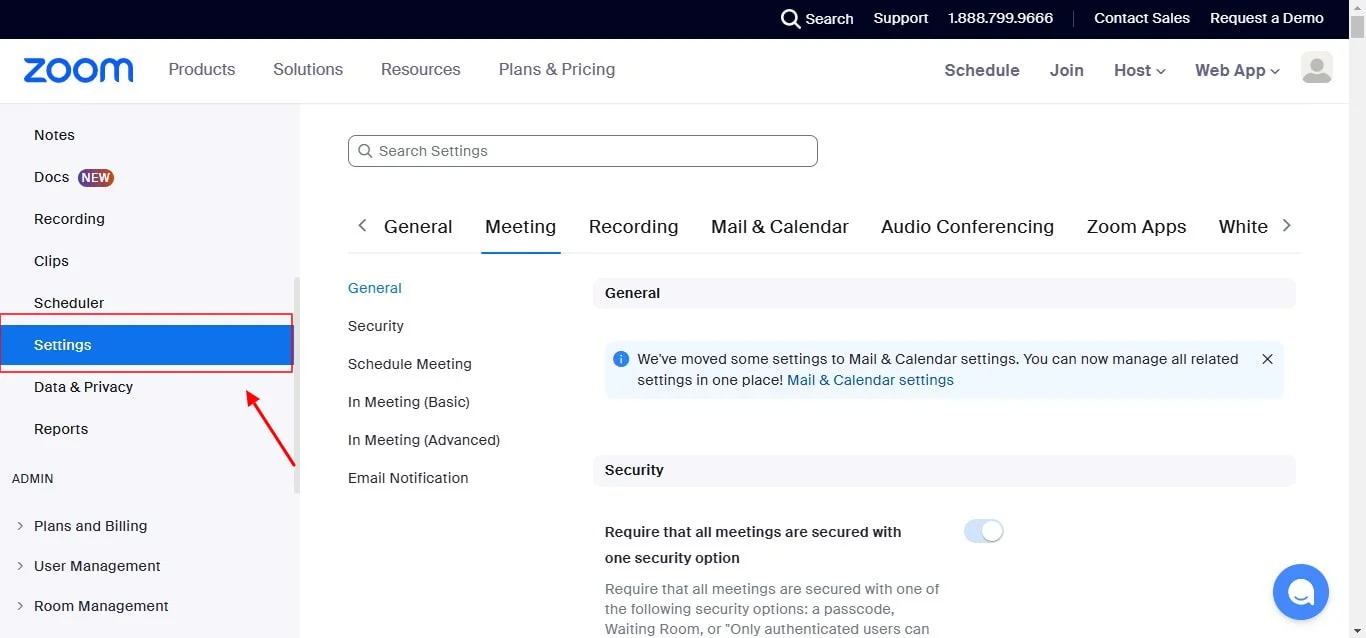
- Allez dans les paramètres de votre compte:
- Après vous être connecté, allez dans la barre des paramètres située dans le menu à gauche de votre écran. Cette section vous permet de personnaliser de nombreuses fonctionnalités de vos enregistrements et réunions Zoom.
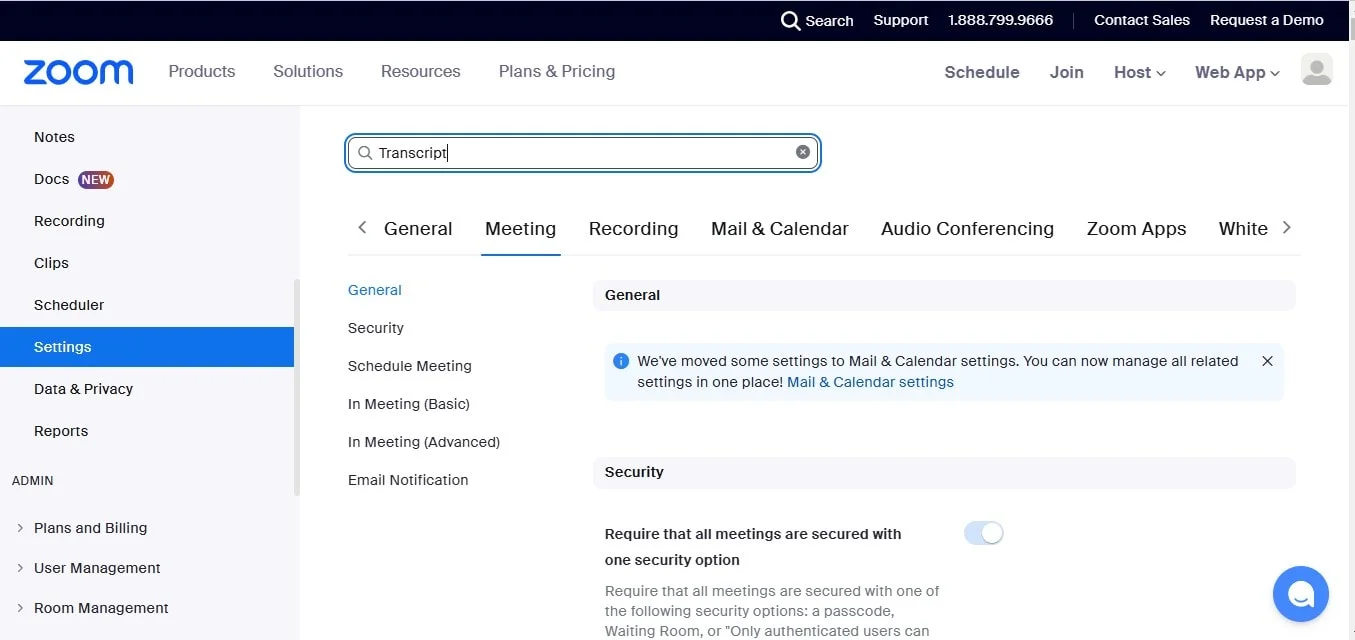
- Rechercher la transcription:
- En haut de la page, vous verrez une barre de paramètres. Utilisez cette barre pour rechercher "transcriptions". La recherche affichera ensuite tous les résultats liés aux fonctionnalités de transcription.
- Activer la transcription complète:
- Faites défiler vers le bas jusqu'à la section intitulée Réunion > En réunion (Avancé)
- Trouvez l'option "transcription complète". Cliquez sur l'interrupteur pour activer cette fonctionnalité.
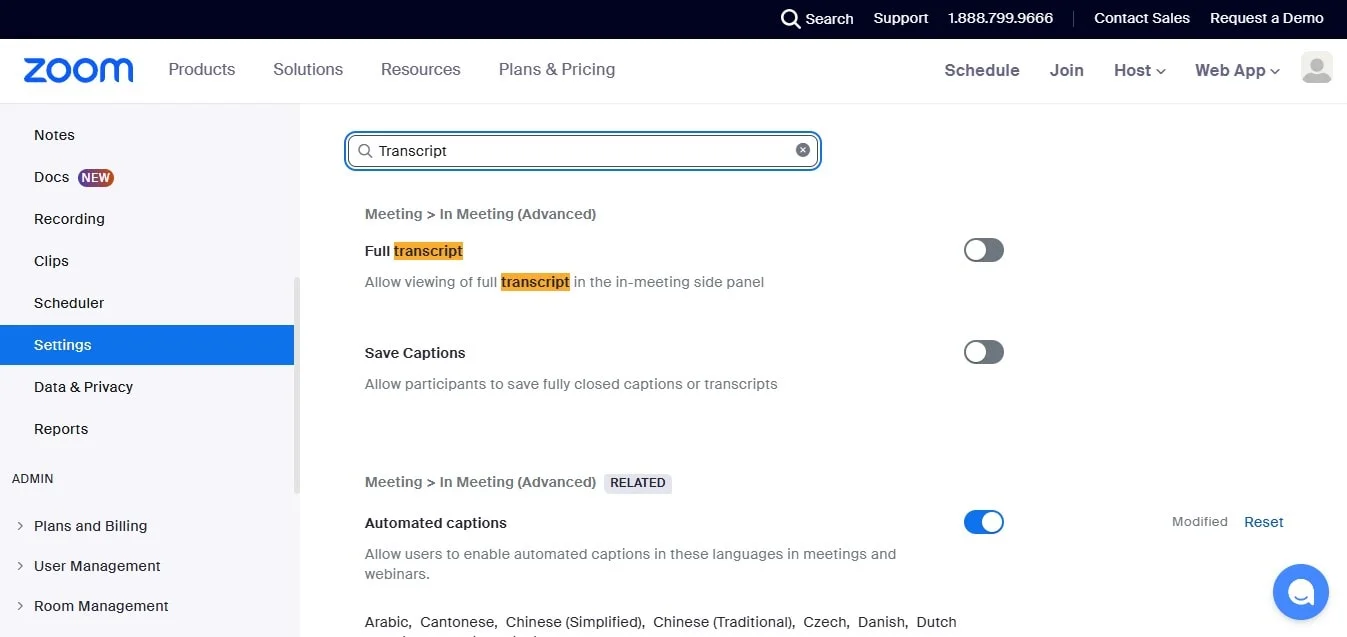
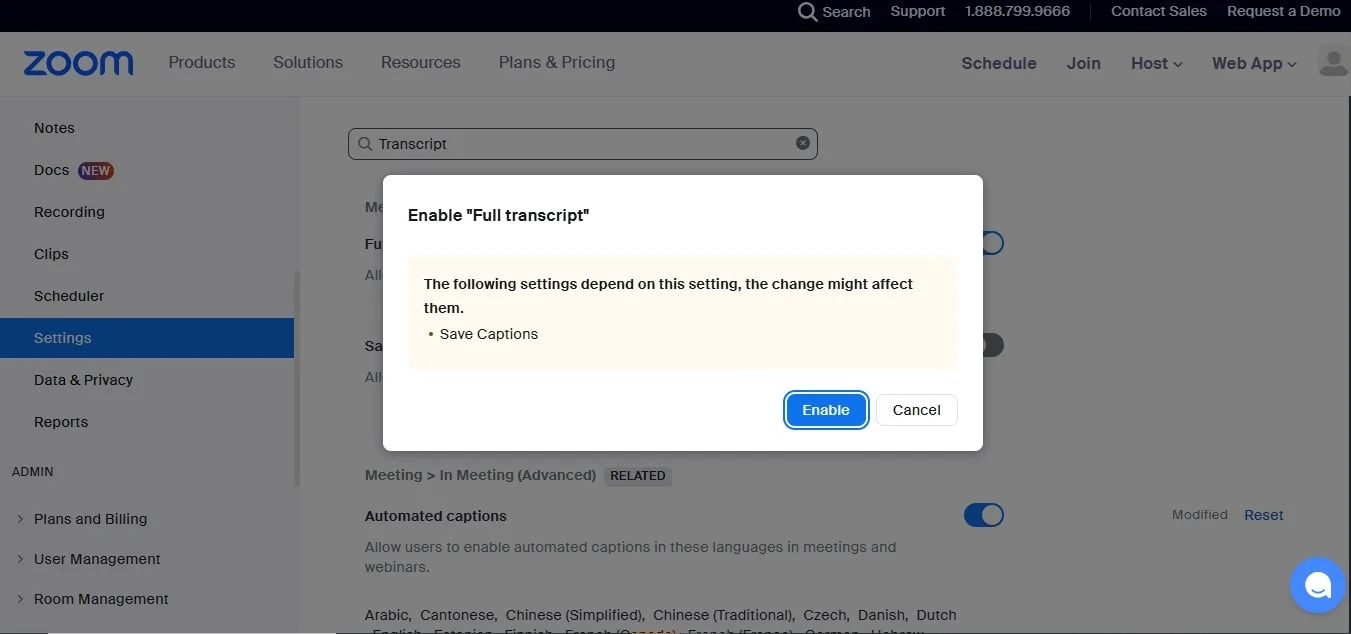
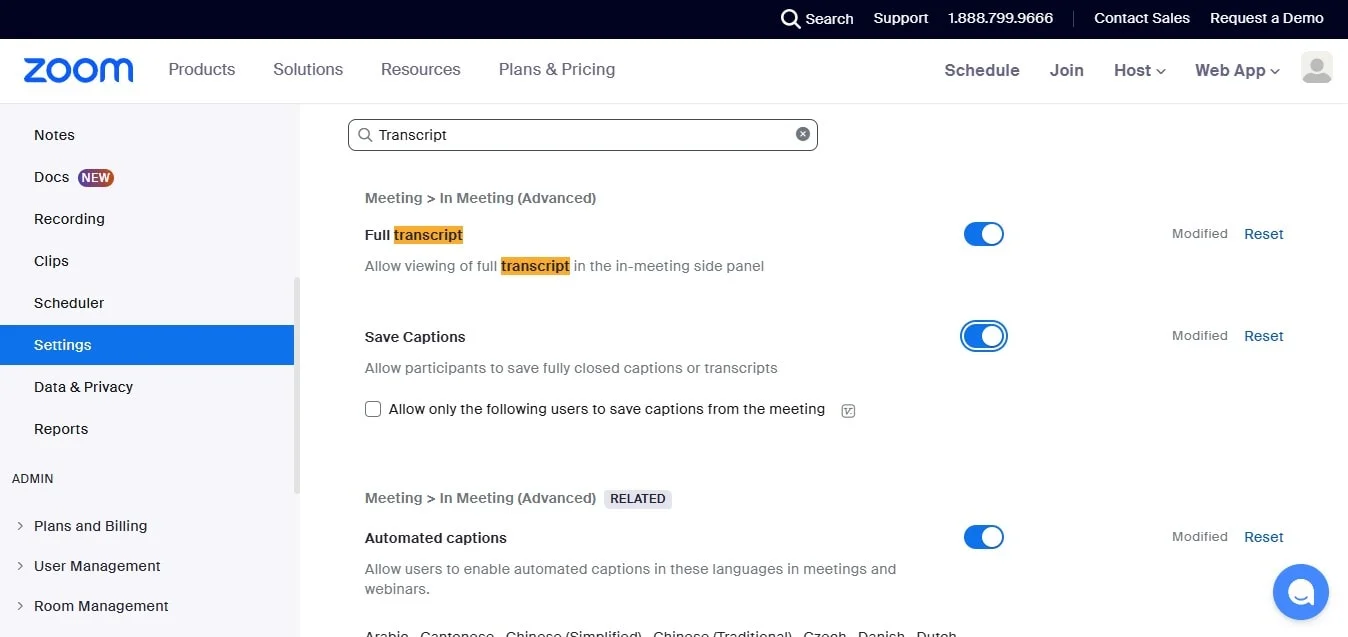
Lorsque vous activez la fonction de transcription Zoom, vous disposerez toujours d'un enregistrement textuel des réunions enregistrées et de ce qui a été dit pendant les réunions, ce qui vous aidera à rester organisé sur le long terme.
Comment transcrire les enregistrements Zoom nativement
Zoom propose une fonctionnalité intégrée pour transcrire vos réunions et enregistrements, mais il est important de noter que vous aurez besoin d'un compte Zoom payant, tel qu'un compte éducatif, professionnel ou d'entreprise, pour accéder à vos enregistrements cloud avec la transcription. Si vous avez un compte Zoom avec un plan de base, vous pouvez télécharger votre transcription sous forme de fichier texte normal.
Version payante de Zoom (entreprise, éducation ou entreprise)
- Démarrez une réunion Zoom et accédez au bouton d'enregistrement.
- Sélectionnez "Enregistrer sur le cloud" dans le menu déroulant.
- Poursuivez votre réunion comme d'habitude, en vous assurant que chacun parle clairement pour une meilleure précision de la transcription audio
- Après la réunion, Zoom traitera l'enregistrement ainsi que la transcription pour les sauvegarder sur le cloud.
- Une fois la réunion terminée, allez dans l'onglet "Enregistrement cloud" du portail web Zoom en sélectionnant "Enregistrement" dans le menu principal.
- Sélectionnez l'enregistrement Zoom auquel vous souhaitez accéder.
- Sélectionnez la transcription audio dans la section d'enregistrement pour accéder à votre transcription.
- Utilisez l'icône du crayon pour éditer les transcriptions directement dans Zoom.
- Une fois que vous êtes satisfait de vos transcriptions, enregistrez vos modifications et partagez-les avec les participants de votre réunion.
Les utilisateurs doivent savoir que bien que la précision des transcriptions de Zoom soit généralement bonne, elle n'est pas toujours parfaite. Des facteurs tels que les accents, la parole rapide et le bruit de fond peuvent influencer la qualité et la précision.
Compte Zoom gratuit
1. Tout d'abord, vous devez vous assurer que vous avez activé les transcriptions sur la page web de Zoom comme mentionné ci-dessus.
2. Une fois que vous avez rejoint ou démarré votre réunion Zoom, cliquez sur "Sous-titres" en bas de l'écran.
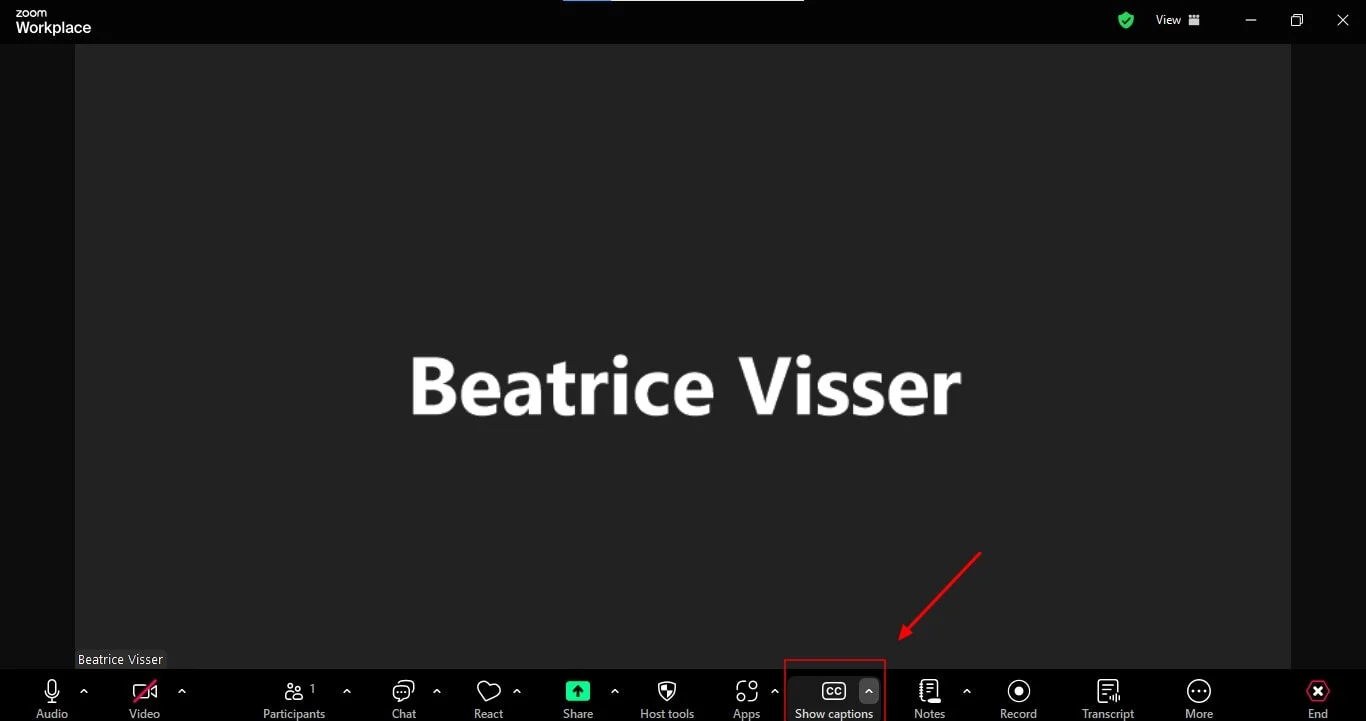
3. Dans le menu contextuel, cliquez sur "Voir la transcription complète".
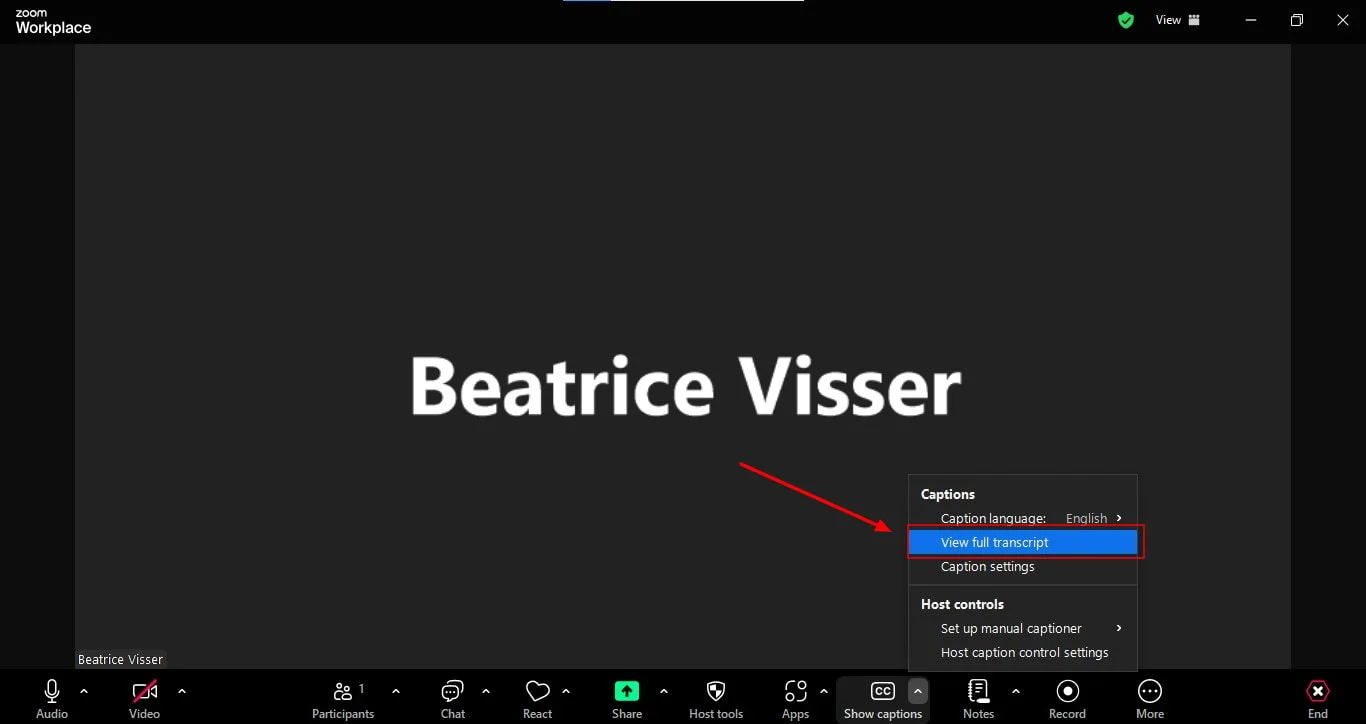
4. Vous verrez la transcription apparaître sur le côté droit de votre écran.
5. Une fois que vous avez dit ce qui était nécessaire lors de la réunion, vous verrez l'option "Enregistrer la transcription" en bas de votre écran.
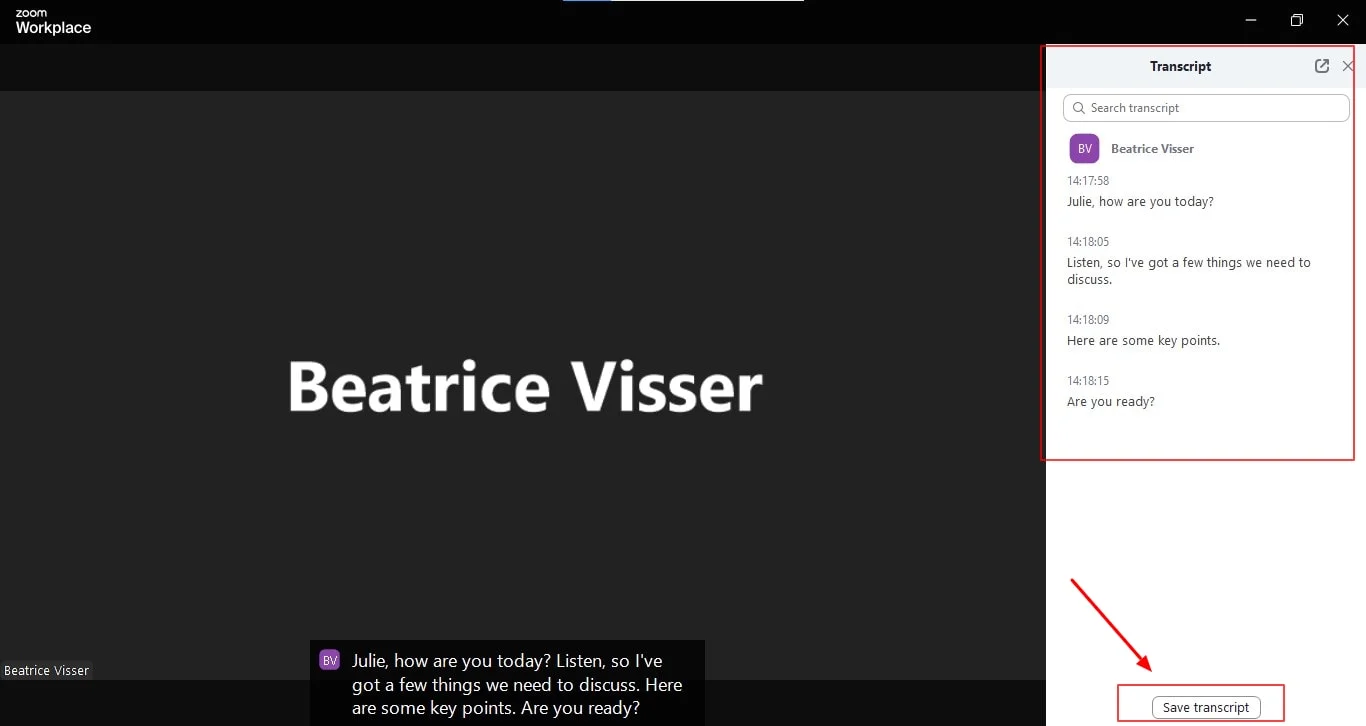
6. Une fois que vous avez cliqué sur "Enregistrer la transcription", il sera ensuite indiqué "Afficher dans le dossier". Cliquez sur cette option.
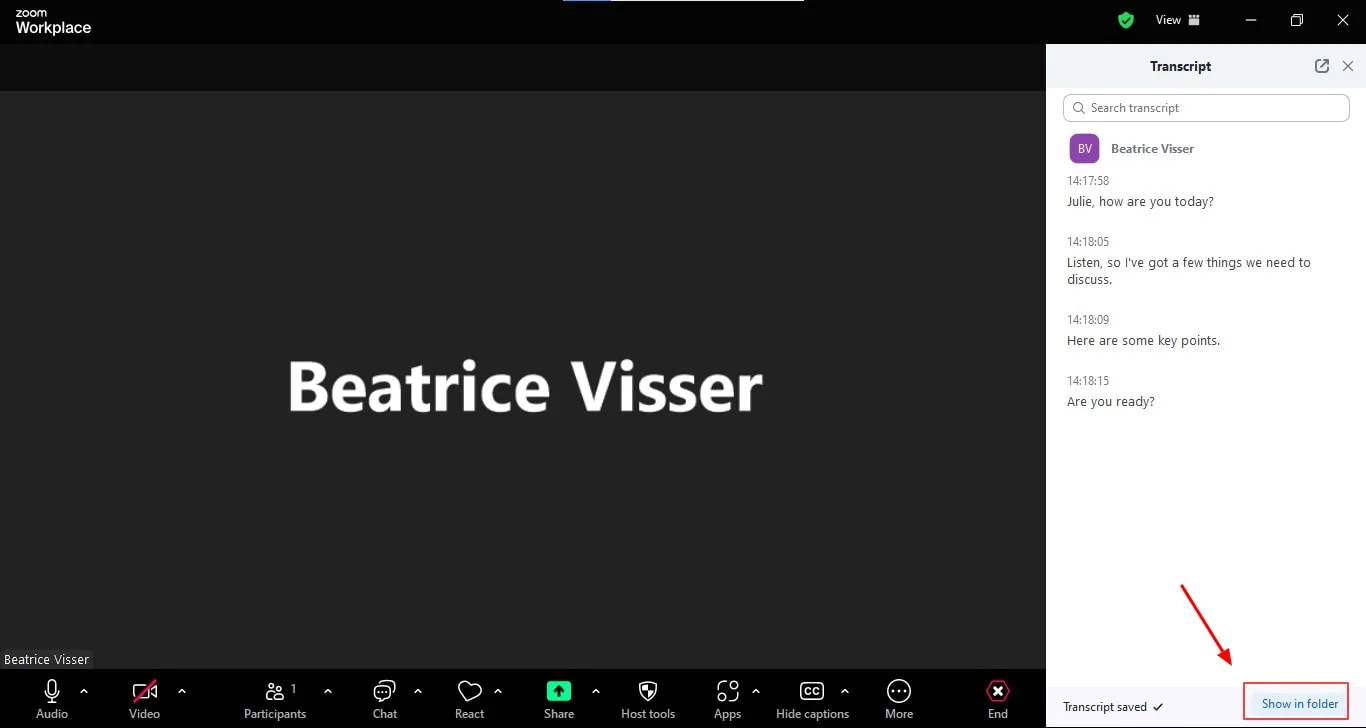
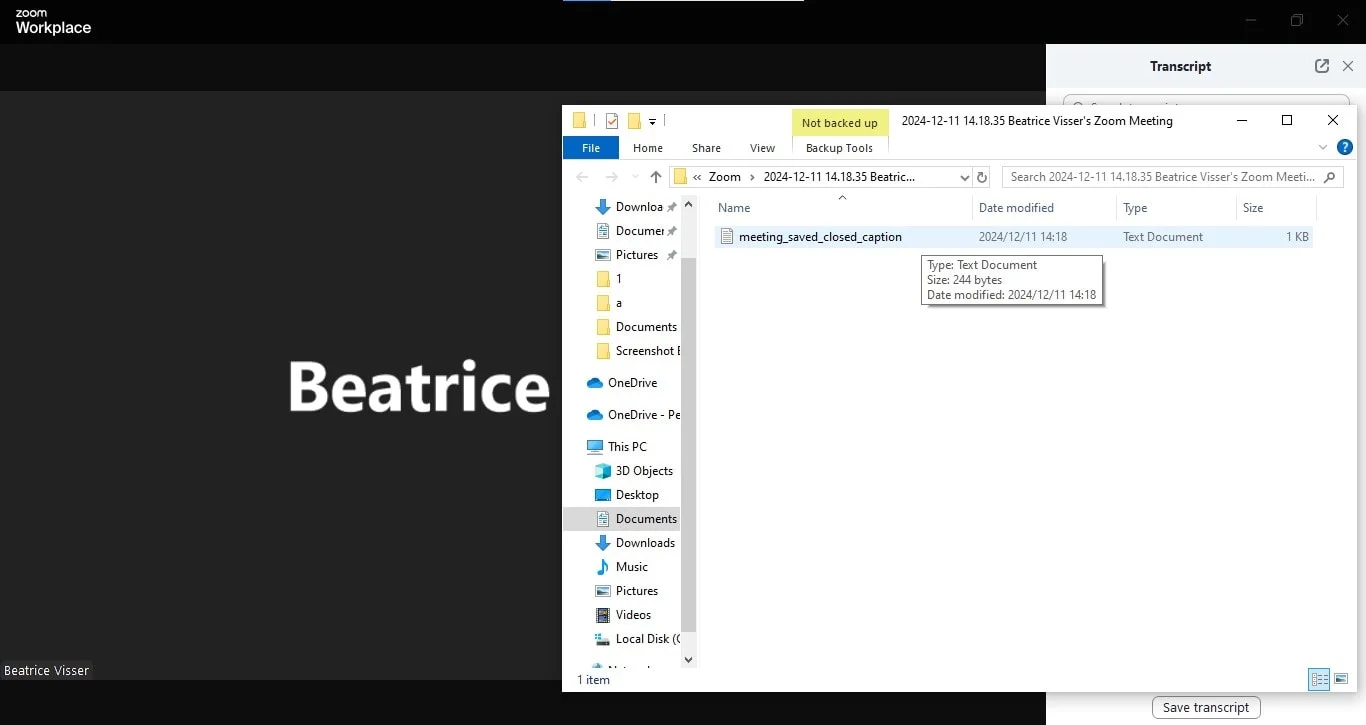
7. Cela vous montrera où votre transcription et votre enregistrement sont sauvegardés, ainsi que le format dans lequel ils ont été enregistrés.
Conclusion
La transcription des fichiers d'enregistrement Zoom peut fournir de précieux aperçus pour garantir une meilleure collaboration, une responsabilité accrue et la capture des détails importants. En transcrivant les réunions sous forme de texte, il devient plus facile de faire un suivi sur différents points, de suivre diverses discussions et de revoir les décisions importantes prises. Bien que Zoom offre un format complet et une excellente fonction de transcription, Bluedot propose un outil d'enregistrement et de transcription plus fiable lorsque vous créez des transcriptions audio.
Bluedot peut facilement enregistrer des vidéos, ainsi que transcrire vos réunions Zoom, garantissant qu'aucune information n'est manquée. Bluedot propose des transcriptions consultables avec identification des intervenants et peut également détecter le jargon spécifique à l'industrie.
Bluedot offre bien plus qu'une simple transcription: il propose des fonctionnalités telles que le logiciel de transcription de réunions, des modèles de budget de réunion, le logiciel de transcription d'appels en conférence, le logiciel de transcription de procès-verbaux de réunion et même des procès-verbaux de réunions d'entreprise.
Bluedot a également récemment acquis une fonctionnalité de chat IA qui simplifie l'expérience utilisateur et vous fournit des informations en tapant une simple commande, facilitant ainsi l'interaction avec le contenu des réunions.
Installer l'extension gratuite
FAQ
Puis-je modifier les transcriptions générées par Zoom?
Oui, vous pouvez modifier une transcription générée par Zoom. Après la fin de votre réunion, vous pouvez accéder aux transcriptions de votre réunion sur le portail web de Zoom. Gardez à l'esprit que ces transcriptions ne peuvent être consultées que par les comptes payants. Trouvez l'onglet Enregistrement Cloud dans votre compte Zoom et cliquez sur le fichier d'enregistrement. Cliquez sur l'icône en forme de crayon pour effectuer des modifications. Vous pouvez soit utiliser un éditeur de texte, soit télécharger votre transcription au format .VTT, puis la coller dans un document Word pour la modifier hors ligne.
Où Zoom stocke-t-il les transcriptions?
Zoom stocke les transcriptions audio dans la section d'enregistrement dans le cloud lorsque votre enregistrement dans le cloud est activé. Allez dans l'onglet d'enregistrement de votre portail web Zoom, qui se trouve généralement sous la gestion du compte pour vous aider à gérer vos enregistrements dans le cloud Zoom. Si vous choisissez d'utiliser la fonctionnalité d'enregistrement local, le fichier sera sauvegardé sur votre appareil.
Quelle est la précision des transcriptions de Zoom?
La précision des transcriptions des réunions Zoom dépend souvent de la clarté de l'audio, de la participation des différents intervenants, du bruit de fond et également de la qualité de votre microphone. Zoom dispose de fonctionnalités avancées pour la transcription audio, mais activer les transcriptions en direct pendant la réunion donnera les meilleurs résultats. Ensuite, vous pouvez modifier manuellement la transcription pour améliorer la précision.






