


Bluedot Chrome 拡張機能


使い方
オンライン会議の録音と文字起こしは、たった3クリックです。

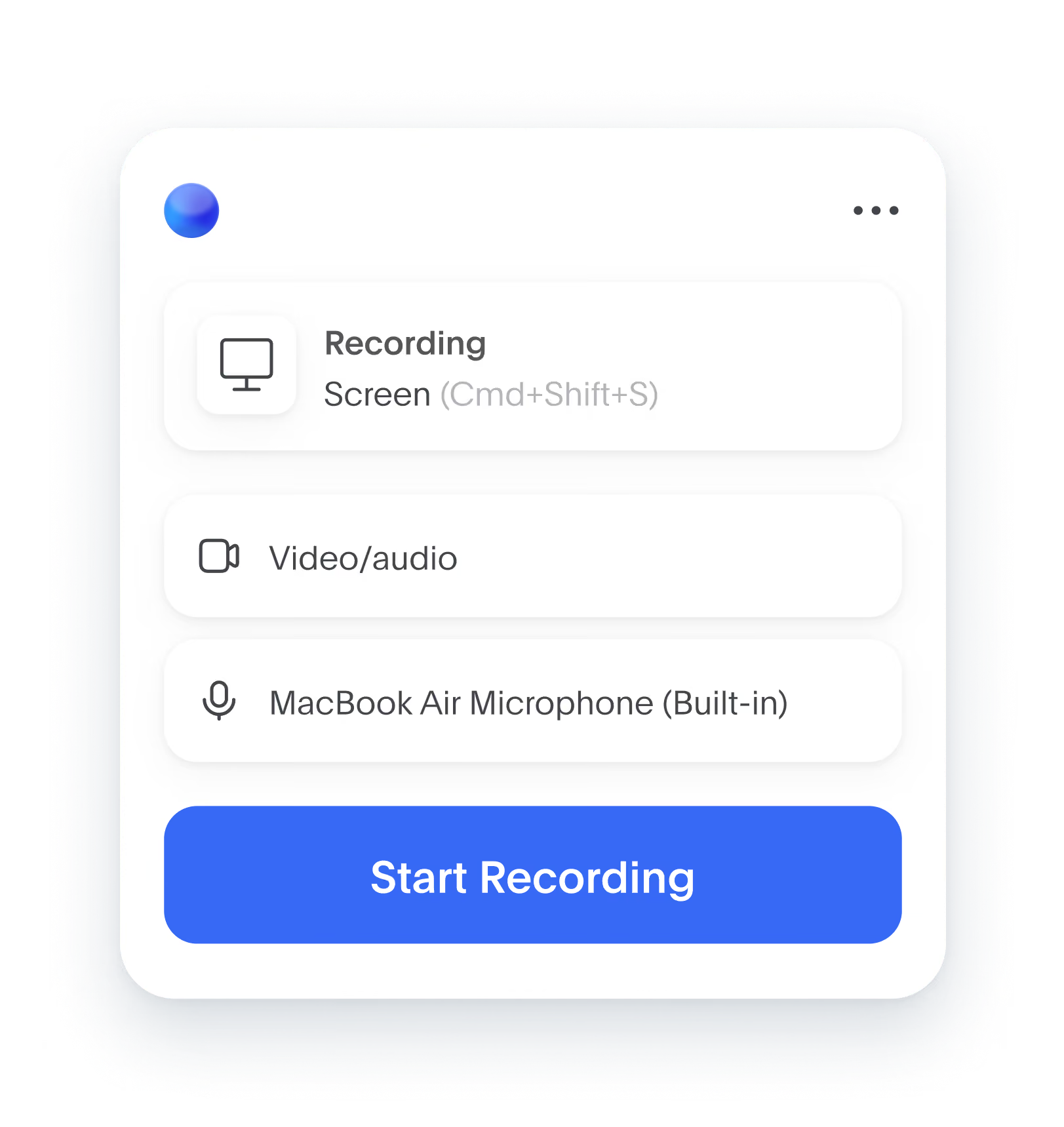
Bluedot 拡張機能を開く
Chromeのツールバーから開きます。

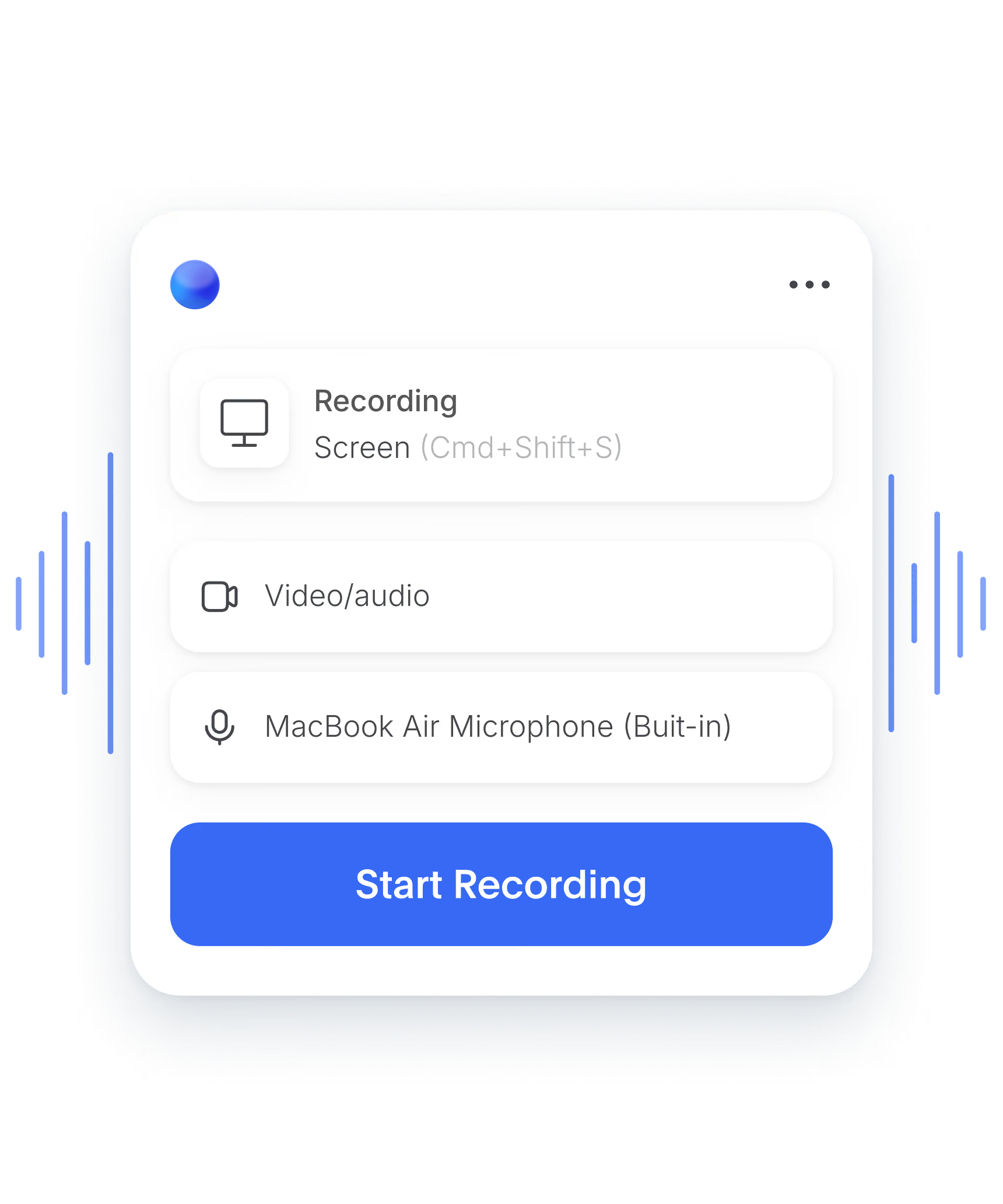
録音モードを選ぶ
音声と動画、音声のみ、または文字起こしのみから選べます。

録音を開始
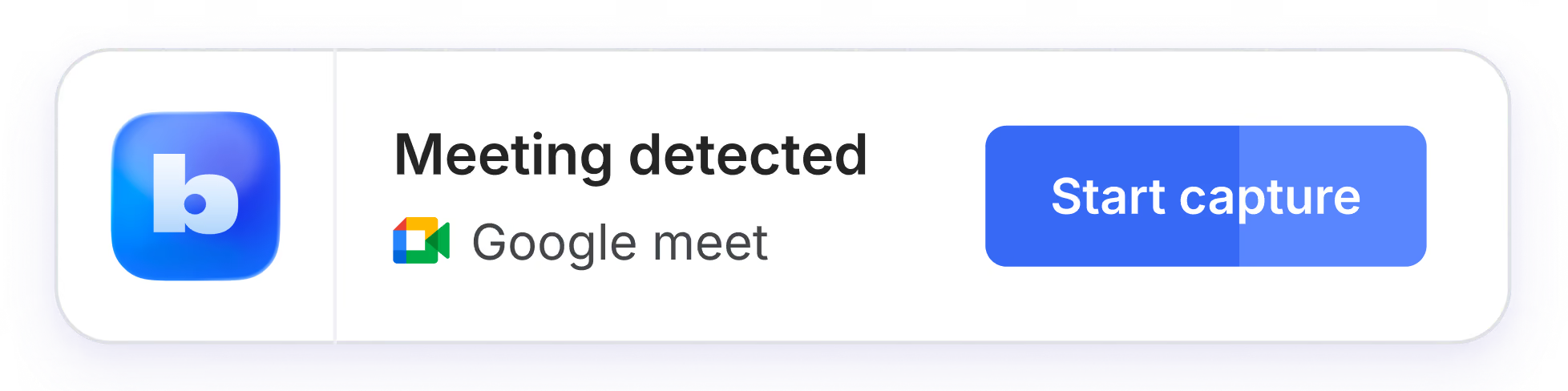
青いボタンをクリックして、会議を始めましょう。
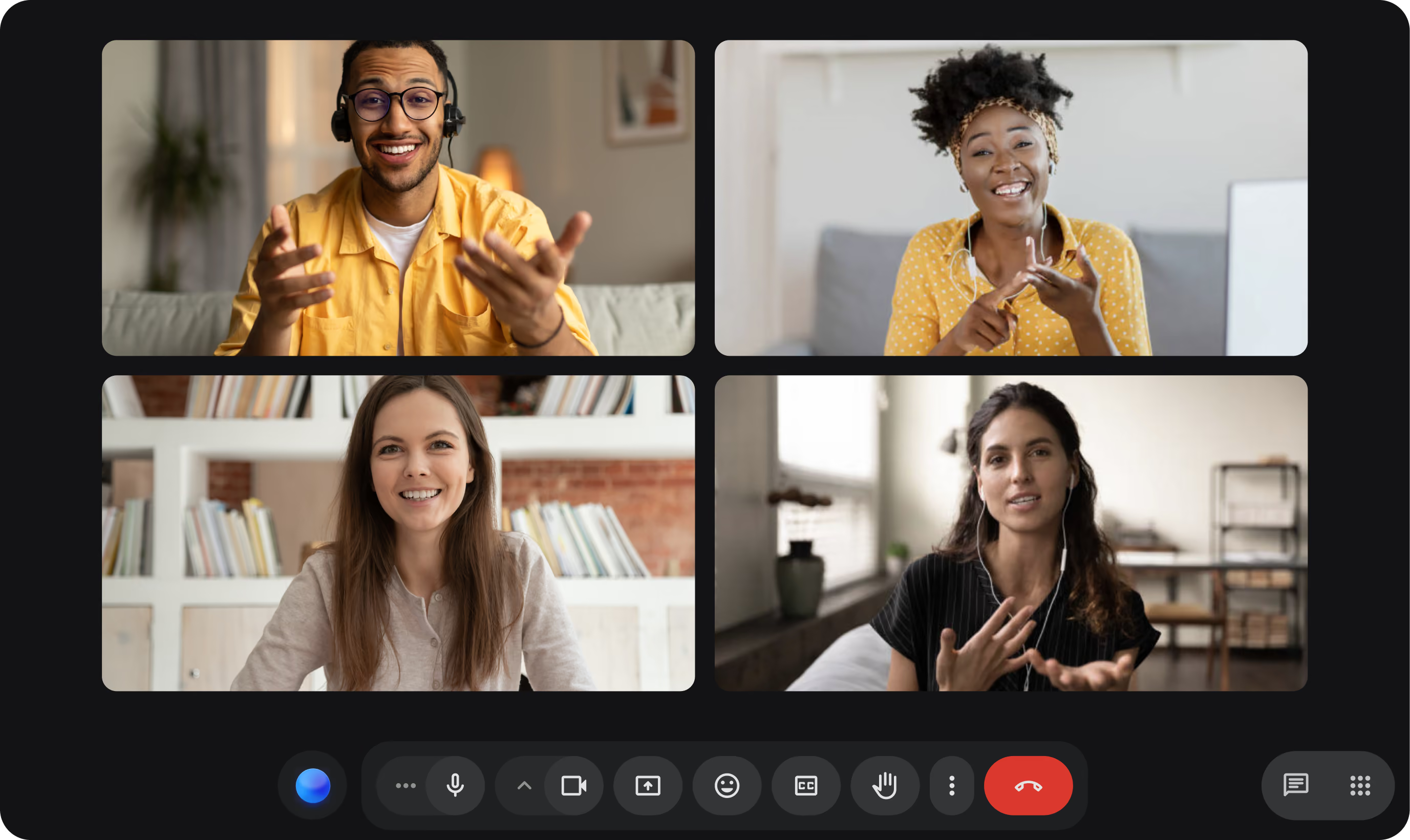
会話に集中
会話に集中してください。メモを取る時間は必要ありません。
残りはBluedotにお任せ
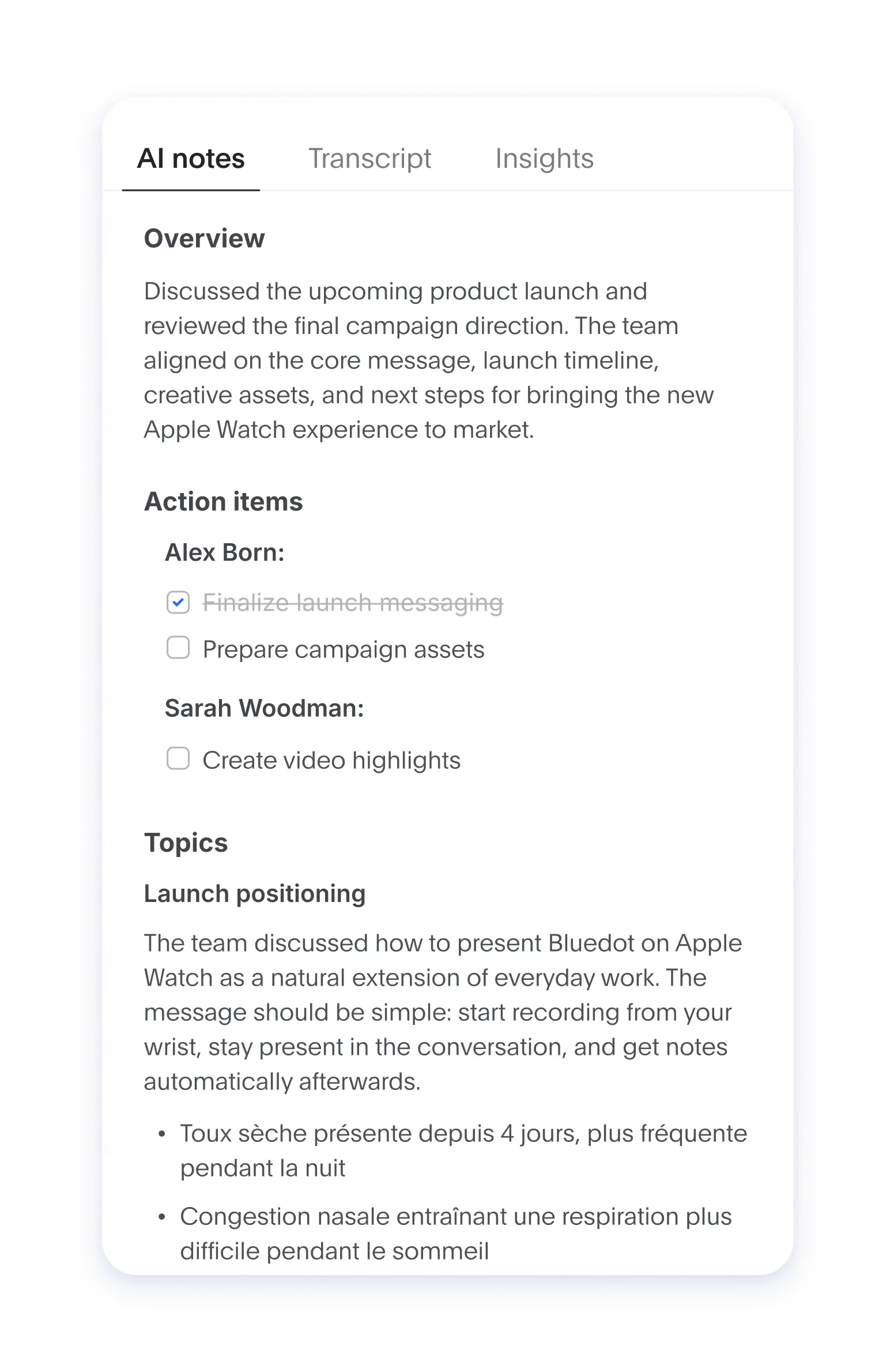
通話後に、役立つAI議事録、HD画質の録画、正確な文字起こしが手に入ります。
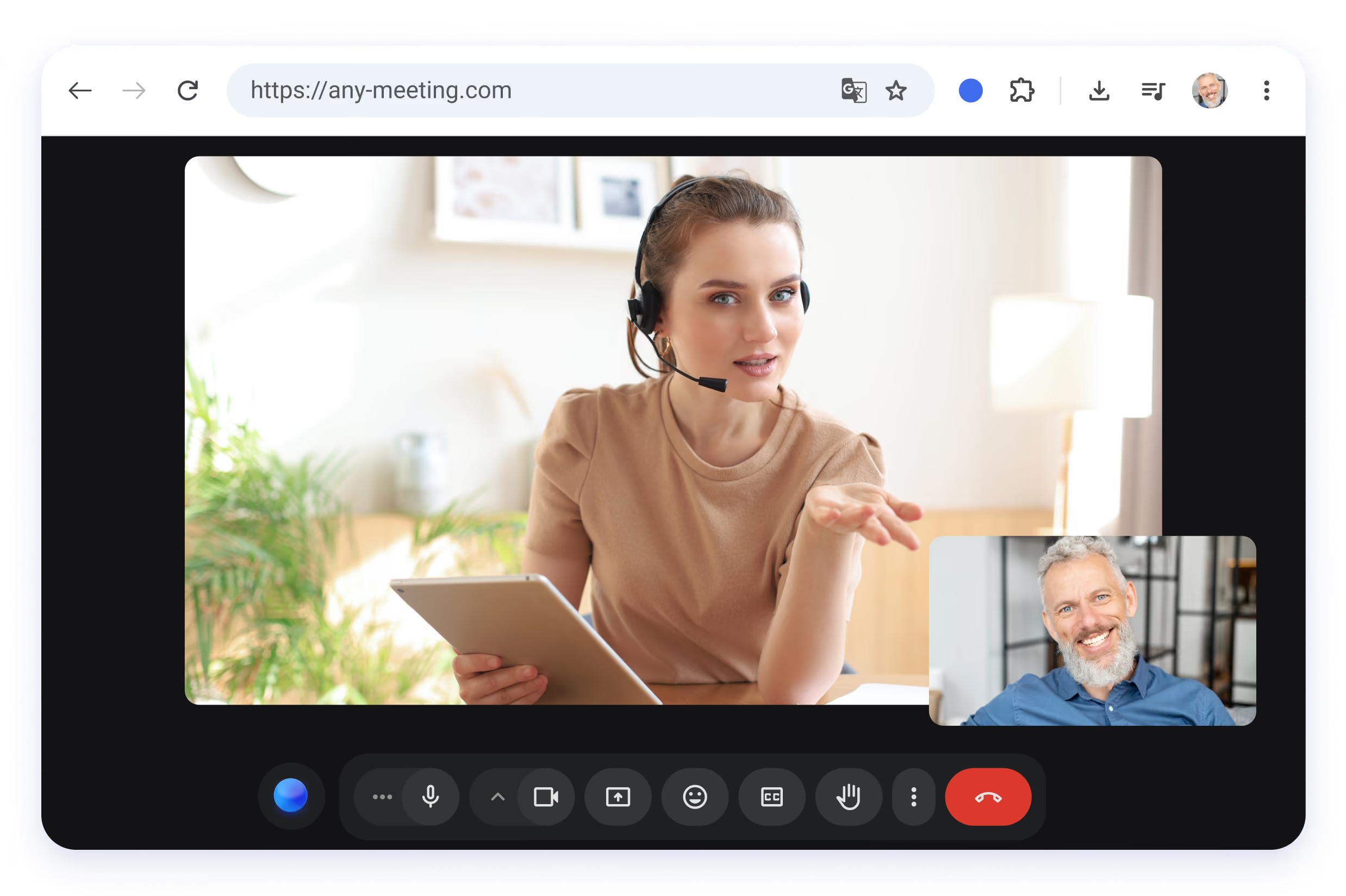
ブラウザで行うあらゆる会議に





すべてのデバイスと同期する、ボット不要のChrome録音ツール
Bluedotアカウントひとつで、どこでも使えます。

Webアプリ
すべての会議データを一か所で確認できます。

デスクトップ
macOSとWindowsで会議を録音できます。

モバイル
AndroidやiOSデバイスで、対面の会議を記録できます。

Watch
ワンタップで録音を開始。
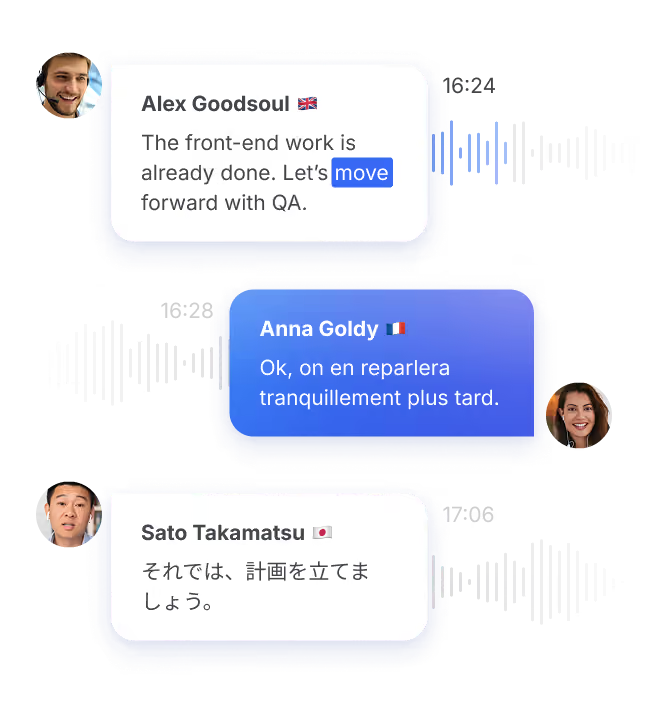
「誰が何を言ったか」がすぐ分かる
Google MeetとMicrosoft Teamsで、話者を自動的に識別します。
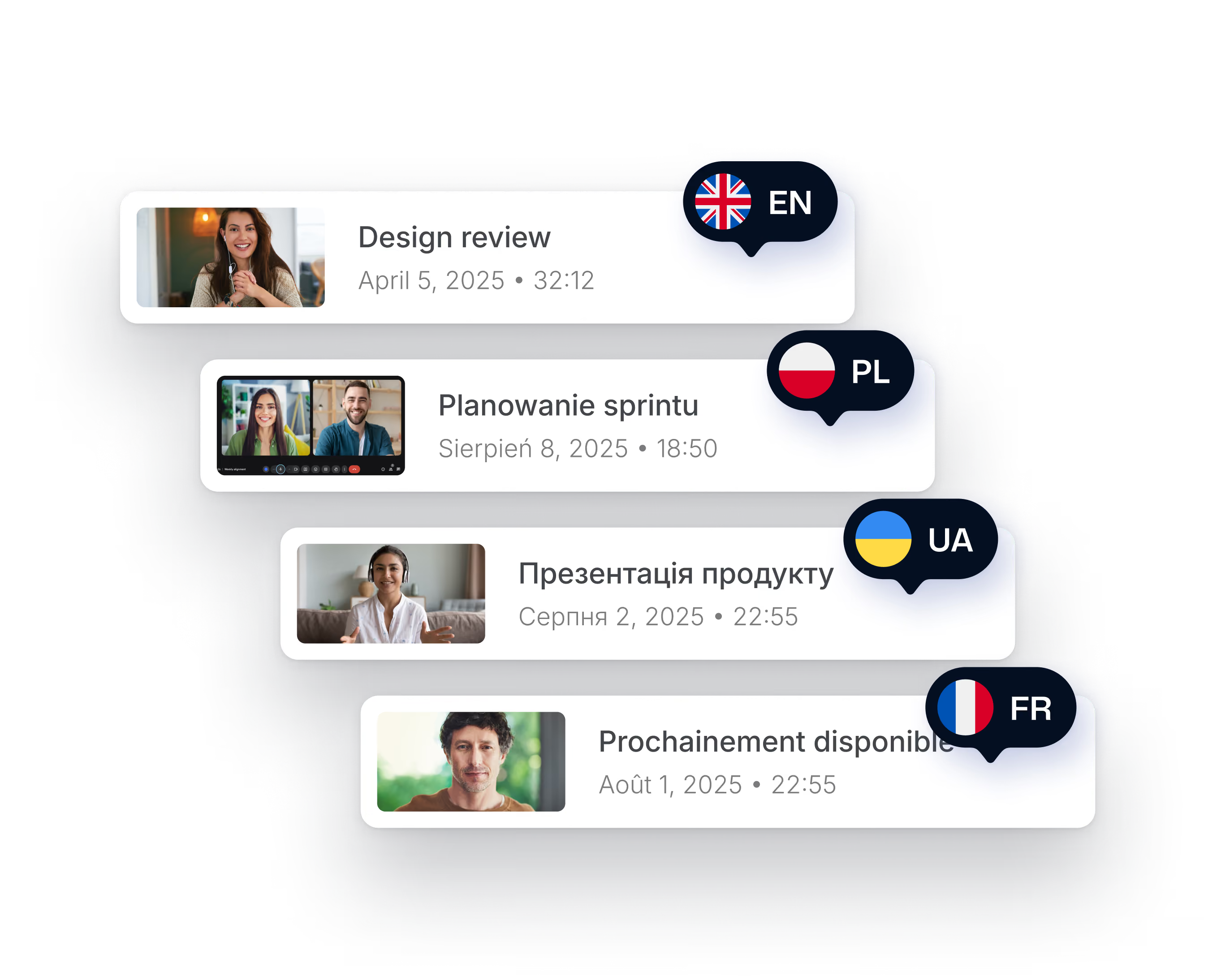
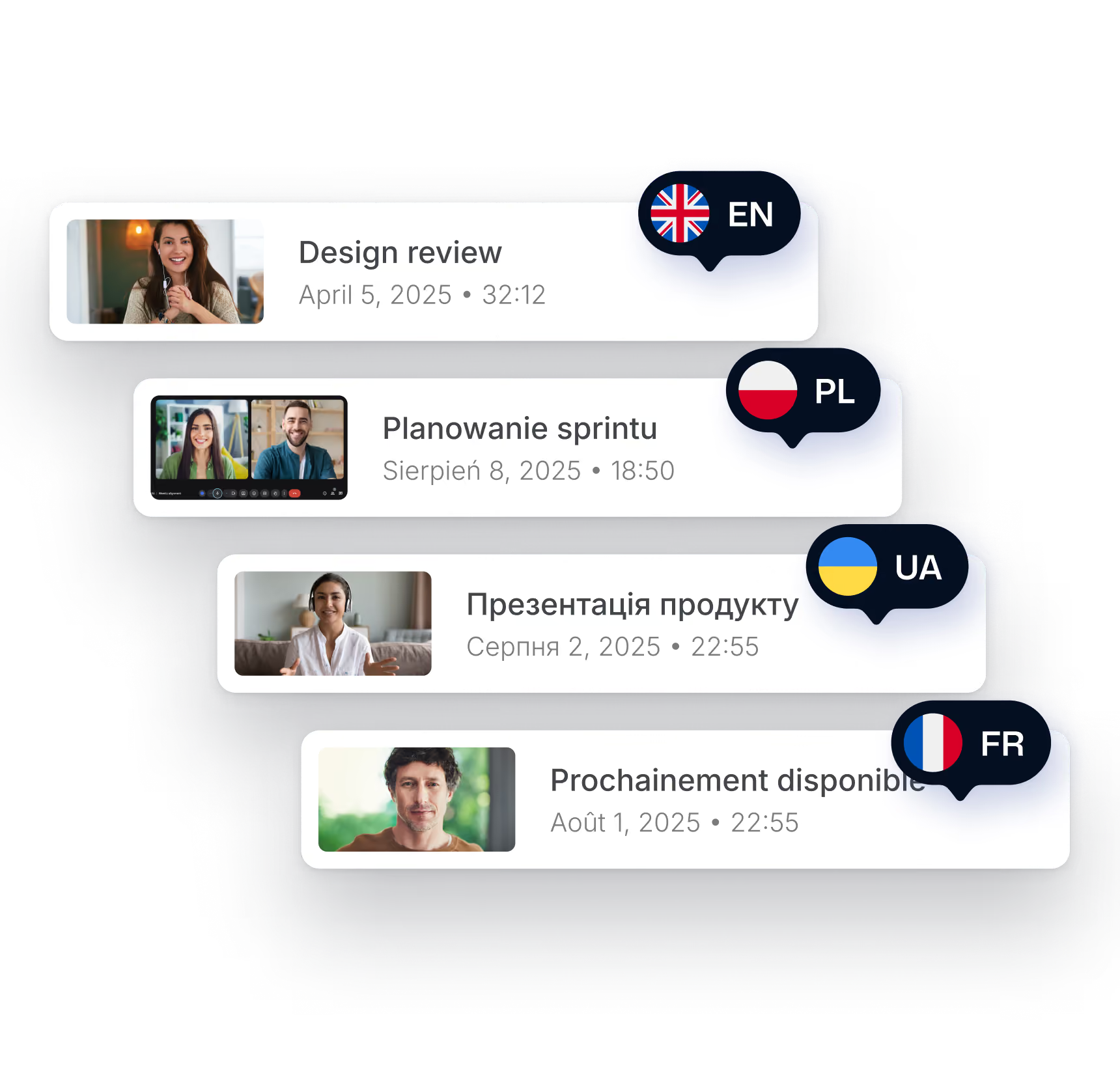
100以上の言語に対応
どんな言語でも、多言語対応の文字起こしとAI議事録を作成します。
同意の取り方は自由に設定
録音通知のオン・オフを切り替えられます。
Google Meetで自動録音
任意で利用でき、初期設定ではオフです。
お気に入りのツールと連携
CRMやATSの項目を自動で入力します。議事録をNotionやSlackなどに送信できます。

Chrome向けのシンプルな画面録画ツール
通話以外の場面でも、顔出しの動画を録画できます。
企業チームでも承認を得やすい
SOC 2 Type II、GDPR対応、AI学習への利用なし。デスクトップへのインストールは不要です。
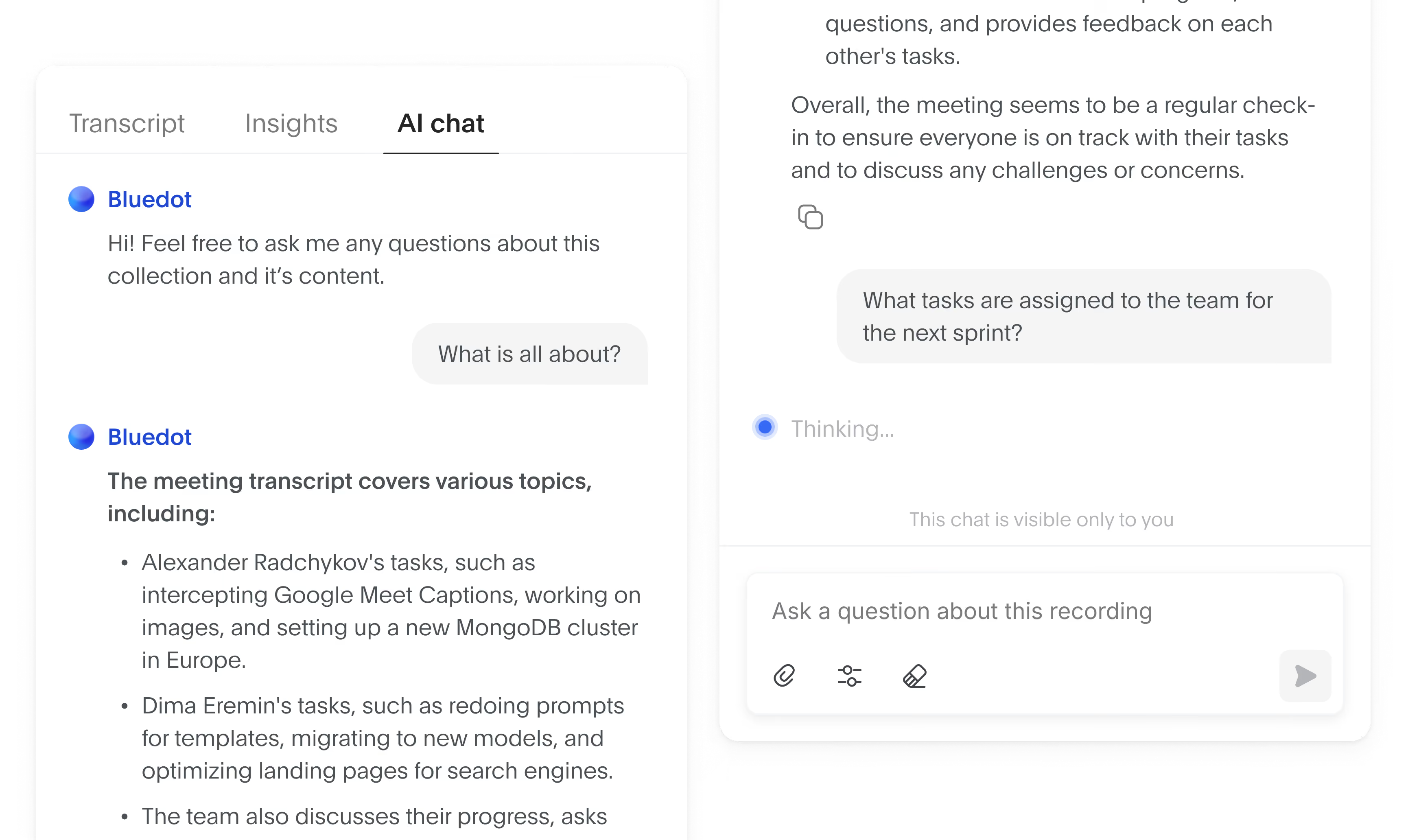
会議の議事録に話しかける
どの会議についても、AIチャットに何でも質問できます。

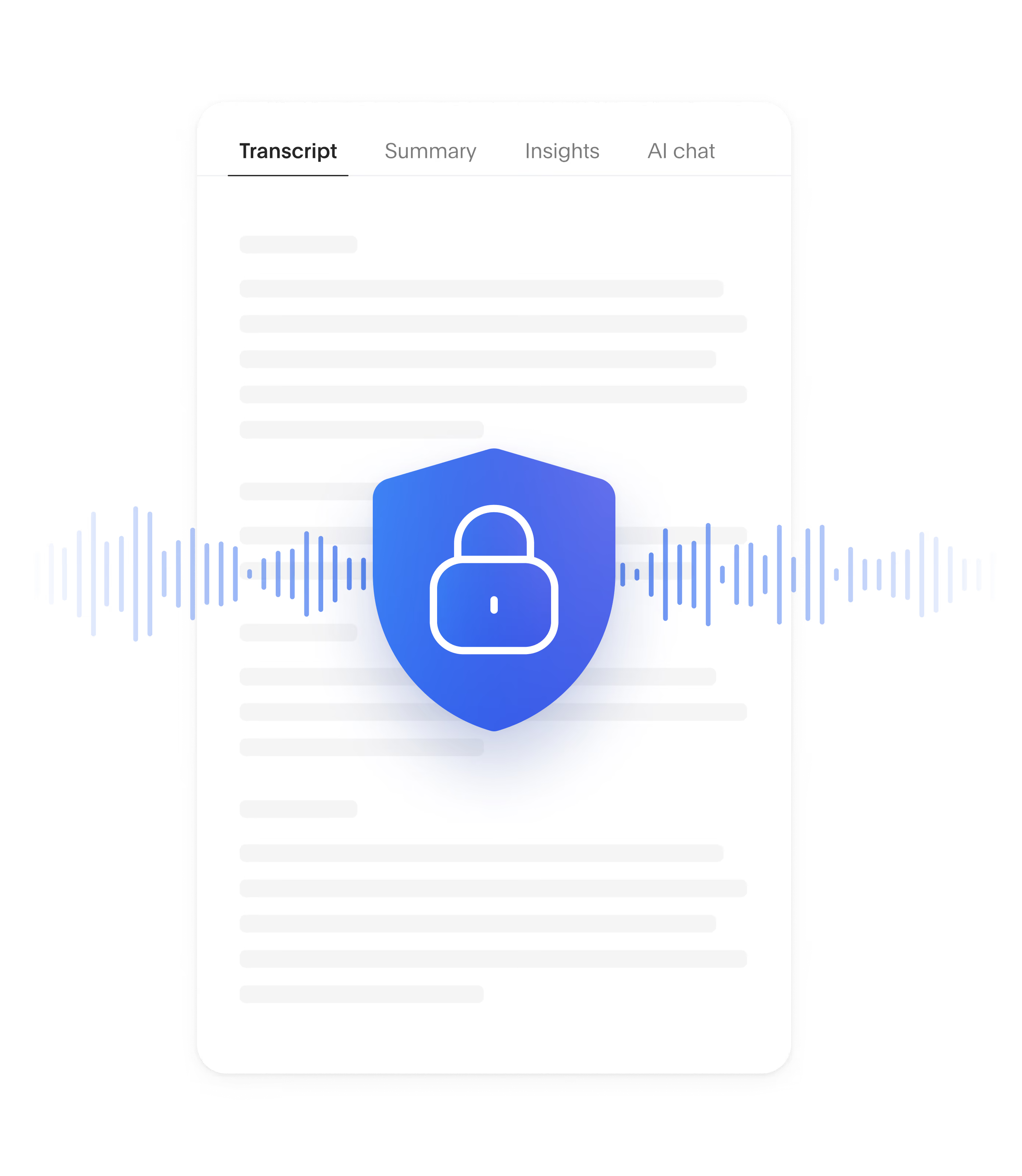
安心のセキュリティとプライバシー保護
法律、医療、金融の各業界のチームがBluedotを信頼している理由をご紹介します。


SOC 2 Type II
セキュリティ、可用性、機密性について、第三者機関による監査を受けています。
GDPR準拠
GDPRに準拠した管理体制とデータ処理を行っています。
データの暗号化
データはAES-256暗号化とTLSで保護されています。
データをAIの学習に使用しません
お客様の会議データを、AIモデルの学習や改善に使用することは一切ありません。


Enjy Essam


Milana Kutlic

Dr. Terri Levine

Travis Hayden

Shahen Balyan

Olaf Biskupski
FAQs
BluedotのChrome拡張機能とデスクトップアプリの違いは何ですか?
録音していることは、ほかの参加者に分かりますか?
Chromeのタブの音声を録音するには?
BluedotでLoomのような動画を録画できますか?
Chromeで画面を録画するには?

すべての会議を録音。通話にボットは不要。
BluedotをChromeに追加するだけで、ブラウザ上のどんな会議も録音できます。通話に何かが参加することはなく、終了後に文字起こし、録画、議事録が手に入ります。


