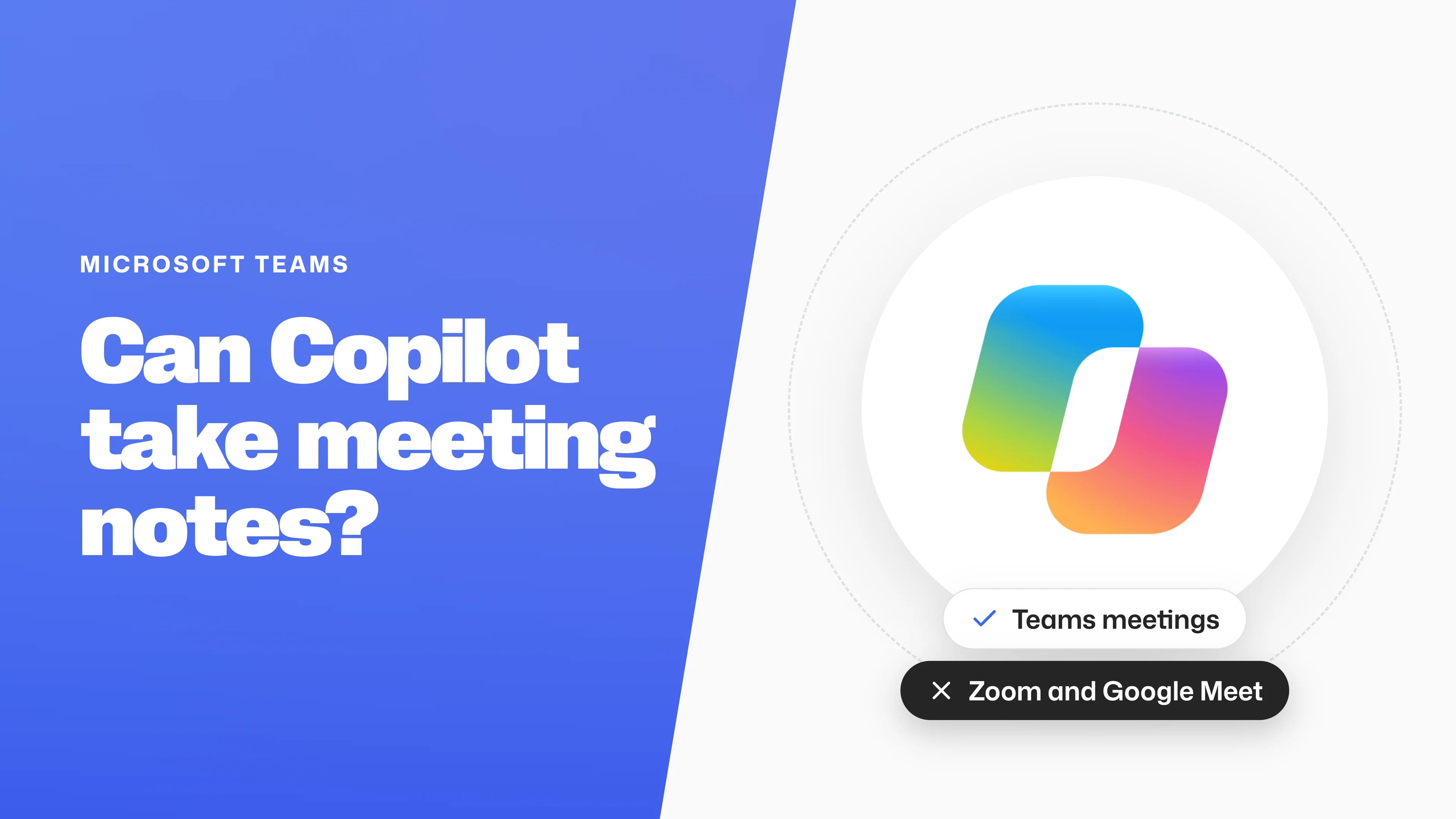
O Microsoft 365 Copilot pode fazer anotações de reuniões no Microsoft Teams, mas apenas com a configuração correta. Uma licença do Copilot lhe dá acesso, mas geralmente você precisará da transcrição ativada para fazer perguntas sobre a discussão após a reunião.
Uma observação rápida: estamos falando do Microsoft 365 Copilot em reuniões do Teams, não do GitHub Copilot, Copilot Notebooks ou Copilot no OneNote.
Vamos analisar mais de perto como o Copilot lida com as anotações de reuniões no Teams, incluindo o que funciona automaticamente e o que você precisará configurar por conta própria.
O Copilot pode fazer anotações de reuniões no Teams?
Sim, mas não existe apenas um "anotador" do Copilot. A Microsoft oferece três opções de IA, cada uma com um propósito diferente.
Painel do Copilot: anotações quando você pede
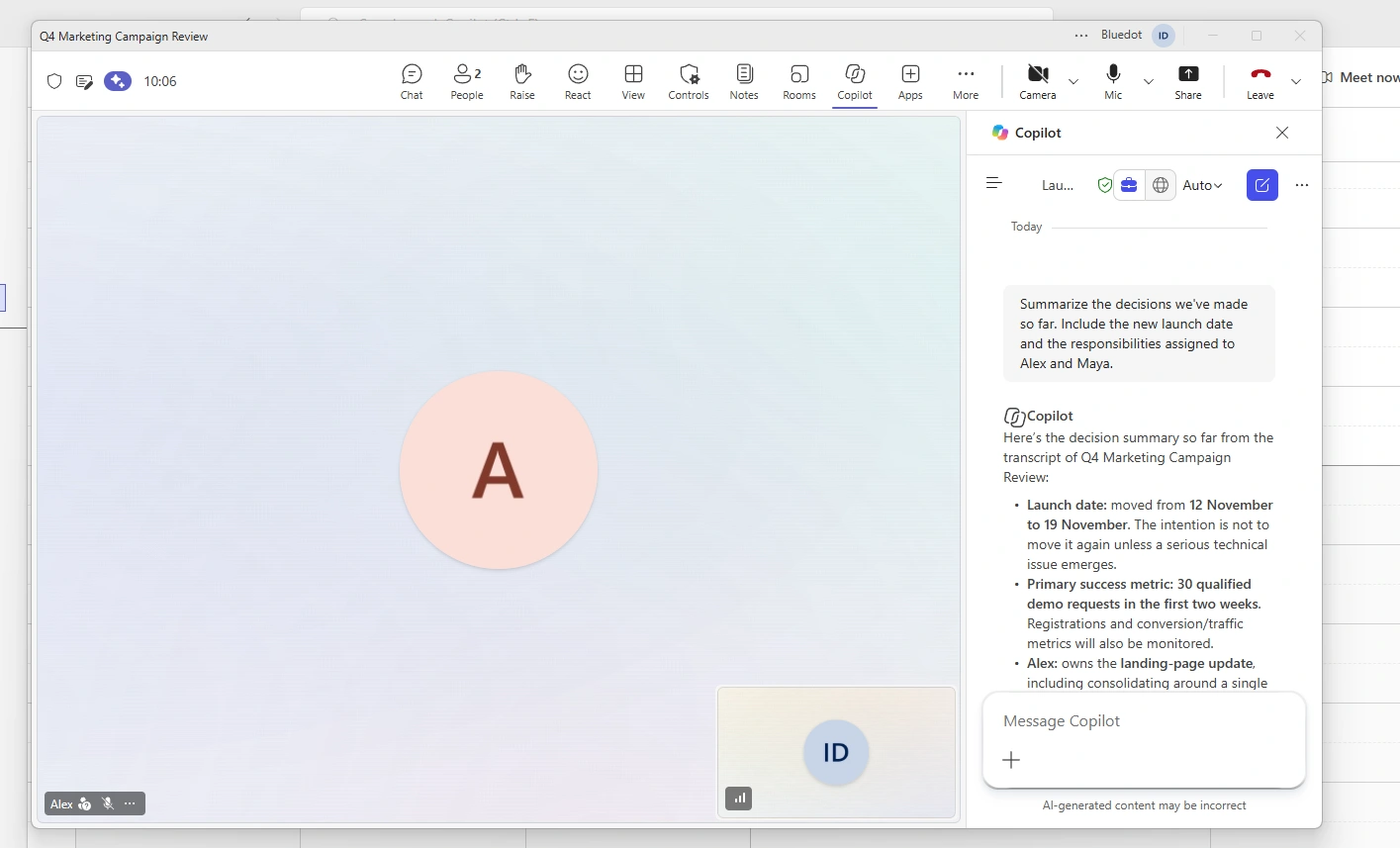
Abra o Copilot nos controles da reunião para se atualizar sobre a discussão ou perguntar sobre algo que um participante disse anteriormente.
Sua conversa com o Copilot é um chat privado. Outros participantes não podem ver seus prompts ou as respostas.
O painel do Copilot não escreve automaticamente um conjunto completo de notas só porque você o abriu. Você precisa solicitar um resumo dos pontos principais ou selecionar um dos prompts sugeridos.
Facilitador: anotações compartilhadas durante a reunião
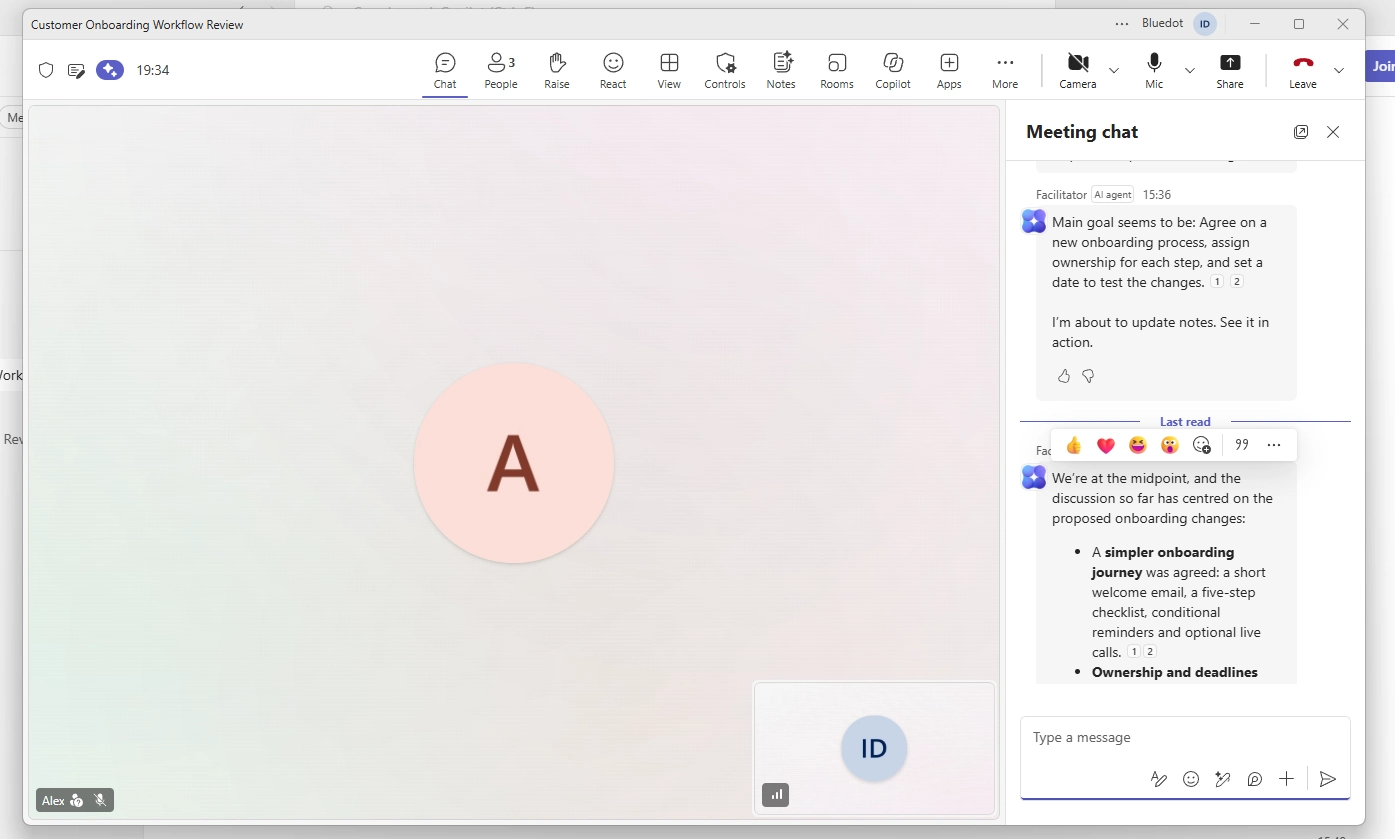
A opção mais prática. Ele cria anotações com IA conforme as pessoas falam, incluindo pontos principais da discussão, decisões e perguntas em aberto.
O Facilitador salva as anotações em uma página do Microsoft Loop, onde sua equipe pode revisar e editar durante ou após a reunião. O Facilitador do Teams também pode acompanhar a pauta para ajudar a manter a reunião dentro do cronograma.
Você precisará de uma reunião agendada no Teams para usá-lo. O Facilitador não funciona em reuniões instantâneas, reuniões de canal ou chamadas do Teams. Alguém com uma licença do Copilot precisa ativá-lo, mas colegas sem a licença ainda podem acessar as anotações.
Recapitulação Inteligente: anotações após a chamada
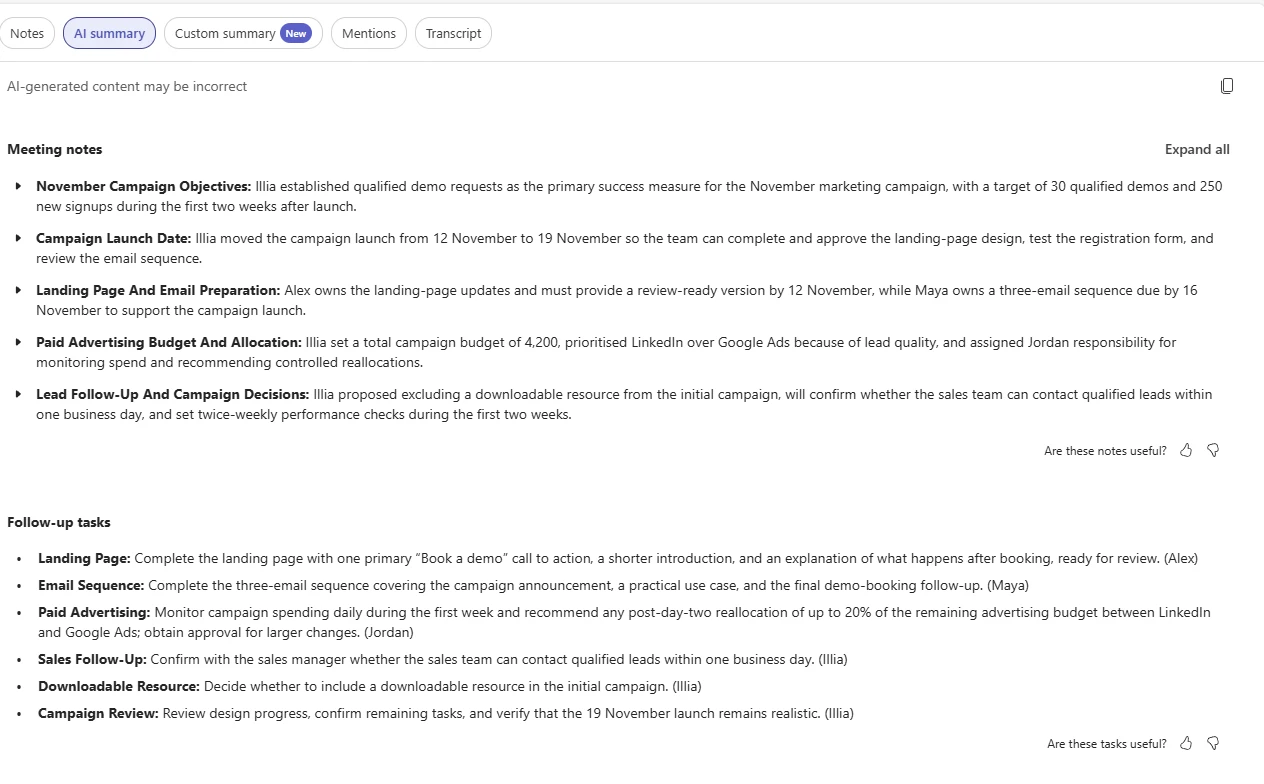
A Recapitulação Inteligente organiza as anotações geradas por IA da reunião e as tarefas sugeridas na guia Recapitulação. Com as gravações, você também pode obter marcadores de linha do tempo que ajudam a encontrar momentos específicos.
Ao contrário do painel do Copilot, a Recapitulação Inteligente está disponível tanto no Teams Premium quanto no Microsoft 365 Copilot. Portanto, você pode já ter acesso a alguns desses recursos, dependendo da sua assinatura do Microsoft 365.
O que você precisa para as notas de reunião do Microsoft Copilot?
Uma licença. Você precisará do Microsoft 365 Copilot para usar o painel do Copilot ou o Facilitador. O Copilot Business custa normalmente US$ 21 por usuário/mês para empresas com até 300 usuários, enquanto a versão empresarial custa US$ 30. Ambos exigem uma assinatura qualificada do Microsoft 365, com preços baseados em faturamento anual. Se você precisa apenas do Recapitulação inteligente, o Teams Premium é mais barato, custando US$ 10 por usuário/mês, faturado anualmente.
Permissões de reunião. O organizador controla o Copilot em Opções de reunião → Copilot e outras IAs. Ele pode permitir o uso durante e após a reunião, apenas durante a reunião ou desativá-lo. Seu administrador de TI também pode restringir essas opções. O Facilitador também precisa que o Loop esteja ativado.
Transcrição para a experiência padrão do Copilot pós-reunião. Para usar o Copilot após a reunião, você precisará estar com a transcrição ativada durante a chamada. Se quiser continuar usando depois, certifique-se de que a transcrição do Microsoft Teams esteja ativada.
O organizador da reunião pode alterar as configurações do Copilot sem uma licença, mas qualquer pessoa que queira usar o painel do Copilot precisa da sua própria. Se você não tiver uma, algumas das melhores anotadores por IA podem gravar e resumir reuniões do Teams sem uma assinatura do Copilot.
Como usar o Copilot para fazer anotações no Teams
- Configure a reunião. Agende uma reunião do Teams pelo Teams ou Outlook. Abra Opções de reunião → Copilot e outras IAs e escolha Durante e após a reunião.
- Inicie a transcrição. Quando a reunião começar, selecione Mais (...) → Gravar e transcrever → Iniciar transcrição.
- Abra o Copilot. Selecione o Copilot nos controles da reunião e escolha um prompt sugerido ou faça uma pergunta específica, como "O que [nome] disse sobre [tópico]?".
- Ative o Facilitador se desejar notas compartilhadas. Em uma reunião agendada compatível, ative-o nas opções de reunião ou Mais (...) → Ativar Facilitador durante a chamada.
- Encontre suas notas posteriormente. Se você usou o Facilitador ou o Recapitulação Inteligente, abra o chat da reunião e selecione Recapitulação. Você também pode abrir o Copilot no Teams a partir do chat e selecionar Mais prompts → Gerar notas da reunião.
Para que o Copilot identifique corretamente os responsáveis pelas tarefas, os participantes devem declarar claramente quem é responsável por cada acompanhamento. Verifique também as notas geradas pela IA antes de compartilhá-las. O Copilot ainda pode perder detalhes ou atribuir tarefas à pessoa errada.
O Copilot pode fazer anotações de reunião sem gravação?
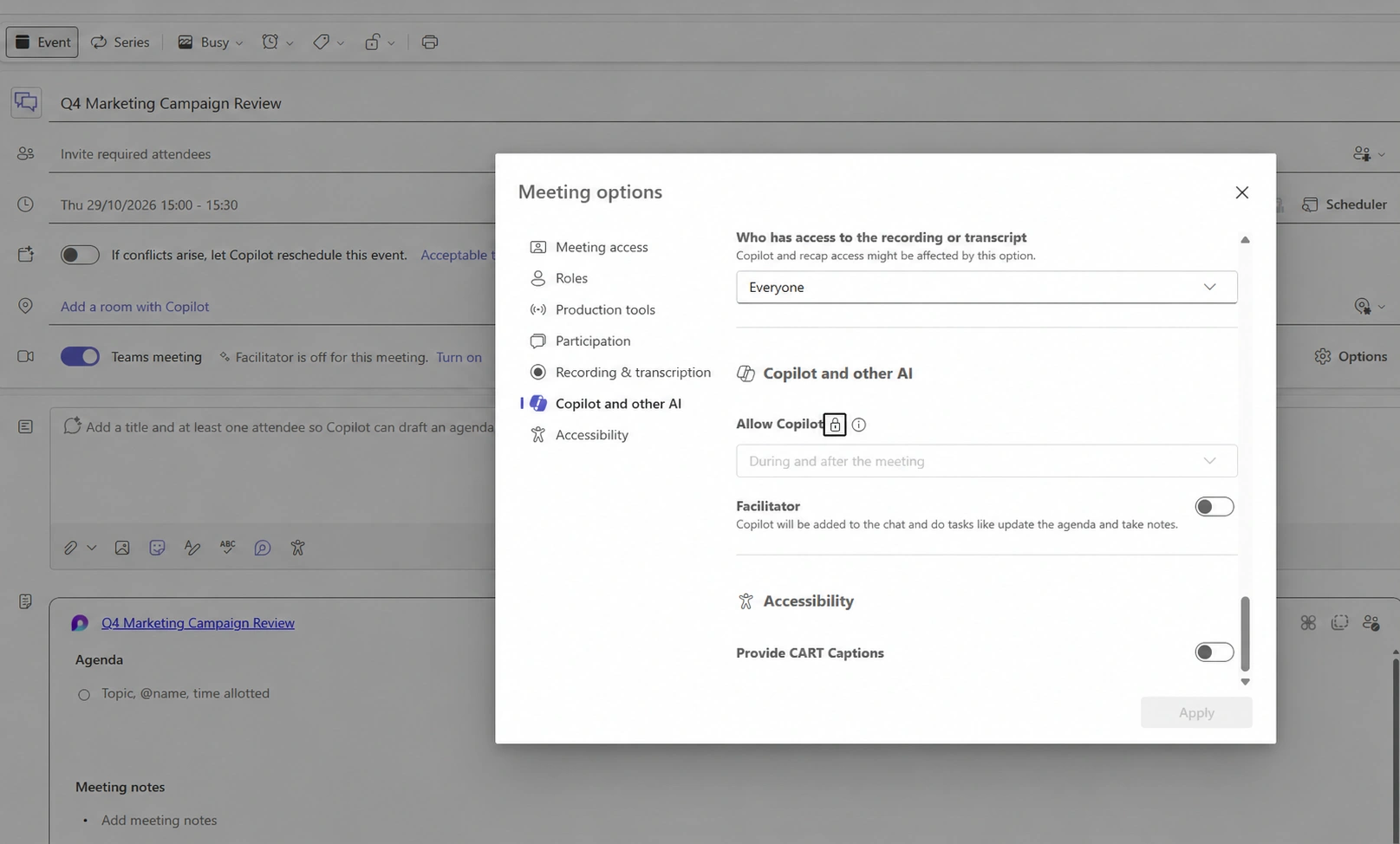
Você pode usar o Copilot sem gravar o vídeo e até mesmo sem ativar a transcrição.
Com transcrição, mas sem gravação
Se você ativar a transcrição sem gravar a reunião, o Copilot ainda poderá usar a transcrição da reunião para gerar resumos e responder a perguntas após a chamada.
Isso torna a transcrição do Teams sem gravação útil quando você deseja atas de reunião por escrito, mas não precisa da reprodução do vídeo.
Para obter a recapitulação mais completa baseada em gravação, incluindo os recursos de vídeo e linha do tempo, você precisará gravar uma reunião do Teams.
Sem gravação ou transcrição
Configure o Copilot para Apenas durante a reunião. Ele pode ouvir a discussão ao vivo e responder a perguntas sem salvar uma transcrição ou gravação.
Lembre-se apenas de que, assim que a reunião terminar, você perderá o acesso à conversa normal do Copilot sobre o conteúdo falado que não foi transcrito. Copie todas as respostas importantes antes de sair.
A Microsoft também permite que você gere um Recapitulação inteligente sem salvar uma transcrição. Ele está disponível quando seu administrador ativa o Copilot na sua política de reuniões do Teams. O organizador da reunião precisa de uma licença do Copilot, e o recurso só funciona em reuniões agendadas compatíveis. O resumo é salvo como um arquivo do Word no OneDrive do organizador.
Onde as anotações de reunião do Copilot deixam a desejar
Reuniões organizadas por outra empresa. Se um cliente convidar você para uma reunião do Teams dele, sua licença do Copilot geralmente não funcionará lá. Existem exceções para empresas com uma configuração multilocatário, mas os administradores de TI de ambas as organizações precisam configurá-la.
Outras plataformas de reunião. O Copilot no Teams não pode fazer anotações durante chamadas do Zoom ou Google Meet.
Convidados externos. Mesmo que sejam convidadas, pessoas de fora da sua organização não podem acessar seu Recapitulação inteligente ou as anotações do Facilitador.
Tipos de reunião não compatíveis. O Facilitador não funciona em reuniões instantâneas ou de canal. Outros recursos de IA do Teams possuem restrições diferentes, portanto, depende de qual você está usando.
Reuniões com vários idiomas. O Facilitador faz anotações apenas no idioma selecionado quando você o ativa.
Conversas presenciais. O Facilitador oferece suporte a algumas reuniões presenciais por meio do Teams mobile, mas este é um fluxo de trabalho separado.
Você pode encontrar seus resumos no Teams, mas as gravações geralmente são armazenadas no OneDrive ou no SharePoint. O tipo da sua reunião afeta onde as gravações do Teams são salvas, e as políticas de retenção da sua organização determinam por quanto tempo elas são mantidas.
Bluedot vs. Copilot: Qual é o melhor para anotações de reuniões?
O Copilot é uma boa opção se a sua empresa já paga por ele e a maioria das reuniões acontece internamente no Teams. Mas as coisas ficam complicadas quando um cliente organiza a chamada ou quando sua próxima reunião acontece no Zoom.
o Bluedot não tem essas restrições. É um assistente de notas com IA seguro e focado em privacidade que grava reuniões no Teams, Zoom e Google Meet diretamente do seu dispositivo, sem precisar de uma licença do Copilot ou de um bot de reunião. Você também recebe a gravação original junto com a transcrição e as notas da IA, para que possa verificar o que foi realmente dito.
Veja como eles se comparam:
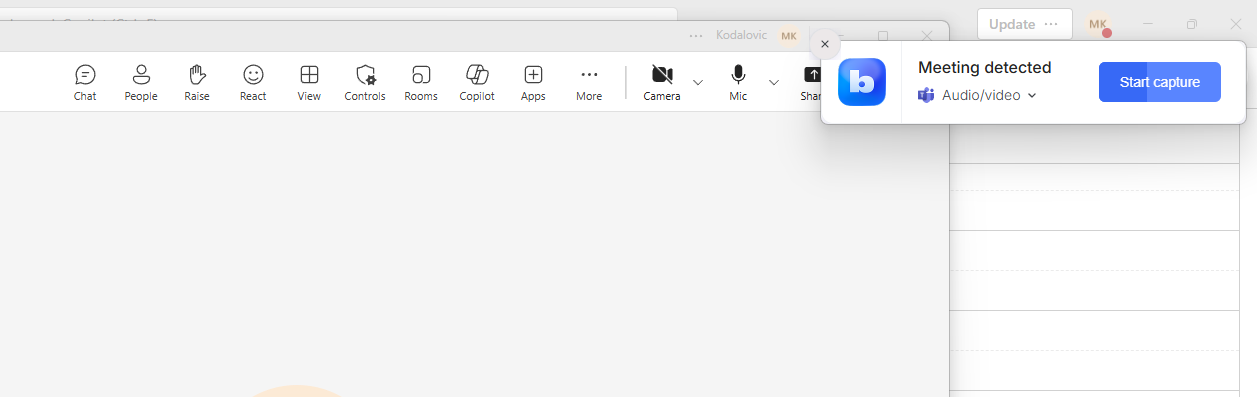
O método de gravação também faz diferença. Algumas ferramentas de IA para anotações de reuniões no Microsoft Teams entram nas reuniões como bots, que os clientes podem precisar autorizar ou até bloquear completamente. Já a ferramenta de IA do Bluedot para anotações de reuniões no Microsoft Teams grava por meio de uma extensão do Chrome ou de um aplicativo para desktop. Assim, você pode gravar reuniões organizadas por clientes sem precisar pedir ao organizador que ative a gravação do Teams. Basta seguir as regras de consentimento para gravação.
O Bluedot grava reuniões presenciais pelo seu celular ou Apple Watch (sem precisar do iPhone por perto) e sincroniza tudo com sua conta Bluedot, que você pode acessar de qualquer dispositivo. Ele está em conformidade com SOC 2 Tipo II, segue o GDPR, criptografa gravações e notas, e não treina modelos de IA com seus dados.
O plano Pro inclui modelos personalizados e gravação de vídeo ilimitada. O plano Business adiciona integrações com CRM e ATS. Cinco reuniões são gratuitas. O Bluedot está entre as alternativas ao Microsoft Copilot que não exigem outra assinatura da Microsoft.
E se você não tiver uma licença do Copilot?
O Teams ainda possui alguns recursos úteis de anotações se você não tiver uma licença do Copilot.
Por exemplo, você pode usar notas colaborativas para registrar decisões e atribuir tarefas durante uma reunião. Todos com acesso podem editar essas anotações de reuniões no Microsoft Teams, mesmo após o término da chamada.
Você também pode ativar a transcrição ao vivo, se sua organização permitir. A transcrição ficará disponível na aba Recapitulação, junto com quaisquer gravações e notas compartilhadas. No entanto, você não receberá resumos gerados por IA, a menos que tenha o Teams Premium ou o Microsoft 365 Copilot.
Mantenha suas notas de reunião em um só lugar
O Microsoft 365 Copilot é útil se sua equipe já trabalha no Teams e possui as licenças adequadas. Mas, assim que você começa a participar de reuniões hospedadas por clientes ou a usar outras plataformas, suas limitações tornam-se mais difíceis de ignorar.
O Bluedot funciona no Teams, Zoom, Google Meet e em reuniões presenciais sem adicionar um bot às suas chamadas. Você obtém notas de IA junto com a gravação original, para que possa verificar os detalhes sempre que precisar. E você não precisa de uma assinatura do Copilot para começar.
Perguntas Frequentes
O Copilot tem uma ferramenta de anotações para reuniões?
Sim. O painel do Copilot gera notas quando solicitado, o Facilitador cria notas compartilhadas durante as reuniões e a Recapitulação Inteligente fornece resumos posteriormente.
Existe uma IA que pode fazer anotações de reuniões?
Sim. O Copilot funciona dentro do Teams, enquanto ferramentas dedicadas como Bluedot, Otter.ai e Fireflies.ai também oferecem suporte a outras plataformas de reunião.
Você precisa de uma licença para as notas de reunião do Copilot no Teams?
Sim, para o painel do Copilot e o Facilitador. O Teams Premium também inclui a Recapitulação Inteligente. As notas colaborativas manuais não precisam de nenhum desses complementos de IA.
Qual é a diferença entre o Copilot e a Recapitulação Inteligente?
O Copilot responde a perguntas e cria resumos sob demanda. A Recapitulação Inteligente organiza automaticamente as notas pós-reunião e sugere tarefas.
Participantes externos recebem a recapitulação por IA do Teams?
Geralmente, não. Convidados externos não recebem o mesmo acesso às atas de reunião e ao resumo por IA do Copilot que os usuários elegíveis dentro da organização anfitriã.
Como usar o Copilot para fazer anotações de reunião sem o Teams?
A versão padrão do Copilot para reuniões não grava o Zoom ou o Google Meet. A Microsoft possui opções separadas para reuniões presenciais, mas um anotador de IA multiplataforma é mais prático para outros aplicativos de reunião.
Por que meu resumo de IA do Teams não apareceu?
Verifique sua licença, as configurações da reunião e a transcrição. A reunião também pode ter sido organizada por outra organização, ou o Facilitador pode não ter sido ativado.
Uma equipe de vendas deve usar um anotador separado em vez do Copilot no Teams?
Muitas vezes, sim. As chamadas de vendas ocorrem frequentemente em reuniões do Teams, Zoom ou Google Meet hospedadas pelo cliente. Um anotador dedicado pode capturá-las e conectar as anotações a um CRM.