
Mit Google Meet kann jeder nahtlos an Besprechungen teilnehmen und gewährleistet so die Barrierefreiheit für die Teilnehmer unabhängig von ihrem Standort oder Gerät. Diese Funktion löst die Herausforderung, verschiedene Gruppen mühelos miteinander zu verbinden, und ermöglicht die Zusammenarbeit und Kommunikation aus der Ferne, ohne dass umfangreiche Einrichtungsarbeiten oder technisches Fachwissen erforderlich sind.
Lesen Sie weiter, um die besten Methoden für die Verwaltung uneingeschränkter Google Meet-Sitzungen zu erfahren, um ein reibungsloses und produktives Erlebnis für alle zu gewährleisten. Dieser Leitfaden vermittelt Ihnen das Wissen, um den Komfort offener Besprechungen zu nutzen und gleichzeitig Ihren virtuellen Raum zu schützen.
Zugriff auf Google Meet ohne Google-Konto
Ohne ein Google Workspace-Konto kannst du zwar keine Google Meet-App oder ein Meeting direkt veranstalten oder planen, aber du kannst trotzdem daran teilnehmen, wenn dich jemand anderes einlädt. So greifen Sie ohne Google-Konto auf Google Meet zu:
Anforderungen:
- Ein Meeting-Link oder Code wird vom Gastgeber oder von persönlichen Google-Konten bereitgestellt.
- Eine Internetverbindung.
- Ein Webbrowser oder die mobile Google Meet-App (optional).
Schritte:
- Holen Sie sich den Meeting-Link oder Code: Der Gastgeber der Besprechung teilt diese Informationen in der Regel in einer E-Mail, einer Kalendereinladung oder einer Nachricht mit.
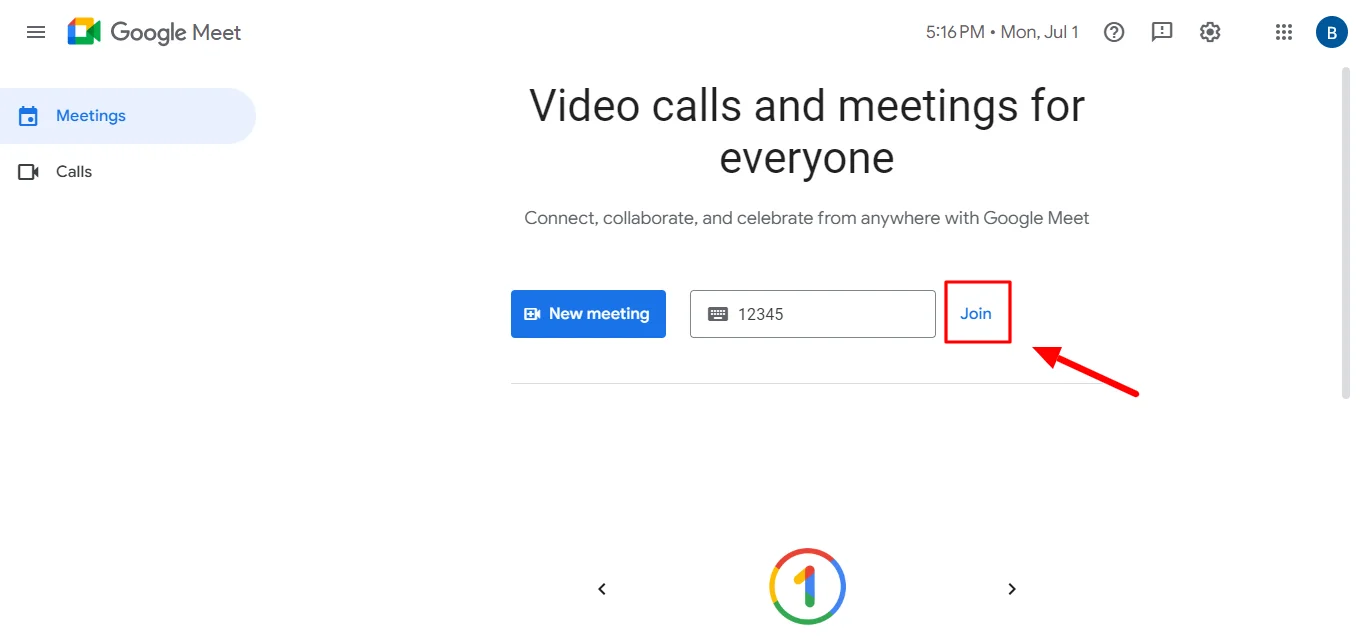
- Öffnen Sie den Meeting-Link: Wenn Sie den Link haben, klicken Sie ihn einfach in Ihrem Webbrowser an. Dadurch wird versucht, Google Meet direkt zu öffnen.
- Geben Sie den Meeting-Code ein: Wenn Sie den Meeting-Code haben, können Sie auch in Ihrem Webbrowser zu https://meet.google.com/ wechseln. Es wird ein Feld zur Eingabe des Meeting-Codes angezeigt.
- Treten Sie als Gast bei: Möglicherweise wirst du aufgefordert, deinen Namen einzugeben (optional) und dann auf „Beitreten“ oder „Klopfen“ zu klicken (abhängig von den Einstellungen des Gastgebers). Hab etwas Geduld, da der Gastgeber möglicherweise deinen Eintrag genehmigen muss, insbesondere bei Besprechungen mit eingeschränktem Zugang.
Zugriff auf Google Meet über Google Chat
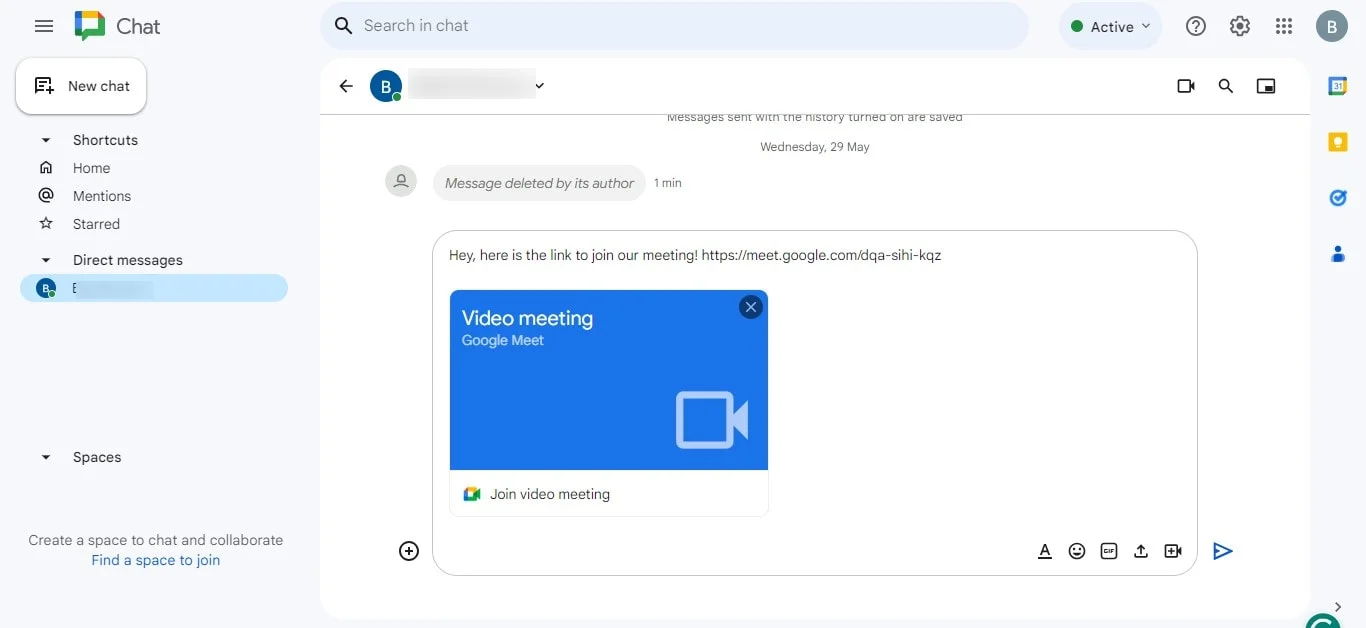
In Google Chat können Sie einen Videokonferenz-Link hinzufügen, auf den jeder im Raum zugreifen kann. Wählen Sie zunächst eine Person oder einen Raum aus der Chat-Liste auf der linken Seite aus. Klicken Sie anschließend auf das Google Meet-Symbol, um einen Link zur Videokonferenz hinzuzufügen. Klicken Sie dann auf das Sendensymbol (ein nach rechts zeigendes Dreieck), um die Nachricht zu teilen. Das ist alles, was Sie tun müssen.
Zugreifen auf Google Meet mit Google Calendar
So verwenden Sie Google Calendar für mühelose Google Meet-Sitzungen.
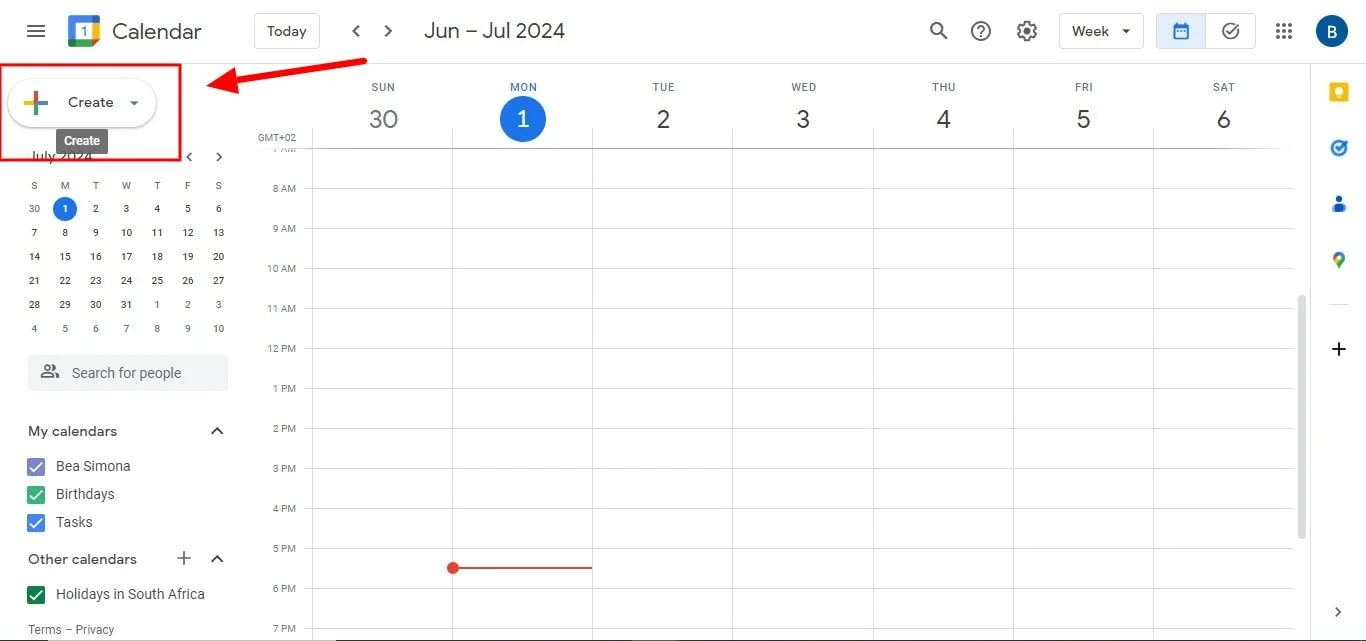
Erstelle eine Veranstaltung: Gehen Sie einfach auf Ihrem Desktop zu calendar.google.com oder öffnen Sie die Kalender-App auf Ihrem Telefon und tippen Sie auf die Schaltfläche „+“.
Google Meet hinzufügen: Wählen Sie bei der Veranstaltungserstellung „Google Meet-Videokonferenz hinzufügen“ aus. Dadurch wird automatisch ein eindeutiger Meeting-Link generiert.
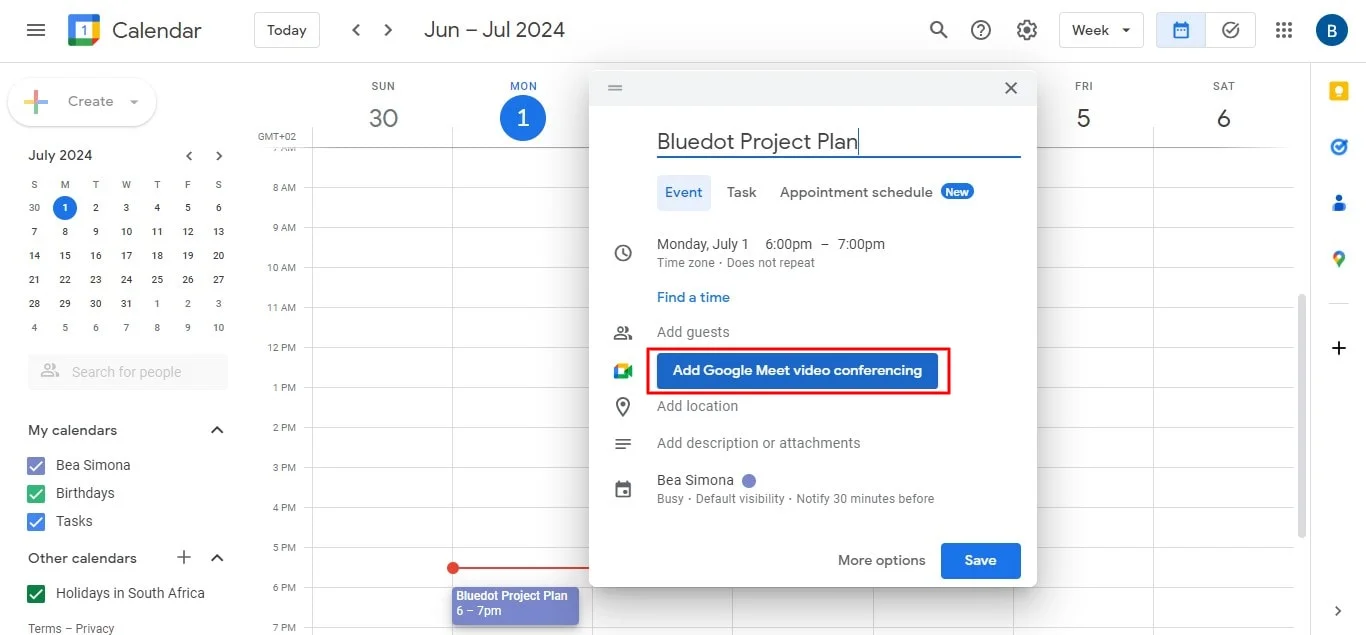
Laden Sie jemanden ein: Der Link kann mit allen geteilt werden, auch mit Personen außerhalb Ihrer Organisation oder ohne Google-Konto. Es sind keine individuellen Einladungen erforderlich.
Prämie: Weitere Informationen zu Veranstaltungen erhalten Sie, wenn Sie auf dem Desktop auf „Weitere Optionen“ klicken oder auf dem Handy auf „Veranstaltungsdetails“ tippen, bevor Sie sie speichern.
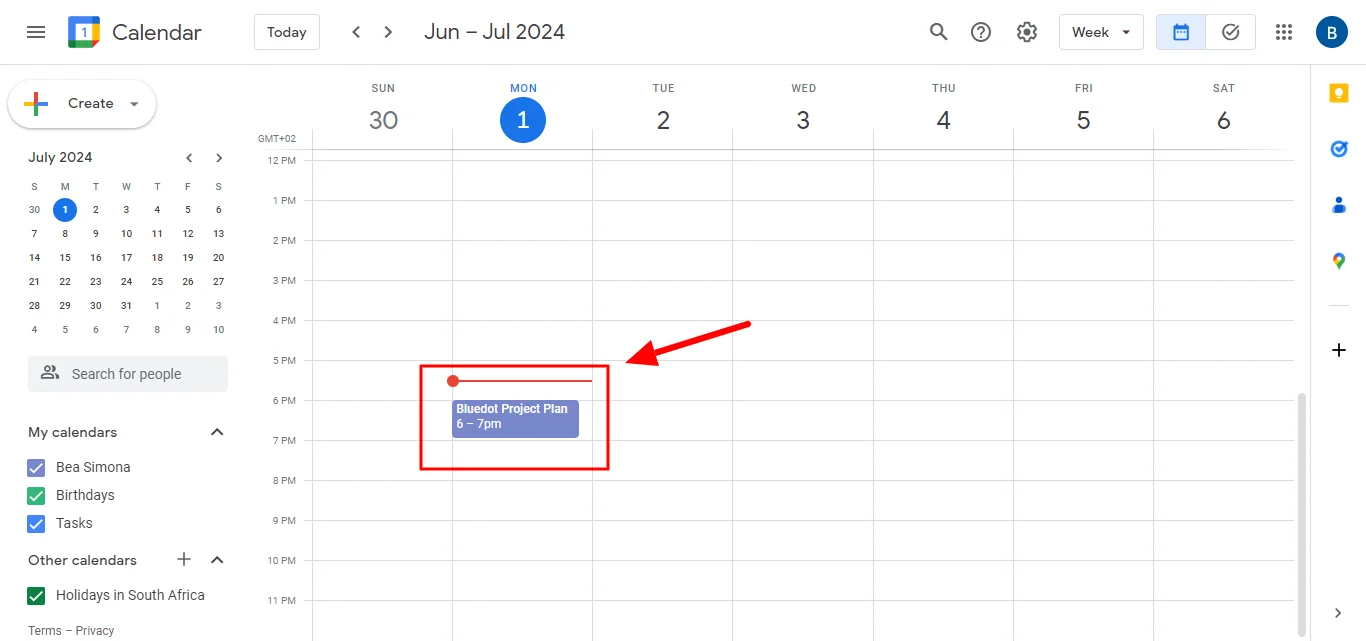
Diese einfache Methode optimiert die Einrichtung Ihrer Besprechung und stellt sicher, dass jeder mit nur einem Klick auf den Link einfachen Zugriff hat.
Zugreifen auf Google Meet mit Google Slides
Google Slides ist ein hervorragendes Tool für die Zusammenarbeit an Präsentationen und bietet einfachen Zugriff, Austausch und Verwaltung. Um mit Google Slides auf Google Meet zuzugreifen, öffnen Sie Ihre Präsentation und klicken Sie auf das Meet-Symbol in der rechten oberen Ecke. Dadurch werden alle Ihre bevorstehenden Besprechungen angezeigt, sodass Nutzer in Ihrer Umgebung mit einem einzigen Klick daran teilnehmen können, genau wie in Gmail.
Sie können Google Meet nahtlos in Slides integrieren, um Ihre Folien während eines aktiven Meetings direkt zu präsentieren. Nehmen Sie an der Besprechung teil, öffnen Sie die gewünschte Präsentation, klicken Sie auf „Jetzt präsentieren“, wählen Sie „Tab“, wählen Sie Ihre Folien aus und klicken Sie auf „Teilen“, um zu beginnen.
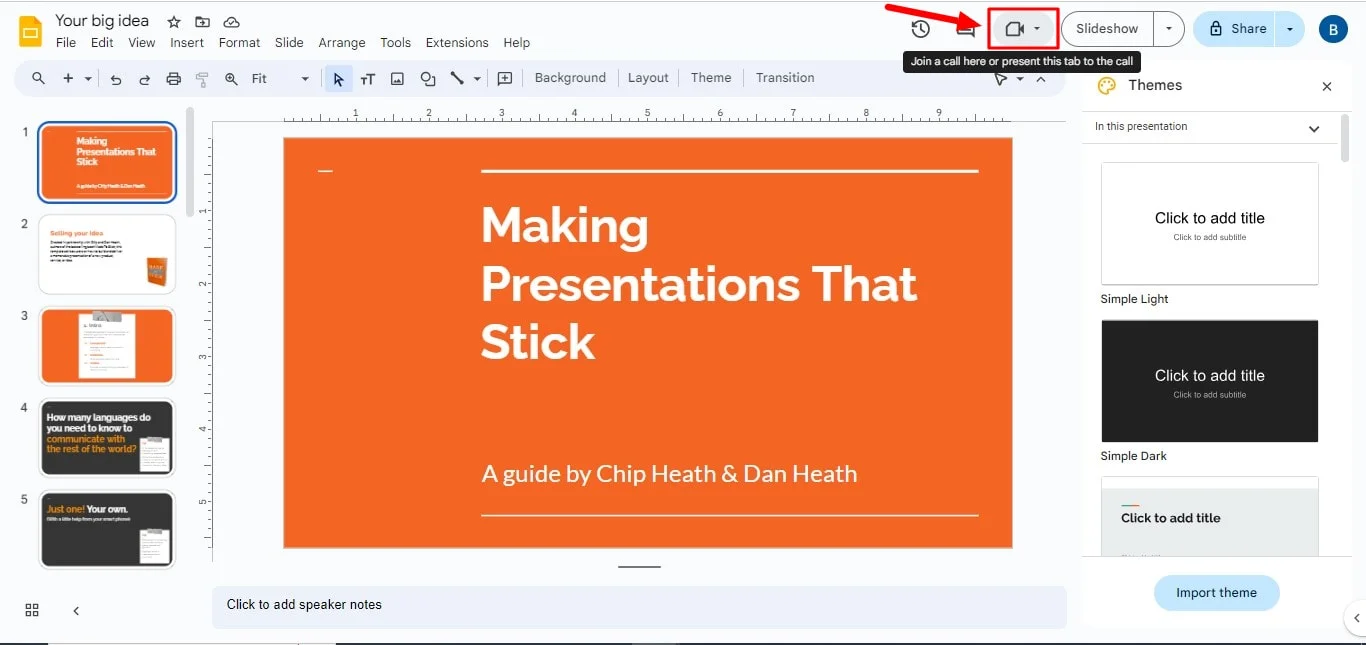
Denken Sie daran, dass Sie die Präsentation im Diashow-Modus von Google Meet steuern können, indem Sie auf „Neues Meeting starten“ klicken oder direkt oben im Menü einen Besprechungscode hinzufügen.
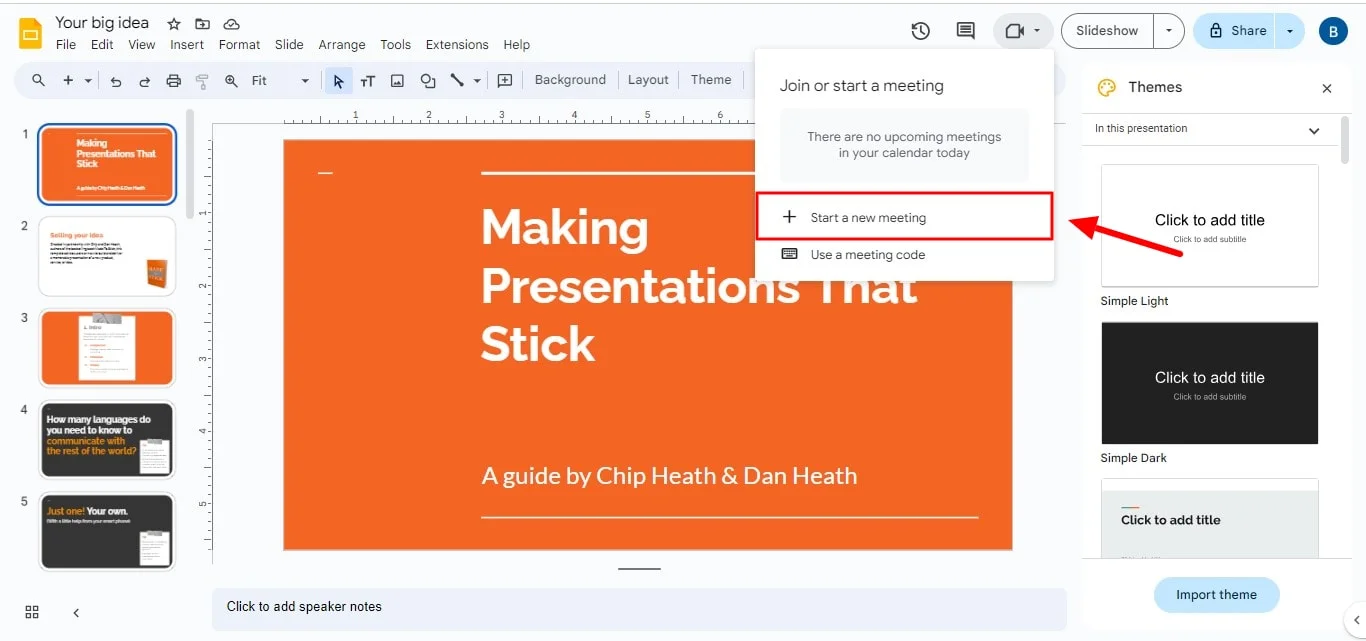
Diese Funktion vereinfacht die Präsentation von Folien während Webinaren und macht das Umschalten der Tabs zu effektiven Google Meet-Besprechungen und -Webinaren überflüssig.
Zugriff auf Google Meet über Gmail
Es ist großartig, dass Gmail einzelnen Abonnenten von Google Workspace sowohl im Webbrowser als auch in der mobilen App einfachen Zugriff auf Google Meet bietet. Wenn du beim Verfassen einer E-Mail ein Meeting starten musst, klicke auf das Meet-Symbol in der unteren linken Ecke von Gmail. Daraufhin werden alle Ihre geplanten Besprechungen angezeigt, die automatisch mit Ihrem Kalender synchronisiert werden. Von hier aus können Sie ein neues Meeting erstellen oder schnell an einem Meeting teilnehmen, das nicht in Ihrem Kalender steht, indem Sie auf „An der Besprechung teilnehmen“ klicken und den Link eingeben.
Zugriff auf Google Meet über das Google Classroom
Lehrer können mit einem einzigen Google Meet-Link einen eigenen Besprechungsraum für ihr Google Classroom einrichten. Dieser Link bleibt für Schüler inaktiv, bis der Lehrer die Sitzung beginnt. So wird sichergestellt, dass nur eingeschriebene Schüler zur richtigen Zeit teilnehmen können.
So funktioniert das:
- Lehrer:
- Erstelle deine Google Classroom-Klasse.
- Klicke auf dem Hauptbildschirm der Klasse im Bereich „Treffen“ auf „Link generieren“.
- Klicken Sie auf die Option „Sichtbar“ für Studierende und speichern Sie den Link. Sie können es bei Bedarf später in den Einstellungen jederzeit zurücksetzen.
- Studierende:
- Gehe zu Google Classroom.
- Wähle den Kurs aus, an dem du teilnehmen möchtest.
- Suchen Sie in der linken Ecke nach der Schaltfläche „Beitreten“ und klicken Sie, um an der Besprechung teilzunehmen.
Auf diese Weise haben die Lehrer die Kontrolle darüber, wann das Meeting beginnt, und die Schüler haben einen bequemen Ein-Klick-Zugangspunkt, um an der Unterrichtsstunde teilzunehmen.
Fazit
Zusammenfassend lässt sich sagen, dass unabhängig davon, ob Sie virtuelle Kurse in Google Classroom verwalten, über Google Chat zusammenarbeiten oder in Google Slides präsentieren, die Erstellung eines wiederverwendbaren Google Meet-Links den Sitzungszugriff für die Teilnehmer optimiert, sobald eine neue Veranstaltung vom Veranstalter initiiert wird. Um den vollen Wert Ihrer Besprechungen zu erfassen, ist jedoch eine Lösung wie Bluedot erforderlich.
Bluedot geht weit über die einfache Aufnahme hinaus. Es bietet eine Reihe von Funktionen, mit denen Sie Ihre Google Meet-Interaktionen verbessern können. Bluedot transkribiert nicht nur Konversationen in Echtzeit, sondern ermöglicht es Ihnen auch, Ihr Mikrofon und die gesamte Videositzung aufzuzeichnen, um sicherzustellen, dass jedes Detail für Ihren Meeting-Organisator gespeichert wird.
Dies ist besonders nützlich, wenn jemand seinen Bildschirm teilt. Mit Bluedot-Aufzeichnungen können Sie und Ihre Gäste komplexe Präsentationen oder Walkthroughs in Ihrem eigenen Tempo wiederholen und so die Wissensspeicherung maximieren. Neben der Aufzeichnung bietet Bluedot zusätzliche Funktionen wie KI-gestützte Besprechungszusammenfassungen, die Möglichkeit, ohne Erlaubnis des Gastgebers aufzuzeichnen, automatisch generierte E-Mails, anpassbare Meeting-Vorlagen, und sicherer Cloud-Speicher. Im Wesentlichen können Sie mit Bluedot das volle Potenzial Ihrer Google Meet-Sitzungen erfassen und nutzen.






