
.webp)
Bildquelle: Google Apps
Haben Sie sich jemals gefragt, wohin Google Meet-Aufzeichnungen nach einem virtuellen Meeting gehen? Mach dir keine Sorgen, du bist nicht allein.
Es kann eine frustrierende Erfahrung sein, wenn Sie eine Google Meet-Aufzeichnung mit Ihrem Team oder Ihren Kunden teilen müssen, sie aber nirgends finden können.
Deshalb sind wir hier, um zu helfen.
In diesem Artikel führen wir Sie durch die verschiedenen Orte, an denen Ihre Google Meet-Aufzeichnungen gespeichert werden können, und zeigen Ihnen, wie Sie sie schnell herunterladen können.
Aber das ist noch nicht alles. Wir werden uns auch mit häufig auftretenden Problemen befassen, mit denen Benutzer bei der Nutzung dieser beliebten Videokonferenzplattform konfrontiert sind, und Lösungen anbieten, um diese zu lösen.
Lass uns anfangen!
Wo wird eine Google Meet-Aufnahme gespeichert?
Bevor Sie sich damit befassen, wie Sie ein Google Meet-Meeting aufzeichnen und teilen, sollten Sie wissen, wer die Sitzung unter welchen Bedingungen aufzeichnen kann.
Um damit zu beginnen, Jeder Administrator, der derselben Organisation wie der Gastgeber des Meetings angehört, kann das Meeting aufzeichnen und teilen.
Bevor eine Person jedoch mit der Aufzeichnung eines Meetings beginnen kann, muss ein Google Workspace-Administrator die Aufzeichnungsfunktion für das Konto dieser Person aktivieren.
So zeichnen Sie ein Google Meet-Meeting auf? Es ist unter den folgenden Bedingungen möglich:
- Wenn Sie der designierte Gastgeber des Treffens sind
- Wenn du ein externer Teilnehmer bist, der vom Gastgeber auf die Rolle des Co-Gastgebers hochgestuft wurde
- Wenn Sie derselben Organisation wie der Host angehören und die Host-Management-Funktion deaktiviert ist
- Wenn Sie Lehrer oder Co-Dozent für Besprechungen sind, die über Google Classroom erstellt wurden
Es ist erwähnenswert, dass die Aufnahmeoption nur auf einem Computer und nicht über die mobile App verfügbar ist. Die Aufnahmefunktion ist ebenfalls nur im Rahmen eines kostenpflichtigen Abonnements verfügbar.
Wenn Sie diese Bedingungen berücksichtigen, können Sie Ihre Google Meet-Besprechungen bei Bedarf und problemlos aufzeichnen.
Also, wo werden Google Meet-Aufzeichnungen gespeichert?
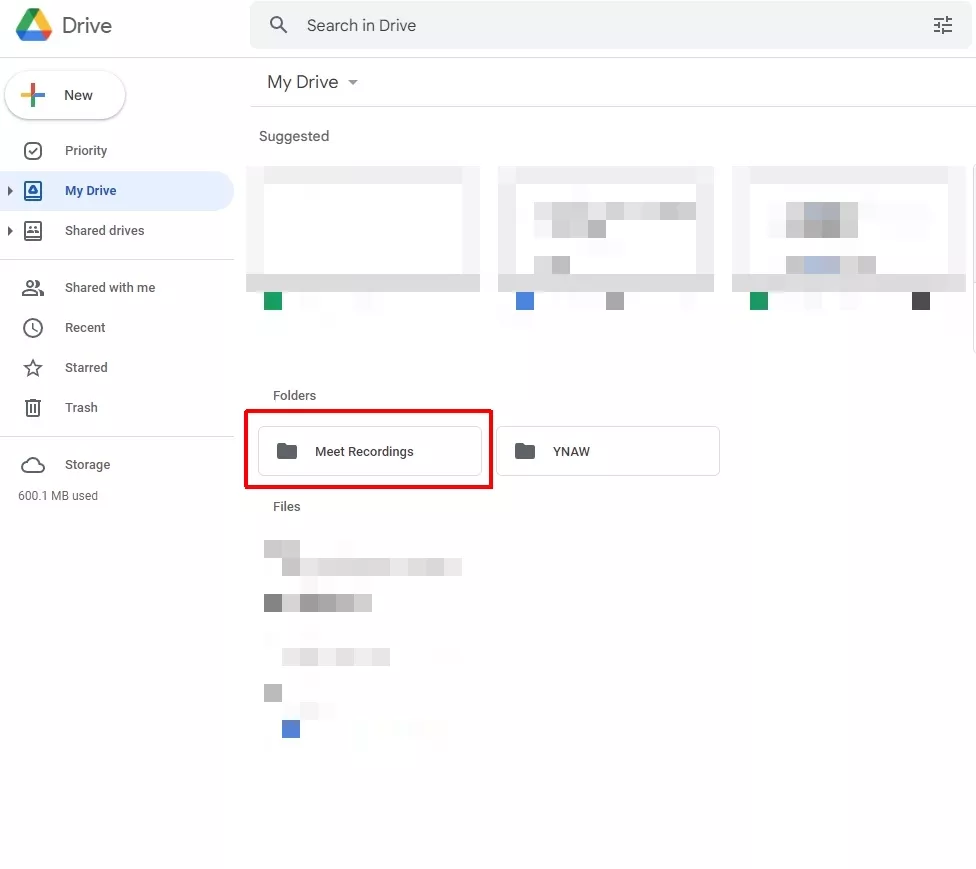
Eine Google Meet-Aufnahme wird immer gespeichert im Google Drive des Organisators des Meetings, unabhängig davon, wer die Aufnahme initiiert hat. Sobald die Aufzeichnung abgeschlossen ist, erhalten der Initiator und der Organisator des Meetings einen Link, über den sie auf die Aufzeichnung zugreifen, sie herunterladen und teilen können. Wenn Sie der Organisator eines Meetings sind, finden Sie Ihre Google Meet-Aufzeichnungen, die im Ordner „Meet Recordings“ gespeichert sind.
Wenn Sie Besprechungen mit Google Kalender planen, fügt die App den Aufzeichnungslink automatisch zu den Veranstaltungsdetails hinzu. Alle Eingeladenen können bequem direkt über ihre Google Kalender-App auf die aufgezeichnete Sitzung zugreifen.
Es ist wichtig zu beachten, dass die Generierung einer Google Meet-Aufzeichnung einige Zeit in Anspruch nimmt und nach Ende der Aufzeichnungssitzung nicht sofort zugänglich ist.
Gibt es eine Alternative für die Google Meet-Aufzeichnung?

Wenn Sie nach einer anderen Möglichkeit suchen, Ihre Besprechungsaufzeichnungen zu verwalten, ziehen Sie Folgendes in Betracht Blauer Punkt einer der besten Otter AI-Alternativen.
Bluedot ist eine fortschrittliche Chrome-Erweiterung für Google Meet, mit der Sie Ihre Meetings mithilfe von KI-gestützter Technologie aufzeichnen, transkribieren, zusammenfassen und teilen können. Sie können alle Ihre Google Meet-Aufzeichnungen an einem Ort speichern und organisieren, indem Sie Sammlungen.
Unser KI-gestützter Notizaufzeichner bietet zusätzliche Funktionen, z. B. das Generieren von Besprechungsnotizen, das Durchsuchen vergangener Besprechungen, das Teilen wichtiger Punkte und vieles mehr.
Mit Bluedot erhalten Sie seitdem eine unaufdringliche Möglichkeit, Google Meet aufzuzeichnen benötigt keinen Zugriff auf Ihren Kalender und fordert Sie nicht auf, einen „Bot“ einzuladen um Ihr Meeting aufzuzeichnen.
Installiere jetzt die kostenlose Erweiterung oder fordern Sie eine Demo an um mehr über unsere Google Meet-Lösung zu erfahren.
So finden Sie eine Google Meet-Aufnahme und laden sie herunter
Nachdem wir nun gelernt haben, wie Google Meet-Aufzeichnungen funktionieren, finden Sie hier einige einfache Möglichkeiten, sie zu finden und herunterzuladen.
In Google Drive
Hier sind die wesentlichen Schritte:
- Melden Sie sich bei Ihrem Google Drive-Konto an und klicken Sie auf der linken Seite auf „Mein Laufwerk“.
- Wählen Sie den Ordner „Meet Recordings“ aus. Er führt Sie zu all Ihren aufgezeichneten Besprechungen, einschließlich Datum, Uhrzeit und Teilnehmern.
- Klicken Sie auf das aufgezeichnete Meeting, das Sie sich ansehen möchten, und wählen Sie dann „Abspielen“, um es anzusehen. Sie haben auch die Möglichkeit, es auf Ihren Computer herunterzuladen, indem Sie auf „Herunterladen“ klicken.
Wie bereits erwähnt, wird die Google Meet-Aufzeichnung nicht automatisch in Ihrem Google Drive angezeigt. Sie müssen bis zu 24 Stunden warten.
E-Mail-Link verwenden
Wenn Sie eine Google Meet-Sitzung gehostet und aufgezeichnet haben, erhalten Sie eine E-Mail mit einem Link zu der auf Ihrem Google Drive gespeicherten Aufzeichnung.
Klicken Sie auf den Link, um auf das Video zuzugreifen und es abzuspielen.
Um es mit anderen zu teilen, haben Sie verschiedene Möglichkeiten. Sie können die E-Mail, die Sie erhalten haben, weiterleiten oder den Link zur Aufzeichnung kopieren und in Ihre Nachricht einfügen.
Klicken Sie alternativ auf „Mehr“, das als drei kleine Punkte angezeigt wird, wählen Sie „Teilen“ und geben Sie dann die E-Mail-Adressen der Empfänger ein.
Über Google Calendar
Das Auffinden Ihrer Google Meet-Aufzeichnung über Google Kalender ist ganz einfach:
- Starten Sie Google Calendar und suchen Sie nach dem Besprechungstermin, den Sie überprüfen möchten.
- Klicken Sie auf „Mehr“ und wählen Sie dann „Aufgezeichnete Besprechungen“. Bei dieser Aktion wird eine Liste aller vorherigen Besprechungen angezeigt, wobei das letzte Meeting ganz oben steht. Sie können auch anhand des Datums oder des Namens nach einer bestimmten Sitzung suchen.
- Um ein Meeting anzusehen, klicken Sie oben auf die drei Punkte und dann auf „Abspielen“. Sie haben auch die Möglichkeit, die Aufzeichnung von diesem Ort herunterzuladen.
Das war's. Jetzt können Sie Google Meet-Aufzeichnungen in wenigen Minuten finden und sie ganz einfach mit Kollegen oder Kunden teilen.
Häufige Probleme mit Google Meet-Aufzeichnungen
Im Folgenden finden Sie einige häufig auftretende Probleme mit Google Meet-Aufzeichnungen und deren Behebung.
Die Google Meet-Aufzeichnung ist in Drive nicht verfügbar
Die Google Meet-Aufzeichnung wird nicht automatisch unmittelbar nach dem Meeting in Ihrem Google Drive angezeigt, da die Generierung bis zu 24 Stunden dauern kann. Suchen Sie in ein paar Stunden oder am nächsten Tag im angegebenen Ordner nach, um Ihre Aufzeichnung zu finden.
Andere können meine Google Meet-Aufnahme nicht herunterladen
Dieses Problem tritt auf, wenn der Meeting-Gastgeber keinen Zugriff auf aufgezeichnete Dateien gewährt.
Um das zu lösen:
- Loggen Sie sich in Ihr Google Drive ein.
- Um die aufgezeichnete Datei zu teilen, suchen Sie sie und klicken Sie auf die Option „Teilen“.
- Klicken Sie anschließend auf „Erweitert“ (Sie finden es in der unteren rechten Ecke). Deaktivieren Sie dann die Option mit der Aufschrift Optionen zum Herunterladen, Drucken und Kopieren für Kommentatoren und Zuschauer deaktivieren.
- Speichern Sie Ihre Änderungen. Andere können die Datei jetzt ansehen und herunterladen.
Google Meet wird auf dem Mobilgerät nicht geöffnet
Google bietet nach ihrer Veröffentlichung sechs Monate lang Support für jede mobile Meet-App-Version. Wenn Sie auf Probleme stoßen, kann dies daran liegen, dass auf Ihrem Gerät eine ältere App-Version ausgeführt wird.
Um dies zu beheben, empfehlen wir ein Upgrade auf die neueste Version. Dadurch wird sichergestellt, dass Ihr Gerät mit den neuesten Funktionen und Updates kompatibel ist
Externe Teilnehmer können dem Meeting nicht beitreten
Wenn Sie der Gastgeber der Besprechung sind und Teilnehmer von außerhalb der Domain Ihrer Organisation eingeladen haben, sind Sie die einzige Person, die ihre Anfragen genehmigen oder ablehnen kann an einem Google Meet-Meeting teilnehmen.
Wenn du ein Meeting mit Gästen außerhalb deiner Organisation planst, bleibe solange am Telefon, bis alle Gäste gekommen sind.
Bei Besprechungen, die mit einem persönlichen Google-Konto geplant wurden, kann nur der Besprechungsorganisator andere Teilnehmer zulassen.
In Google Meet gibt es keine Aufnahmetaste
Wenn Sie die Aufnahmetaste nicht finden können, finden Sie hier einige Vorschläge, um dieses Problem zu lösen:
- Vergewissern Sie sich zunächst, dass Ihr Administrator die Aufzeichnung für Google Meet in der Google Admin-Konsole aktiviert hat.
- Stellen Sie sicher, dass Sie die Desktop-Version von Meet verwenden, da die Aufzeichnungsfunktion nur über die Desktop-Version der App verfügbar ist.
- Denken Sie daran, dass Sie nicht mit der Aufnahme beginnen können, wenn Sie nur zu Präsentationszwecken an einem Meeting teilnehmen, wenn Sie beispielsweise über einen Laptop eine Verbindung herstellen, während Sie sich bereits in einem Besprechungsraum befinden. Um die Aufzeichnung zu aktivieren, nehmen Sie zuerst an der Videokonferenz teil, starten Sie Ihre Präsentation und starten Sie dann die Aufzeichnung.
- Beachten Sie auch, dass Sie ein Meeting, das auf einem Konferenzraumgerät (z. B. einer Meet-Hardware) erstellt wurde, nicht aufzeichnen können. Um die Aufzeichnung zu aktivieren, planen Sie das Meeting mit Google Kalender oder stellen Sie sicher, dass eine Person und nicht ein Gerät die Sitzung initiiert.
- Schließlich bietet Google Meet nur Nutzern mit einem kostenpflichtigen Tarif die Aufnahmeoption. Wenn Sie Ihre Besprechungen kostenlos aufzeichnen möchten, Erwägen Sie die Verwendung von Bluedot!
Mit diesen Lösungen wird es ein Kinderspiel sein, Herausforderungen während Google Meet zu bewältigen. Vertrauen Sie darauf, dass Sie Probleme schnell beheben und lösen können, um ein reibungsloses und stressfreies Erlebnis zu gewährleisten.
Letzte Worte
Zusammenfassend können Sie Ihre Google Meet-Aufzeichnung an drei Stellen finden:
- In Ihrem Google Drive im Ordner „Meet Recordings“
- Per E-Mail mit einem Link zu der in Google Drive gespeicherten Aufnahme
- Über die Option „Aufgezeichnete Besprechungen“ im Google Kalender-Ereignis
Google Meet-Aufzeichnungen sind jedoch nur für kostenpflichtige Nutzerkonten verfügbar. Wenn Sie die Kosten senken und Ihre Meeting-Aufzeichnungen besser verwalten möchten, sollten Sie noch heute zu Bluedot wechseln.
Unser KI-gestütztes Notizbuch bietet mehr Optionen als nur eine einfache Google Meer-Aufnahme. Sie können Ihre Besprechungen mit KI-generierten Notizen transkribieren, herunterladen und zusammenfassen, erstellen Sammlungen Ihrer Videos und sortieren Sie Meetings automatisch nach Ihren vordefinierten Regeln.
Sie können jede Sammlung anpassen und öffentlich teilen oder den Zugriff auf bestimmte Personen innerhalb einer Organisation einschränken. Das Beste ist, dass du das kannst Suchen Sie nach Aufzeichnungen und Highlights nach Schlüsselwörtern oder indem Sie eine bestimmte Frage in der Suchleiste stellen.
Dies sind nur einige der Funktionen, die mit unserem botfreien, DSGVO-konformen Meeting-Recorder verfügbar sind, der als kostenlose Chrome-Erweiterung.
Fordern Sie noch heute eine Demo an um mehr über unsere Google Meet-Lösung zu erfahren.






