
.webp)
TLDR: So treten Sie Google Meet sowohl vom Laptop als auch vom Handy aus bei:
- Treten Sie Google Meet über einen direkten Link bei.
- Greifen Sie über eine Kalendereinladung auf Google Meet zu.
- Nehmen Sie direkt von der Google Meet-Website aus an einem Meeting teil.
- Greifen Sie auf Mobilgeräten mit/ohne Verwendung der mobilen App auf Google Meet zu.
- Nehmen Sie direkt von Gmail aus an einem Google Meet-Meeting teil.
- Treten Sie Google Meet auch ohne Google-Konto bei.
Treten Sie Google Meet über einen direkten Link bei
Wenn Sie einen Link zu dem Meeting haben, können Sie einfach daran teilnehmen, indem Sie darauf klicken. Dies kann entweder mit Ihrem Laptop oder Mobilgerät erfolgen. Alternativ können Sie den Link kopieren und in die URL-Leiste Ihres Browsers einfügen.
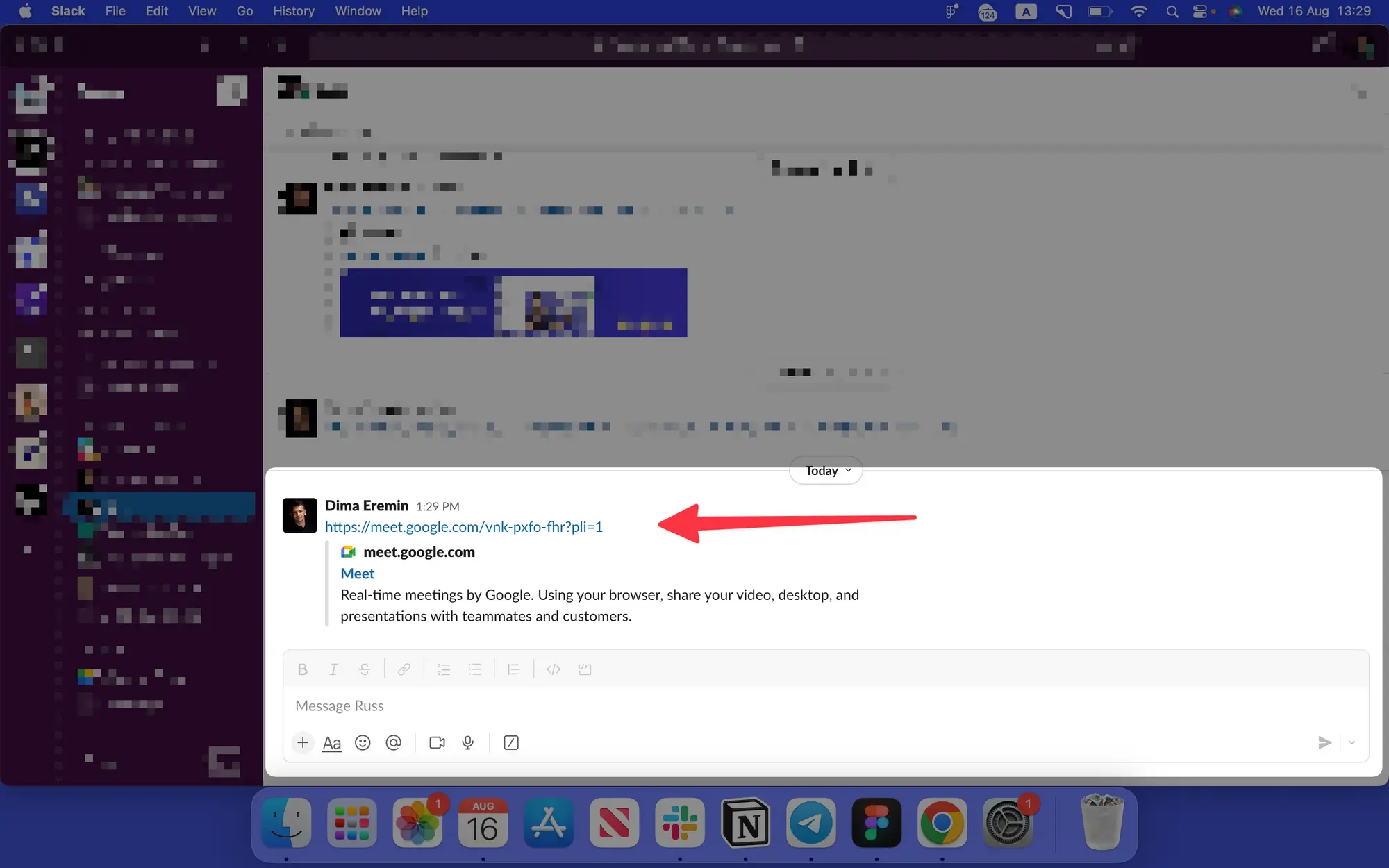
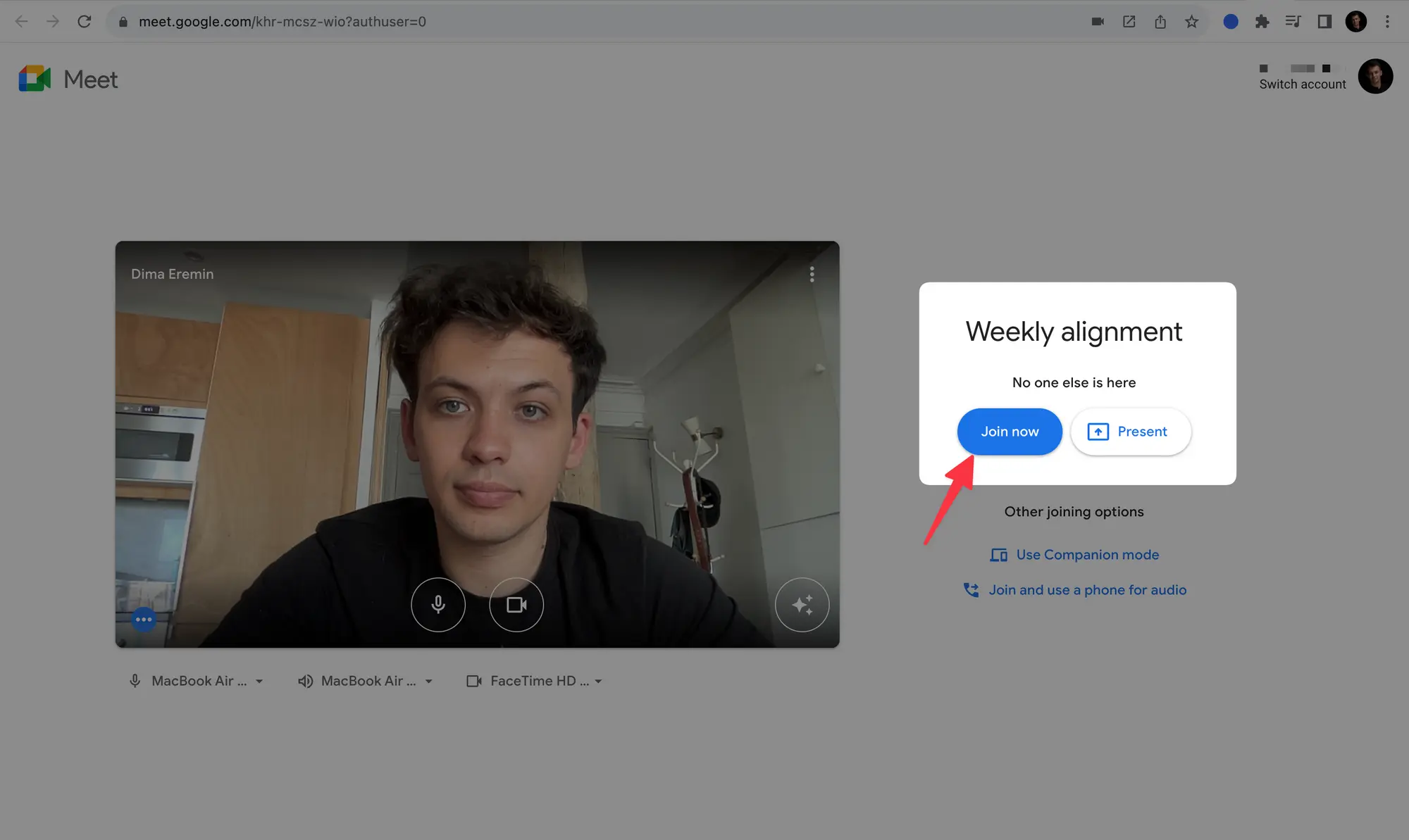
Sobald du zur Anmeldeseite weitergeleitet wirst, siehst du Optionen zum Stummschalten deines Mikrofons oder zum Ausschalten deiner Kamera. Wenn Sie bereit sind, navigieren Sie zur Schaltfläche „Beitreten“, die sich auf der rechten Seite Ihres Bildschirms befindet. Wenn Sie auf die Schaltfläche „Jetzt beitreten“ klicken, nehmen Sie sofort an der Google Meet-Konferenz teil.
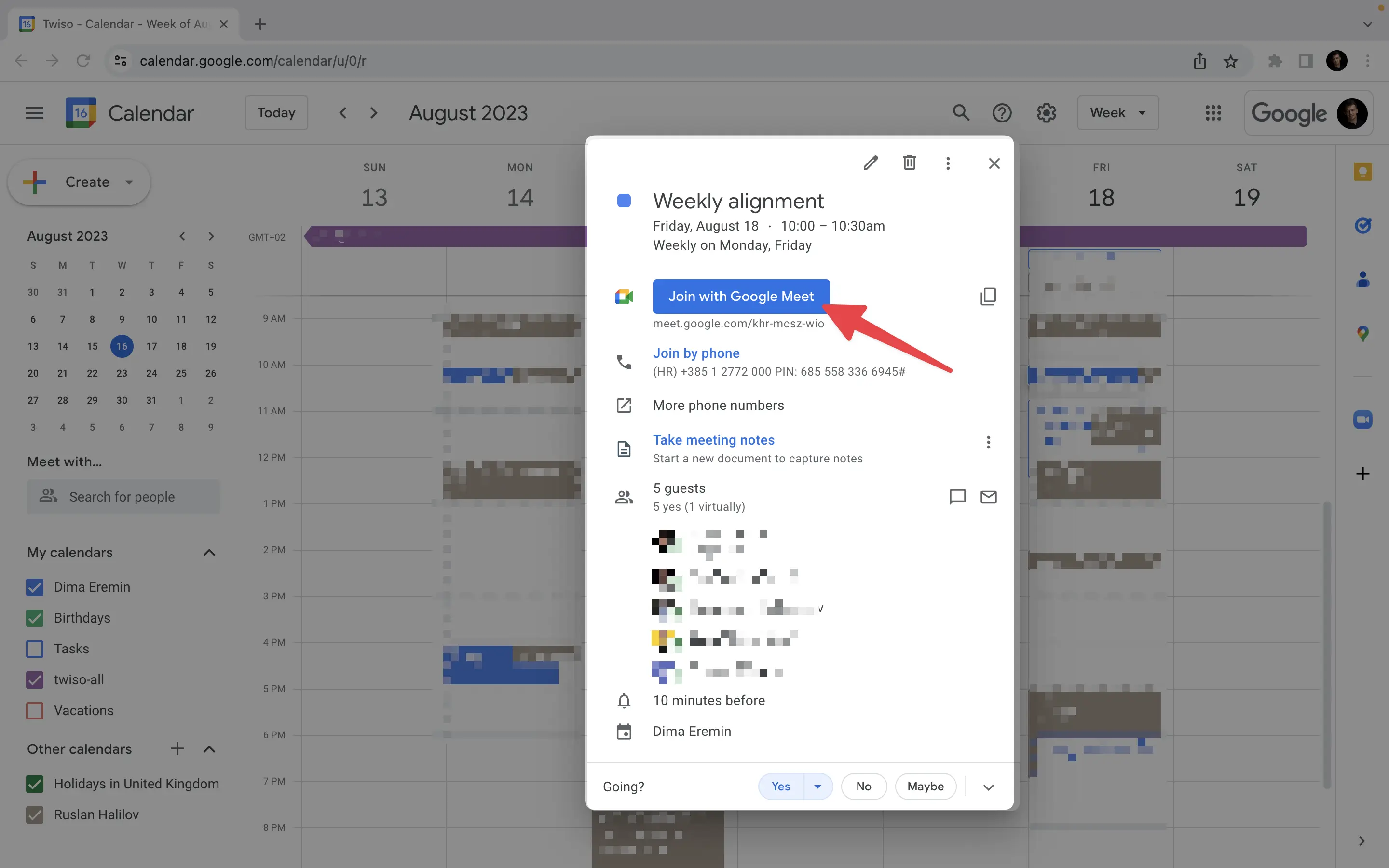
Greifen Sie über eine Kalendereinladung auf Google Meet zu
Wenn Sie ein vorab geplantes Meeting haben, navigieren Sie zu Ihrem Kalender und suchen Sie nach der entsprechenden Einladung. Klicken Sie auf das geplante Ereignis. Im Pop-up sehen Sie eine Schaltfläche mit der Aufschrift „Mit Google Meet beitreten“.
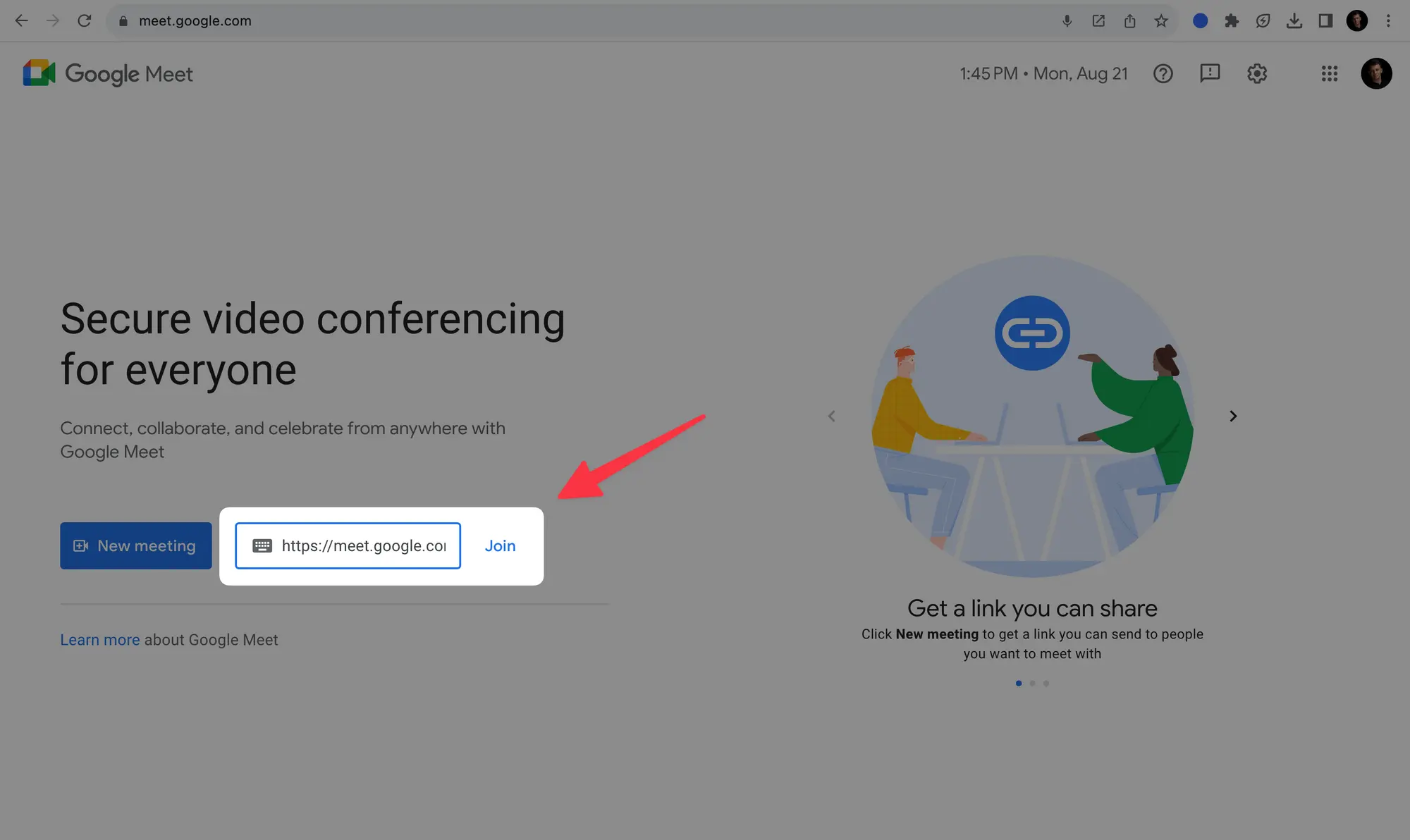
Nehmen Sie direkt von der Google Meet-Website aus an einem Meeting teil.
Besuchen Sie die Google Meet-Website und fügen Sie dann einen Link, Code oder Spitznamen in das leere Feld ein. Danach klicken Sie auf die Schaltfläche „Beitreten“. Nachdem Sie auf den Link geklickt haben, werden Sie zur Beitrittsseite weitergeleitet, auf der Sie auf „Jetzt beitreten“ klicken müssen.
Greifen Sie auf Mobilgeräten mit oder ohne Verwendung der mobilen App auf Google Meet zu.
Auf Mobilgeräten können Sie Google Meet über den Kalender, einen direkten Link oder die Google Meet-Website beitreten. Für ein besseres Erlebnis sollten Sie erwägen, die Google Meet-App herunterzuladen, die sowohl für iOS- als auch für Android-Geräte verfügbar ist.
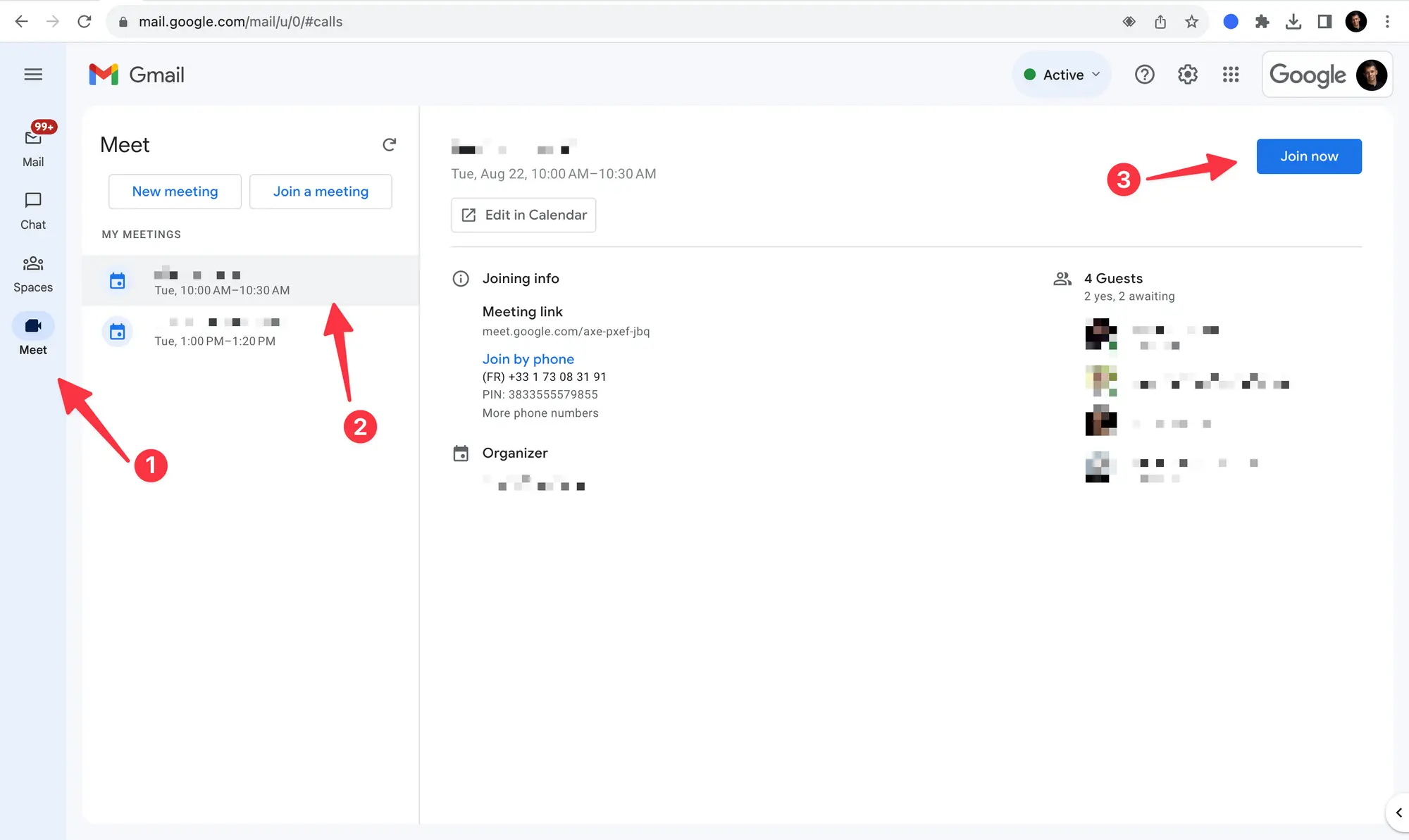
Nehmen Sie direkt von Gmail aus an einem Google Meet-Meeting teil.
Navigieren Sie zu Gmail und klicken Sie auf das Symbol „Treffen“ im linken Bereich. Wählen Sie das Meeting aus, an dem Sie teilnehmen möchten, und klicken Sie auf „Jetzt beitreten“.
Treten Sie Google Meet auch ohne Google-Konto bei.
Um an einem Google Meet ohne Google-Konto teilnehmen zu können, muss der Teilnehmer vom Meeting-Gastgeber einen Konferenzlink oder -code erhalten. Es ist wichtig zu beachten, dass diese Nutzer selbst kein Meeting initiieren können. Außerdem können sie nur mit der Desktop-Version von Google Meet an einem Meeting teilnehmen, da auf die mobile Anwendung ohne ein Google-Konto nicht zugegriffen werden kann.
Lassen Sie uns gemeinsam die Schritte durchgehen:
- Holen Sie sich den Beitrittscode oder den Link von Ihrem Meeting-Gastgeber.
- Gehen Sie zur Google Meet-Website.
- Suchen Sie unten auf dem Bildschirm nach dem Feld „Code oder Link eingeben“.
- Fügen Sie den Meeting-Link oder den Code in das Feld ein.
- Klicken Sie auf „Beitreten“.
Und voila! Du bist dabei. Frohes Treffen!






