
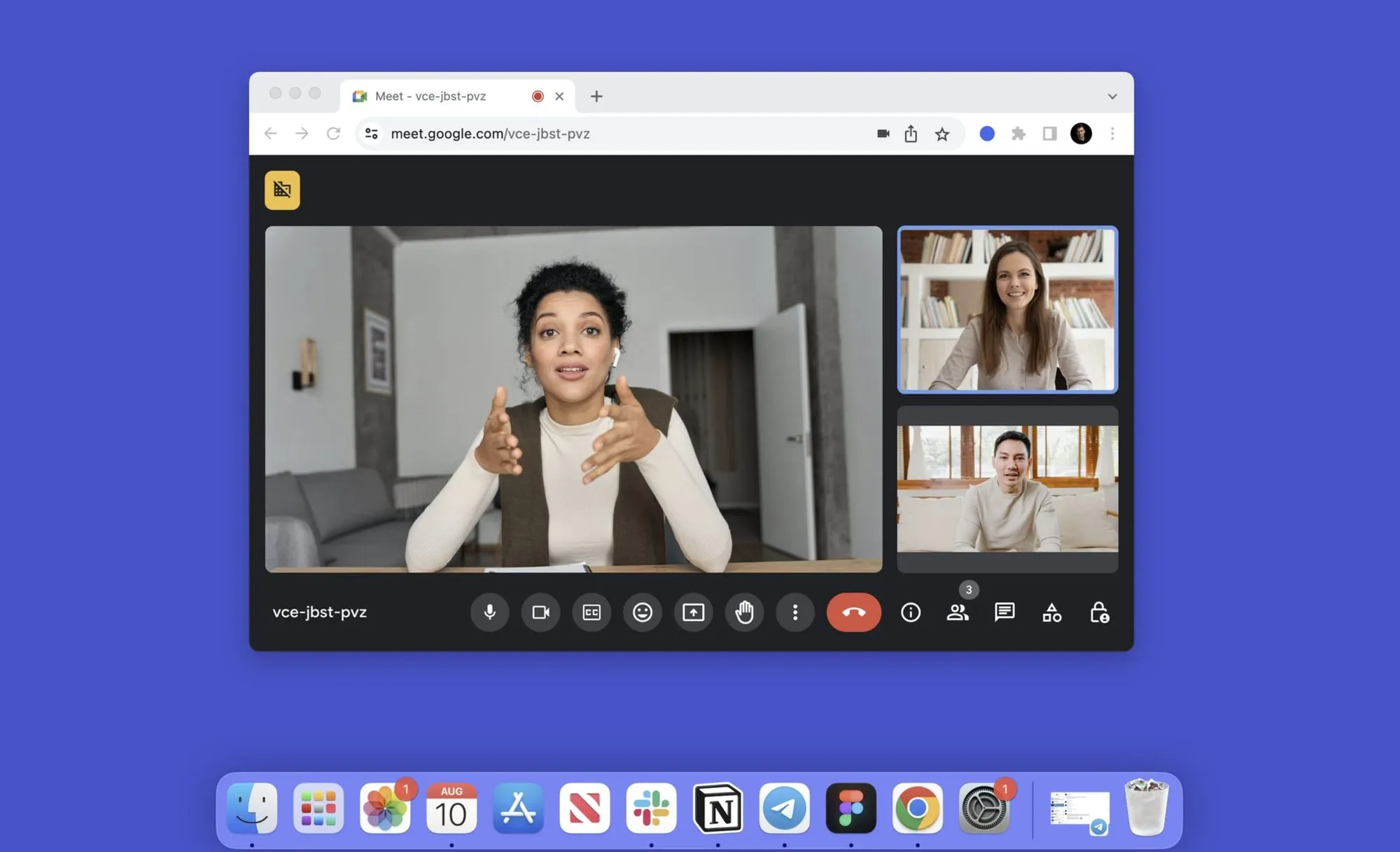
TL; DR: So zeichnen Sie ein Meeting in Google Meet auf
- Stellen Sie sicher, dass Sie ein kostenpflichtiges Google Workspace-Konto haben, um ein Meeting in Google Meet aufzuzeichnen (Business Standard-Tarif oder höher).
- Seien Sie der Gastgeber des Google Meet-Meetings.
- Klicken Sie in Google Meet auf das Menü „Weitere Optionen“ und wählen Sie die Schaltfläche „Aufnahme verwalten“, um ein Google Meet aufzuzeichnen.
- Nachdem Ihre Aufnahme hochgeladen wurde, erhalten Sie das Video und das Transkript per E-Mail. Sie finden sie auch in Ihrem Google Drive im Bereich „Meet Recordings“.
- Alternativ können Sie den Aufnahmevorgang vereinfachen, indem Sie den Bluedot Chrome-Erweiterung. Sie müssen nicht all diese Schritte ausführen!
3 Schritte: Einen Google Meet-Videoanruf aufzeichnen
Um ein Meeting in Google Meet aufzuzeichnen, stellen Sie bitte sicher, dass Sie ein kostenpflichtiges Google Workspace-Konto haben und dass Aufnahmeberechtigungen sind aktiviert. Informationen zu den Aufzeichnungsoptionen von Google Meet finden Sie in Google Dokumentation.
Schritt 1: Öffnen Sie Google Meet und klicken Sie auf die Schaltfläche „Weitere Optionen“ (3 Punkte).
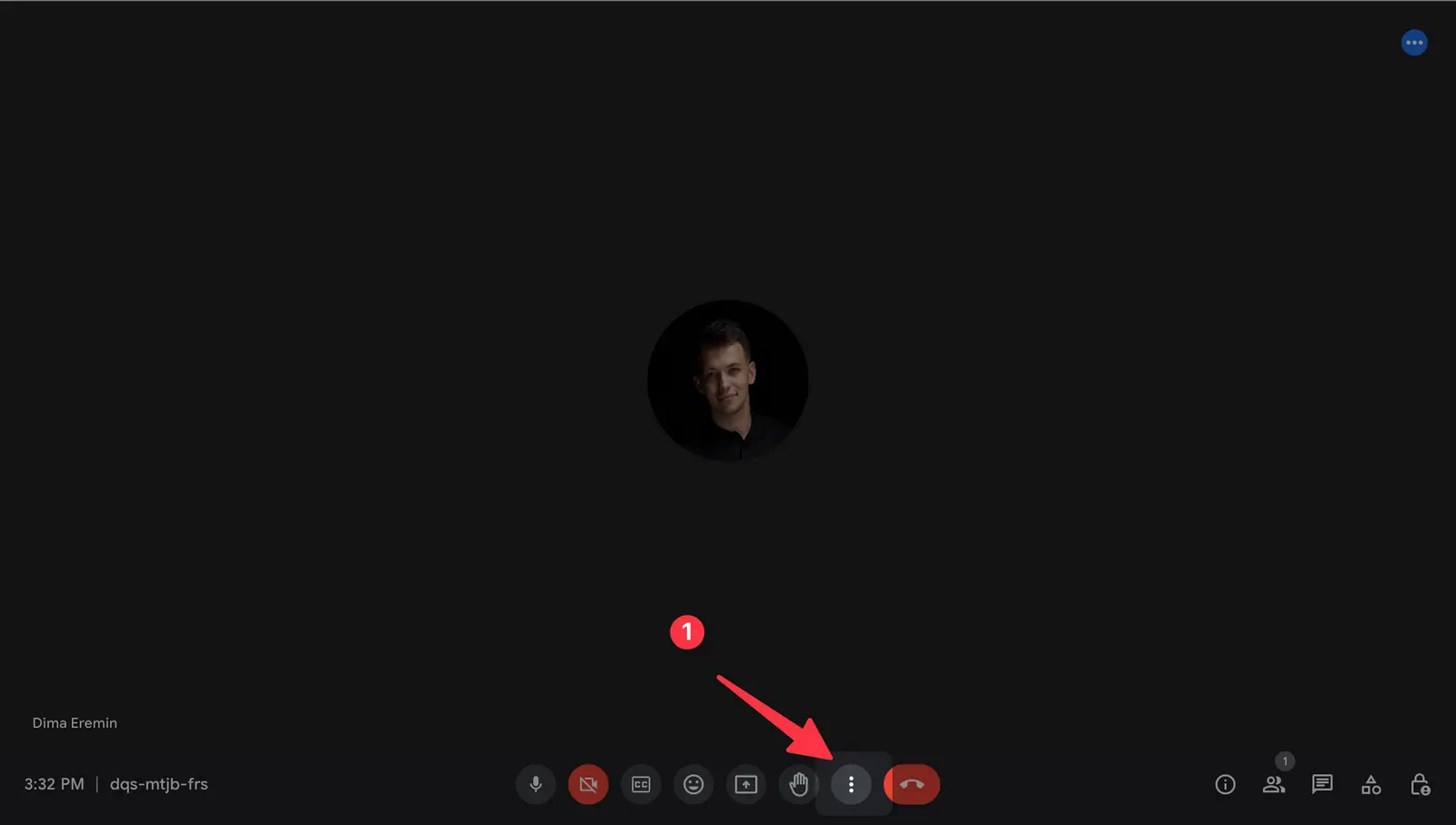
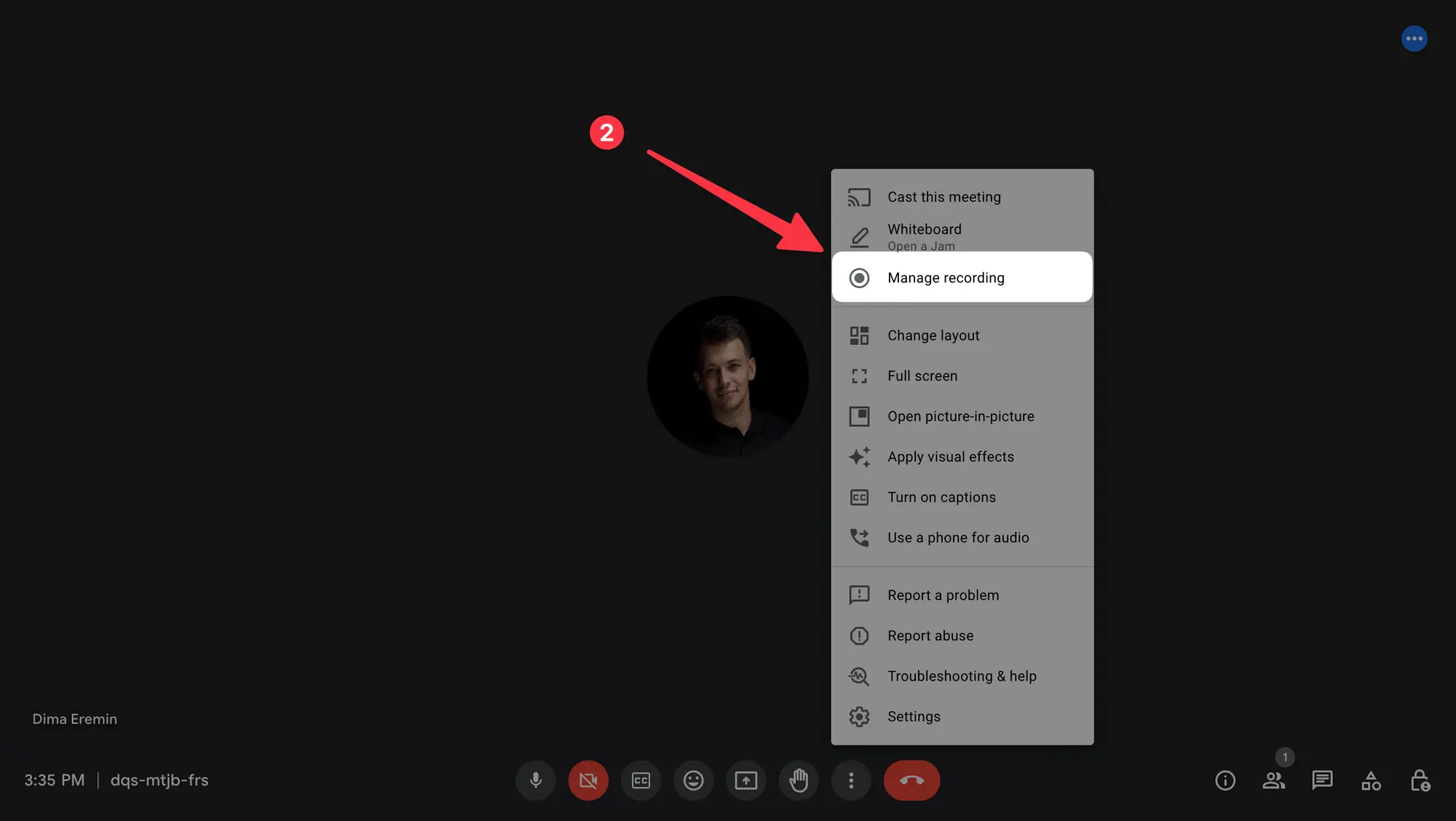
Schritt 2: Klicken Sie in Google Meet auf die Schaltfläche „Aufnahme verwalten“. Wenn Sie auf die Meldung „Aufzeichnung nicht verfügbar“ stoßen, bedeutet dies, dass Sie nicht über den richtigen Zahlungsplan verfügen, um auf diese Funktion zuzugreifen. Wenn Sie die Schaltfläche Aufzeichnen überhaupt nicht sehen, bedeutet das, dass Sie nicht der Gastgeber des Meetings sind.
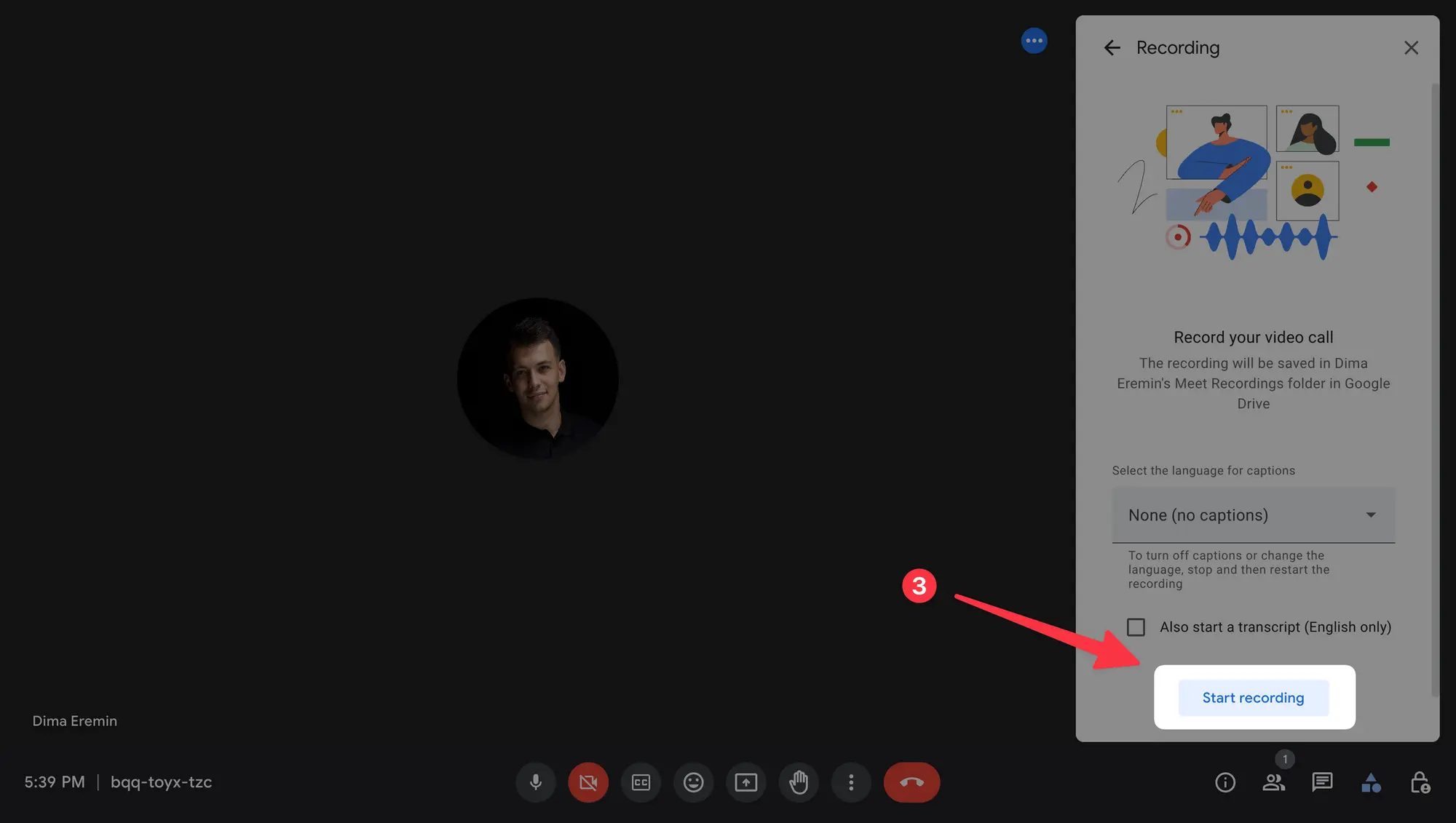
Schritt 3: Klicken Sie auf Aufnahme starten. Das ist alles 🎉 Ihr Google Meet-Meeting wird aufgezeichnet und transkribiert.
Wie stoppe ich die Google Meet-Aufnahme?
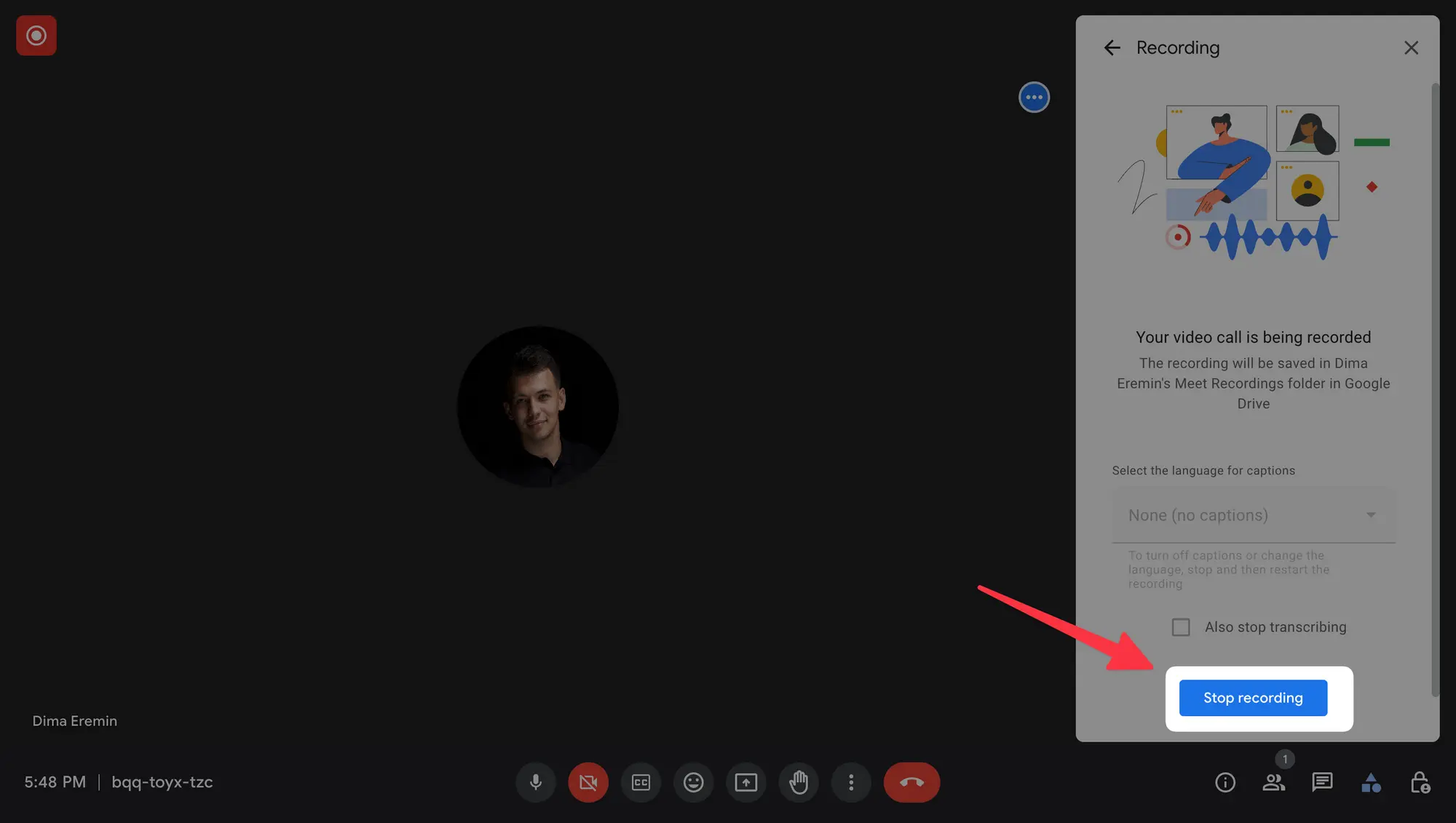
Um die Aufzeichnung des Meetings zu beenden, öffnen Sie einfach erneut das Optionsmenü und klicken Sie auf die Stopp-Schaltfläche. Es ist wichtig zu beachten, dass die Aufzeichnung auch automatisch beendet wird, wenn Sie den Anruf verlassen oder wenn der Anruf endet.
Wohin gehen die Aufzeichnungen von Google Meet?
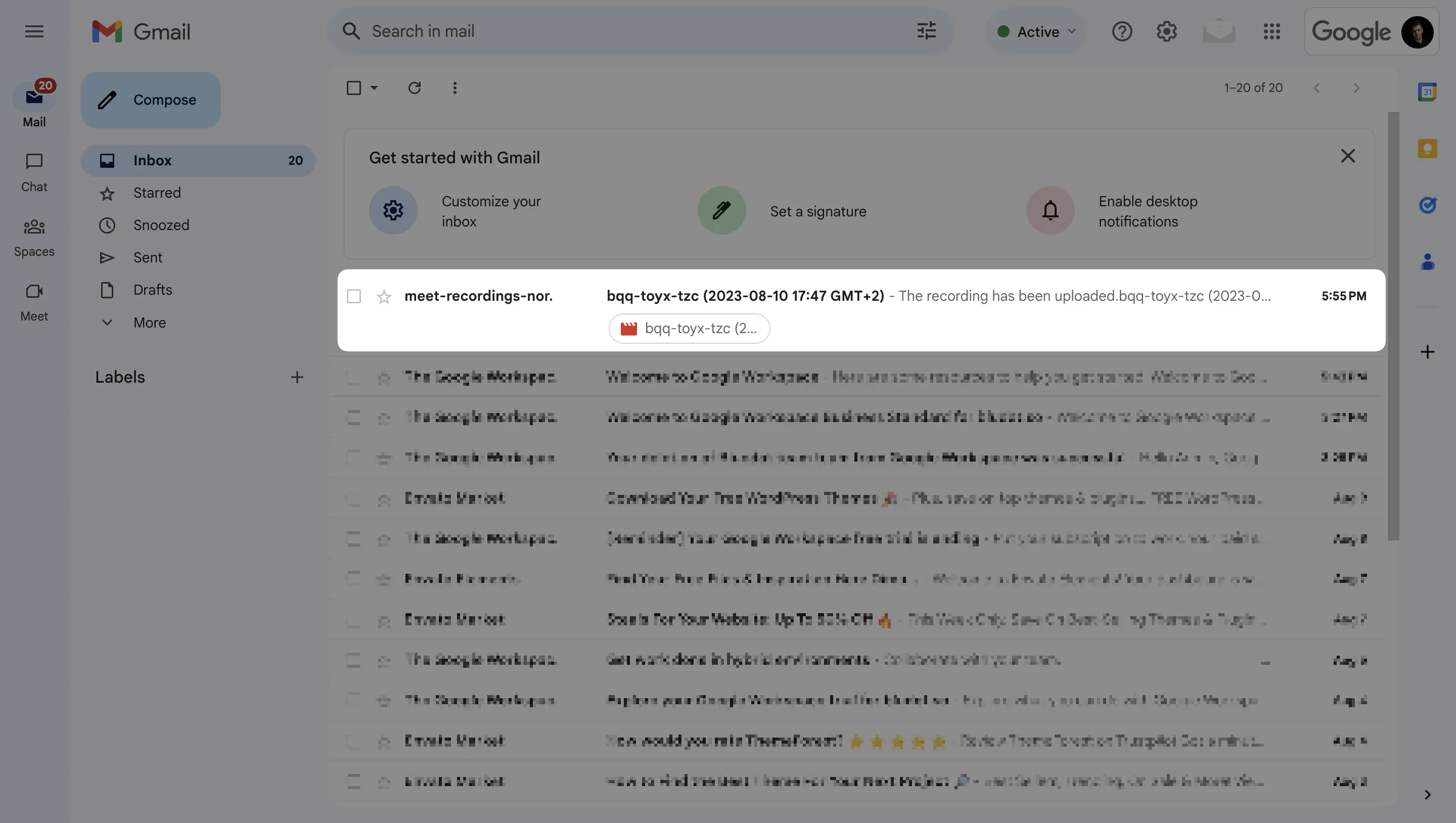
Sobald Ihre Aufnahme hochgeladen ist, erhalten Sie sie per E-Mail, sodass Sie problemlos darauf zugreifen können.
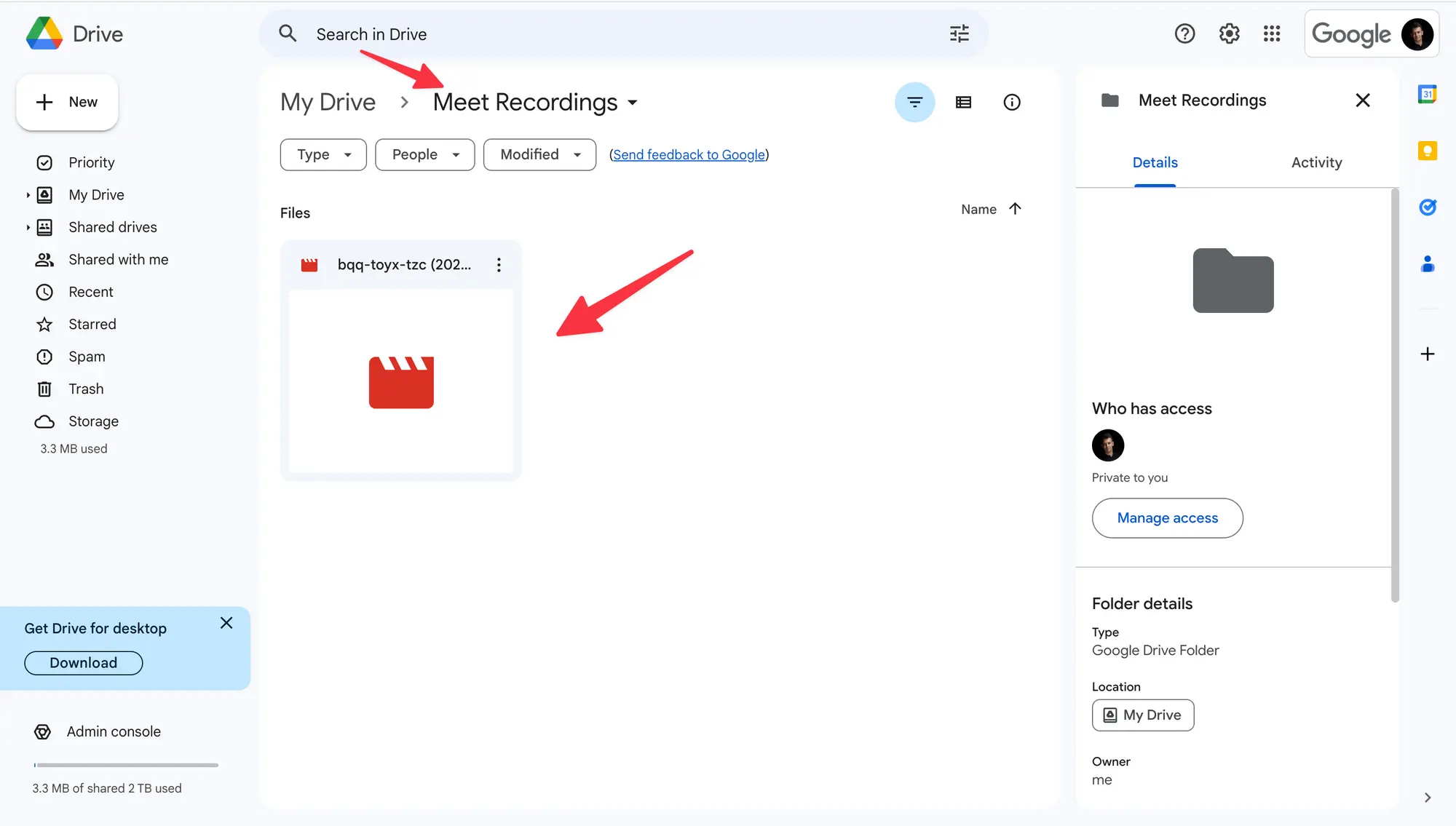
Wenn Sie möchten, können Sie auch finde den aufgezeichneten Anruf in Ihrem Google Drive unter dem Abschnitt „Meeting-Aufzeichnungen“. Egal, ob Sie Ihre E-Mails abrufen oder lieber Ihr Google Drive erkunden möchten, Ihre Aufzeichnung wartet direkt auf Sie!
Wer kann einen Google Meet-Anruf aufzeichnen?
Viele Menschen befinden sich häufig in einer Situation, in der sie ein Meeting in Google Meet nicht aufzeichnen können. Laut Google-Dokumenten können nur bestimmte Kontotypen ein Google Meet aufzeichnen. Wenn Sie beispielsweise ein kostenloses Google-Konto oder den Business-Starter-Plan haben, können Sie in Google Meet keinen Anruf aufzeichnen. Sie können Ihre Besprechungen jedoch weiterhin transkribieren. Kontotypen mit den Tarifen Business Standard, Business Plus und Enterprise können mithilfe der oben aufgeführten Schritte ganz einfach ein Google Meet aufzeichnen. Stellen Sie sicher, dass Sie einen Testanruf durchgeführt haben, bevor Sie an einem wichtigen Meeting teilnehmen. Auf diese Weise können Sie überprüfen, ob Sie Ihr Meeting aufzeichnen können und ob Ihnen die Aufzeichnungsoption überhaupt zur Verfügung steht.
Wie können Sie überprüfen, ob Sie über die erforderlichen Berechtigungen zum Aufzeichnen eines Google Meet verfügen?
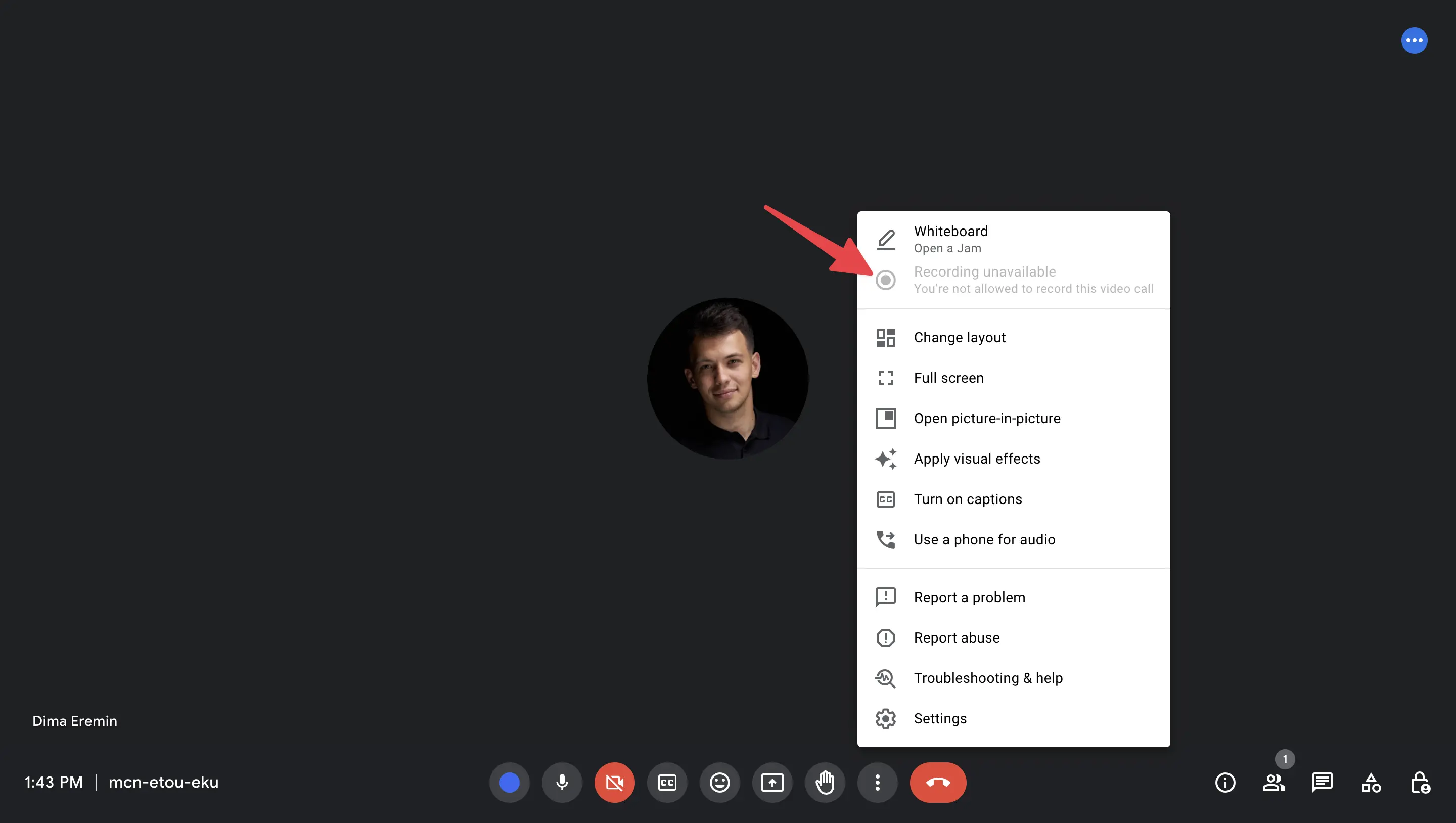
Initiieren Sie sofort ein Google Meet-Meeting und überprüfen Sie, ob die Aufzeichnungsoption verfügbar ist. In der Abbildung unten hat der Nutzer kein geeignetes kostenpflichtiges Konto und kann daher sein Meeting nicht aufzeichnen.
Wie können Sie überprüfen, ob Sie mit Ihrem Google Workspace-Tarif ein Meeting in Google Meet aufzeichnen können?
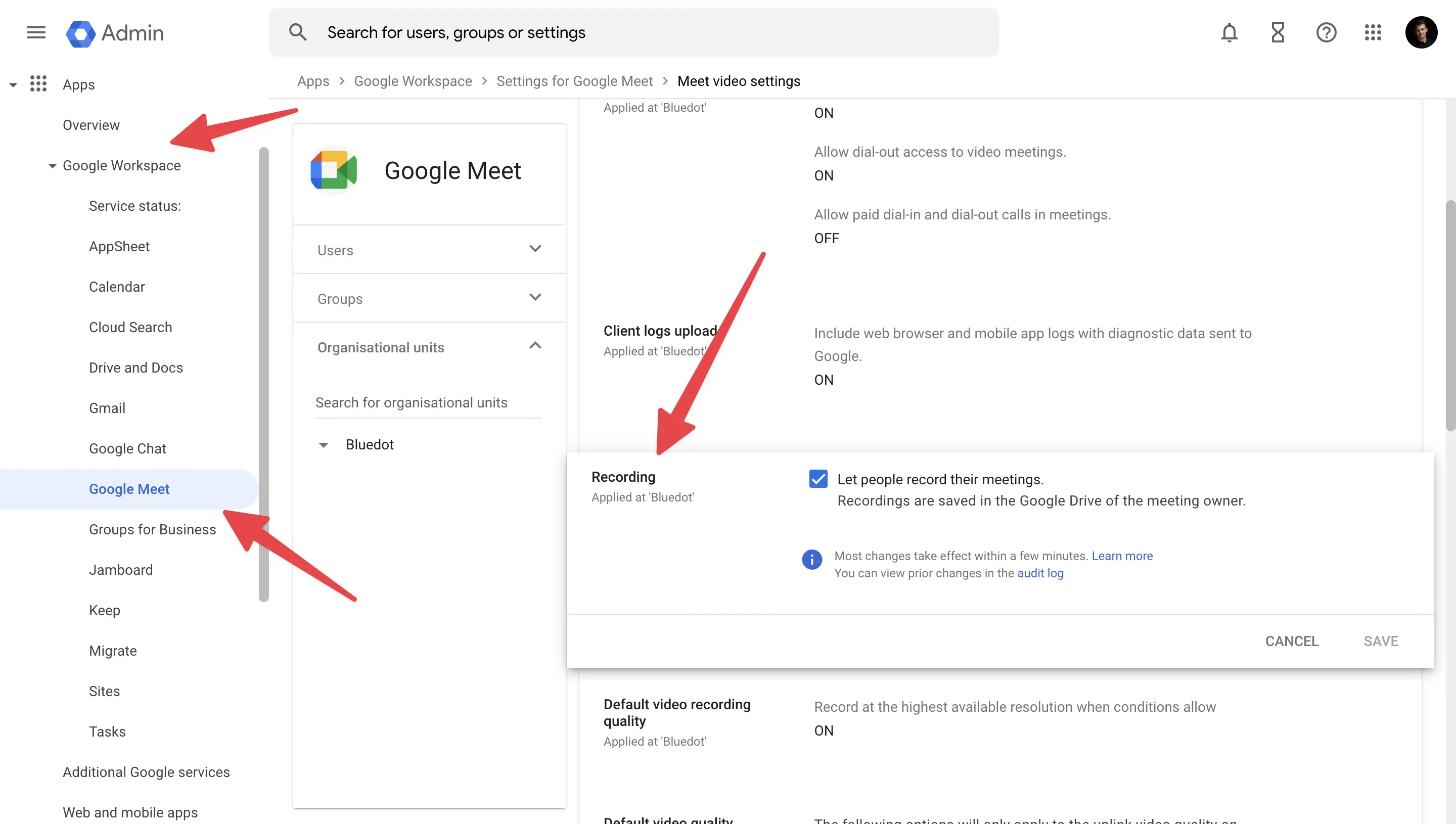
Wenn du ein Administrator bist, navigiere zur Google Workspace-Admin-Konsole und klicke auf „Abonnement verwalten“. Dort siehst du den Namen deines Plans. Manchmal ist die Aufzeichnungsoption möglicherweise nicht sichtbar, auch wenn Ihr Plan es Ihnen technisch ermöglichen sollte, ein Meeting in Google Meet aufzuzeichnen. Um es zu aktivieren, gehen Sie in der Google Admin-Konsole zu „Apps“. Klicken Sie auf „Google Workspace“ und wählen Sie „Google Meet“. Klicken Sie dann auf „Videoeinstellungen treffen“ und wählen Sie die Einstellung „Aufnahme“. Stellen Sie sicher, dass die Option „Personen ihre Besprechungen aufzeichnen lassen“ aktiviert ist.
Wie speichere ich eine Transkription mit Ihrer Google Meet-Aufnahme?
Google Meet bietet Live-Transkription (Untertitel) für alle Konten. Um diese Funktion zu aktivieren, öffnen Sie ein Meeting, suchen Sie nach der Schaltfläche „Untertitel einschalten“ und klicken Sie darauf. Bitte beachten Sie, dass Google Meet diese Transkription nicht speichert, solange Ihr Meeting transkribiert wird. Wenn Ihr aktueller Tarif diese Funktion nicht beinhaltet, können Sie die Bluedot Chrome-Erweiterung verwenden, mit der Sie sowohl Ihre Meeting-Aufzeichnung als auch Ihre Transkription speichern können.
Wie kann ich Google Meet aufzeichnen und transkribieren, ohne Gastgeber eines Meetings zu sein oder ein kostenpflichtiges Konto zu haben?
Mit dem Blauer Punkt Erweiterung, Sie können Ihre Besprechungen mit nur einem Klick aufzeichnen, transkribieren und zusammenfassen.
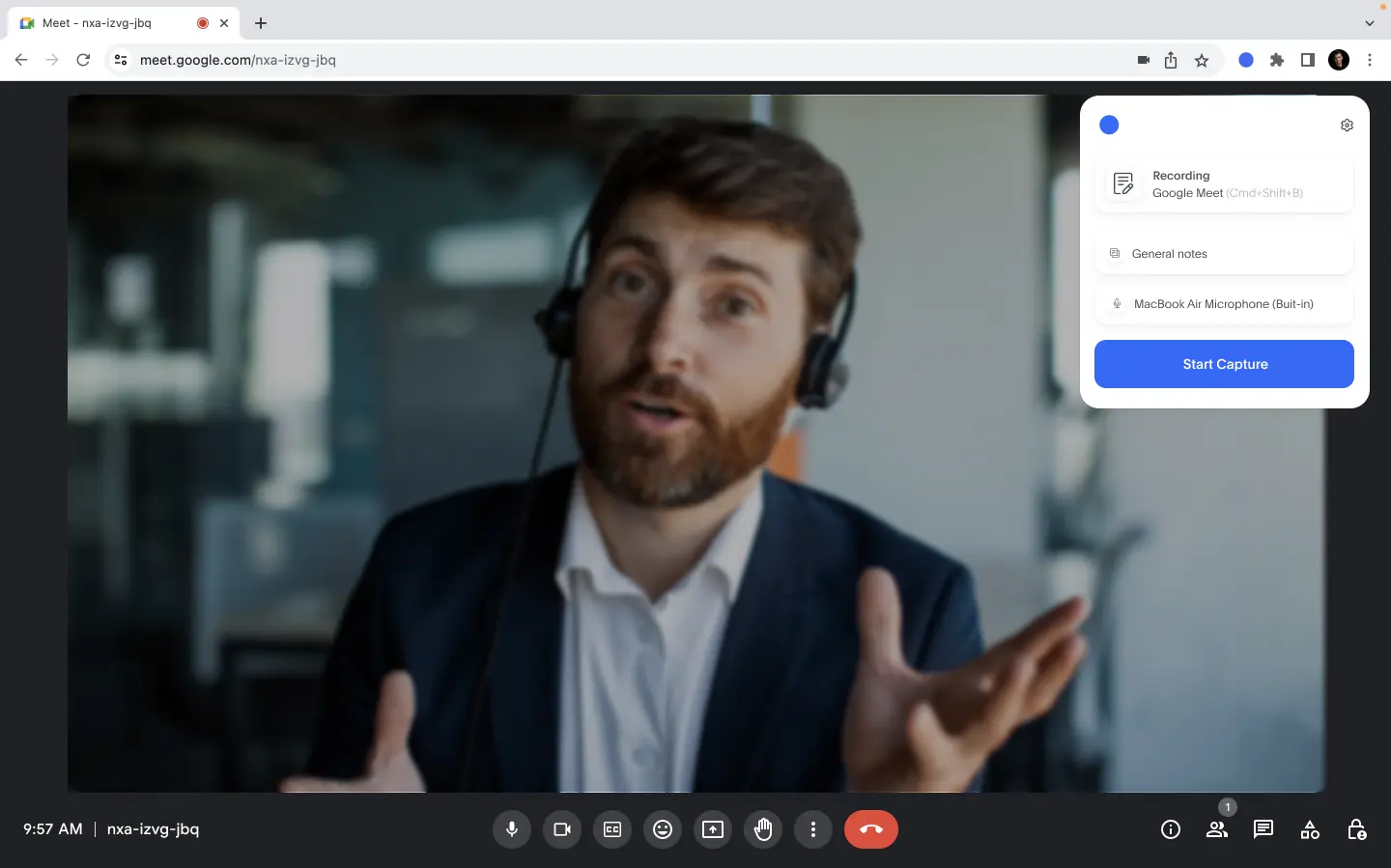
So funktioniert das:
- Installieren Sie die Bluedot-Erweiterung.
- Erstelle ein kostenloses Konto.
- Öffnen Sie Google Meet und starten Sie die Aufnahme.
- Beenden Sie das Meeting.
- Überprüfen Sie die Aufzeichnung, das Protokoll und die automatisch generierten Besprechungsnotizen.
Wie können Sie Ihre Google Meet-Aufzeichnung und Ihr Transkript finden?
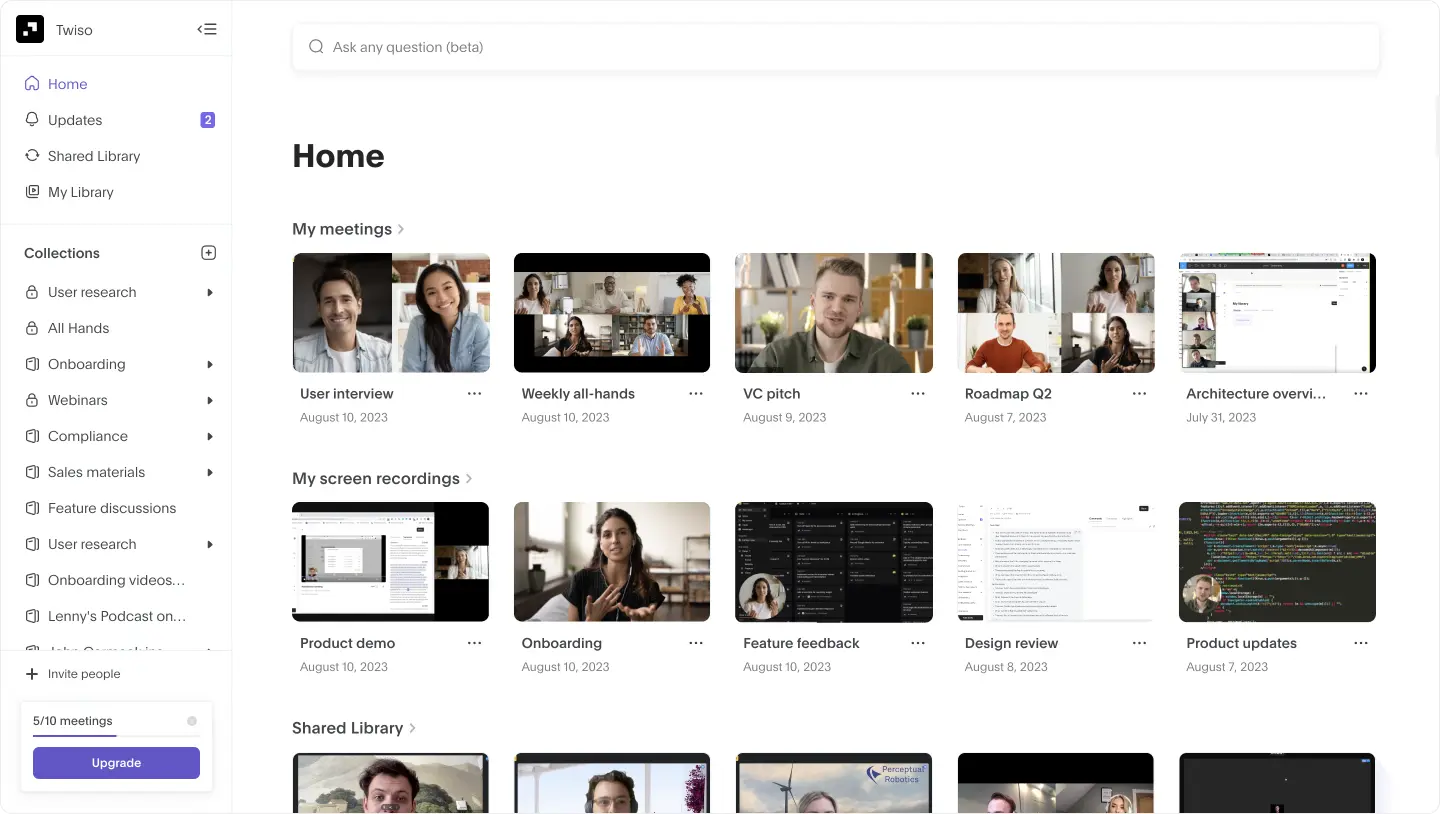
Öffnen Sie die Bluedot-App, melden Sie sich bei Ihrem Konto an und navigieren Sie zur Startseite. Alle Ihre Aufzeichnungen, Transkripte und Notizen werden an einem Ort gespeichert, sodass sie leicht zugänglich und gemeinsam genutzt werden können. Das Protokoll ist je nach Sprecher in Abschnitte unterteilt, sodass Sie einen Anruf leicht nachverfolgen können.
Wie können Sie Ihre Google Meet-Aufnahme, Ihr Transkript und Ihre Notizen teilen?
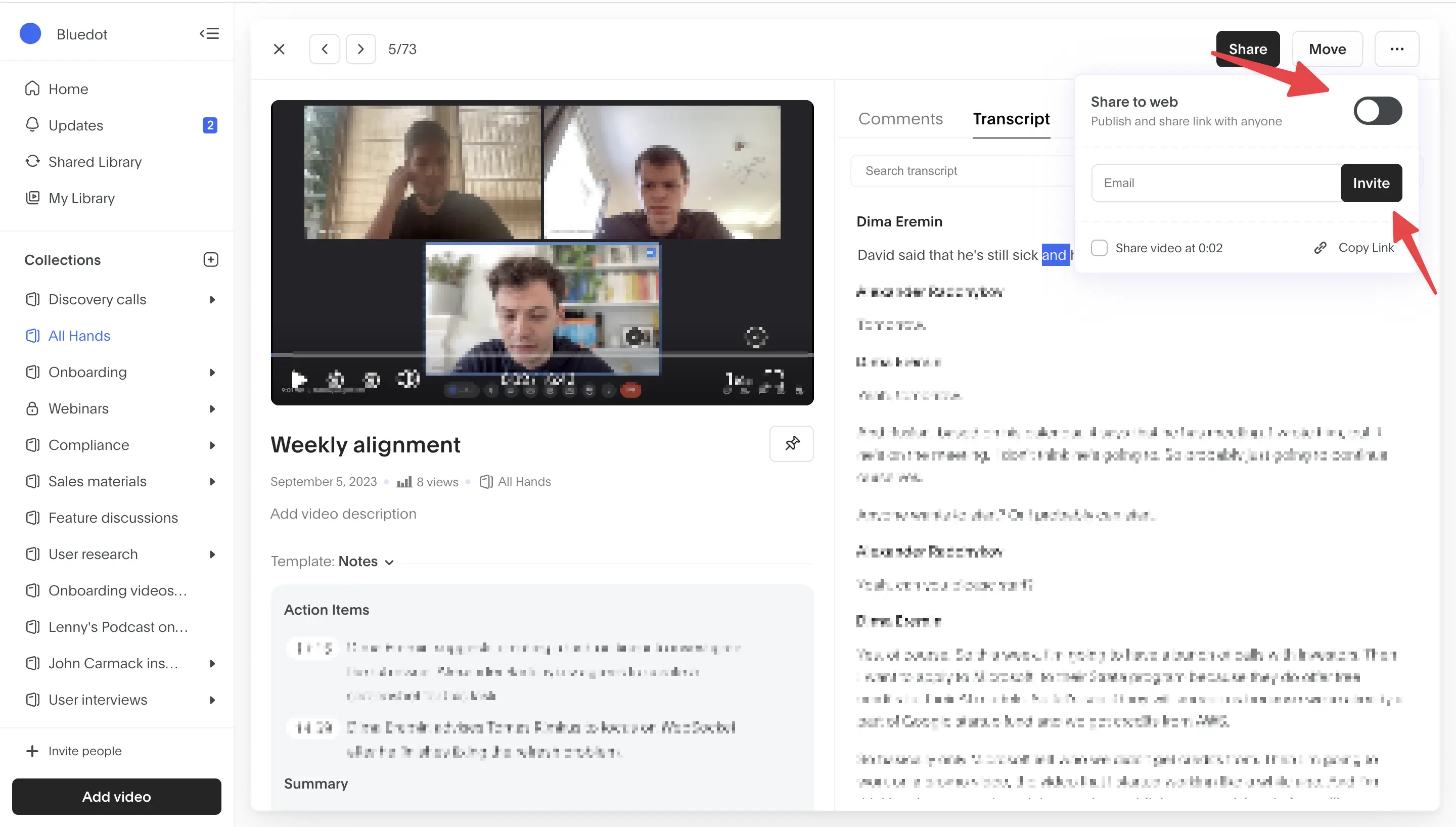
Öffnen Sie das Video, klicken Sie auf die Schaltfläche „Teilen“ und wählen Sie die Option aus, die Ihren Anforderungen am besten entspricht. Sie können das Video entweder veröffentlichen und den Link teilen, oder Sie können Ihre Kollegen einladen, indem Sie deren E-Mail-Adressen angeben. Wenn Sie nicht die gesamte Aufzeichnung teilen möchten, können Sie das Protokoll und die Besprechungsnotizen separat herunterladen und teilen.
Mit Bluedot können Sie den Prozess der Aufzeichnung von Besprechungen und Notizen optimieren und sicherstellen, dass nichts verloren geht oder vergessen wird.
Häufig gestellte Fragen
Warum kann ich Google Meet nicht aufnehmen?
Es gibt zwei Hauptgründe, warum Sie Google Meet nicht aufzeichnen können: Entweder haben Sie nicht den richtigen Zahlungsplan oder Sie sind nicht der Gastgeber des Meetings. Sie können jedoch die Google Meet-Aufzeichnungserweiterung von Bluedot verwenden, um Besprechungen in Google Meet aufzuzeichnen.
Warum kann ich die Aufnahmetaste in Google Meet nicht finden?
Um die Aufnahmetaste zu finden, rufen Sie das Menü „Weitere Optionen“ auf, auf das Sie am unteren Bildschirmrand zugreifen können, indem Sie auf die drei Punkte klicken. Die Aufnahmetaste befindet sich oben in diesem Menü. Es kann jedoch deaktiviert werden, wenn Sie nicht über den entsprechenden Zahlungsplan verfügen.
Warum ist die Google Meet-Aufzeichnung verschwunden?
Wenn Ihr Google Meet-Meeting aufgezeichnet wurde, finden Sie die Aufzeichnung entweder in Ihrem Google Drive, im Ordner „Besprechungsaufzeichnungen“ oder im Veranstaltungskalender. Wenn Sie alle Ihre Aufzeichnungen und Transkriptionen an einem Ort zentralisieren möchten, können Sie die Google Meet-Aufzeichnungserweiterung von Bluedot verwenden.
Kann ich ein Google Meet als Gast aufzeichnen?
Leider können Sie ein Google Meet-Meeting nicht als Gast aufzeichnen. Sie können jedoch versuchen, zu diesem Zweck eine Aufzeichnungserweiterung zu verwenden. Mit der Google Meet-Aufzeichnungserweiterung von Bluedot können Sie Besprechungen in Google Meet sowohl als Gast als auch mit einem kostenlosen Tarif aufzeichnen.






