
Haben Sie während eines Google Meet-Anrufs schon einmal ein wichtiges Detail verpasst? Diese Anleitung löst dieses Problem! Wir zeigen Ihnen genau, wie Sie Ihre Besprechungen auf einem beliebigen Gerät aufzeichnen können, sei es ein Computer, ein Telefon oder ein Tablet.
Lernen Sie die Vor- und Nachteile der Google Meet-Aufzeichnung kennen, überwinden Sie häufig auftretende Hindernisse und stellen Sie sicher, dass Sie jeden wichtigen Moment festhalten. Verschwenden Sie keine Zeit damit, woanders zu suchen — dieser umfassende Leitfaden bietet alles, was Sie für eine mühelose Google Meet-Aufnahme benötigen.
Kannst du auf Google Meet aufnehmen?
Das Aufzeichnen von Google Meet-Besprechungen bietet eine bequeme Möglichkeit, wichtige Details zu erfassen und Diskussionen später erneut aufzugreifen. Es gibt jedoch einige Einschränkungen, die Sie beachten sollten, insbesondere für Benutzer der kostenlosen Version.
Erstens kann nur der Organisator der Besprechung, ein von ihm benannter Mitorganisator oder eine Person mit Aufzeichnungsberechtigungen aus der Organisation des Organisators eine Aufzeichnung initiieren. Dadurch wird sichergestellt, dass jeder, der an der aufgezeichneten Besprechung teilnimmt, von der Aufzeichnung Kenntnis hat und ihr zustimmt.
Zweitens ist die Google Meet-Aufnahmefunktion derzeit auf Desktop-Computer beschränkt. Während mobile Apps in Zukunft möglicherweise Aufnahmefunktionen bieten, müssen Sie vorerst an einem Computer sein, um diese Methode verwenden zu können.
Die größte Einschränkung für kostenlose Nutzer besteht darin, dass für die Videoaufzeichnungsfunktion ein kostenpflichtiges Google Workspace-Konto für den Meeting-Organisator erforderlich ist. In kostenlosen Konten ist diese Funktion nicht integriert. Videokonferenzen können wie folgt aufgezeichnet werden Google Workspace-Editionen: Business Plus und Business Standard.
Aufnahmeeinstellungen (Audio und Video)
Die Aufnahmeeinstellungen für Audio und Video können die Qualität und Klarheit Ihrer Google Meet-Aufzeichnungen erheblich beeinträchtigen. Es ist wichtig, diese Einstellungen richtig zu konfigurieren, um optimale Ergebnisse zu erzielen. Bei der Anpassung Audioeinstellungen, berücksichtigen Sie die Mikrofonempfindlichkeit, die Unterdrückung von Hintergrundgeräuschen und die Audioeingangspegel, um einen klaren und klaren Klang einzufangen.
Für Videoeinstellungen, konzentrieren Sie sich auf Aspekte wie Auflösung, Bildrate und Kamerawinkel, um qualitativ hochwertige Bilder aufzunehmen, ohne Kompromisse bei Klarheit oder Glätte einzugehen. Indem Sie sowohl die Audio- als auch die Videoeinstellungen an Ihre Vorlieben und Ihre Aufnahmeumgebung anpassen, können Sie professionell aussehende Aufnahmen erstellen, die Ihre Botschaft effektiv vermitteln und Ihr Publikum ansprechen.
Google Meet-Anrufe auf jedem Gerät aufzeichnen
Das Aufzeichnen eines Google Meet auf dem Gerät Ihrer Wahl ist viel einfacher als Sie denken. So starten Sie die Aufnahme:
Nehmen Sie das Google Meet-Video auf dem Laptop auf
Das Aufnehmen Ihres Google Meet-Videos auf Ihrem Laptop oder PC ist ein unkomplizierter Vorgang. Folgen Sie diesen Schritten, um loszulegen:
- Öffnen Sie Ihren Webbrowser und navigieren Sie zur Google Meet-Website oder nehmen Sie an Ihrem Google Kalender-Event teil.
- Nehmen Sie an einem Google Meet-Meeting teil, indem Sie den Meeting-Code eingeben oder dem vom Organisator bereitgestellten Link beitreten. Alternativ können Sie ein neues Meeting starten, indem Sie auf „Neues Meeting“ klicken und Teilnehmer einladen.
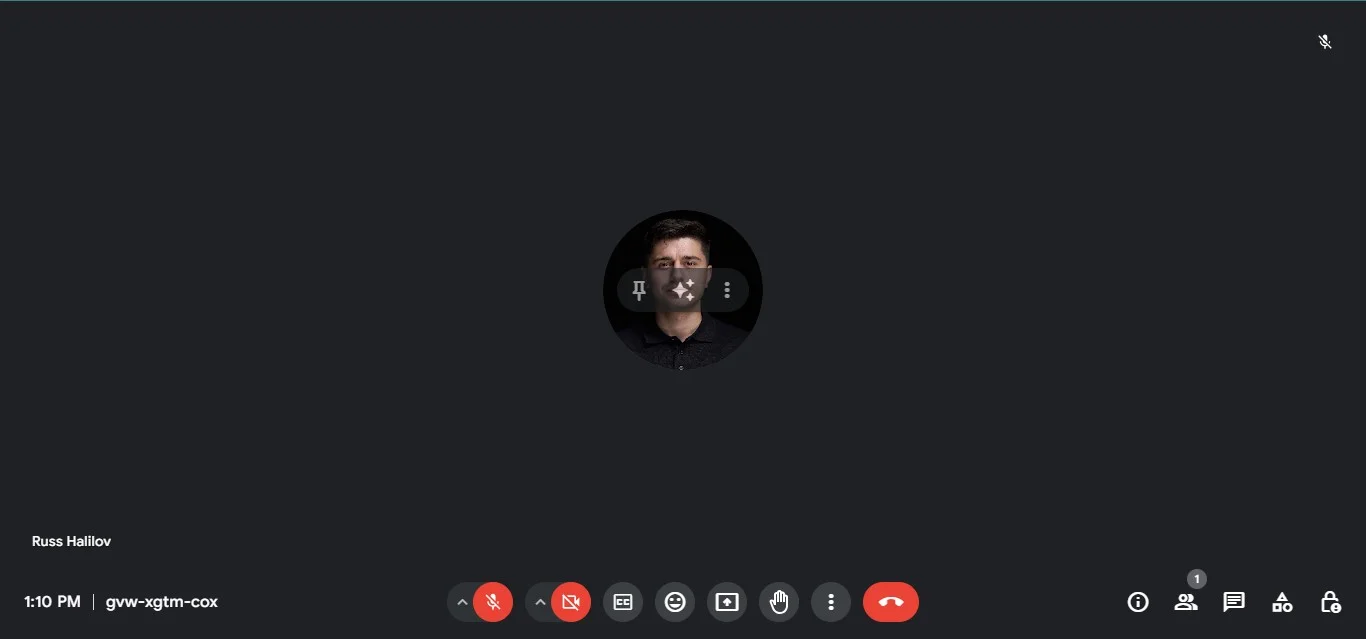
3. Sobald Sie in der Besprechung sind, suchen Sie nach der Schaltfläche „Weitere Optionen“ (drei Punkte) in der unteren rechten Ecke des Bildschirms. Klicken Sie darauf.
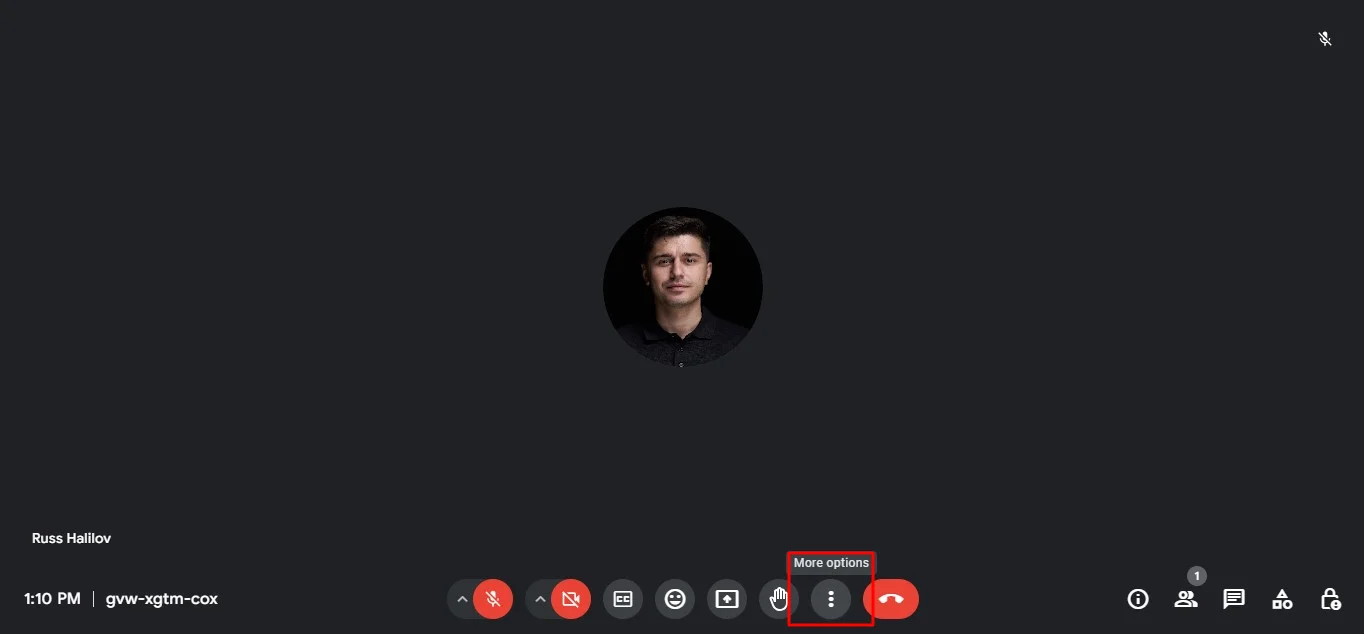
4. Wählen Sie im Menü „Aufnahme verwalten“.
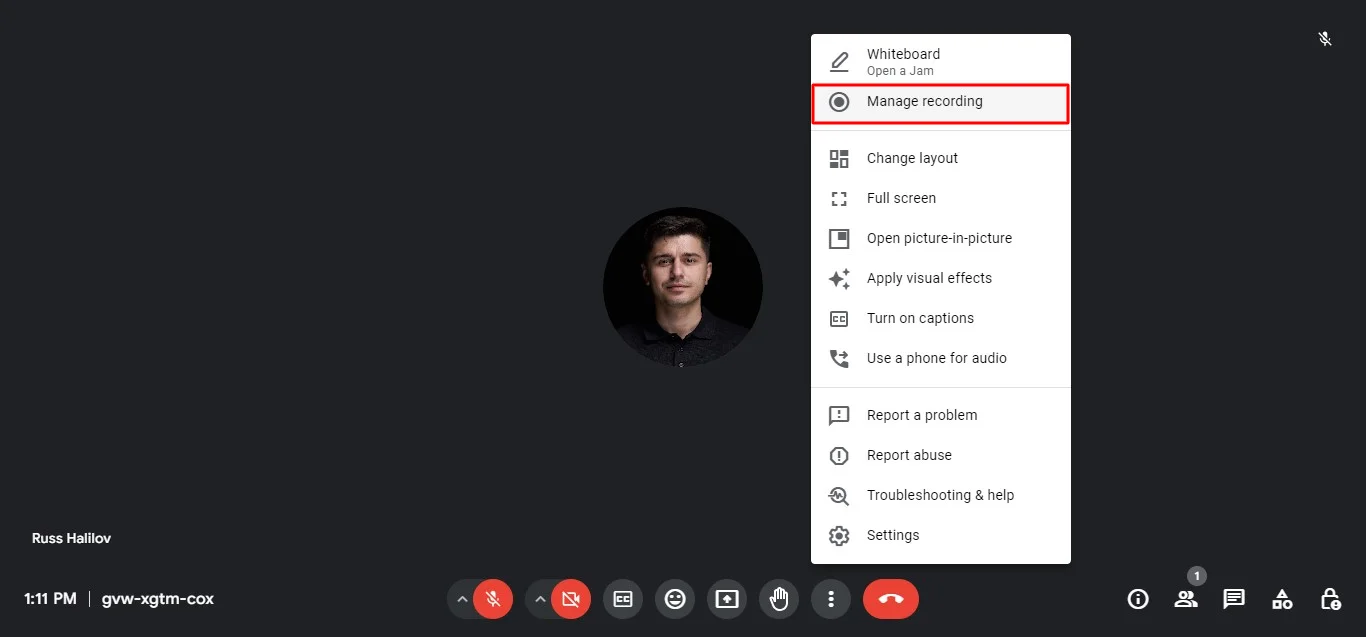
5. Nachdem Sie „Aufzeichnung verwalten“ ausgewählt haben, erscheint eine Benachrichtigung, in der Sie aufgefordert werden, alle Teilnehmer darüber zu informieren, dass das Meeting aufgezeichnet wird.
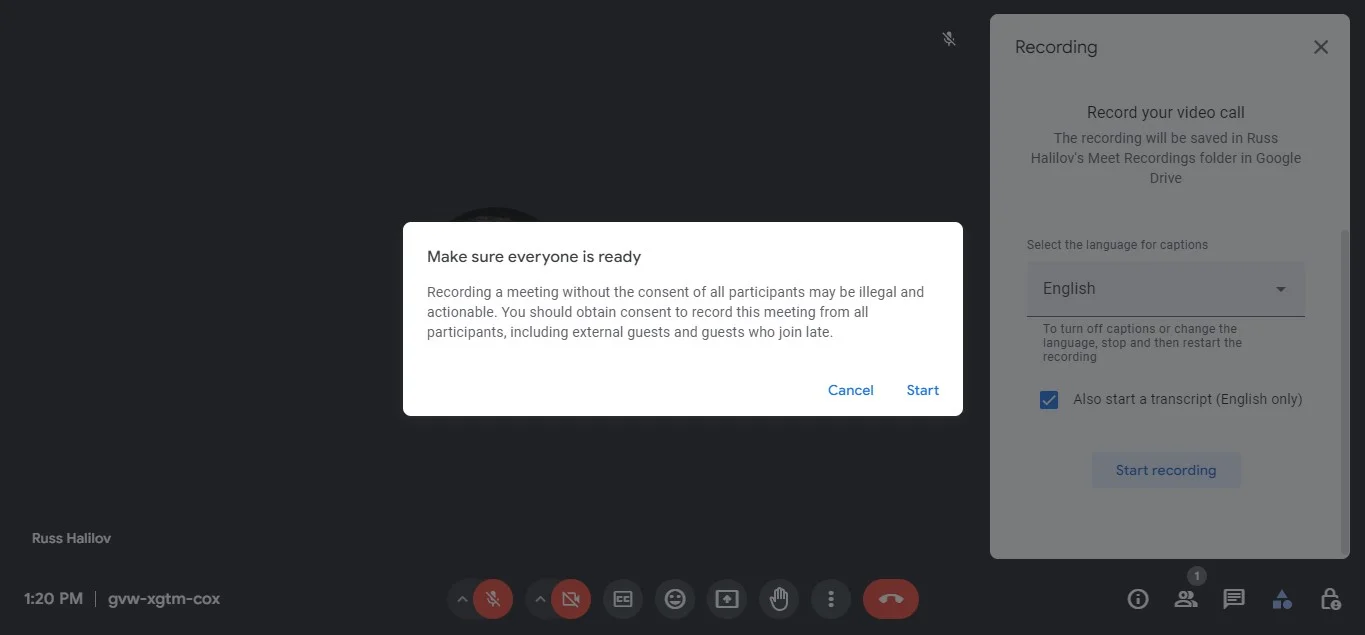
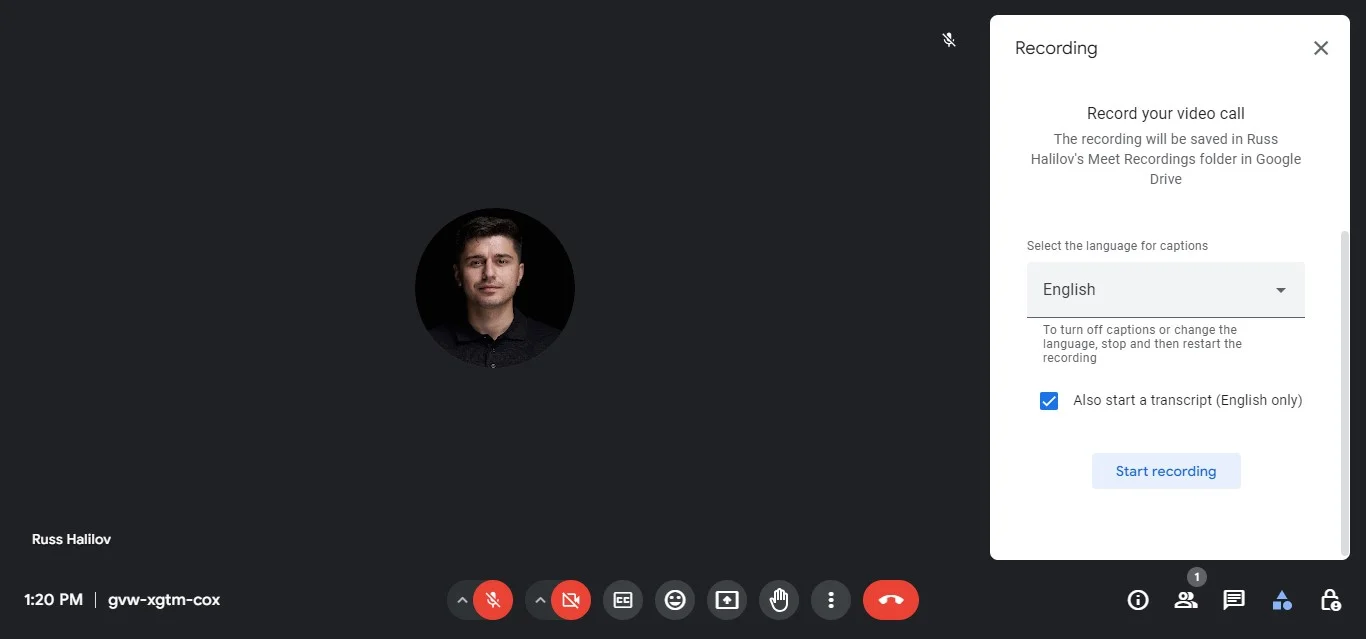
6. Klicken Sie auf „Aufnahme starten“, um die Aufnahme zu bestätigen und zu starten.
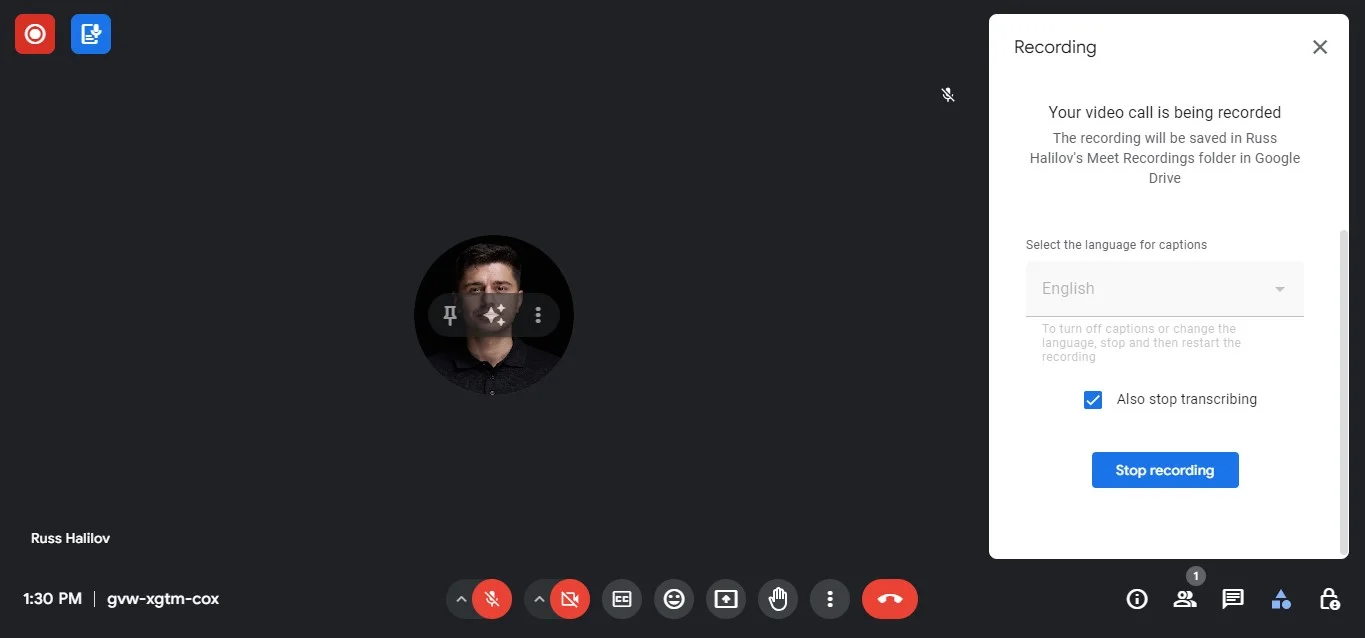
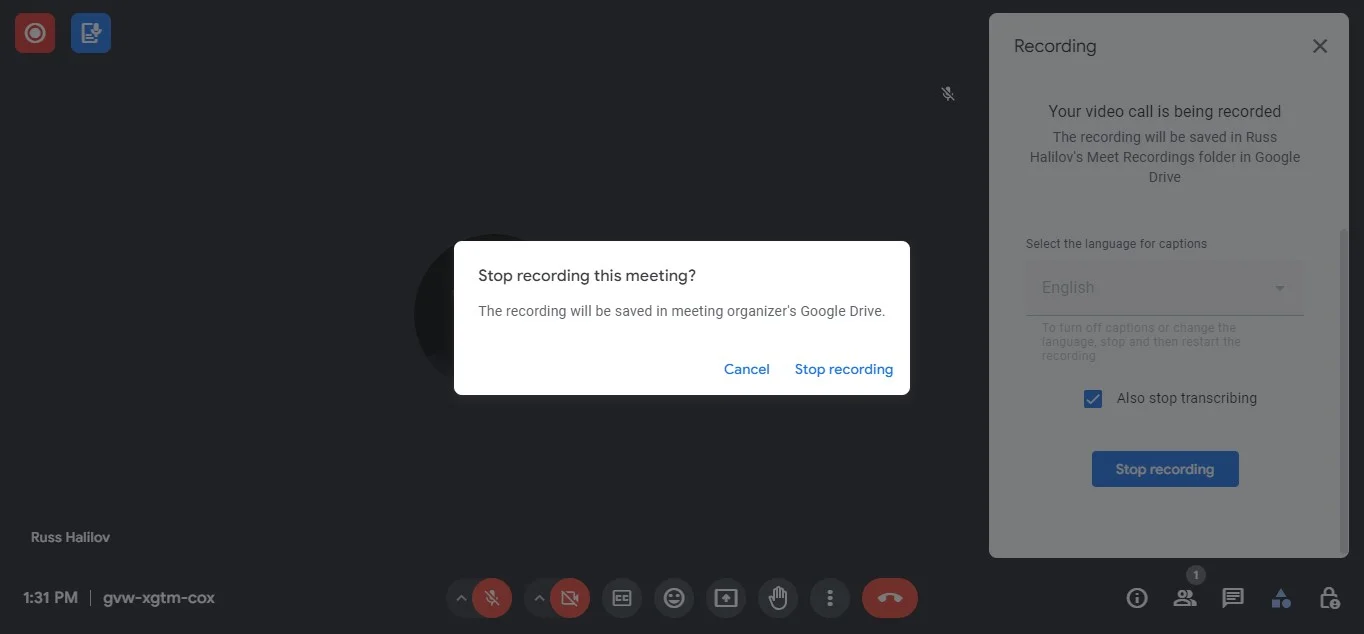
7. Um die Aufnahme zu beenden, klicken Sie erneut auf die Schaltfläche „Weitere Optionen“ und wählen Sie im Menü „Aufnahme beenden“. Bestätigen Sie Ihre Aktion, wenn Sie dazu aufgefordert werden.
8. Sobald das Meeting beendet ist, verarbeitet Google die Aufzeichnung und sie wird automatisch im Google Drive des Organisators in einem Ordner mit dem Namen „Meet Recordings“ gespeichert. Die Teilnehmer erhalten eine E-Mail mit einem Link, über den sie auf die Aufzeichnung zugreifen können.
Wenn Sie diese Schritte ausführen, können Sie Google Meet-Videokonferenzen ganz einfach auf Ihrem Laptop aufzeichnen, um später darauf zurückgreifen oder sie mit anderen teilen zu können.
Holen Sie sich den Google Meet-Datensatz auf Mobilgeräten (iOS und Android)
Die integrierte Aufzeichnung von Google Meet ist zwar auf Desktops beschränkt, die Aufzeichnung Ihrer mobilen Besprechungen ist jedoch weiterhin möglich! Zum Glück bieten sowohl Android-Telefone als auch iPhones integrierte Bildschirmaufzeichnungstools, mit denen Sie diese Aufgabe erledigen können.
Fragen Sie vor der Aufnahme unbedingt den Gastgeber des Meetings und alle Teilnehmer, ob sie mit der Aufzeichnung des Meetings einverstanden wären.
Android
1. Greifen Sie auf das Google Meet-Meeting zu, indem Sie in Ihrem Google-Kalender auf den Link zur gemeinsamen Einladung klicken.
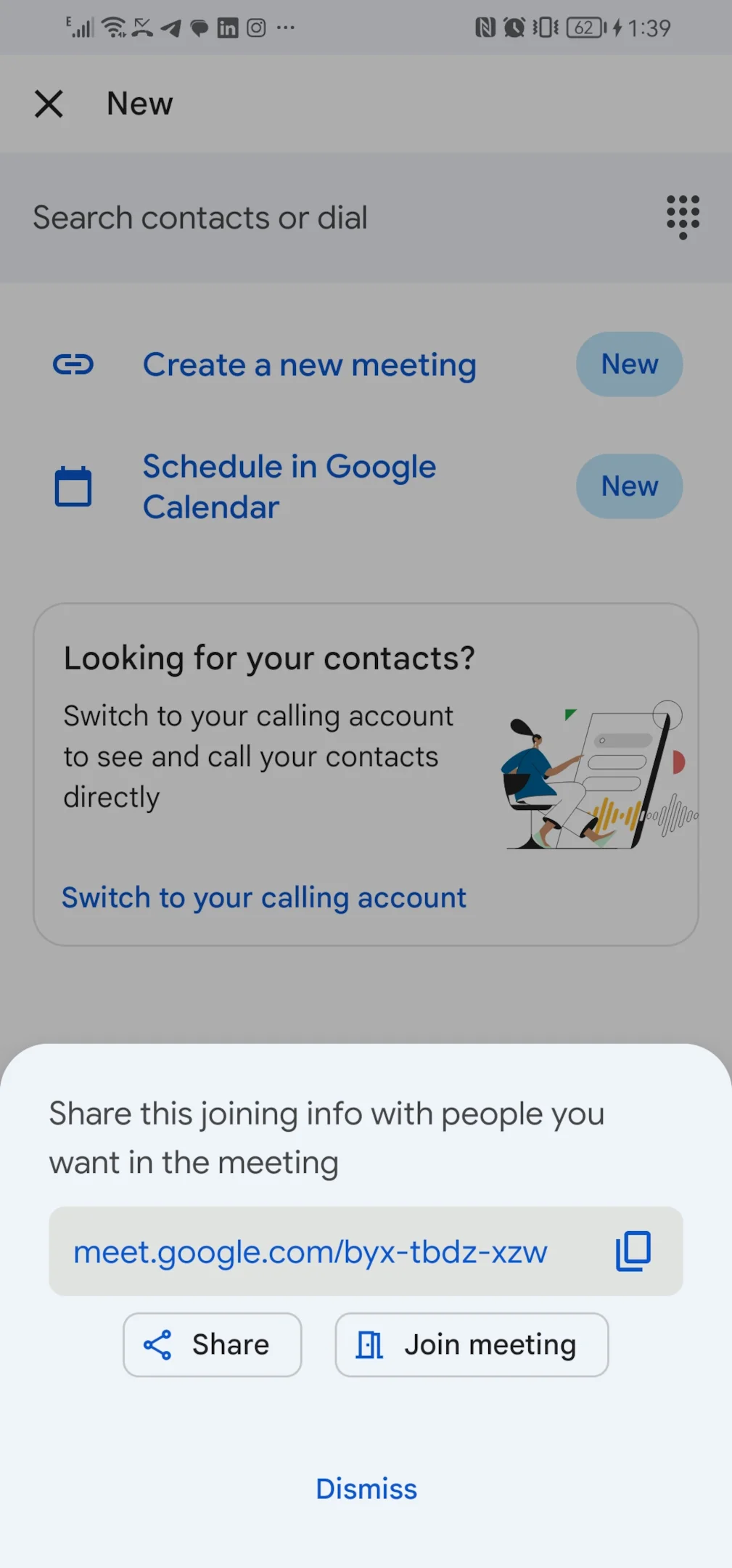
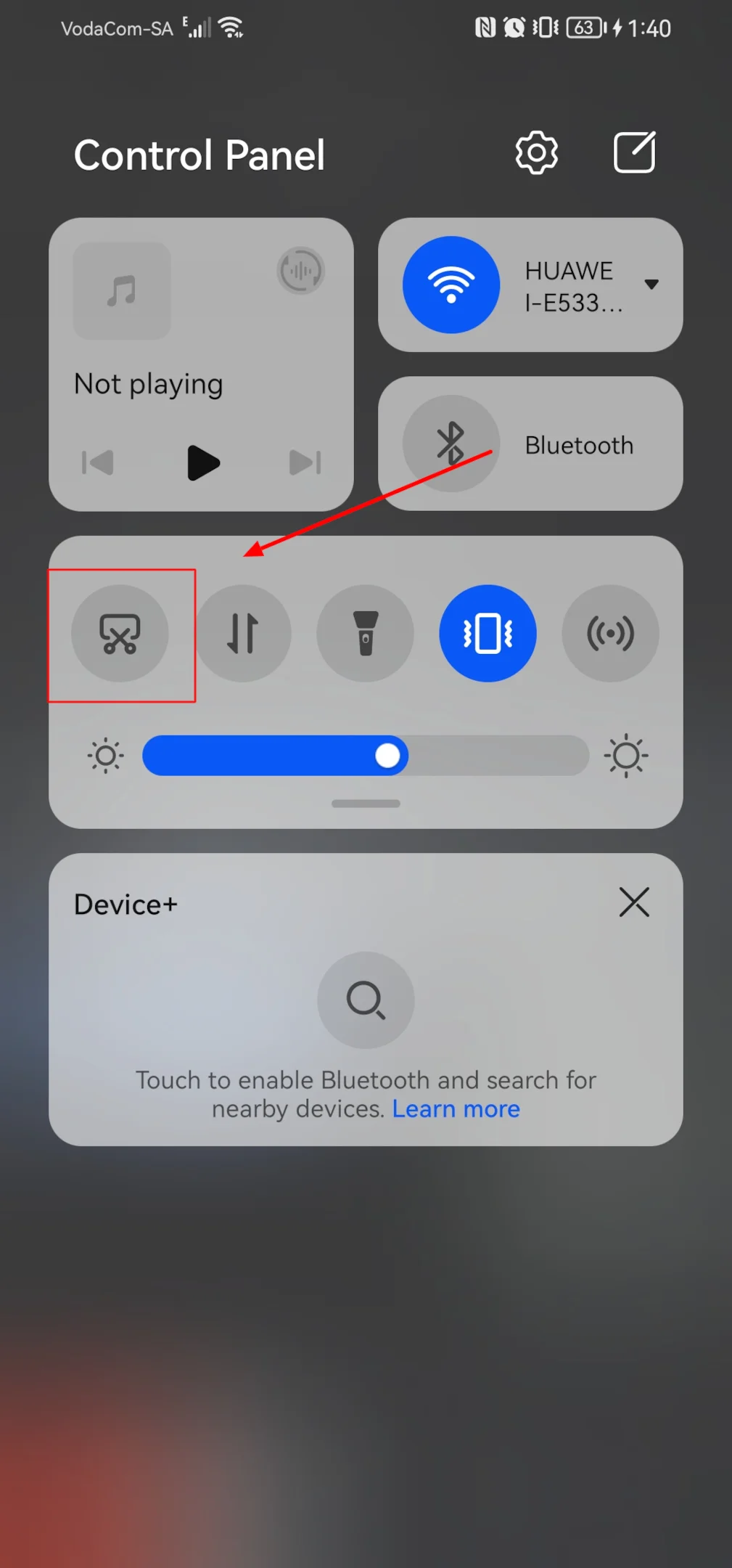
2. Aktivieren Sie den Bildschirmrekorder, indem Sie vom oberen Bildschirmrand nach unten wischen.
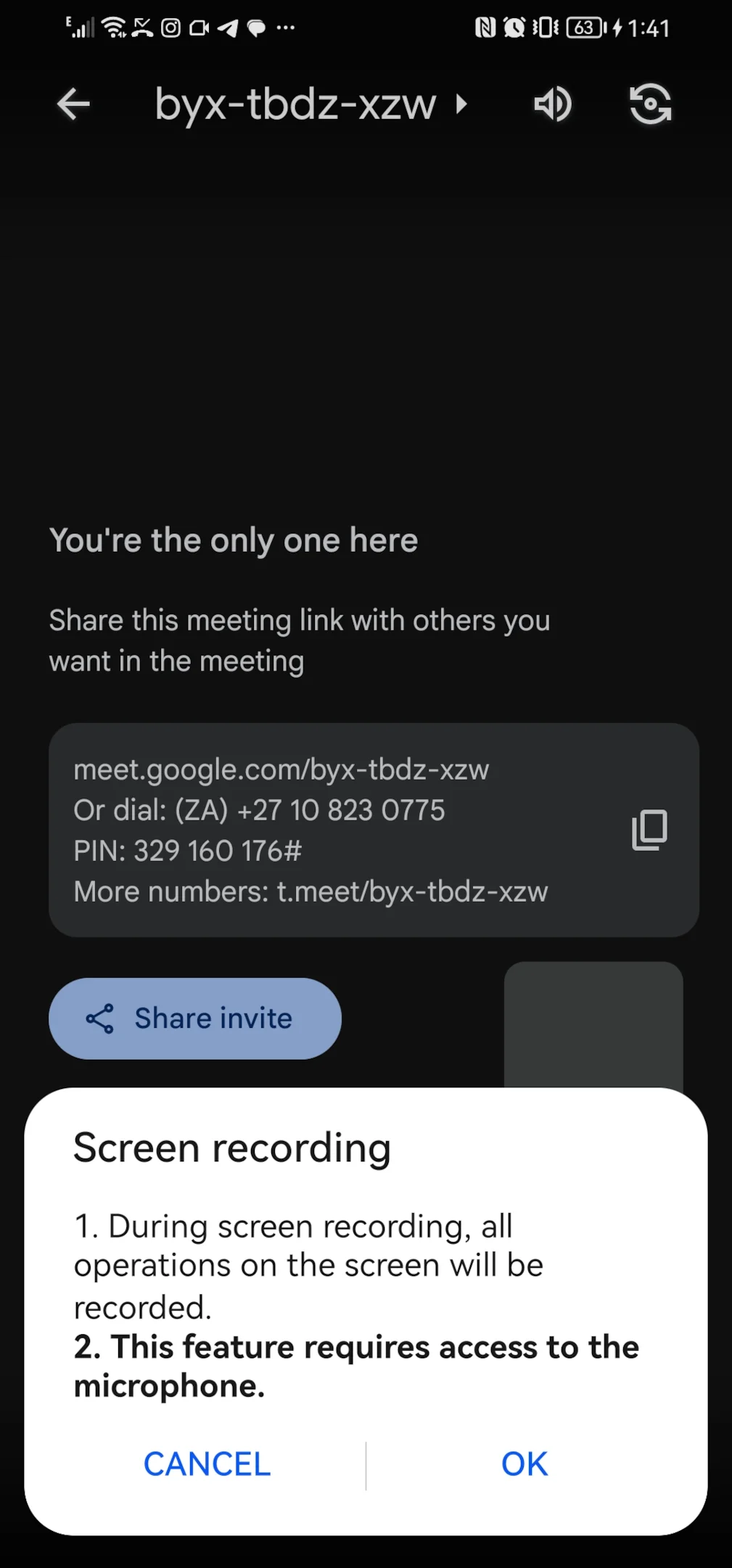
3. Erteilen Sie die Erlaubnis für den Gerätezugriff, wenn Sie dazu aufgefordert werden.
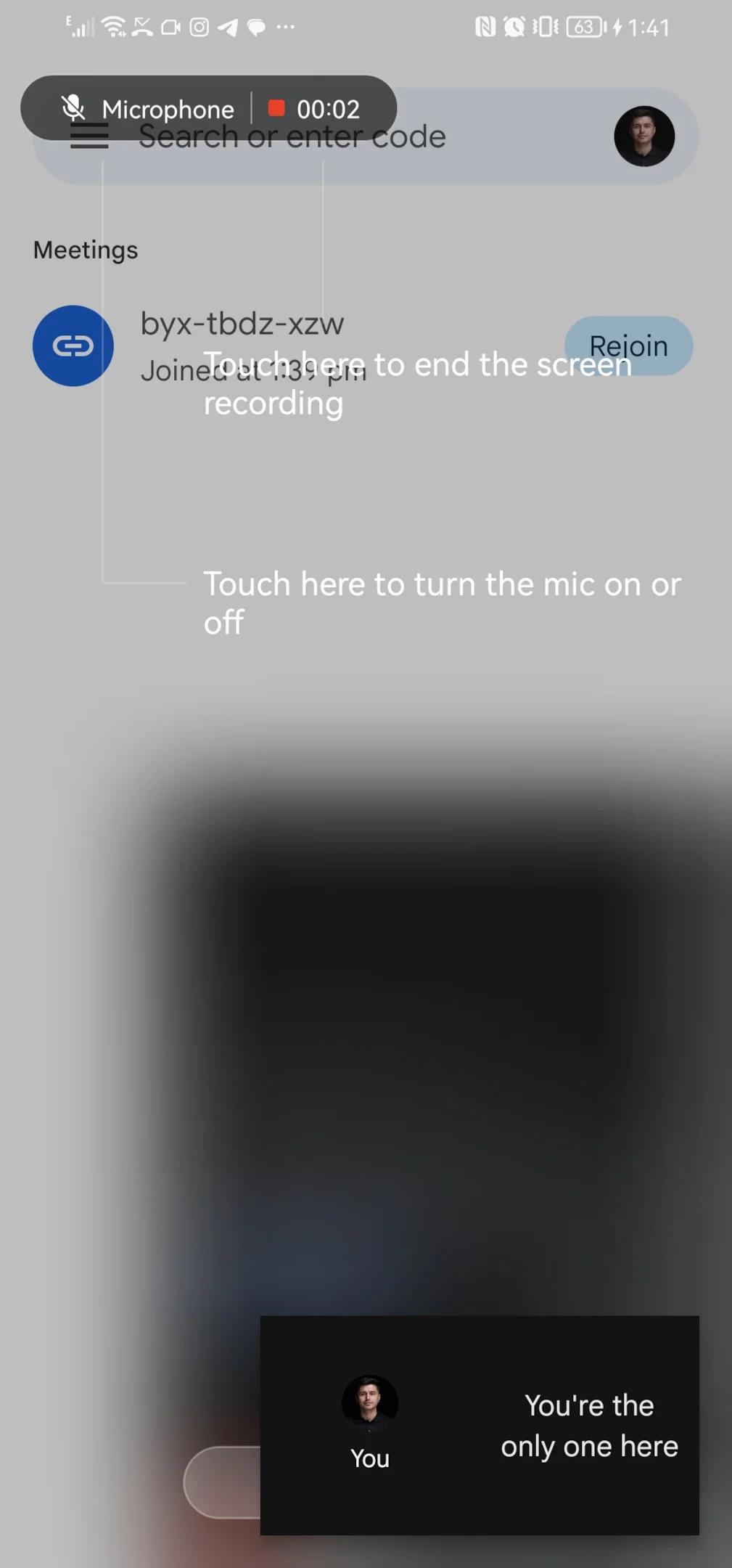
4. Tippen Sie nach Abschluss der Besprechung auf das rote Aufzeichnungssymbol, um die Besprechung abzuschließen. Ihre Meeting-Aufzeichnung ist dann in der Galerie verfügbar.
iOS
iPhones sind mit einem nativen Bildschirmrekorder ausgestattet, mit dem Sie mühelos Google Meet-Sitzungen aufzeichnen können. Gehen Sie wie folgt vor, um mit der Aufzeichnung von Besprechungen zu beginnen:
- Starten Sie die Google Meet-App und geben Sie das gewünschte Meeting ein.
- Wischen Sie vom unteren Bildschirmrand Ihres iPhones nach oben, um das Control Center anzuzeigen, und tippen Sie dann auf die Aufnahmetaste (roter Kreis).
- Wählen Sie „Aufnahme starten“, um den Vorgang zu starten. Die aufgezeichnete Datei wird automatisch in der Galerie Ihres iPhones gespeichert, wenn Sie die Bildschirmaufnahme beenden, und nicht über einen Aufnahmelink.
Aufnahmesoftware von Drittanbietern
In bestimmten Szenarien ist die Verwendung von Aufzeichnungssoftware von Drittanbietern unerlässlich, um Google Meet-Sitzungen effizient zu erfassen. Diese Tools bieten zusätzliche Aufzeichnungsfunktionen und Anpassungsoptionen, die bei nativen Aufnahmeoptionen möglicherweise nicht verfügbar sind. Eine solche beliebte Option ist Bluedot, das für seine benutzerfreundliche Oberfläche und seine robusten Aufnahmefunktionen bekannt ist.
So zeichnen Sie Ihr Google Meet mit Bluedot auf
Bluedot bietet eine nahtlose Lösung für Aufnahme von Google Meet Sitzungen mit Leichtigkeit. Folgen Sie diesen einfachen Schritten, um Google Meet-Aufzeichnungen zu finden und die Aufnahme zu starten:
- Laden Sie die Bluedot-Software herunter und installieren Sie sie.
- Starten Sie die Bluedot-Anwendung und melden Sie sich mit Ihren Kontodaten an.
- Nehmen Sie an der Google Meet-Sitzung teil, die Sie aufzeichnen möchten.
- Aktivieren Sie die Aufnahmefunktion von Bluedot in der App und klicken Sie auf den blauen Punkt unten in Ihrem Google Meet.
- Wenn das Meeting beendet ist, beenden Sie die Aufzeichnung, indem Sie auf den blauen Punkt klicken.
- Greifen Sie in Ihrem Google Drive auf Ihre Google Meet-Aufzeichnungen zu.
Mit Bluedot können Sie mühelos Google Meet-Sitzungen aufzeichnen und zusätzliche Funktionen freischalten, um Ihr Aufnahmeerlebnis zu verbessern.
Fazit
Es stehen verschiedene Optionen zur Verfügung, um ein Google Meet-Meeting auf verschiedenen Geräten aufzuzeichnen, von integrierten Funktionen bis hin zu Softwarelösungen von Drittanbietern. Jede Option bietet zwar ihre eigenen Funktionen und Funktionen, Bluedot ist jedoch die erste Wahl für die Aufnahme von Google Meet-Videos.
Mit seiner intuitiven Benutzeroberfläche, seinen umfassenden Aufnahmefunktionen und der nahtlosen Integration zwischen Geräten bietet Bluedot Benutzern das ultimative Aufnahmeerlebnis.
BlueDotHQ kann nicht nur Google Meet-Anrufe aufzeichnen, sondern bietet auch eine Reihe von Funktionen, mit denen Sie Ihre Produktivität und Ihr Meeting-Erlebnis verbessern können. Stellen Sie sich vor, Sie generieren automatisch, übersichtlich und durchsuchbar Transkripte um die wichtigsten Punkte später noch einmal aufzugreifen oder intelligente Zusammenfassungstools zu nutzen, um das Wesentliche des Meetings schnell zu erfassen.
Sie müssen kein Google Workspace-Administrator sein, um Zugriff auf eine Funktion zur Aufzeichnung von Besprechungen zu haben. Egal, ob Sie einen Laptop, ein Smartphone oder ein Tablet verwenden, Bluedot sorgt für qualitativ hochwertige Besprechungsaufzeichnungen und eine mühelose Benutzerfreundlichkeit. Damit ist Bluedot die bevorzugte Lösung für die Erfassung und Aufbewahrung wichtiger Google Meet-Aufzeichnungen sicher aufbewahren.
Kostenlose Erweiterung installieren
Häufig gestellte Fragen
Kann jeder ein Google Meet-Meeting aufzeichnen?
Nein, leider. Nur der Organisator der Besprechung, der Mitorganisator oder eine Person mit Aufzeichnungsberechtigungen aus der Organisation des Organisators kann eine Aufzeichnung initiieren, sofern Sie keine Drittanbietersoftware verwenden.
Ist es legal, Google Meet-Sitzungen aufzuzeichnen?
Die Aufzeichnung von Google Meet-Sitzungen kann je nach Ihrem Standort und der Zustimmung aller Beteiligten gesetzlichen Bestimmungen unterliegen. Es ist wichtig, dass Sie sich mit folgenden Themen vertraut machen Gesetze zur Anrufaufzeichnung und Vorschriften in Ihrer Nähe, bevor Sie Besprechungen aufzeichnen.
In welchem Format werden Google Meet-Aufzeichnungen gespeichert?
Google Meet-Aufzeichnungen werden in der Regel im MP4-Format gespeichert, das mit verschiedenen Geräten und Videowiedergabesoftware weitgehend kompatibel ist.
Kann ich von jedem Gerät aus auf aufgezeichnete Google Meet-Sitzungen zugreifen?
Ja, aufgezeichnete Google Meet-Sitzungen werden in der Regel in Ihrem Google Drive- oder Cloud-Speicherkonto gespeichert, sodass Sie von jedem Gerät mit Internetzugang darauf zugreifen können.






