
Warst du schon einmal in einem Google Meet-Anruf, der von frustrierenden Audioproblemen geplagt wurde? Gedämpfte Stimmen, Echos oder Hintergrundgeräusche können ein Meeting schnell zum Scheitern bringen. Aber keine Angst! Dieses Handbuch ist Ihre zentrale Anlaufstelle für die Behebung häufiger Audioprobleme bei Google Meet-Videoanrufen.
Wir geben Ihnen einige Tipps zur Fehlerbehebung, damit Sie wieder auf Kurs kommen. Egal, ob Sie einen Computer oder ein Mobilgerät verwenden, unsere Ressourcen vermitteln Ihnen das Wissen, um Probleme effektiv zu beheben.
5 Möglichkeiten zur Behebung von Google Meets Audioproblemen
Wenn du an einem Google Meet teilnehmen, das Audio funktioniert bei Google Meet nicht, kann durch verschiedene Faktoren verursacht werden. Dazu gehören falsche Geräteverbindungen oder das Ausschalten von Geräten, zu viele geöffnete Chrome-Browser-Tabs, fehlende Mikrofonzugriffsberechtigungen, Chrome-Browser oder Anwendungen, nicht standardmäßige Mikrofoneinstellungen und mögliche Probleme mit den Einstellungen von Google Meet.
Nachdem wir diese potenziellen Ursachen identifiziert haben, schauen wir uns die 5 effizientesten Lösungen an, um die Audioprobleme bei Meet zu beheben.
1. Überprüfen Sie vor Ihrem Meeting Ihr Google Meet-Audio
Vor der Problembehandlung ist es hilfreich, einige einfache Überprüfungen durchzuführen, z. B. Ihre Soundeinstellungen und sicherzustellen, dass Ihre Geräte angeschlossen sind und Ihr Mikrofon nicht stummgeschaltet ist. Wenn Sie diese Überprüfungen durchführen und Ihr Audio vor einem Meeting testen, können Sie sich vor unangenehmen Momenten schützen, z. B. wenn Ihr Meet-Sound während einer Präsentation nicht funktioniert.
So testen Sie Ihren Sound bei Google Meet:
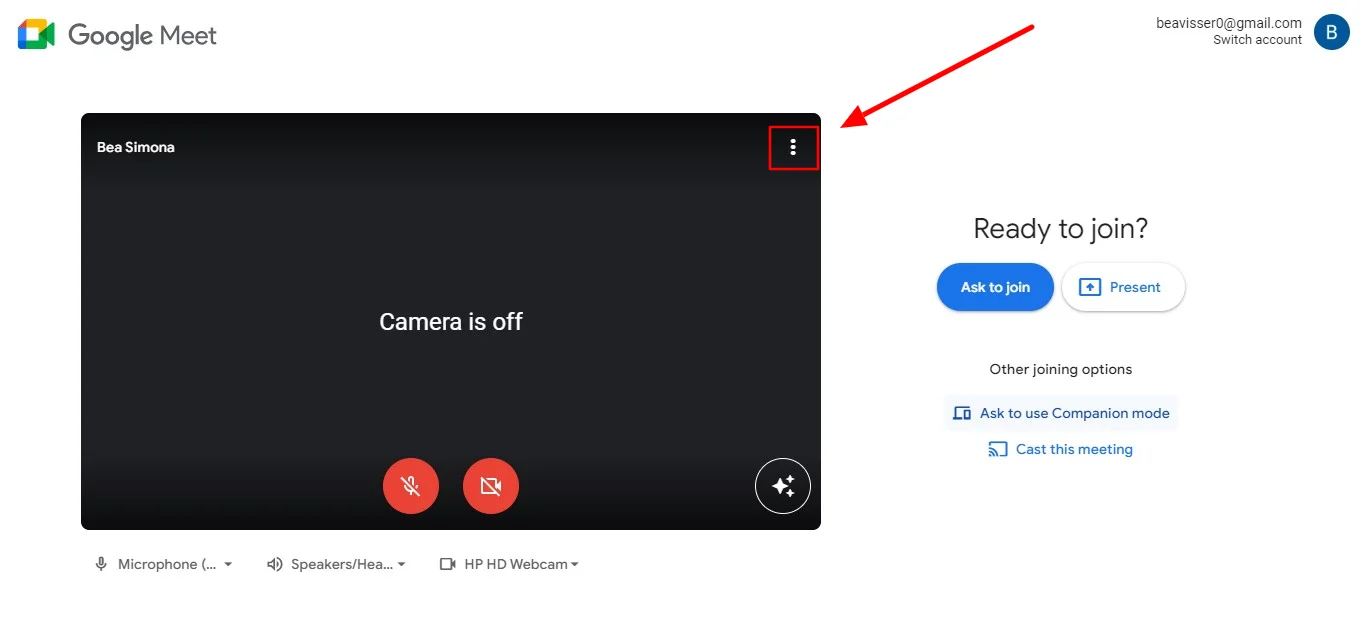
1. Starten Sie das Meeting über den Videolink, der in der App oder in der Kalendereinladung enthalten ist. Klicken Sie noch nicht auf „An der Besprechung teilnehmen“.
2. Tippe auf die drei Punkte in der oberen rechten Ecke der Selbstansicht, um weitere Optionen anzuzeigen.
3. Wählen Sie „Einstellungen“.
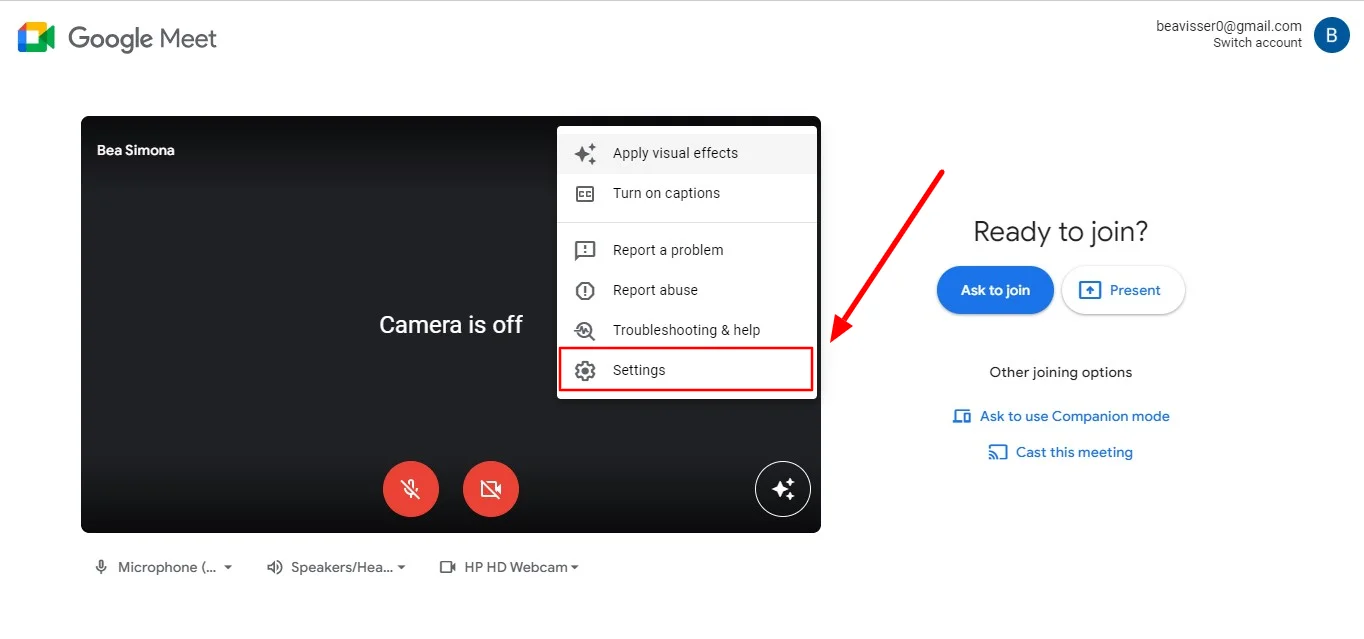
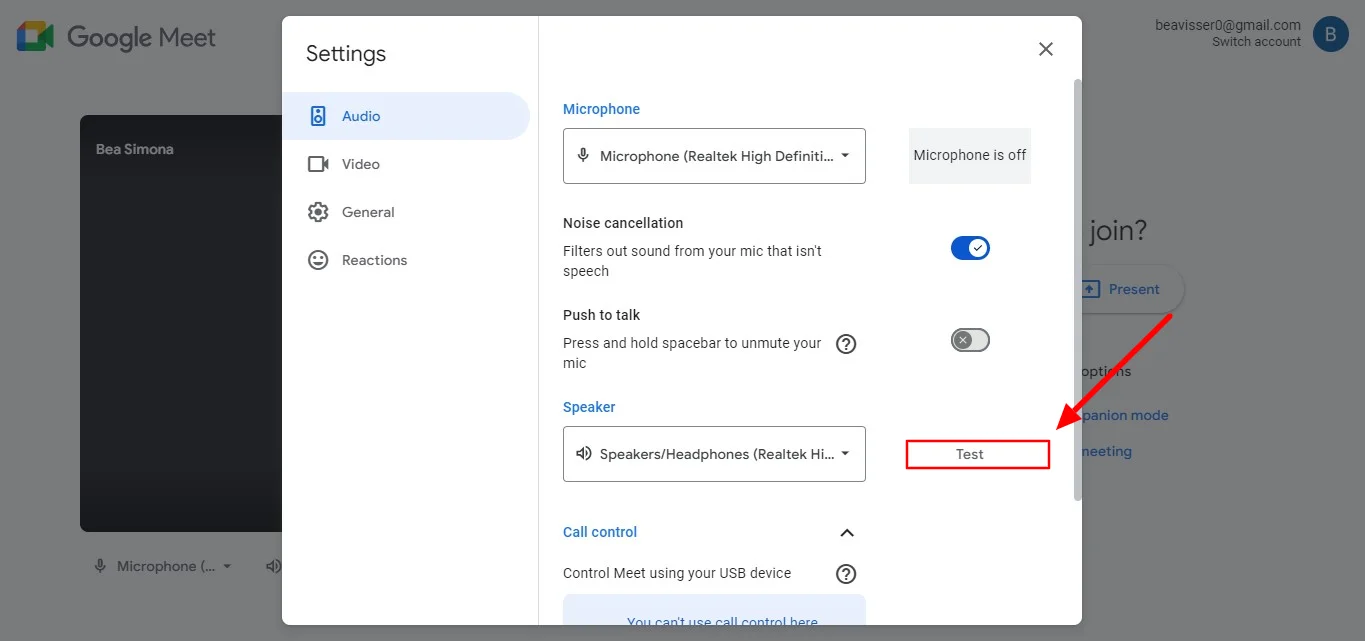
4. Stellen Sie sicher, dass Ihre Mikrofon- und Lautsprechereinstellungen für das Meeting korrekt sind.
5. Klicken Sie neben dem Lautsprechersymbol auf „Test“.
2. Erteilen Sie die erforderlichen Berechtigungen, um Audioprobleme zu vermeiden
Wenn unter Windows 10/11 Probleme mit der Google Meet-Audiowiedergabe auftreten, kann dies an den Browser-, Betriebssystem- oder Anwendungsberechtigungen liegen. Sie müssen Mikrofonzugriff gewähren, um dieses Problem zu beheben.
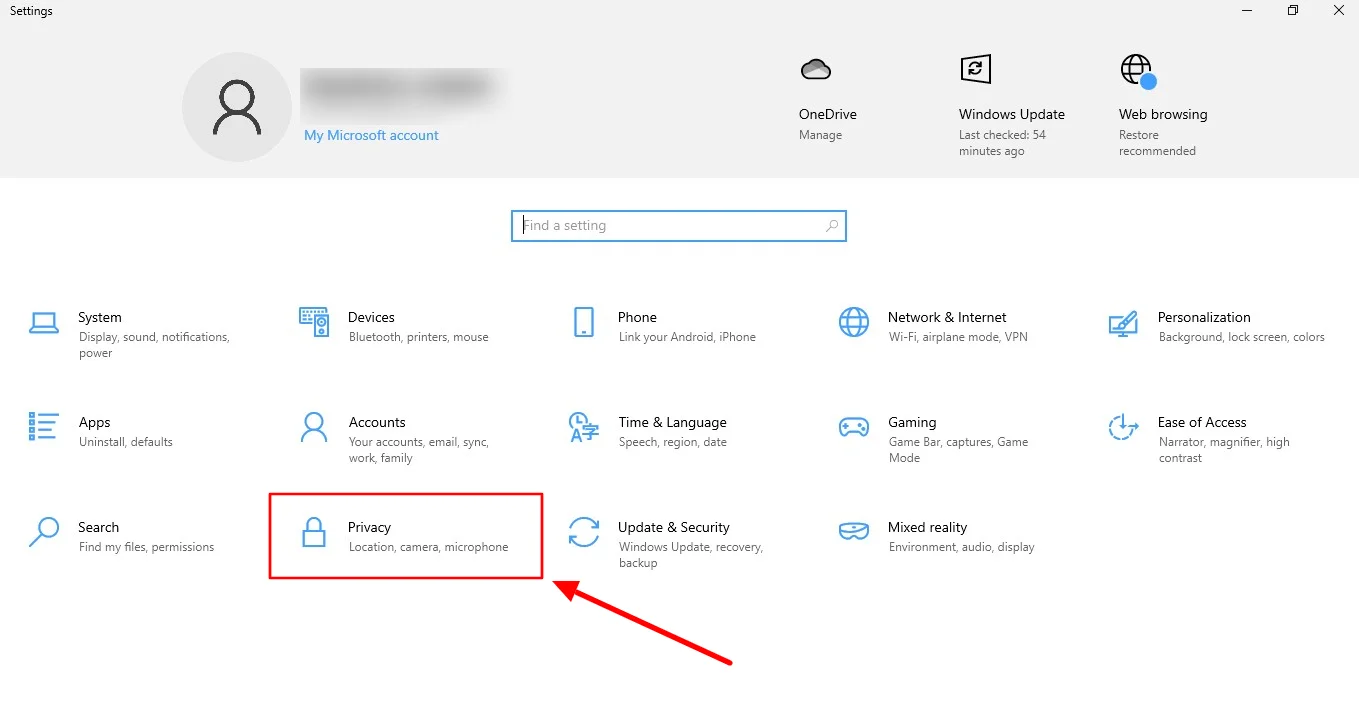
1. Drücken Sie gleichzeitig die Tasten X und I, um das Einstellungsfeld zu öffnen.
2. Wählen Sie Datenschutz aus dem angezeigten Menü aus.
3. Navigieren Sie zur Mikrofonoption auf der linken Seite.
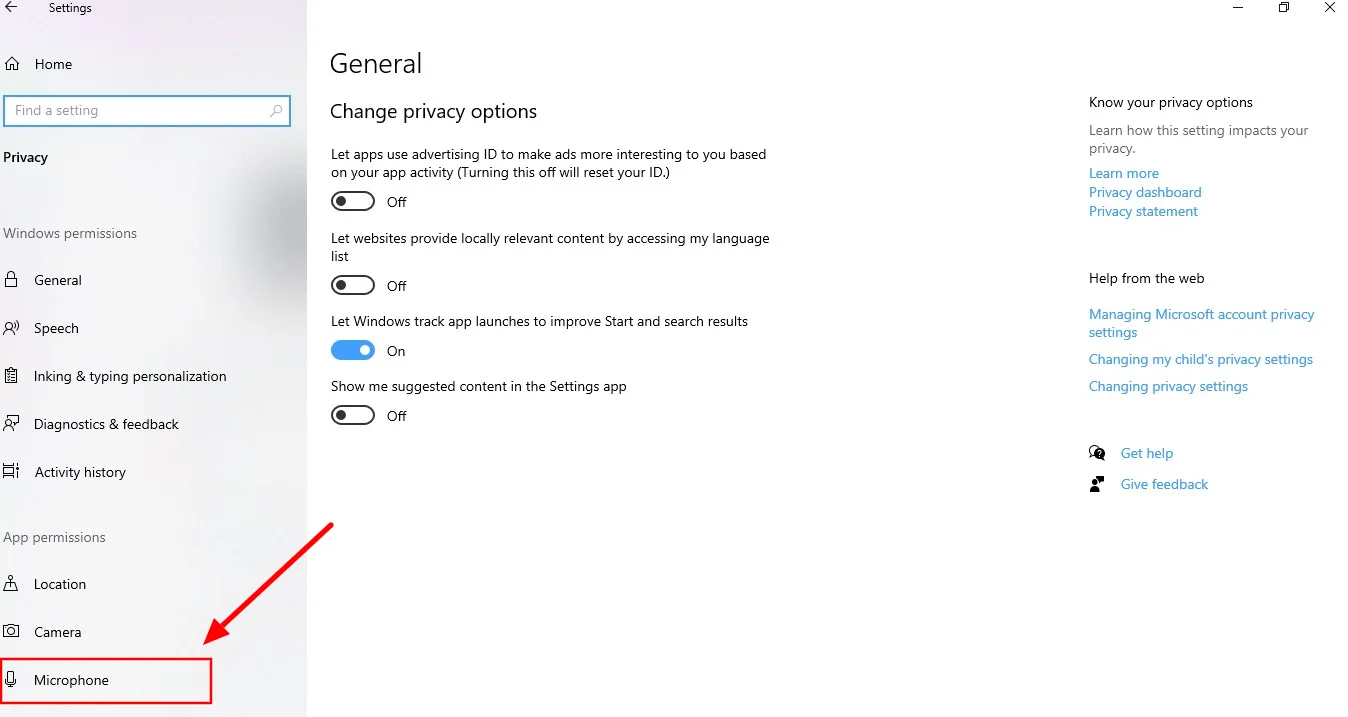
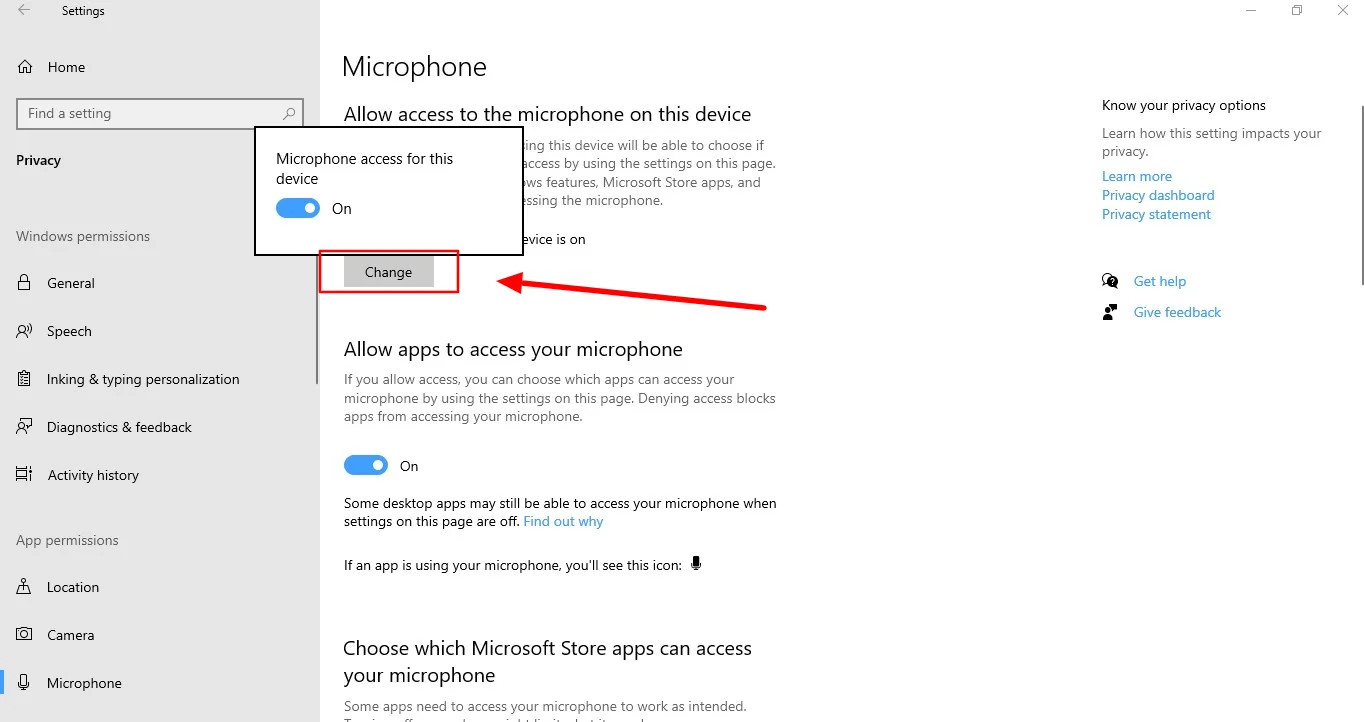
4. Klicken Sie auf die Schaltfläche, um die Einstellungen anzupassen.
5. Schalten Sie „Mikrofonzugriff für dieses Gerät“ ein.
6. Scrollen Sie nach unten, um Apps und Desktop-Apps den Zugriff auf Ihr Mikrofon zu ermöglichen.
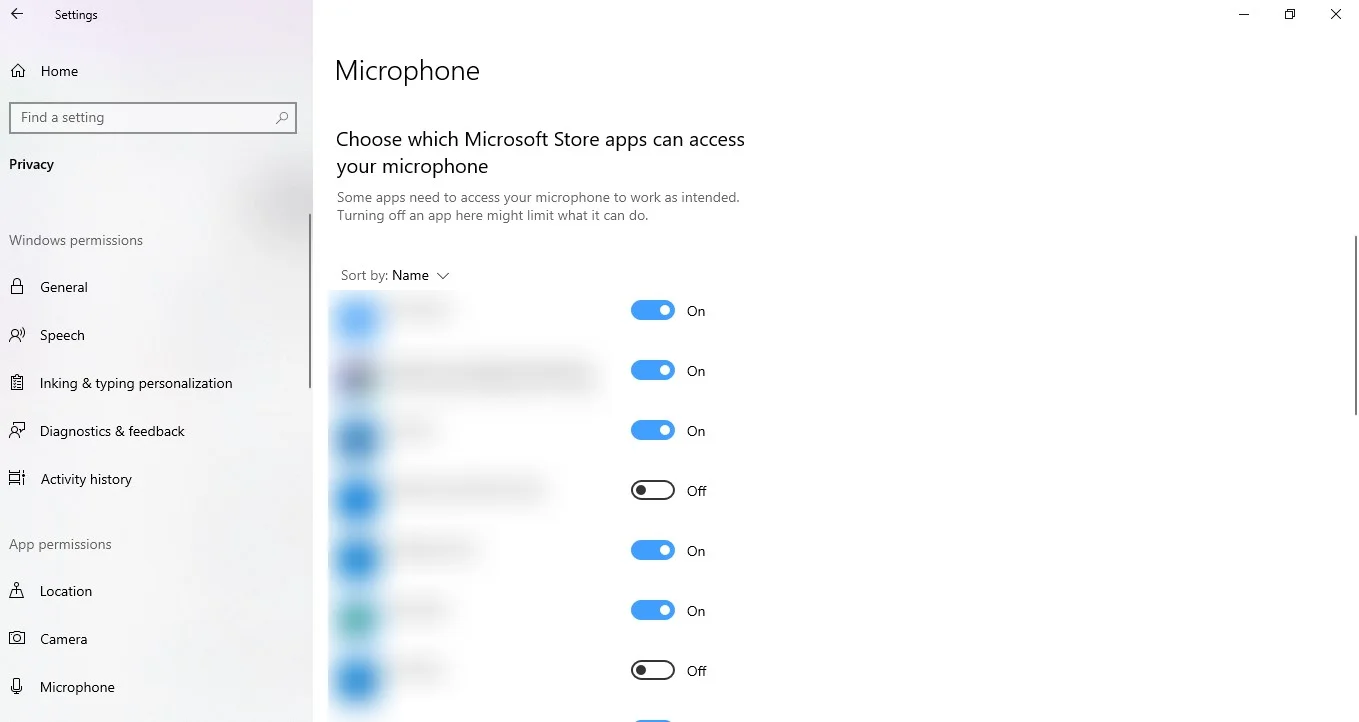
7. Nachdem Sie diese Änderungen vorgenommen haben, überprüfen Sie, ob das Google Meet-Audioproblem weiterhin besteht.
3. Schalte dein Bluetooth aus
Möglicherweise haben Sie Bluetooth auf Ihrem Telefon, PC oder Mac verwendet, um Kopfhörer, True Wireless Stereo (TWS) -Geräte oder andere Apps zu verbinden. Viele Benutzer übersehen oft, Bluetooth nach der Verwendung auszuschalten. Wenn Sie anschließend erneut ein Google-Meeting initiieren, aktiviert es möglicherweise Bluetooth und stellt eine Verbindung zu einem zuvor gekoppelten Gerät her.
4. Machen Sie das richtige Mikrofon zu Ihrem Standard-Audiogerät
Google Meet wählt in der Regel das Standard-Audiogerät aus, was dazu führen kann, dass Meets-Audio auf einem Laptop nicht funktioniert. Um Probleme mit dem Mikrofon zu vermeiden, können Sie die folgenden Schritte ausführen, um die Mikrofonsystemeinstellungen, die Sie für Ihre Google Meet-Sitzung verwenden möchten, als Standard festzulegen und sicherzustellen, dass die Einstellungen korrekt sind.
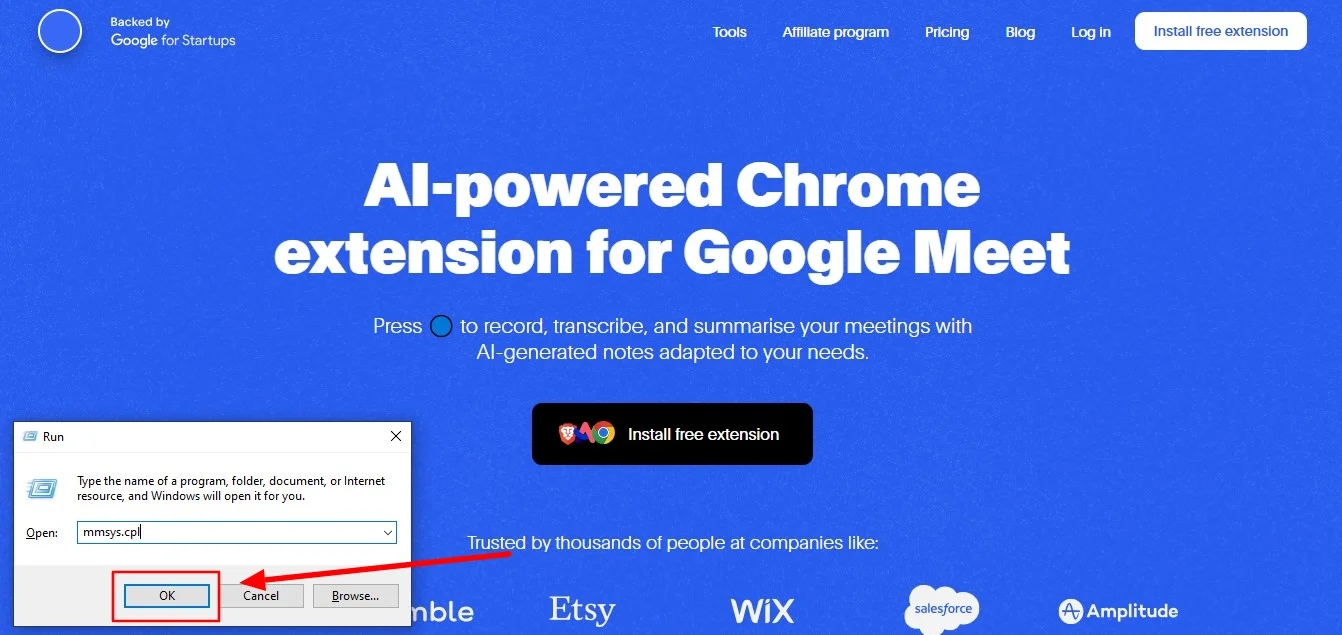
1. Drücken Sie gleichzeitig die Tasten Windows und R, um das Run-Dienstprogramm zu öffnen.
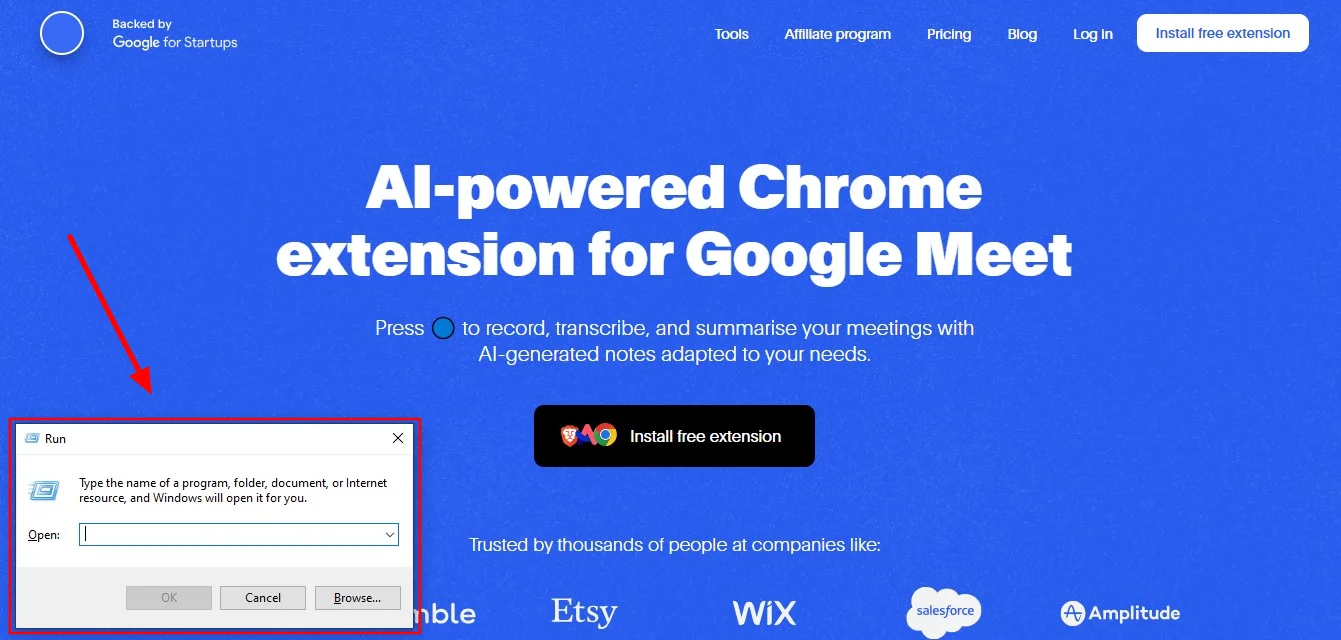
2. Geben Sie "mmsys.cpl" ein und klicken Sie auf OK, um das Sound-Dialogfeld zu öffnen.
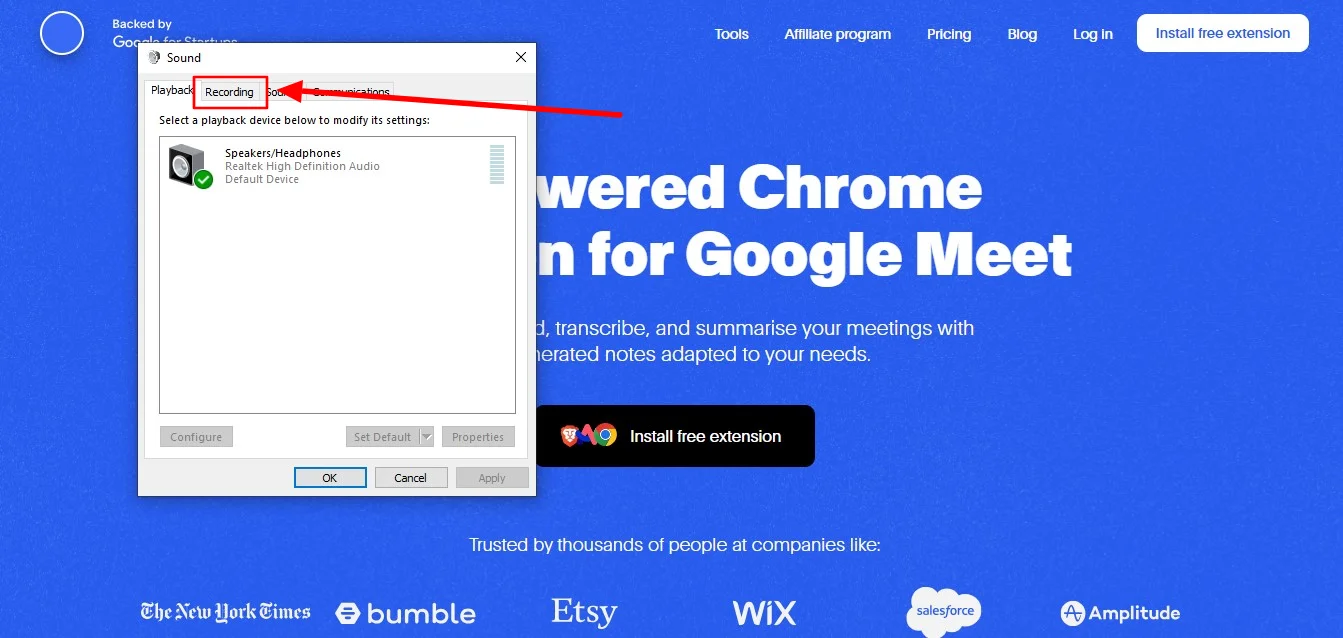
3. Navigieren Sie zur Registerkarte Aufnahme und klicken Sie mit der rechten Maustaste auf Ihr Mikrofon.
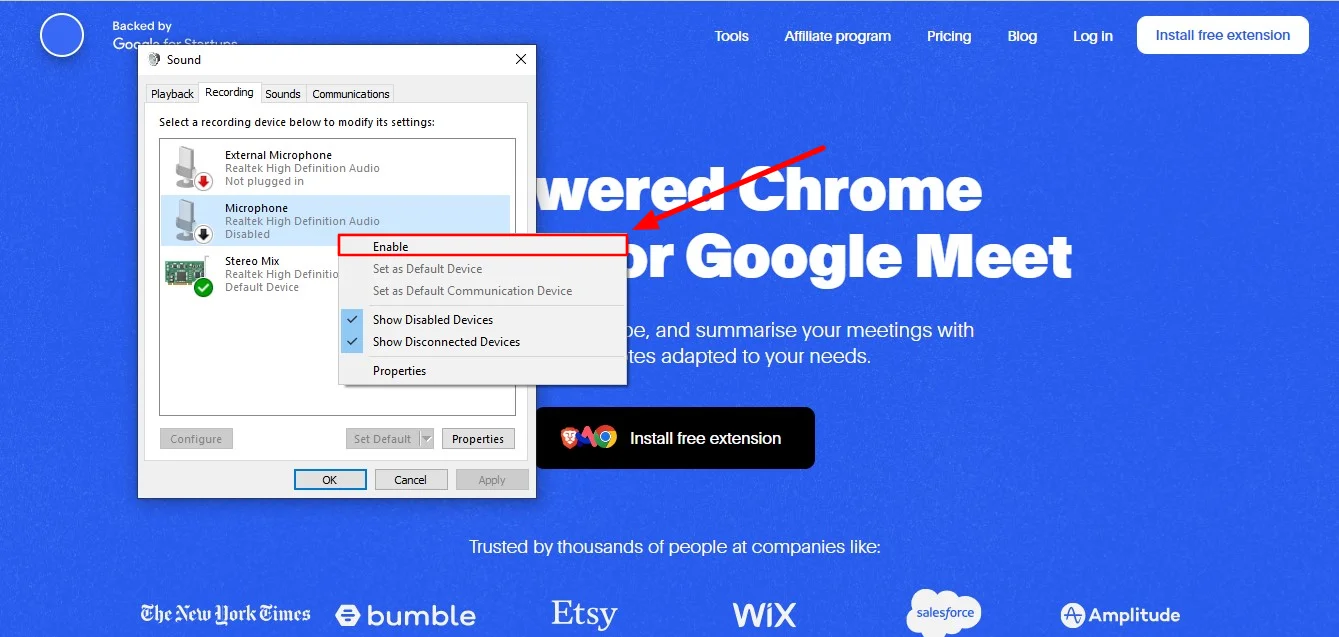
4. Wählen Sie im Kontextmenü die Option Aktivieren.
5. Wählen Sie Ihr Mikrofon und klicken Sie auf die Schaltfläche Als Standard festlegen.
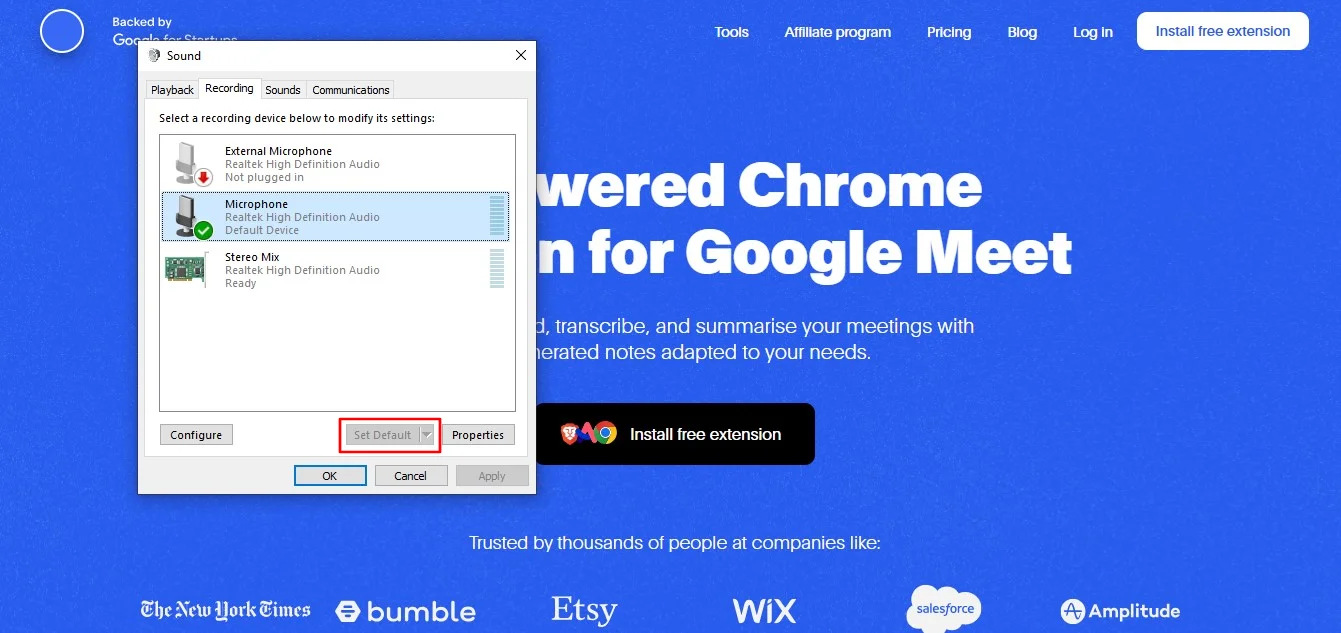
6. Klicken Sie erneut mit der rechten Maustaste auf Ihr Mikrofon und wählen Sie Eigenschaften.

7. Gehen Sie zur Registerkarte „Pegel“, ziehen Sie den Lautstärkeregler auf das Maximum und klicken Sie auf „OK“.
5. Stellen Sie sicher, dass Ihre Google Meet-Einstellungen korrekt sind
Vergewissern Sie sich, dass das Mikrofon am anderen Ende ordnungsgemäß funktioniert. Auf Ihrer Seite ist der Ton zwar klar, aber das Problem könnte vom anderen Ende herrühren, wo Google Meet-Teilnehmer möglicherweise auf Mikrofonprobleme stoßen. Sie bitten sie, ihre Probleme mit dem Mikrofon zu lösen, um eine reibungslose Kommunikation während der Google Meet-Sitzung zu gewährleisten.
Um potenzielle Probleme mit Google Meet-Audio zu beheben, müssen Sie unbedingt sicherstellen, dass die Einstellungen ordnungsgemäß konfiguriert und korrekt sind. Testen Sie die Audioeinstellungen mit Ihrem Team, um sicherzustellen, dass sie ordnungsgemäß funktionieren.
Es ist wichtig zu beachten, dass Sie, auch wenn Sie Ihr Publikum nicht hören können, dennoch in der Lage sein sollten, alle Teilnehmer der Google Meet-Sitzung anzeigen.
Fazit
Durch die Implementierung der in diesem Handbuch beschriebenen Methoden zur Fehlerbehebung können Nutzer akustische Herausforderungen bewältigen und eine mühelose Kommunikation während ihrer Google Meet-Sitzungen sicherstellen. Effektive Kommunikation geht jedoch über die Behebung von Audioproblemen hinaus.
Für umfassende Funktionen zur Verwaltung, Aufzeichnung und Wiedergabe von Besprechungen sollten Sie die Verwendung von Bluedot in Betracht ziehen Google Meet AI-Assistent. Mit seiner benutzerfreundlichen Oberfläche und seinen erweiterten Funktionen ist Bluedot die optimale Lösung für Aufzeichnen von Google Meet-Sitzungen.
Das Aufzeichnen Ihrer Besprechungen bietet eine weitere Sicherheitsebene und kann für zukünftige Referenzzwecke von unschätzbarem Wert sein, insbesondere wenn jemand seinen Bildschirm teilt. Mit einer Aufnahme von Bluedot können Sie ganz einfach überdenken Sie diese Schritte später oder teilen Sie sie mit Kollegen, die das Meeting verpasst haben.
Es tut nicht nur transkribieren Sie Ihre Besprechungen, es zeichnet sie auch auf und generiert umfassende Besprechungsnotizen, wobei die kristallklare Audioqualität erhalten bleibt. Verbessern Sie also Ihr Google Meet-Erlebnis mit Bluedot und nutzen Sie die Vorteile müheloser Aufzeichnungen, klarer Transkriptionen, vollständiger Audioausgabe und kollaborativer Notizen!






