
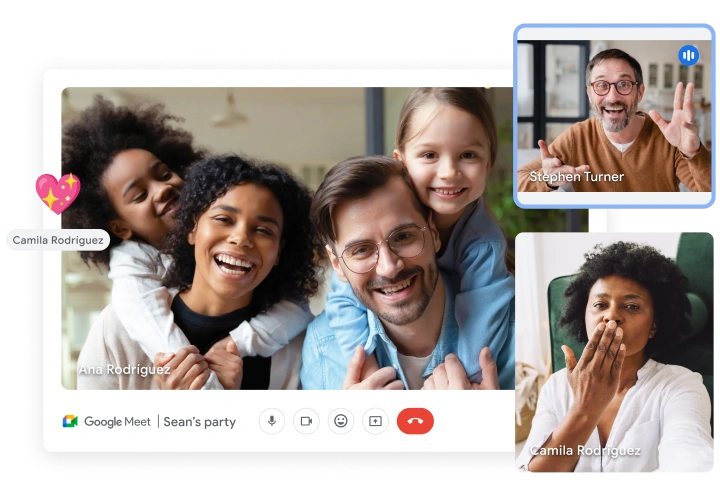
Bildquelle: Google Workspace
Die Google Meet-Transkription hilft dabei, Diskussionen, Entscheidungen und die nächsten Schritte bei Online-Besprechungen zu dokumentieren. Transkribierte Google Meet-Besprechungen können leicht referenziert werden, was besonders für diejenigen nützlich ist, die nicht teilgenommen haben.
In diesem Blogbeitrag werden wir behandeln:
- Wie transkribiere ich Google Meet-Besprechungen mithilfe der Google Meet-Transkriptionsfunktion?
- Wie verwende ich die Chrome-Erweiterung von Bluedot, um Google Meet-Besprechungen zu transkribieren?
- Wie transkribiere ich vorhandene Google Meet-Aufzeichnungen?
- Was sind die Unterschiede zwischen der Google Meet-Transkription und der Bluedot-Transkription?
- Hauptvorteile der Google Meet-Transkription.
Lass uns anfangen!
Wie transkribiere ich Google Meet-Besprechungen mithilfe der Google Meet-Transkriptionsfunktion?
Für den Zugriff auf die Google Meet-Transkriptionsfunktion ist ein kostenpflichtiges Google Workspace-Konto erforderlich, insbesondere das Business Standard-Tarif oder höher. Ab sofort ist der Google Meet-Transkriptionsdienst auf Englisch beschränkt. Google Meet bietet auch eine Untertitelfunktion, auf die in allen Tarifen zugegriffen werden kann und mehr als 30 Sprachen unterstützt. Beachten Sie jedoch, dass diese Untertitel nach dem Anruf nicht gespeichert werden können.
Schritte zur Aktivierung der Google Meet-Transkription:
1. Öffnen Sie ein Google Meet-Meeting.
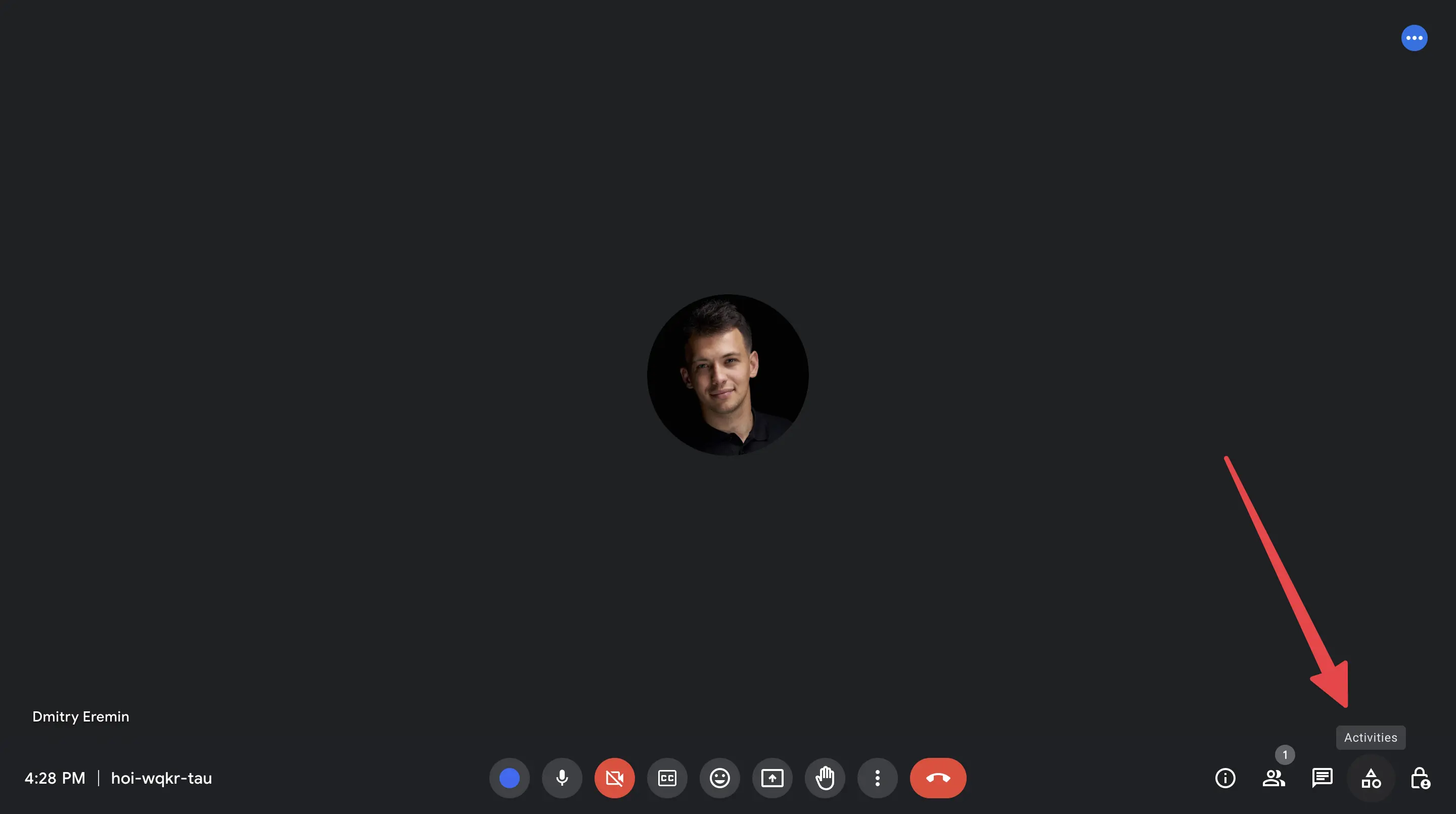
2. Navigiere zum Abschnitt „Aktivitäten“, der sich in der unteren rechten Ecke befindet.
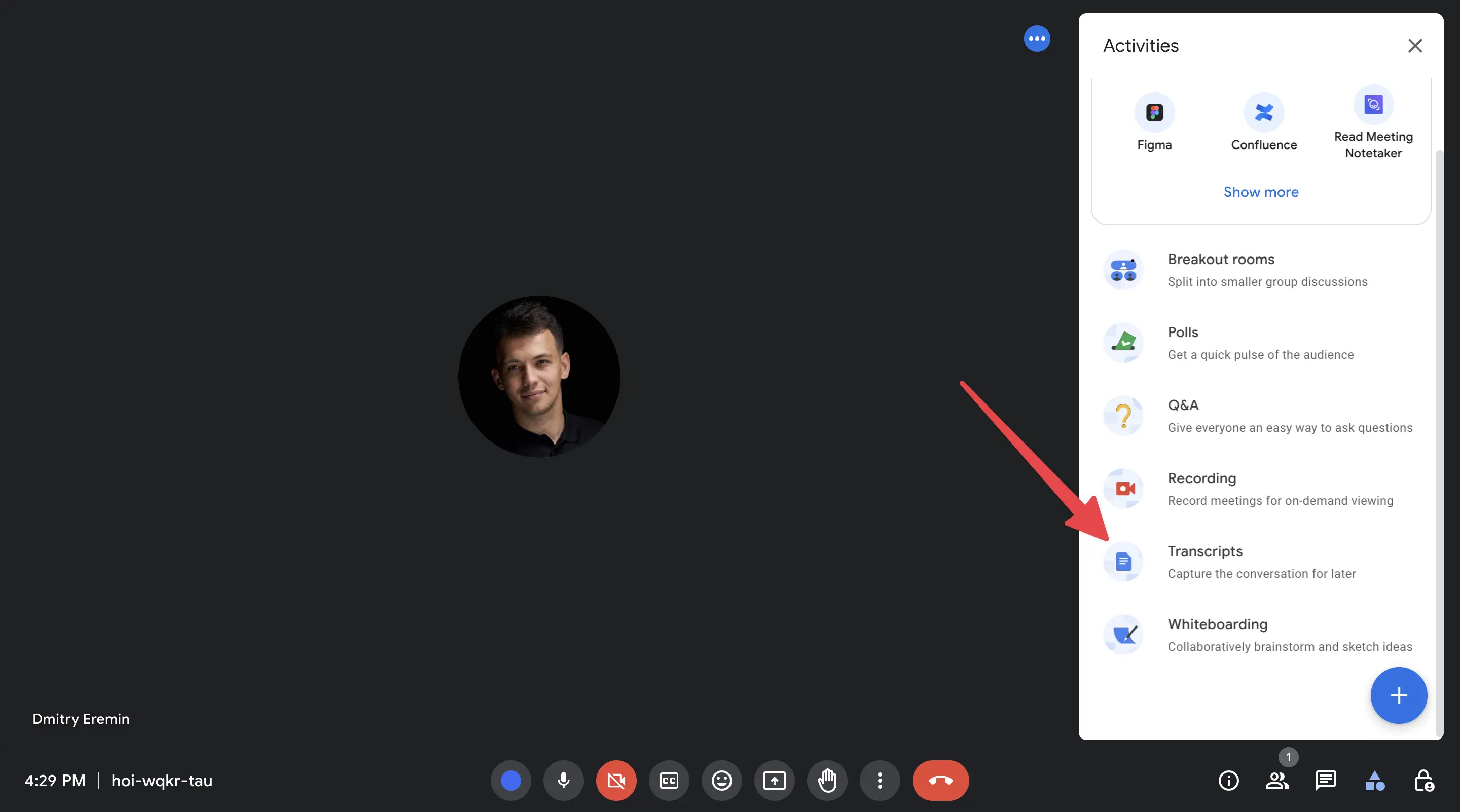
3. Suchen Sie im Drop-down-Menü „Aktivitäten“ die Option „Transkripte“ und klicken Sie darauf.
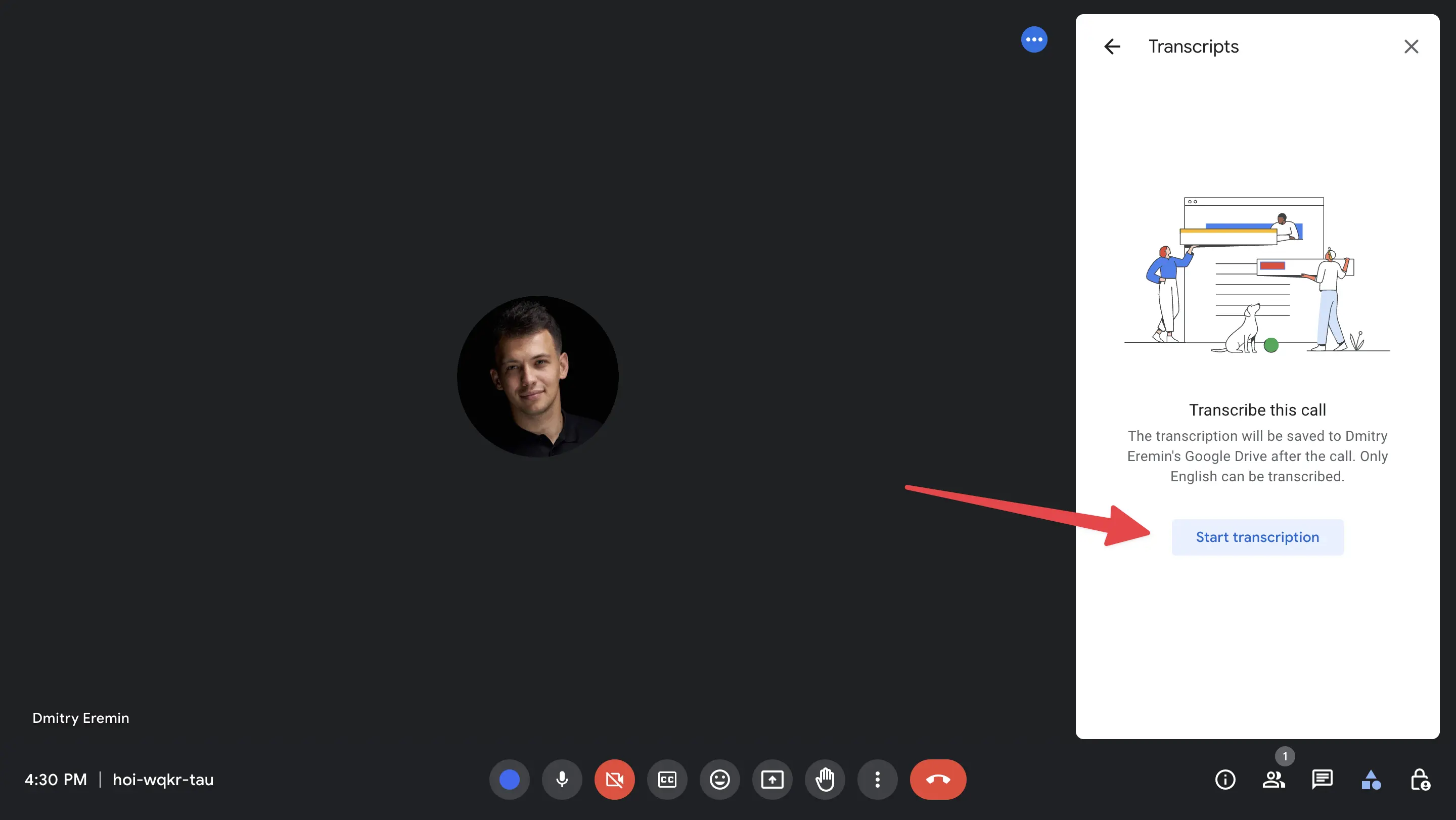
4. Klicken Sie dann auf die Schaltfläche „Transkription starten“.
Die Besprechungsteilnehmer erhalten eine Benachrichtigung, dass das Google Meet-Meeting transkribiert wird. Vorher Starten der Google Meet-Aufnahme oder Transkription, stellen Sie sicher, dass die Gesetze zur Einwilligung zur Aufzeichnung Ihres Landes oder Bundesstaates.
Nach Abschluss Ihres Meetings wird die Google Meet-Transkription automatisch in Ihrem Google Drive gespeichert. Sie finden es zusammen mit Ihrer Google Meet-Aufnahme im Ordner „Meet Recordings“. Darüber hinaus finden Sie einen Link zum Protokoll in Ihren Meeting-Veranstaltungsdetails in Google Kalender.
Als Teilnehmer werden Sie vor dem Beitritt immer darüber informiert, dass der Anruf transkribiert wird.
Wie verwende ich die Chrome-Erweiterung von Bluedot, um Google Meet-Besprechungen zu transkribieren?
Bluedot ist ein Transcript Chrome-Erweiterung das Google Meet-Besprechungen mit KI-Notizen aufzeichnet, transkribiert und zusammenfasst. Bluedot generiert automatisch die Google Meet-Transkription in 1... Sprachen. Die Transkription hat eine Genauigkeitsrate von 98% und kann Sprecher, Akronyme, Begriffe und Abkürzungen erkennen. Testen Sie unser kostenloses Google Meet-Transkriptionstool.
So funktioniert es:
1. Installieren Sie die Chrome-Erweiterung
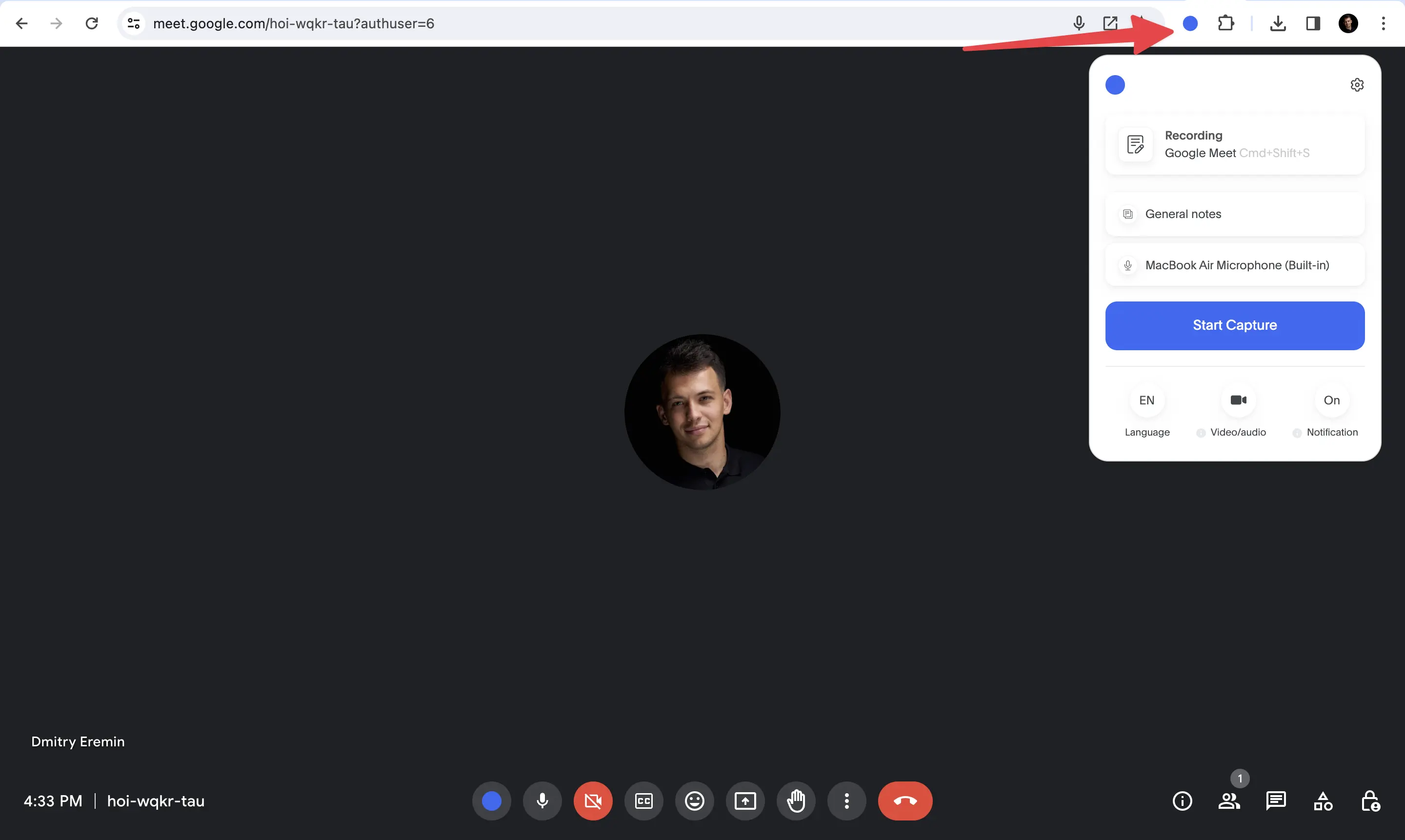
2. Aktivieren Sie die Chrome-Erweiterung von Bluedot, indem Sie auf das Erweiterungssymbol klicken oder die Tastenkombination Cmd+Shift+S verwenden.
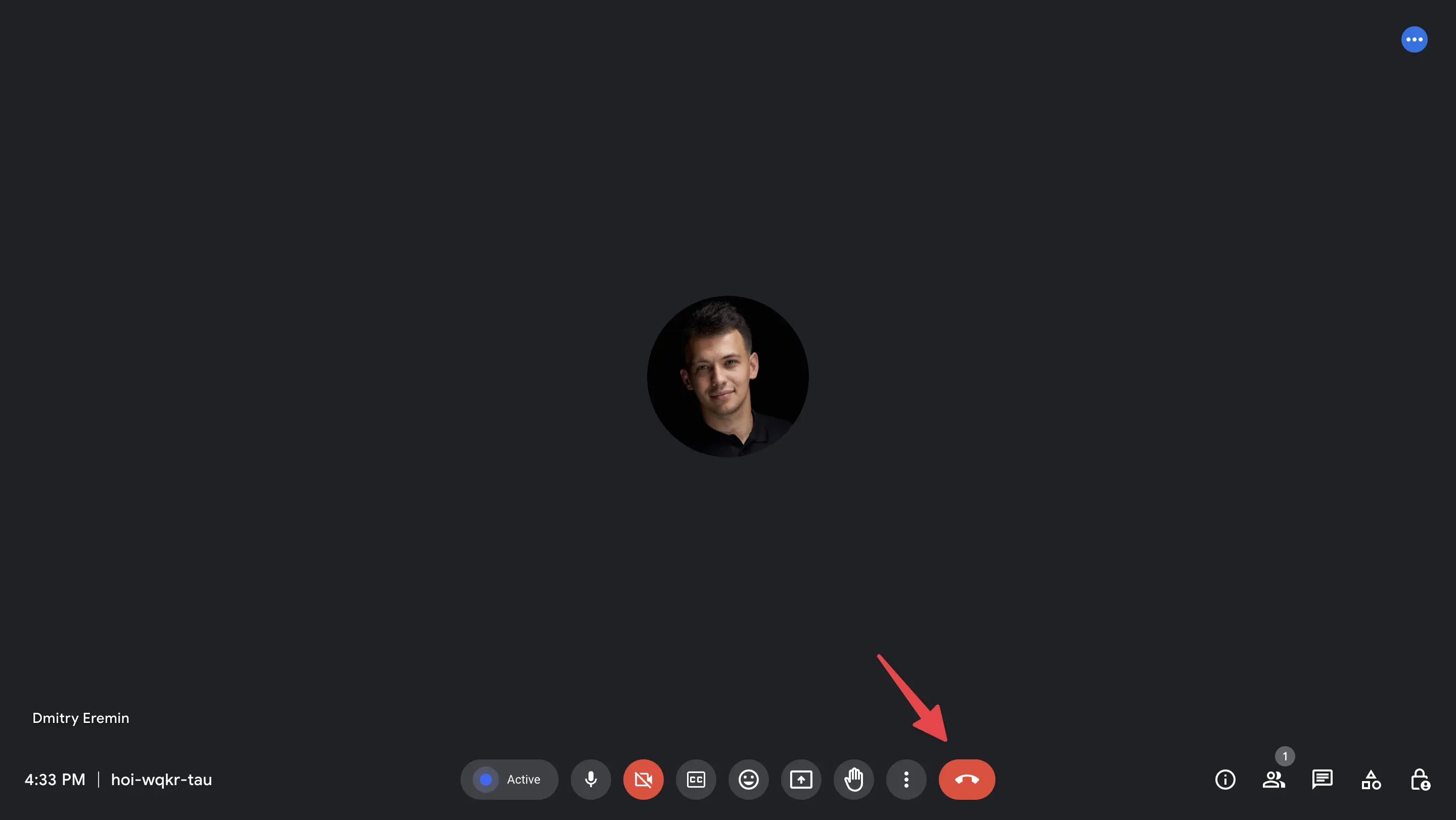
3. Beenden Sie Ihr Google Meet-Meeting.
4. Erhalten Sie die Niederschrift der Besprechung.
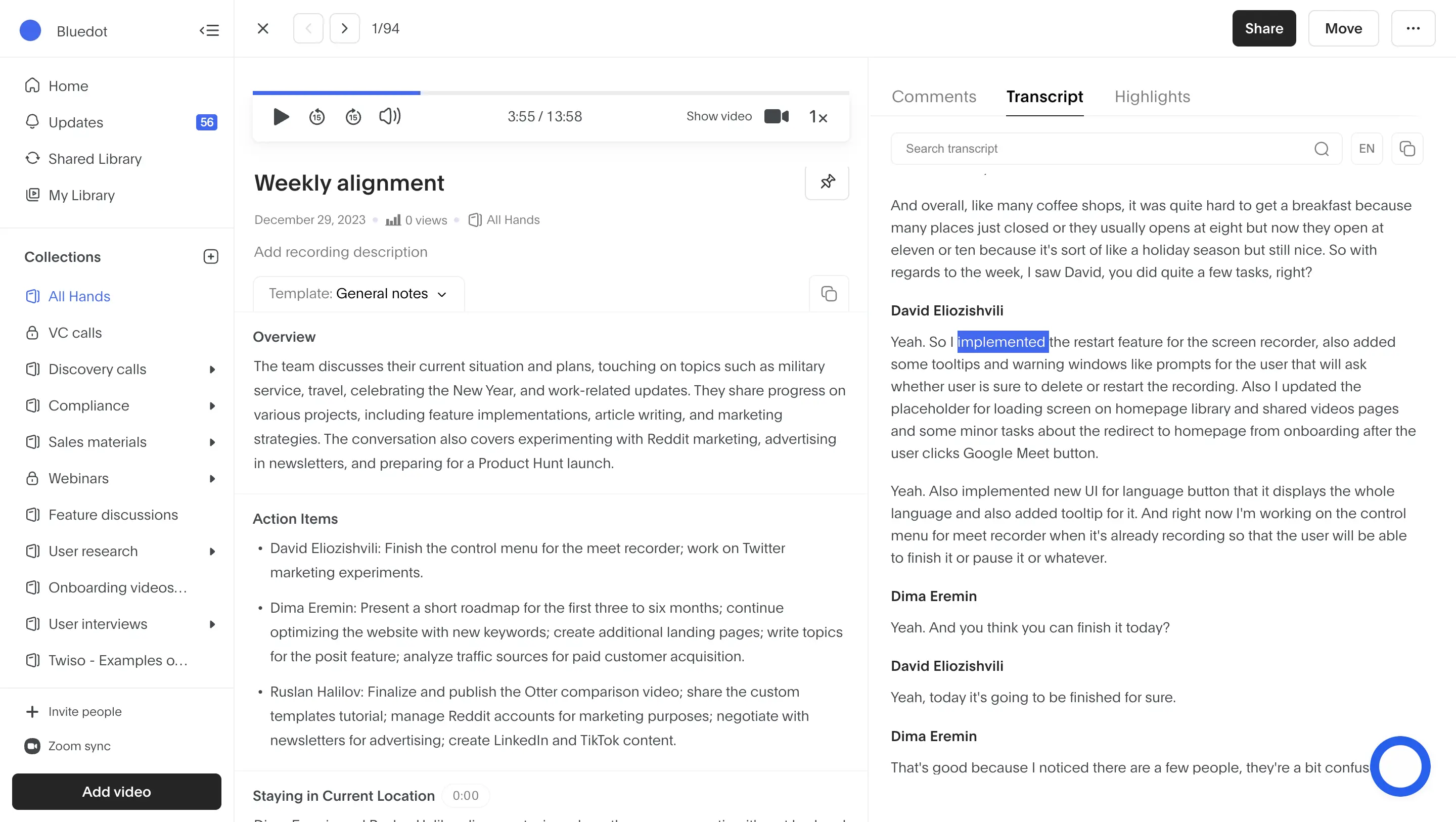
Nach Abschluss Ihres Google Meet-Meetings erhalten Sie automatisch die Besprechungsaufzeichnung, die Google Meet-Transkription und die AI-Besprechungsnotizen. Bluedots AI Note Taker für Google Meet transkribiert zuerst das Google Meet-Meeting und generiert dann benutzerdefinierte Besprechungsnotizen, die auf Ihre Bedürfnisse zugeschnitten sind. Egal, ob Sie einen Kundenanruf führen, Kandidaten interviewen oder ein wöchentliches Team-Update durchführen, mit der Chrome-Erweiterung von Bluedot kann alles einfach erfasst und geteilt werden.
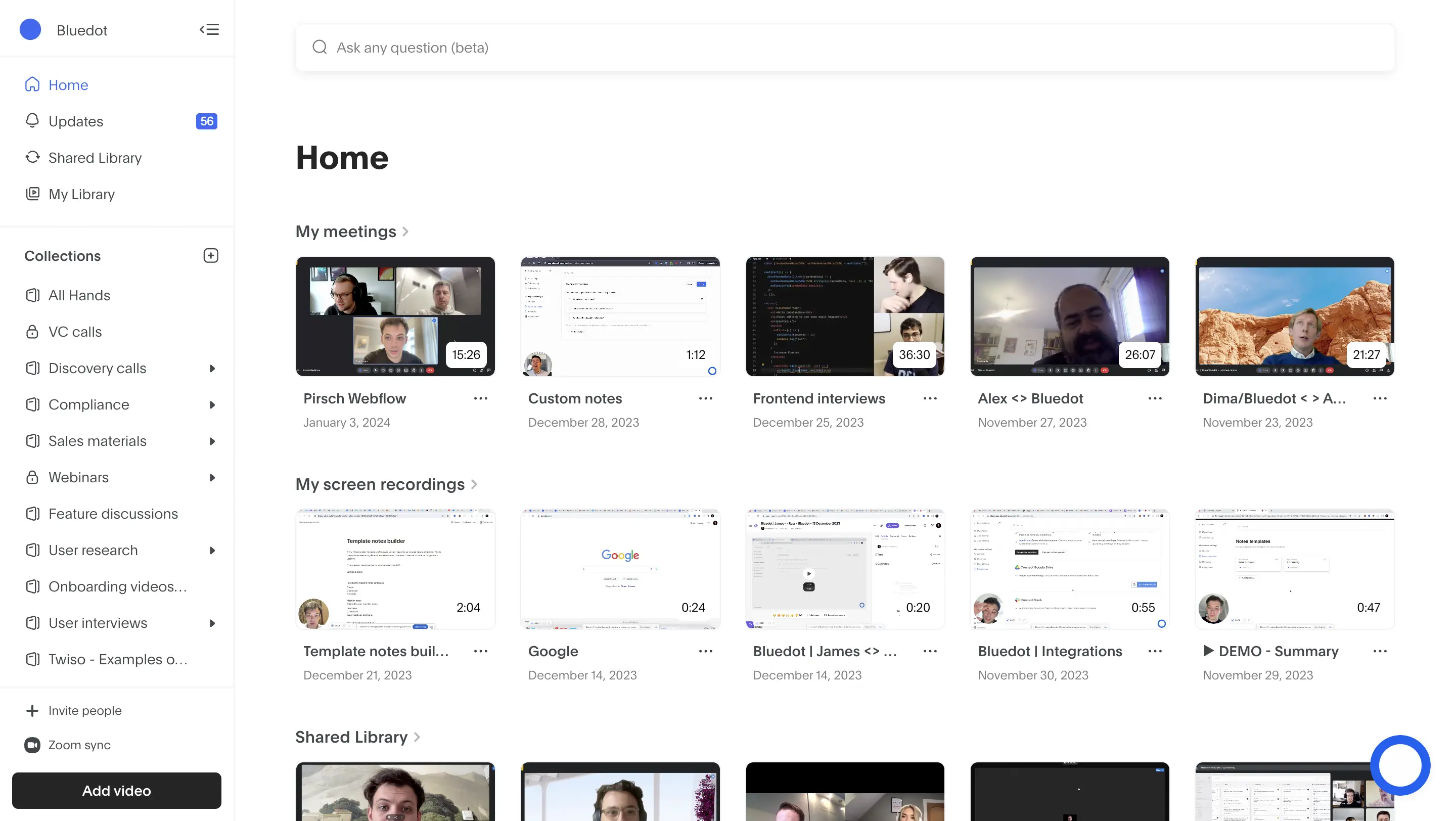
Wie finde ich die Google Meet-Transkription in Bluedot?
Alle Google Meet-Aufzeichnungen und Google Meet-Transkriptionen werden an einem zentralen Ort gespeichert. Je nach Zugriffsebene können verschiedene Personen Transkriptionen und Besprechungsnotizen einsehen. Sie können Google Meet-Transkriptionen ganz einfach mit nur wenigen Klicks bearbeiten, teilen und herunterladen. Wenn Sie nach einem bestimmten Moment suchen, können Sie in einem Transkript oder in allen gespeicherten Google Meet-Transkriptionen gleichzeitig suchen.
Wie transkribiere ich vorhandene Google Meet-Aufzeichnungen?
Leider können Sie vorhandene Google Meet-Aufzeichnungen nicht mit der integrierten Funktion „Google Meet transkribieren“ transkribieren. Sie können diese Aufzeichnungen jedoch auf Bluedot hochladen, das sie dann transkribiert. Beachten Sie, dass für diesen Service ein Bluedot Pro-Abonnement erforderlich ist.
Es gibt ein paar Schritte, die Sie befolgen müssen:
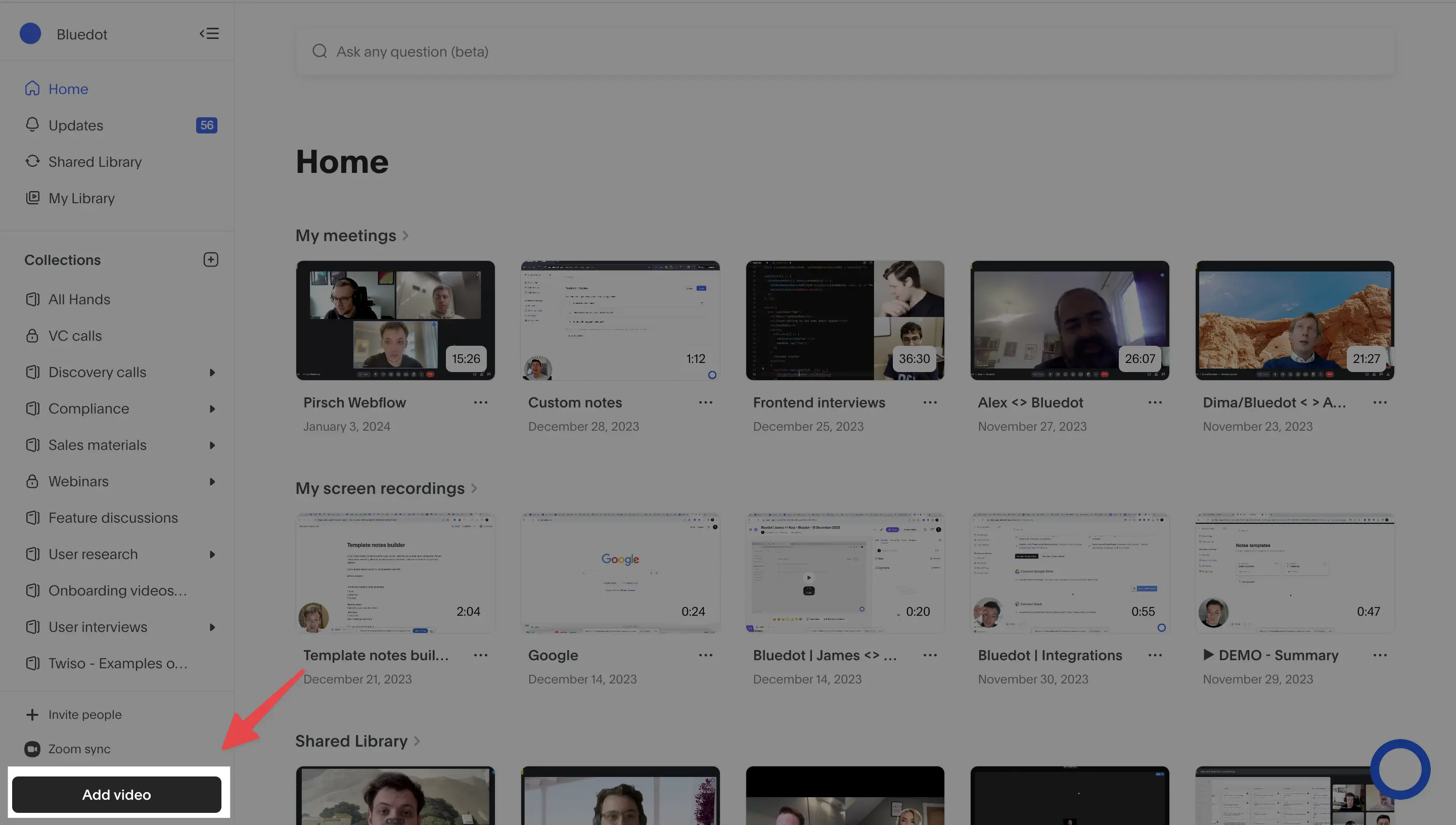
Schritt 1: Loggen Sie sich bei Bluedot ein und klicken Sie auf die Schaltfläche „Video hinzufügen“ in der unteren linken Ecke.
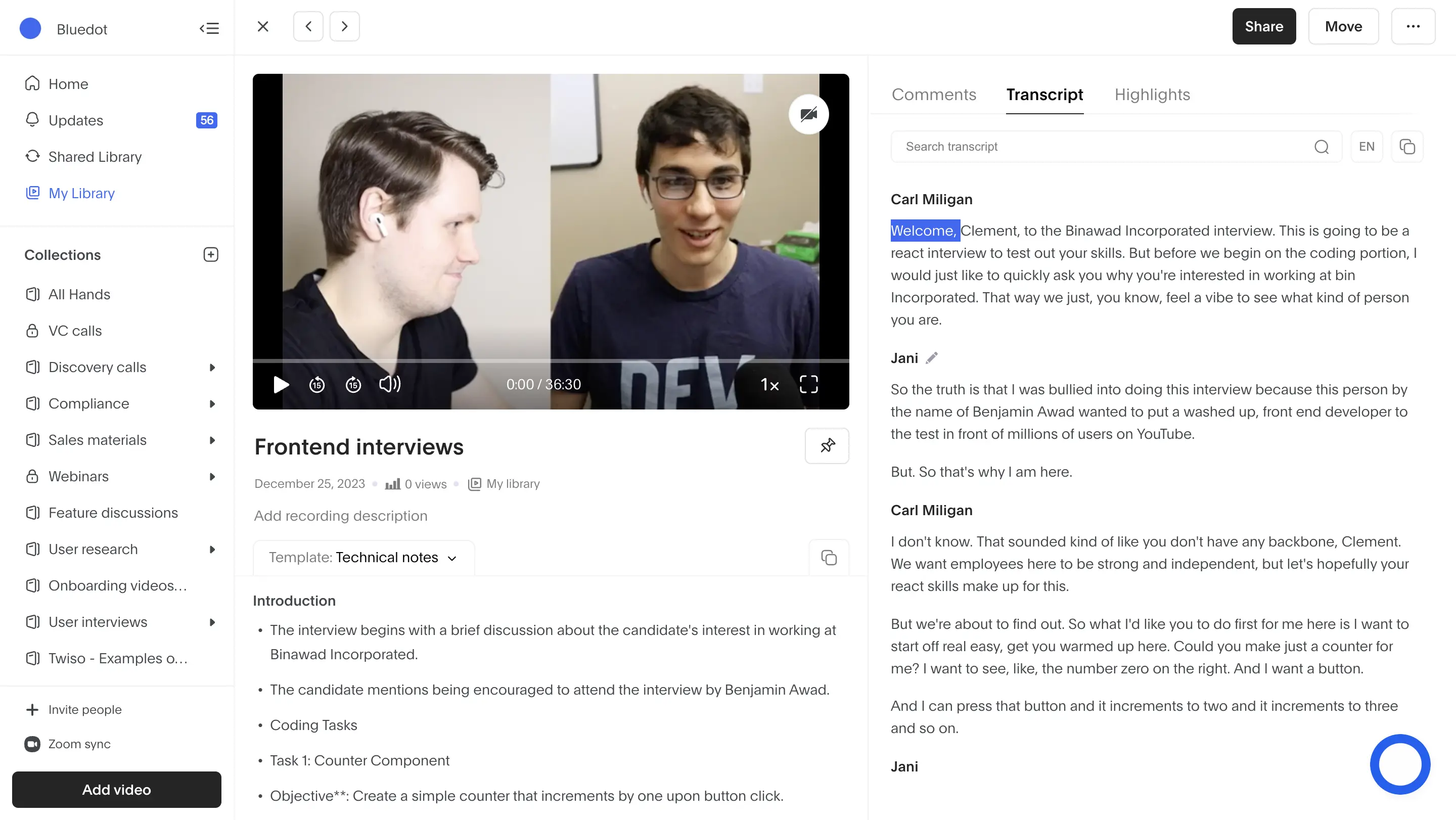
Schritt 2: Wählen Sie die Google Meet-Aufnahme aus, die Sie hochladen möchten.

Schritt 3: Das war's! Die Chrome-Erweiterung von Bluedot transkribiert die Google Meet-Aufnahme in wenigen Minuten.
Sie können Google Meet-Aufzeichnungen auch von Google Drive nach Bluedot importieren.
Schritt 1: Verbinden Sie Ihr Google Drive-Konto mit Bluedot.
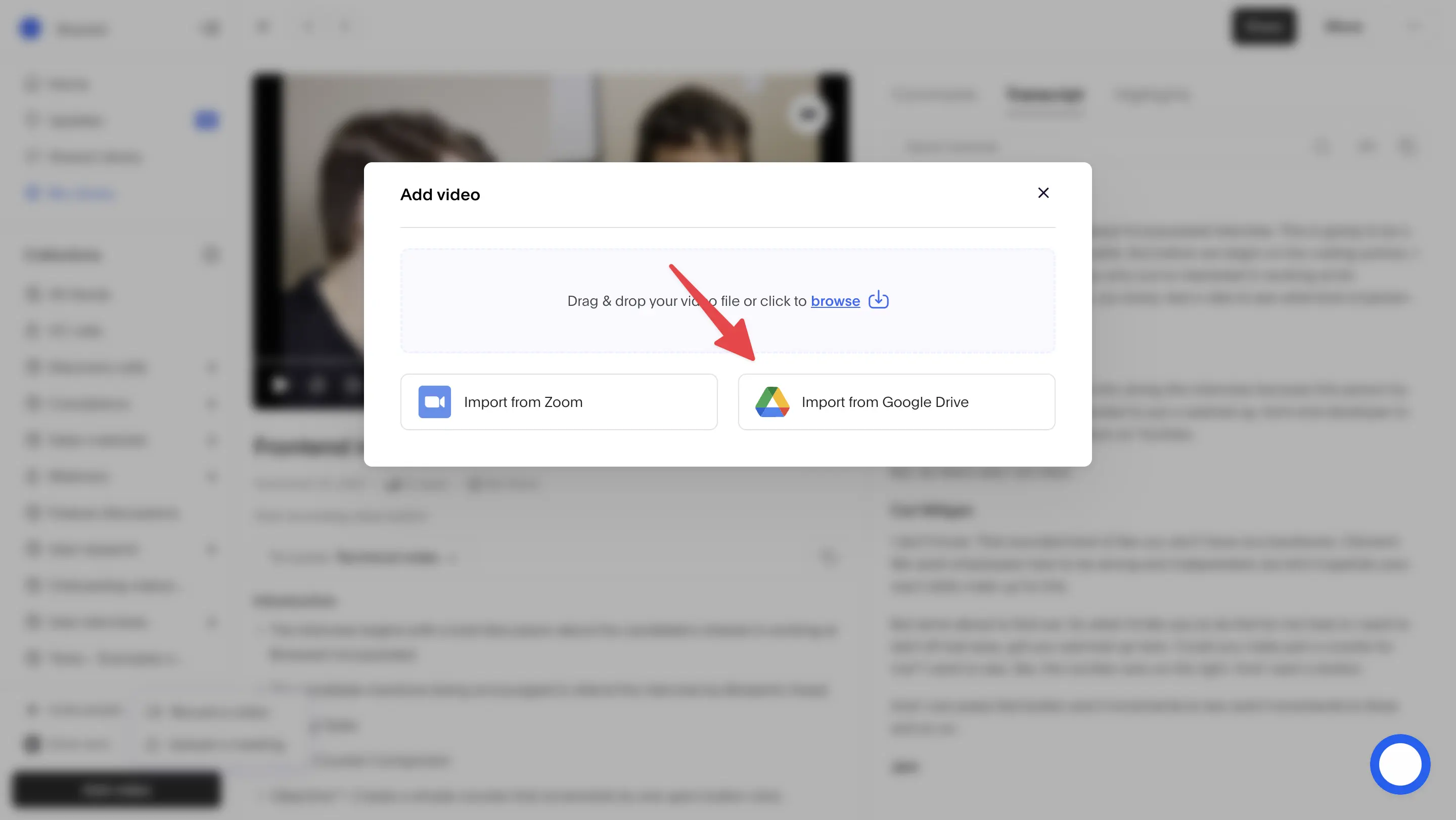
Schritt 2: Suchen Sie die Google Meet-Aufnahme, die Sie transkribieren möchten, und wählen Sie sie aus.

Schritt 3: Ihre Google Meet-Aufnahme wird in Kürze transkribiert.
Was sind die Unterschiede zwischen der Google Meet-Transkription und der Bluecot-Transkription?
- Die Chrome-Erweiterung von Bluedot unterstützt die Transkription in mehreren Sprachen und bietet eine Genauigkeit von 98% bei der Erkennung verschiedener Akzente.
- Bluedot speichert alle Aufzeichnungen und Google Meet-Transkriptionen an einem Ort, sodass sie durchsuchbar, bearbeitbar und gemeinsam nutzbar sind.
- Mit der Notizfunktion von Bluedot können Sie Besprechungsnotizen aus Ihren Google Meet-Transkriptionen generieren, sodass Sie eine Zusammenfassung überfliegen können, anstatt das gesamte Protokoll zu lesen.
- Bluedot kann auch in Slack, Notion oder Ihr bevorzugtes CRM integriert werden. Sie benötigen kein kostenpflichtiges Google Meet-Konto, um Bluedot nutzen zu können.
Hauptvorteile der Google Meet-Transkription
Laut dem studieren „Herausforderungen und Barrieren in virtuellen Teams: Eine Literaturübersicht“, Online-Besprechungen sind für die Kommunikation und Zusammenarbeit zwischen geografisch verteilten Teammitgliedern unerlässlich. Sie bieten eine Interaktionsplattform in Echtzeit, die eine schnelle Diskussion und Lösung von Problemen, den Informationsaustausch und die gemeinsame Entscheidungsfindung ermöglicht.
Die Verwendung der Google Meet-Transkription bietet viele Vorteile, und wir werden vier davon behandeln:
- Sie ermöglichen es den Teilnehmern, sich auf das Gespräch zu konzentrieren, anstatt sich Notizen zu machen.
- Sie erleichtern den Zugang zu Besprechungen, insbesondere für gehörlose oder schwerhörige Personen.
- Sie verbessern den Wissensaustausch und die Teamzusammenarbeit.
- Weniger Fehlinterpretationen und Fehlkommunikation.
Sie ermöglichen es den Teilnehmern, sich auf das Gespräch zu konzentrieren, anstatt sich Notizen zu machen
Bei Besprechungen besteht einer der Hauptvorteile der Google Meet-Transkription darin, dass Sie sich auf das Gespräch konzentrieren können, anstatt sich detaillierte Notizen zu machen. Mit der automatischen Google Meet-Transkription können sich die Teilnehmer auf eine genaue Transkription von Google Meet in Echtzeit verlassen, sodass sie sich voll und ganz an der Diskussion beteiligen können, ohne sich ständig Notizen machen zu müssen.
Diese Funktion ist besonders nützlich für Personen, die mit Multitasking zu kämpfen haben oder Schwierigkeiten haben, mit schnellen Konversationen Schritt zu halten. Da die Google Meet-Transkription das manuelle Aufzeichnen von Notizen überflüssig macht, können die Teilnehmer dem Meeting aktiv zuhören und dazu beitragen, was zu produktiveren und aussagekräftigeren Diskussionen führt.
Sie erleichtern den Zugang zu Besprechungen, insbesondere für gehörlose oder schwerhörige Personen
Die Google Meet-Transkription bietet Personen, die taub oder schwerhörig sind, einen erheblichen Vorteil. Mit der automatischen Google Meet-Transkription können die Teilnehmer die Konversation einfach verfolgen, indem sie den Text in Echtzeit lesen. Dadurch entfällt die Notwendigkeit, sich ausschließlich auf Lippenlesen oder Gebärdensprachdolmetschen zu verlassen, wodurch die Kommunikation inklusiver und zugänglicher wird.
Darüber hinaus unterstützt die Google Meet-Transkription die Sprachvielfalt, von der auch Personen profitieren, die nicht Englisch als Muttersprache sprechen. Die Google Meet-Transkriptionsfunktion erfasst gesprochene Wörter präzise und zeigt sie als Text an. So wird sichergestellt, dass die Teilnehmer das Meeting unabhängig von ihren Sprachkenntnissen verstehen und daran teilnehmen können.
Um die Kommunikation weiter zu verbessern, bietet die Google Meet-Transkription die Möglichkeit, die Textgröße und -farbe anzupassen, sodass Personen mit Sehbehinderungen die Transkriptionsanzeige an ihre Bedürfnisse anpassen können. Insgesamt verbessert die Google Meet-Transkription die Zugänglichkeit der Kommunikation für Menschen mit Hörbehinderung und fördert die Inklusivität bei Besprechungen und Diskussionen.
Sie verbessern den Wissensaustausch und die Teamzusammenarbeit
Die von Google Meet generierte Transkription kann mit Teammitgliedern geteilt werden, was eine nahtlose Zusammenarbeit und eine verbesserte Produktivität ermöglicht. Teammitglieder können jederzeit auf die Transkriptionen zugreifen, auch wenn sie nicht an der Besprechung teilnehmen konnten. Dadurch wird sichergestellt, dass alle auf derselben Wellenlänge sind und unabhängig von ihrer Verfügbarkeit zur Diskussion beitragen können.
Darüber hinaus bietet eine gemeinsame Google Meet-Transkription eine wertvolle Referenz für zukünftige Diskussionen und Entscheidungen. Die Teammitglieder können auf einfache Weise auf die Transkription zurückgreifen, um wichtige Punkte, Aktionspunkte oder Entscheidungen, die während des Meetings getroffen wurden, zu überprüfen. Dadurch entfällt die Notwendigkeit umfangreicher Notizen und es wird sichergestellt, dass keine wichtigen Details übersehen werden.
Um die Zusammenarbeit weiter zu verbessern, können Teammitglieder der Transkription auch Kommentare oder Anmerkungen hinzufügen. Dies ermöglicht eine interaktivere und dynamischere Zusammenarbeit, bei der Ideen und Feedback einfach geteilt und im Rahmen des Meetings besprochen werden können.
Weniger Fehlinterpretationen und Fehlkommunikation
Durch genaue Transkriptionen von Besprechungen können Fehlinterpretationen und Missverständnisse erheblich reduziert werden. Mit der Google Meet-Transkription können sich die Teilnehmer genau auf die während der Besprechung gesprochenen Wörter beziehen. So werden jegliche Verwirrung oder Missverständnisse vermieden, die entstehen könnten, wenn sie sich ausschließlich auf das Gedächtnis verlassen. Dies ist besonders in Situationen von Vorteil, in denen komplexe oder technische Informationen besprochen werden.
Darüber hinaus stellt die Möglichkeit, Transkriptionen zu überprüfen und zu korrigieren, sicher, dass Fehler oder Ungenauigkeiten umgehend behoben werden können. Dies trägt dazu bei, die Integrität der während des Treffens geteilten Informationen zu wahren und verhindert, dass sich potenzielle Missverständnisse weiter ausbreiten.
Um die Kommunikation und das Verständnis weiter zu verbessern, ist es wichtig, dass sich die Teilnehmer aktiv am Transkriptionsprozess beteiligen. Dies beinhaltet die Überprüfung der Transkriptionen, die Klärung unklarer Punkte und die Bereitstellung zusätzlicher Kontexte, falls erforderlich. Indem Teams zusammenarbeiten, um die Genauigkeit der Transkriptionen zu verbessern, können sie das Risiko von Fehlinterpretationen minimieren und eine effektive Kommunikation fördern.
Zusammenfassung
Zusammenfassend lässt sich sagen, dass die Vorteile der Google Meet-Transkription zahlreich sind. Erstens bietet es eine Transkription in Echtzeit, sodass die Teilnehmer die Konversation besser verfolgen und verstehen können. Zweitens verbessert es die Barrierefreiheit, indem es eine schriftliche Aufzeichnung der Besprechung bereitstellt, was besonders für hörgeschädigte Personen nützlich ist. Darüber hinaus steigert es die Produktivität, da die Teilnehmer auf einfache Weise nach bestimmten Teilen der Besprechung suchen und diese überprüfen können. Egal, ob Sie die Transkriptionsfunktion von Google Meet oder eine Drittanbieter-App wie die Chrome-Erweiterung von Bluedot verwenden, beginnen Sie noch heute, Ihre Google Meet-Besprechungen zu transkribieren, um diese Vorteile zu nutzen.






