
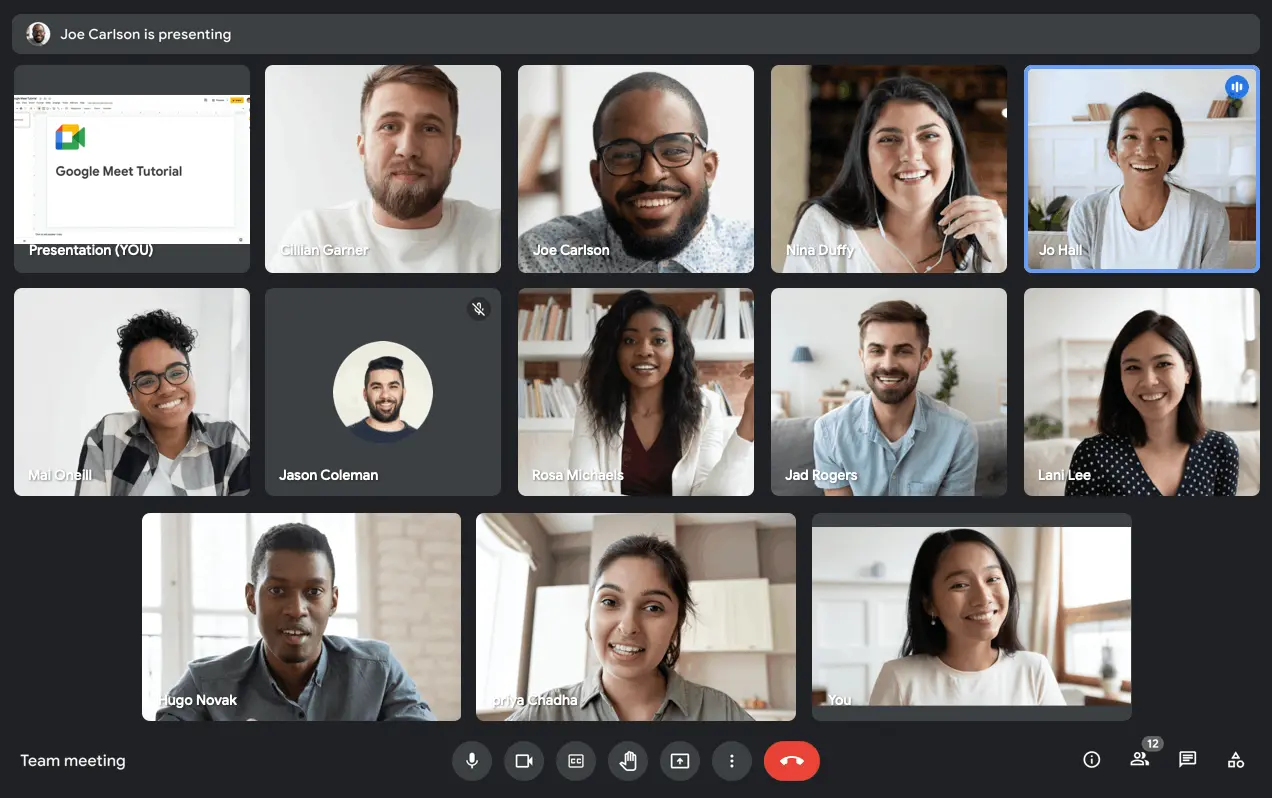
Haben Sie sich jemals in einem Google Meet-Meeting wiedergefunden und sich gewünscht, Sie könnten alle Teilnehmer gleichzeitig sehen? In der Standardansicht wird oft nur eine begrenzte Anzahl angezeigt, was möglicherweise die Kommunikation und das Engagement behindert. Es gibt jedoch eine praktische Funktion namens Grid-Ansicht, um dieses Problem zu lösen.
Ganz gleich, ob Sie ein großes Meeting veranstalten, eine Präsentation abhalten oder einfach nur mit einer Gruppe in Kontakt treten, wenn Sie die Funktionen von Grid View kennen, können Sie Ihr Gesamterlebnis verbessern. Wenn Sie lernen, diese Funktion effektiv zu nutzen, können Sie ein integrativeres Umfeld fördern und sicherstellen, dass jeder die Möglichkeit hat, daran teilzunehmen.
Wenn Sie bereit sind, Ihren Horizont zu erweitern und mit allen Teilnehmern in Kontakt zu treten, zeigen wir Ihnen, wie Sie alle in der Google Meet-Grid-Ansicht sehen können.
So sehen Sie alle auf Google Meet
Zu den am häufigsten gestellten Fragen für Google Meet-Nutzer gehört es, herauszufinden, wie Sie alle Teilnehmer in der Google Meet-Rasteransicht sehen können. In der Rasteransicht wird manchmal nur ein Teil der anwesenden Teilnehmer angezeigt, was häufig auf falsch konfigurierte Einstellungen in Ihrer Google Meet-Grid-View-Erweiterung zurückzuführen ist.
Diese Anleitung hilft Ihnen dabei, Ihre Einstellungen zu korrigieren und alle in der Rasteransicht anzuzeigen.
Folgendes müssen Sie tun, um das Layout zu ändern:
1. Öffnen Sie die Google Meet-Einstellungen: Wenn Sie an einem Meeting teilnehmen, suchen Sie in der unteren Leiste nach dem Symbol mit den drei Punkten und klicken Sie darauf. Ein Menü wird angezeigt.
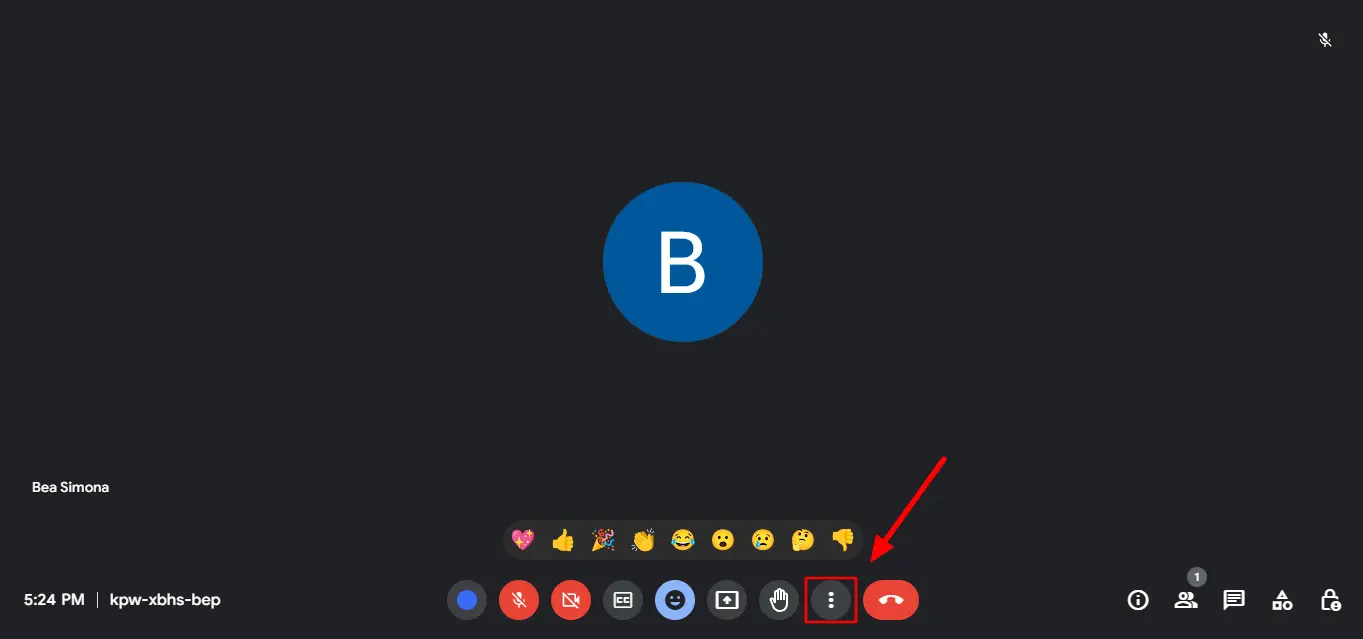
2. Zur Rasteransicht wechseln: Klicken Sie auf das Dreipunktsymbol und wählen Sie im Menü „Layout ändern“. Dadurch werden Ihre Layoutoptionen geöffnet.
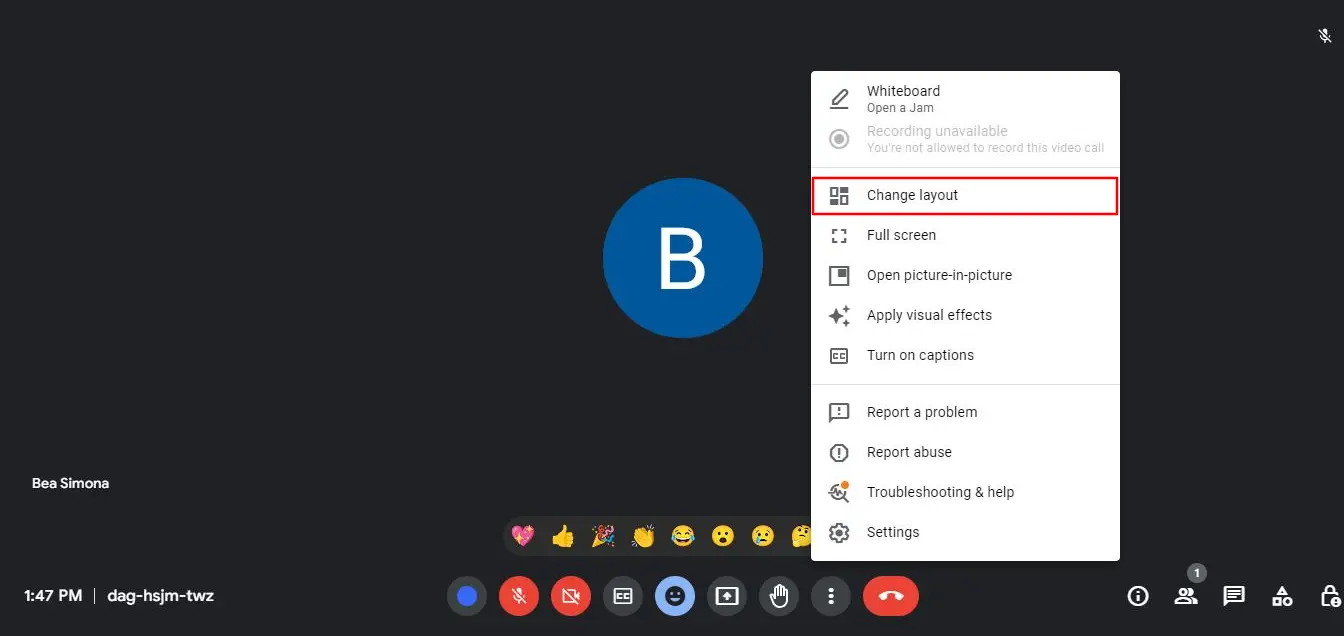
3. Maximieren Sie das Layout: Suchen Sie nach „Layout ändern“ und ändern Sie es von „Auto“ auf „Gekachelt“. Hier werden alle in Kacheln angezeigt.
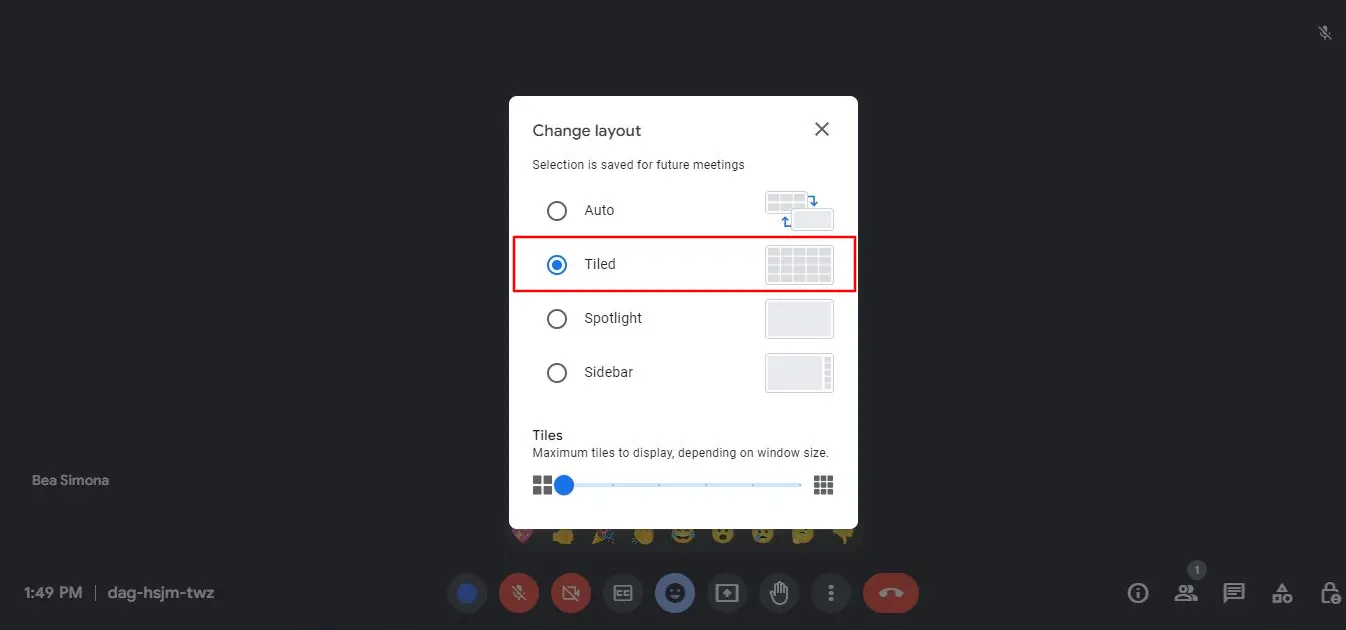
4. Erweitern Sie Ihre Ansicht: Suchen Sie nach „Kacheln ändern“ und passen Sie mit dem Schieberegler die Anzahl der Kacheln an. Ziehe ihn nach rechts, um maximal 49 Teilnehmer zu sehen.
Denken Sie daran, dass sich diese Einstellung nur auf Ihre Ansicht in Google Meet auswirkt. Andere Teilnehmer können weiterhin ihre Layouteinstellungen wählen.
So sehen Sie während der Präsentation alle auf Google Meet
Die am zweithäufigsten gestellte Frage ist, wie Sie während der Präsentation alle in Google Meet sehen können. Das kann frustrierend sein, da Sie bei Präsentationen oft nur eine begrenzte Anzahl von Teilnehmern sehen, sodass es so aussieht, als würden Sie vor einem winzigen Publikum präsentieren. Darüber hinaus kann diese Konfiguration dazu führen, dass die Reaktionen des Publikums nicht sichtbar sind oder dass Pädagogen das Engagement der Schüler nicht überwachen können. So siehst du alle Teilnehmer während der Präsentation:
Trennen Sie die Präsentation
Um alle Teilnehmer während der Präsentation mit größeren Video-Thumbnails zu sehen, entfernen Sie einfach Ihre Videopräsentation. Zeigen Sie in Google Meet mit der Maus auf das große Präsentationsvideo, um die Optionen in der Mitte anzuzeigen. Wählen Sie das Symbol auf der linken Seite, das einer Stecknadel mit einer durchgezogenen Linie ähnelt, um Ihre Präsentation zu lösen.
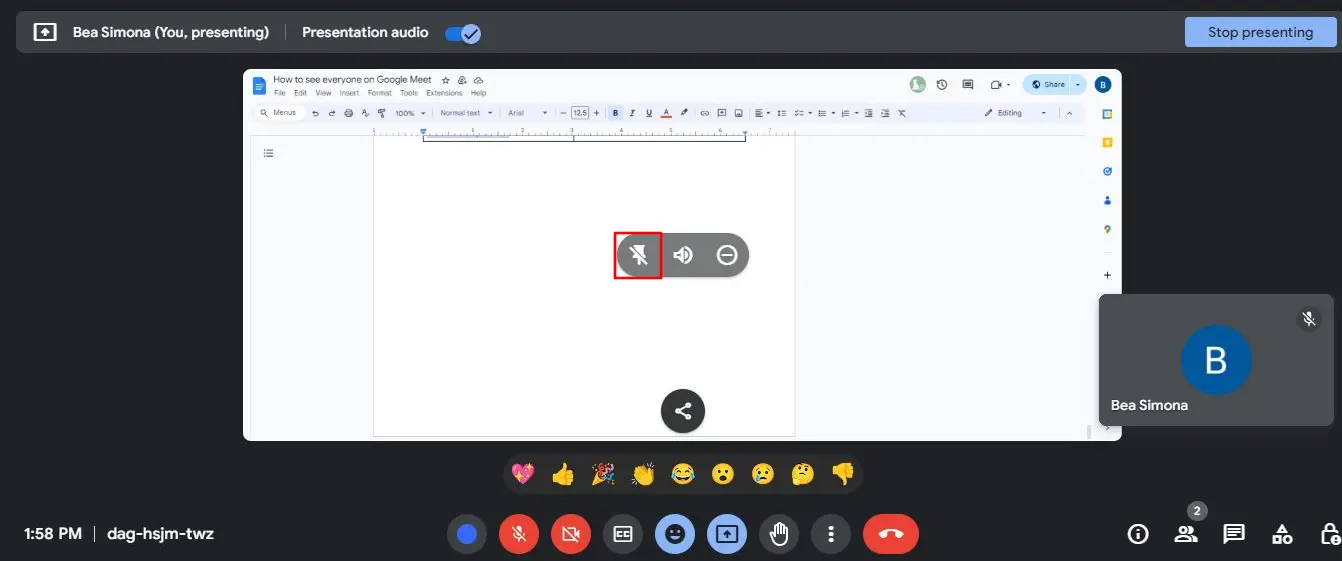
Wenn die Präsentation nicht angeheftet ist, sehen Sie jetzt eine kleinere Version Ihrer Präsentation in der oberen linken Ecke des Besprechungsbildschirms, während die Teilnehmerkacheln in größerem Maßstab angezeigt werden. Wenn die bereitgestellte Lösung Ihr Problem nicht löst, sollten Sie erwägen, das Google Meet-Layout als zusätzliche Option zu ändern.
So zeigen Sie alle Teilnehmer auf Google Meet mit einem iPad an
Zum Glück hatten iPad-Nutzer die Möglichkeit, alle in Google Meet-Meetings zu sehen, seit Google dies vor nicht allzu langer Zeit als Standardlayout eingeführt hat. Auf dem iPad ist die Grid-Option automatisch aktiviert. Das heißt, wenn jemand an Ihrem Google Meet-Meeting teilnimmt, wird er automatisch im Raster angezeigt, sodass Sie ohne zusätzliche Klicks oder Anpassungen einen umfassenden Überblick über alle Teilnehmer haben.
Fazit
Jetzt, da wir herausgefunden haben, wie Sie alle auf Google Meet gleichzeitig sehen können, wäre es viel besser, wenn Sie das Meeting aufzeichnen könnten. Leider erfasst die integrierte Aufnahmefunktion nur den aktiven Sprecher und den gemeinsam genutzten Bildschirm, sodass wertvolle Interaktionen der Teilnehmer nicht sichtbar sind.
Deshalb hast du Bluedot. Dieses Tool überwindet Einschränkungen, Erfassung der gesamten Google Meet-Sitzung, einschließlich der Grid-Ansicht, in der alle Teilnehmer nahtlos angezeigt werden. Keine fehlenden Reaktionen, Diskussionen oder entscheidende Momente mehr.
Bluedot bietet auch erweiterte Funktionen wie Google-Besprechungsassistent, Sprecheridentifikation, Cloud-Speicher und KI-gestützte Transkription, um Ihre Aufnahmen in Ressourcen umzuwandeln. Identifizieren Sie ganz einfach, wer was gesagt hat, überall auf Aufzeichnungen zugreifen, und gewinnen Sie wertvolle Einblicke durch automatisierte Transkripte. Bluedot ermöglicht es Ihnen, wichtige Diskussionen noch einmal aufzugreifen, Wissen auszutauschen und die Barrierefreiheit für alle sicherzustellen.
Erfassen Sie das komplette Bild mit Bluedot und installieren Sie unsere kostenlose Erweiterung.
FAQ
Wie kann ich alle Teilnehmer eines Google Meet-Meetings mit einem Mobilgerät anzeigen?
Es spielt keine Rolle auf welche Weise Sie an einer Google Meet-Sitzung teilnehmen auf Mobilgeräten schränken Mobilgeräte die gleichzeitige Anzeige von mehr als 4 Teilnehmern auf iOS und Android ein. Wenn es wichtig ist, die Aktivitäten aller Teilnehmer zu überwachen, wird empfohlen, Ihren Google Chrome-Browser anstelle der App zu verwenden. Sie sollten jedoch den Desktop-Modus aktivieren, bevor Sie Google Meet Mobile beitreten. Die maximale Anzahl der auf dem Bildschirm sichtbaren Personen beträgt 49.
Ist es möglich, eine Google Meet-Rasteransicht zu erfassen?
Wenn Sie der Gastgeber einer Google Meet-Sitzung sind, erhalten Sie Aufnahmerechte. Beachten Sie jedoch, dass die enthaltene Funktion nur den Host und seinen Sound erfasst und die anderen Teilnehmer in der Rasteransicht auslässt. Wenn es wichtig ist, den Video-Feed aller zu erfassen, sollten Sie nach Alternativen suchen Aufnahmetools wie Bluedot entworfen, um das gesamte Besprechungsfenster einschließlich des Rasterlayouts zu erfassen.
Warum muss ich alle auf Google Meet sehen und wann muss ich das Layout ändern?
Es ist wichtig, alle im Google Meet-Layout zu sehen, da sich die Online-Arbeitsumgebung von den persönlichen Einstellungen unterscheidet. Angesichts der Tatsache, dass viele Unternehmen, Unternehmen und Schulen heute online kommunizieren, ist es wichtig, eine effektive Kommunikation und Zusammenarbeit sicherzustellen.
Die Aussetzung des bisherigen Zeitlimits für unbezahlte Konten durch Google hat vielen Schülern weltweit eine ununterbrochene Ausbildung ermöglicht. Da Google Meet jetzt in der Lage ist, bis zu zweihundertfünfzig Gäste gleichzeitig zu empfangen, ist es wichtig, die Nutzer zu sehen, um sicherzustellen, dass alle konzentriert und ohne Ablenkungen sind.






