

Das Ändern der Veranstaltungsfarben in Google Kalender ist eine einfache und dennoch leistungsstarke Methode, um Ihren Zeitplan besser zu organisieren. Indem Sie die Farben verschiedener Ereignisse oder ganzer Kalender anpassen, können Sie schnell zwischen Aufgaben, Projekten oder Kategorien unterscheiden und so die Navigation in Ihrem Kalender erleichtern.
Lesen Sie weiter in unserem Leitfaden, der nicht nur erklärt, wie Sie die Kalenderfarben ändern, sondern auch wertvolle Einblicke in die Maximierung der Effizienz durch Farbcodierung bietet und das Problem überfüllter und verwirrender Zeitpläne löst.
Warum möchten Sie die Farben Ihres Google-Kalenders ändern?
Wenn Sie erwägen, Ihre Kalenderfarben zu ändern, kann dies mehrere Gründe haben, die mit der Verbesserung Ihrer Terminplanung zusammenhängen. Wenn Sie die Farben Ihres Google-Kalenders über die mobile App anpassen, können Sie Ihre Kalenderoberfläche personalisieren, sodass sie optisch ansprechend und einfacher zu navigieren ist.
Ganz gleich, ob Sie mehrere Ereignisse verwalten, Ihren Terminplan organisieren oder verschiedene Arten von Aktivitäten kategorisieren — durch Anpassen der Farbschemaeinstellungen können Sie Aufgaben auf einen Blick schnell identifizieren und priorisieren. Diese Anpassungsfunktion in der Google Kalender-App stellt sicher, dass sich Ihre Ereignisse deutlich von anderen abheben, und hilft Ihnen so bei der effizienten Planung und Organisation Ihrer täglichen Aktivitäten.
So ändern Sie die Farben des Google-Kalenders
Wenn Sie die Farbe von Google Kalender ändern, können Sie verschiedene Kalenderereignisse besser organisieren und visuell unterscheiden. Sie können die Farben der Ereignisse ganz einfach in der Google Kalender-App für Mobilgeräte auf einem Tablet, iPhone oder Android-Geräten.
So ändern Sie die Farbe eines Google Kalender-Ereignisses auf Ihrem Tablet
1. Öffnen Sie den Google-Kalender auf deinem Tablet.
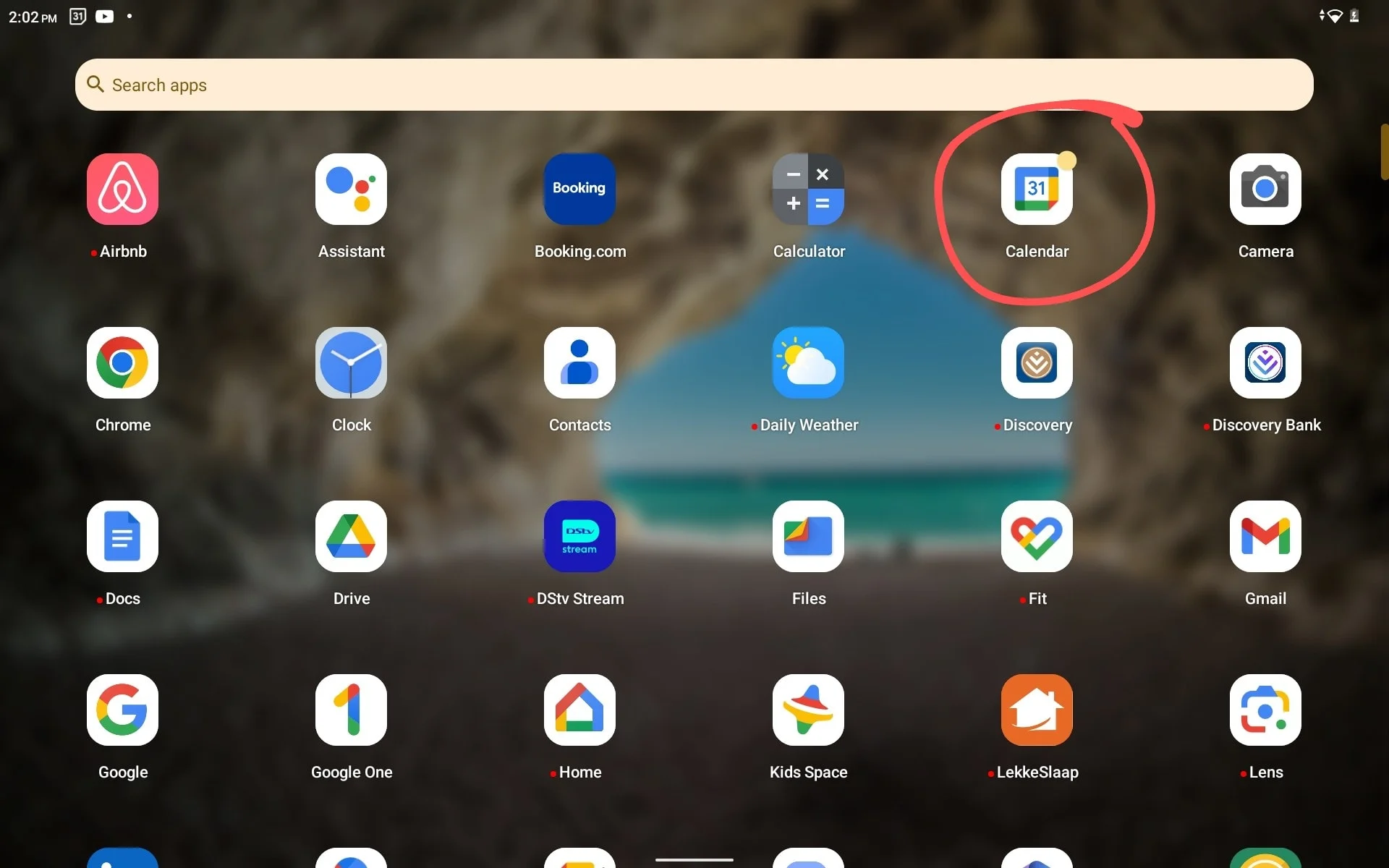
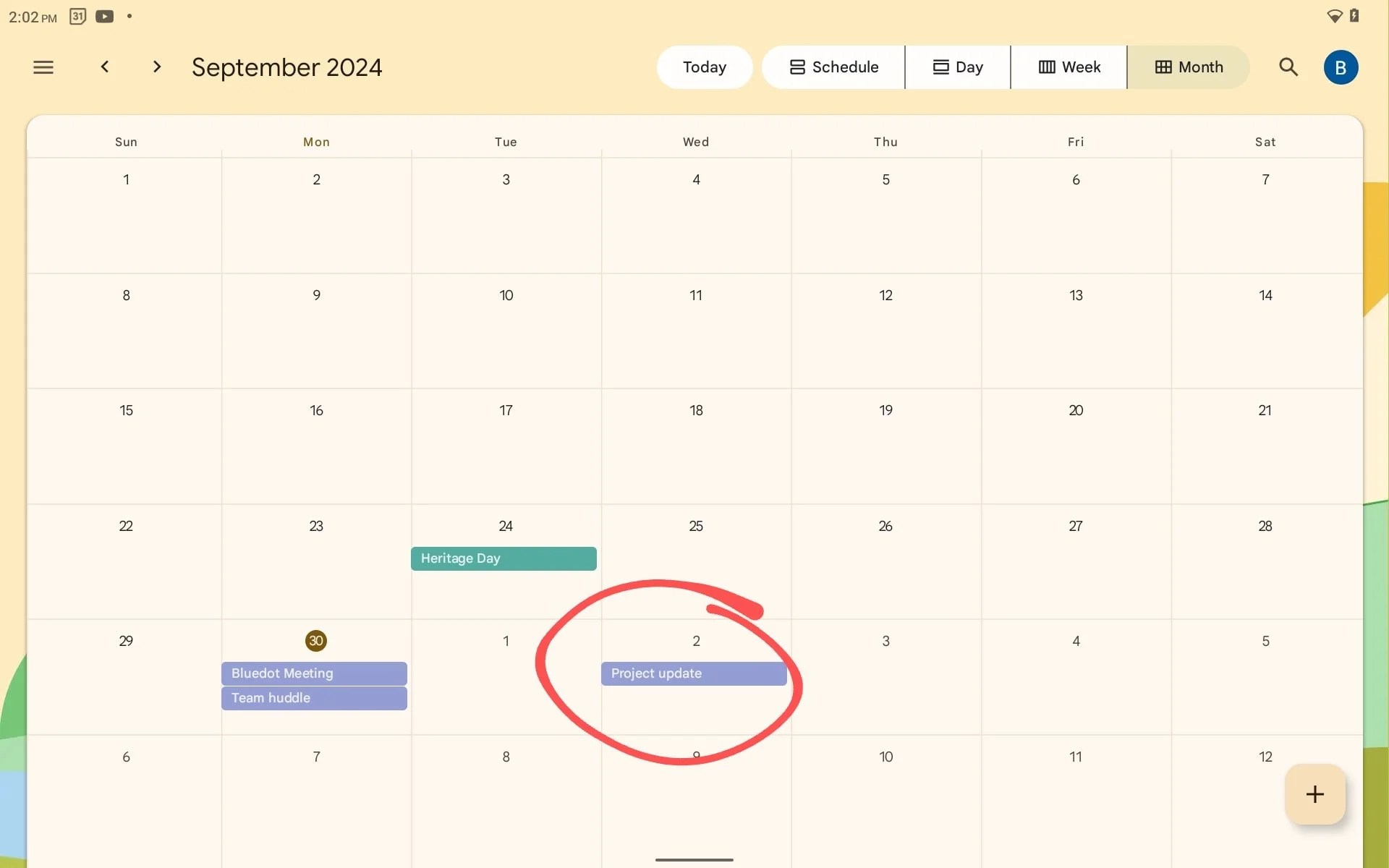
2. Wählen Sie die Besprechung oder Veranstaltung aus, die Sie ändern möchten.
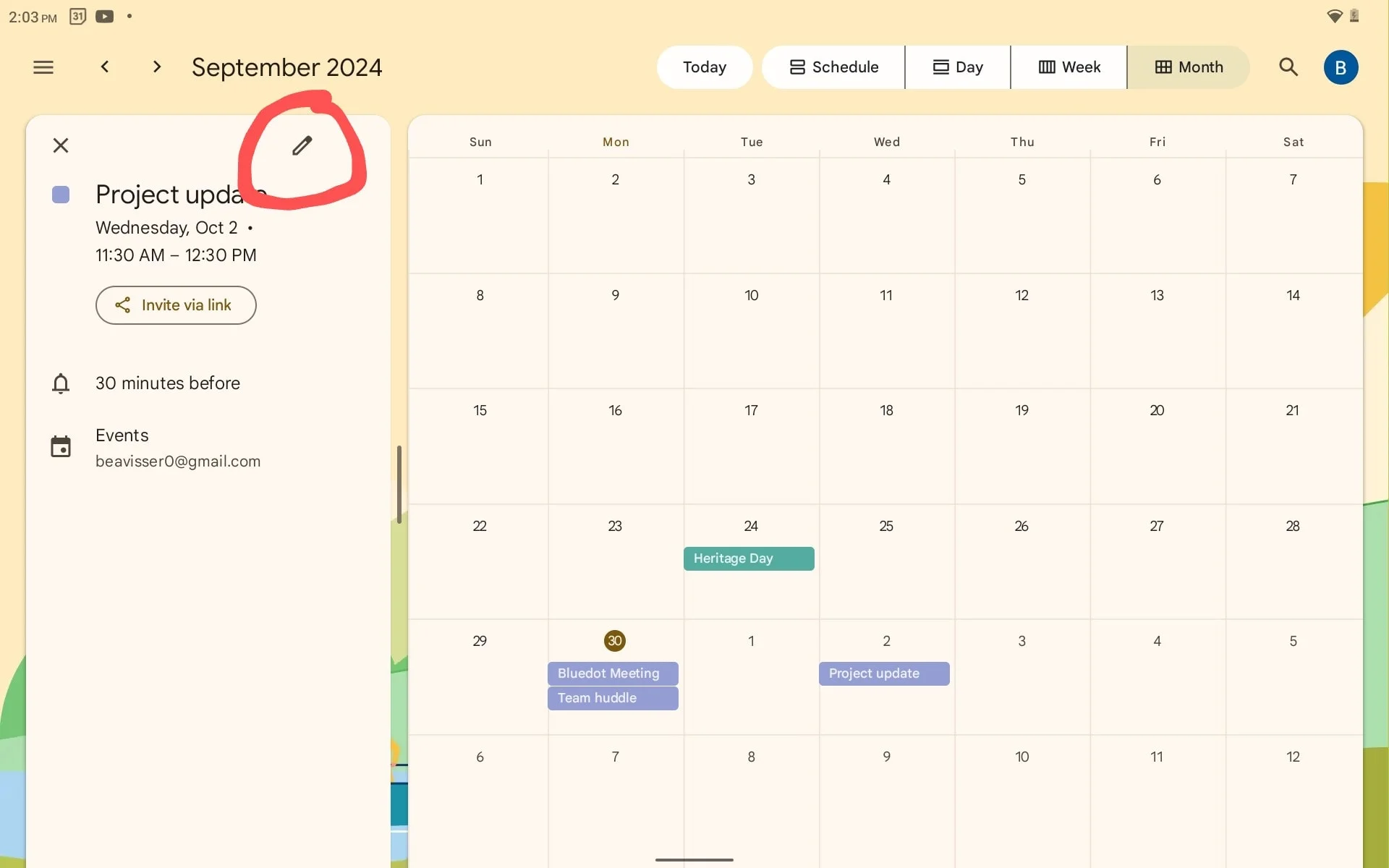
3. Tippe auf das Event und dann auf Bearbeiten.
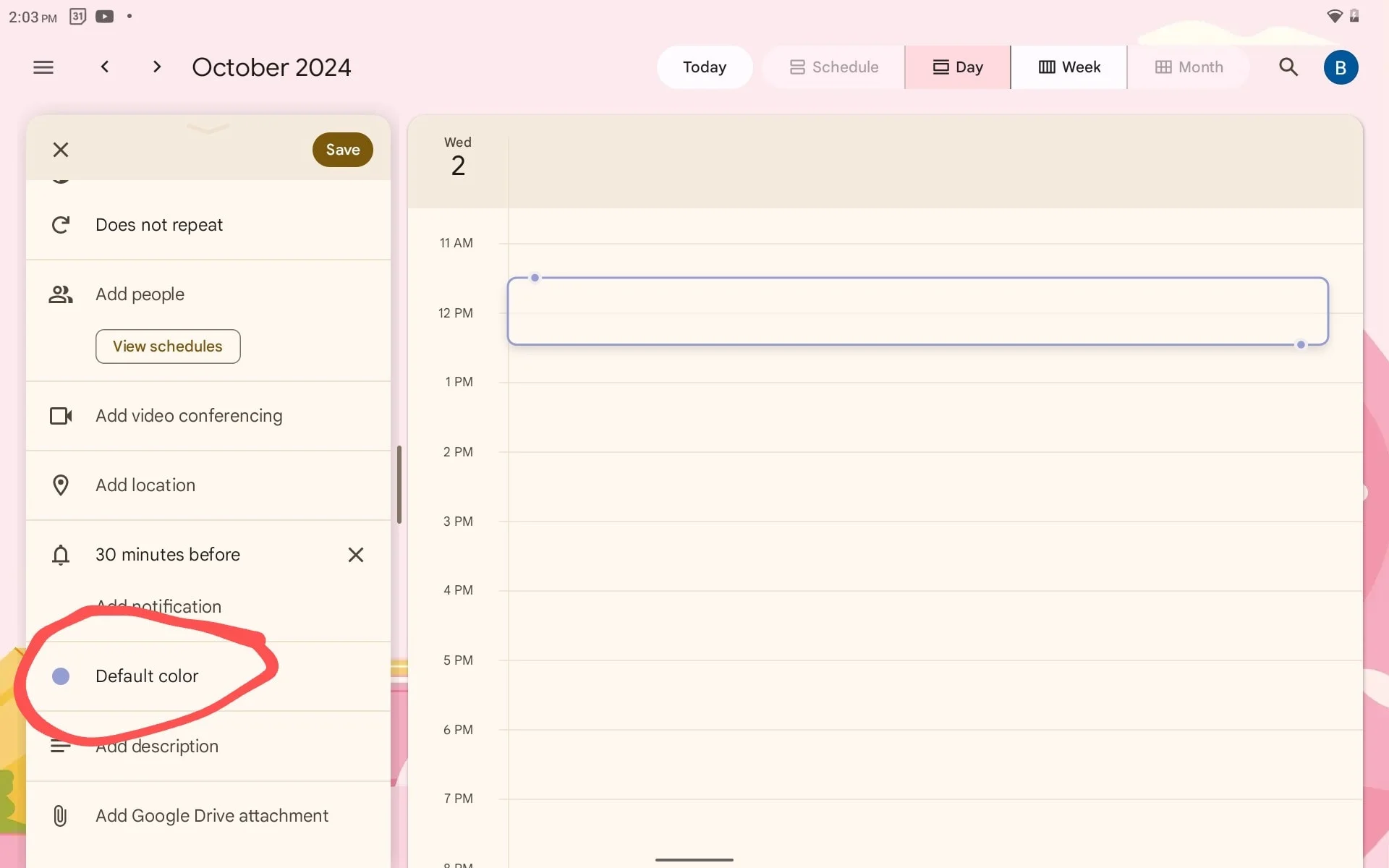
4. Wählen Sie ein benutzerdefinierte Farbe aus den Standardfarben.
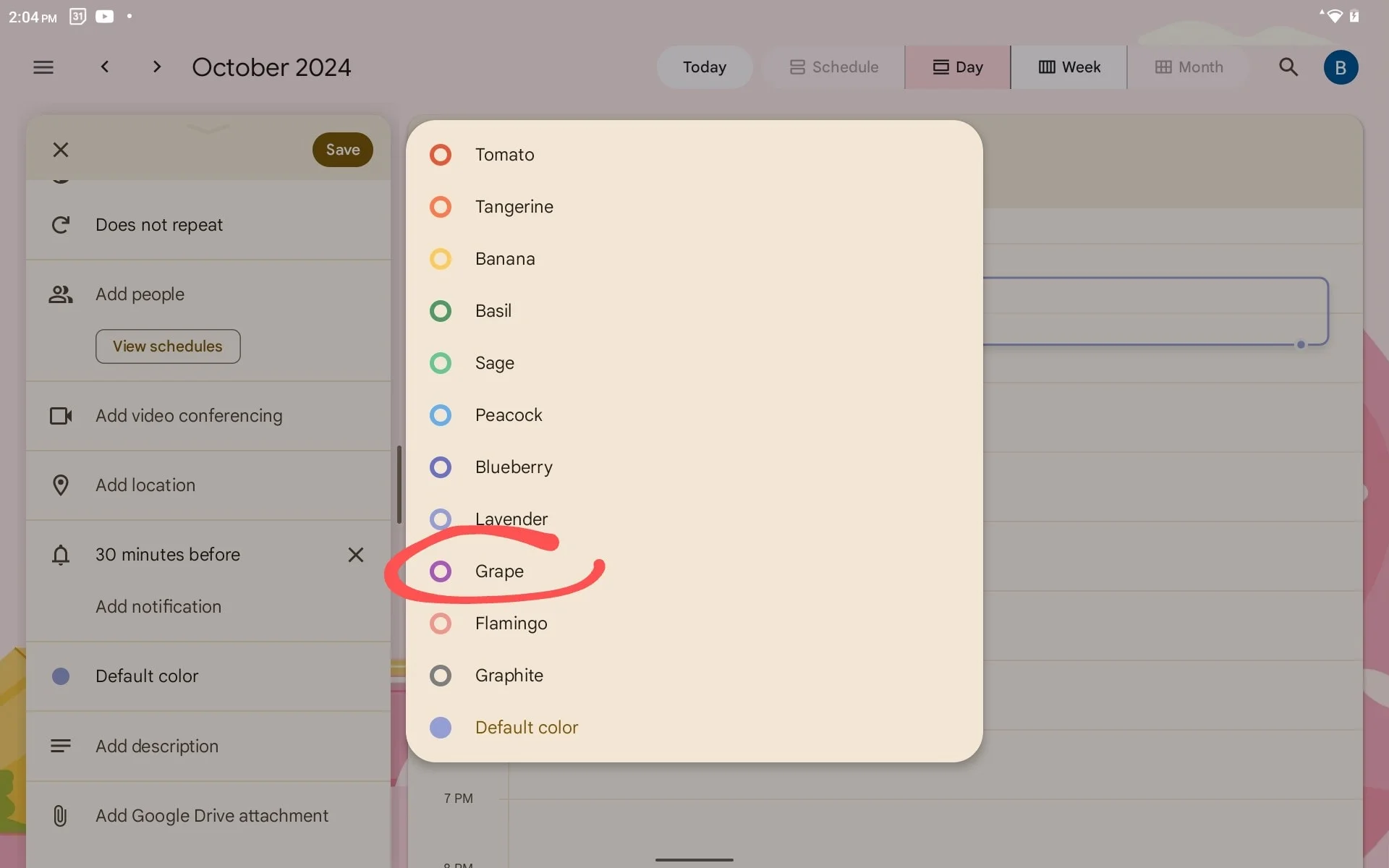
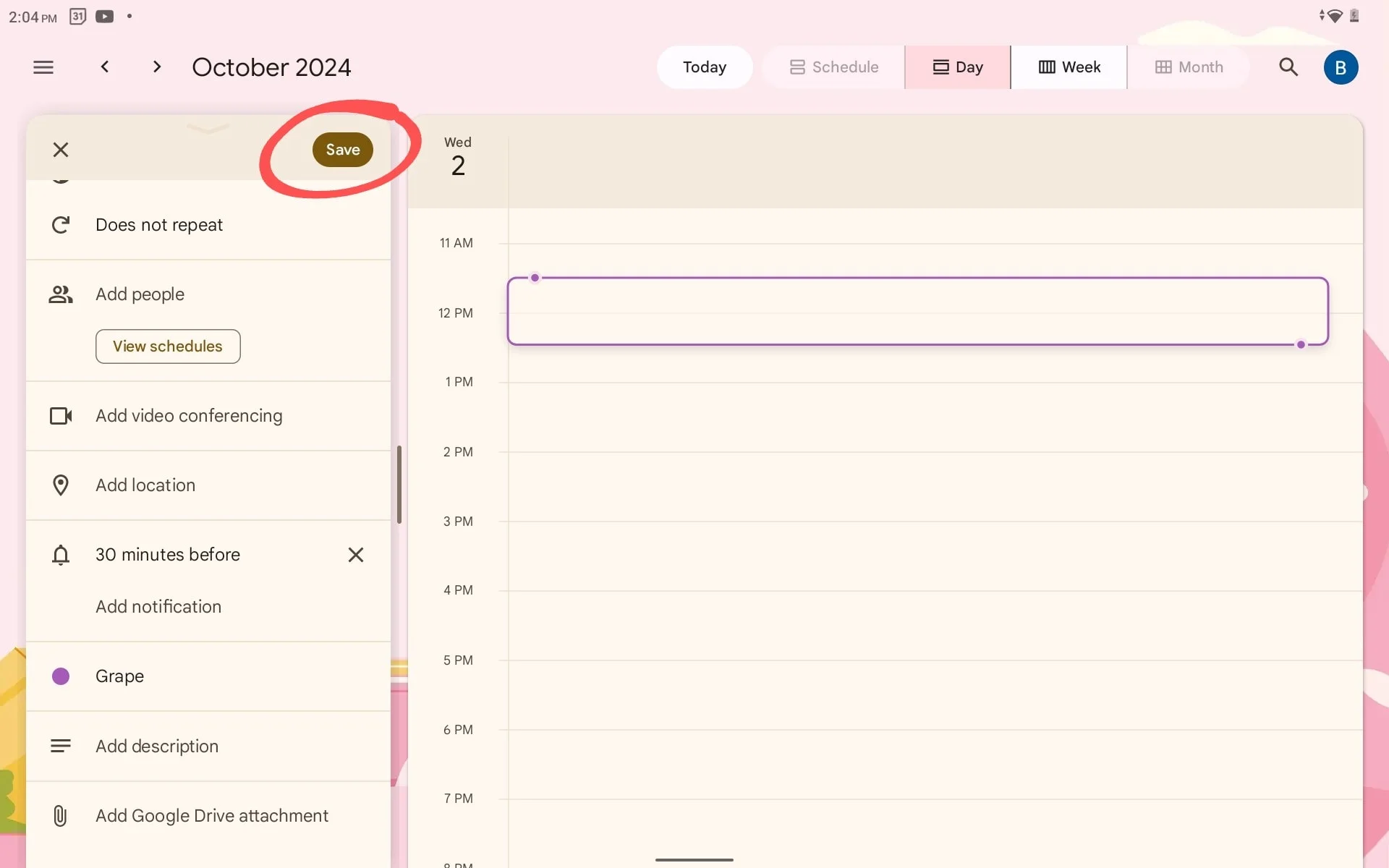
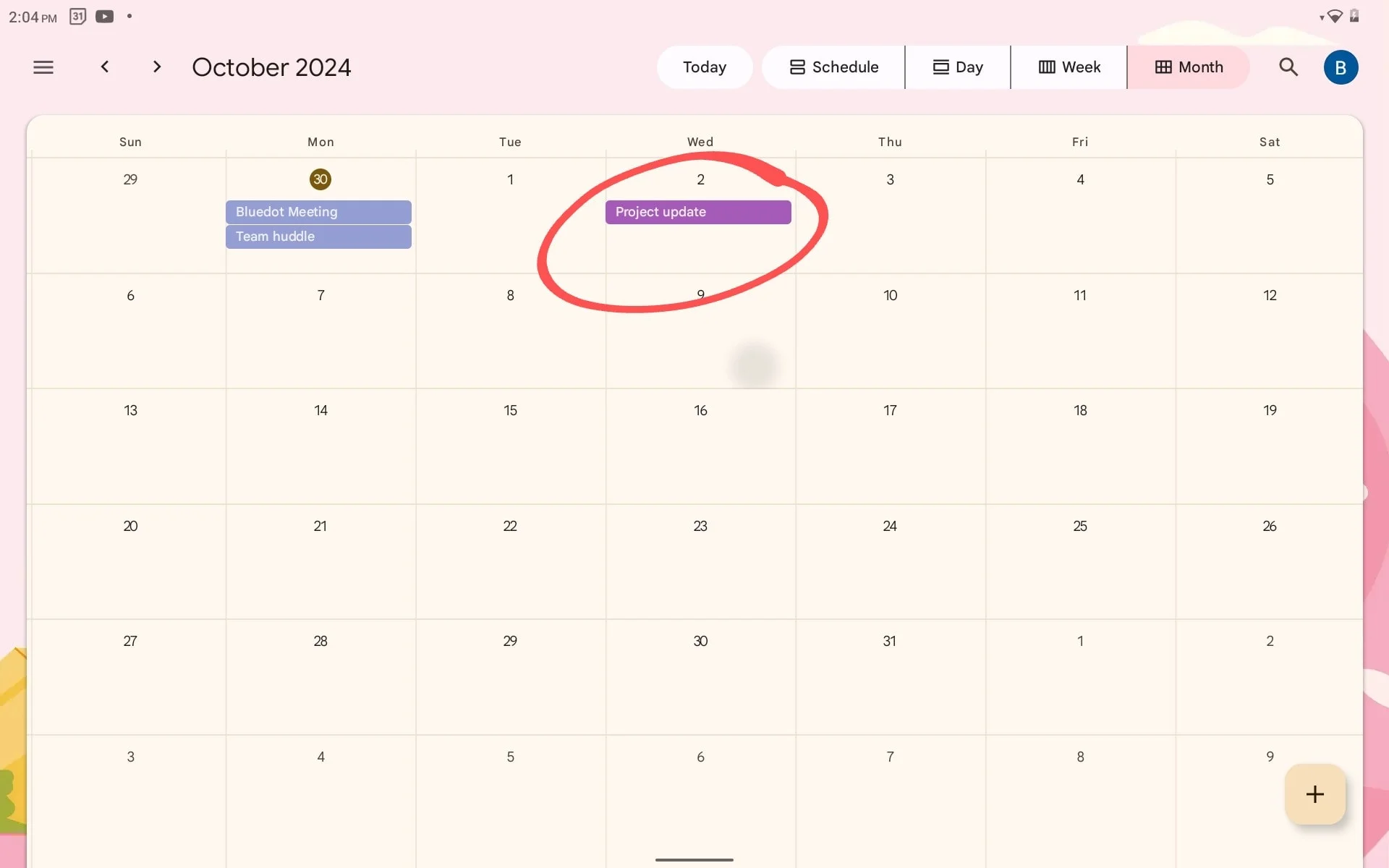
5. Speichern Sie die Änderungen und Ihre Kalenderfarbe wird entsprechend aktualisiert.
So ändern Sie die Farbe eines Google Kalender-Ereignisses auf einem iPhone
- Öffne das Google-Kalender-App auf deinem iPhone.
- Wählen Sie den Kalender oder Google-Kalender-Ereignisse du willst dich ändern.
- Tippe auf die Schaltfläche „Bearbeiten“ und wähle dann eine neue Farbe des Kalenders aus der Liste der Standardfarben.
- Ihre gewählte Ereignis- oder Kalenderfarbe wird auf allen Geräten aktualisiert, wenn Sie auf Speichern klicken.
So ändern Sie ein Google Kalender-Farbereignis auf Android
- Starten Sie den Google Kalender-App für Mobilgeräte auf Ihrem Android-Gerät.
- Tippe auf drei horizontale Linien in der oberen linken Ecke, um das Layout Ihres Kalenders zu ändern und alle Ihre Ereignisse übersichtlich zu sehen.
- Wählen Sie im Layout den Kalender oder das Ereignis aus, das Sie ändern möchten.
- Klicken Sie auf das Bleistiftsymbol, um das Meeting zu bearbeiten.
- Wählen Sie das gewünschte Farbe des Google-Kalenders oder setze ein benutzerdefinierte Farbe mit Sicherheit Veranstaltungen.
- Die Farbe wird automatisch auf jeden gewünschten Kalender angewendet.
So ändern Sie das Google-Kalender-Farbschema für wiederkehrende Besprechungen
Wenn Sie die Farbe eines wiederkehrenden Google-Events in Ihrem ändern möchten Google-Kalender, es ist einfach, es an Ihre Vorlieben anzupassen. Egal, ob Sie ein bestimmtes Projekt verwalten oder eine Reihe von Projekten verfolgen wiederkehrende Google-Ereignisse, Aktualisierung der Farbe des Google-Kalenders for different events hilft Ihnen dabei, Ihren Terminplan effizienter zu gestalten und zu organisieren, indem es ihm eine persönliche Note verleiht.
- Öffne den Kalender Name auf Ihrem Gerät.
- Wählen Sie die Veranstaltung, die du willst zu ändern.
- Klicken Sie auf die drei Punkte neben dem Namen des Kalenders, um das Farbmenü zu öffnen.
- Wählen Sie die gewünschte Farbe für die Veranstaltung. Diese Änderung gilt für alle Ereignisse, die mit diesem Kalender verknüpft sind
Wählen Sie zusammenfassend jedes Ereignis aus, klicken Sie auf das Stiftsymbol, um es zu bearbeiten, und wählen Sie das Farbe des Kalenders oder ein neues aus den Optionen.
Wenn Sie diese Schritte befolgen, können Sie die Veranstaltungsfarbe in Google Kalender schnell und effizient ändern und so sicherstellen, dass Ihr Zeitplan organisiert und visuell klar ist.
So fügen Sie dem Google-Kalender weitere Farben hinzu
Google Kalender bietet zwar eine Reihe von voreingestellten Farben, mit denen Sie in jedem Kalender Termine organisieren können. Wenn Sie jedoch mehr Farben hinzufügen, können Sie Ihren Kalender optisch unverwechselbarer machen, insbesondere wenn Sie einen gemeinsamen Kalender haben. Eine Möglichkeit, auf zusätzliche Farben zuzugreifen, besteht darin, Browsererweiterungen zu verwenden, falls Sie diese verwenden möchten Farbetiketten zu einem bestimmter Kalender oder Veranstaltung.
So fügen Sie mithilfe einer Erweiterung weitere Farben hinzu
- Google-Kalender öffnen auf deinem Desktop.
- Gehen Sie zum Chrome Web Store und suchen Sie nach Erweiterungen wie „Benutzerdefinierte Kalenderfarbe“ oder „Google Calendar Color Extension“.
- Installieren Sie die Erweiterung und aktualisieren Sie Ihren Kalender.
- Sie können jetzt eine größere Farbpalette auf Ihre anwenden bestimmter Kalender, wählen Sie eine gewünschte Farbe zum bestimmte Ereignisse, oder benutze Farbkategorien um Veranstaltungen effizienter zu organisieren.
Fazit
Das Ändern der Farben in Google Kalender kann Ihre Fähigkeit, Ereignisse und Aufgaben effizient zu verwalten, erheblich verbessern. Indem Sie Ihren Kalender anpassen, können Sie einen besser organisierten, optisch ansprechenden Zeitplan erstellen, der die Produktivität steigert. Wenn es jedoch um die Verwaltung von Besprechungen geht, insbesondere wenn jemand seinen Bildschirm teilt, ist das Aufzeichnen unerlässlich.
Blauer Punkt ist das beste Tool für diesen Zweck und bietet mehr als nur KI-Notizen. Es ermöglicht Ihnen, nahtlos Besprechungen aufzeichnen, um sicherzustellen, dass nichts verpasst wird. Mit Bluedot profitieren Sie auch von Funktionen wie Audio-zu-Text-Konverter, KI-Notizengenerator und AI-Minuten-Transkription.
Diese Kombination von Funktionen macht Bluedot zur idealen Lösung, um jedes Detail zu erfassen und Ihre Besprechungen organisiert und zugänglich zu halten.






