
Das Ändern Ihres Profilbilds in Google Meet ist ein unkomplizierter Vorgang, mit dem Sie Ihre visuelle Identität während virtueller Besprechungen aktualisieren können. Wenn Sie unserer schrittweisen Anleitung folgen, erfahren Sie, wie Sie auf der Google-Oberfläche navigieren, um ein neues Bild hochzuladen, das Sie oder Ihre Marke am besten repräsentiert.
Egal, ob Sie Google Meet noch nicht kennen oder Ihre Online-Präsenz verbessern möchten, dieser Leitfaden bietet praktische Einblicke und stellt sicher, dass Ihr eigenes Profilfoto genau widerspiegelt, wer Sie sind.
So ändern Sie Ihr Google-Profilbild
Das Ändern Ihres Google Meet-Profilbilds ist ein unkomplizierter Vorgang, mit dem Sie Ihre Online-Identität in verschiedenen Google-Diensten, sogar auf Ihrer Google-Kontoseite, personalisieren können.
So ändern Sie das Profilbild auf dem PC
1. Melde dich bei deinem Google an: Gehen Sie zu google.com und melden Sie sich bei Ihrem Konto an.
2. Profileinstellungen öffnen: Klicken Sie oben rechts auf Ihr Profilbild.
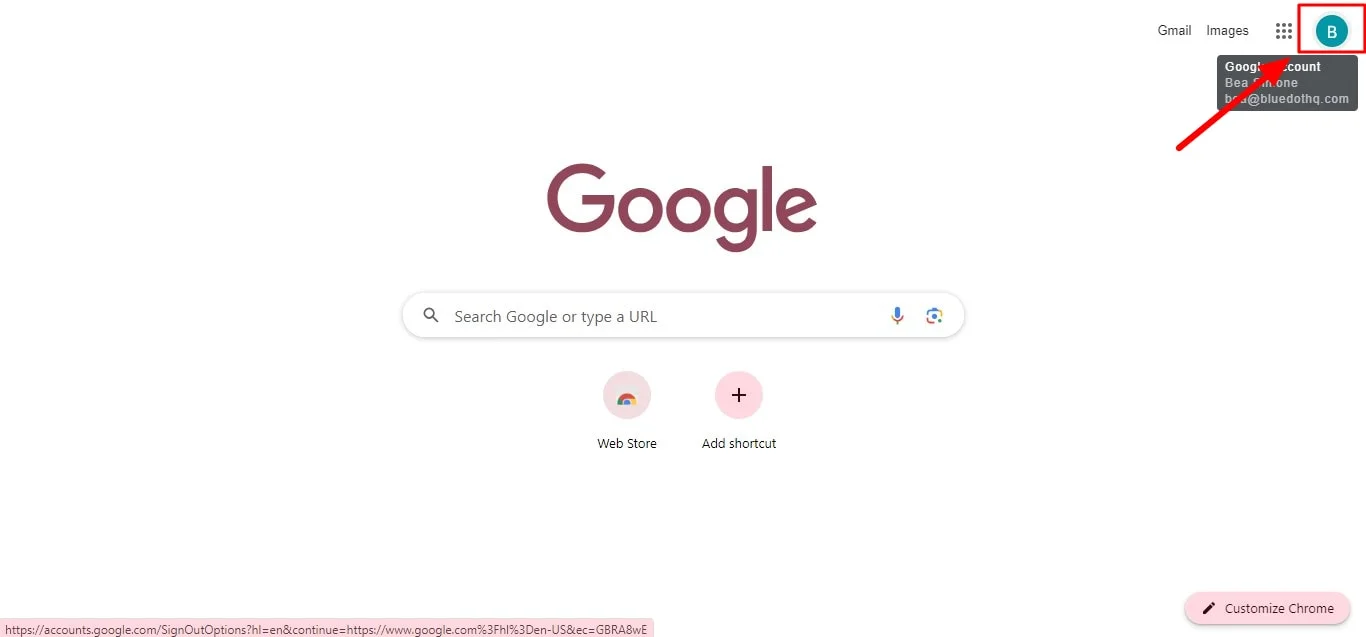
3. Klicken Sie auf das Kamerasymbol: Klicken Sie im Menü auf das Stiftsymbol auf Ihrem Profilbild.
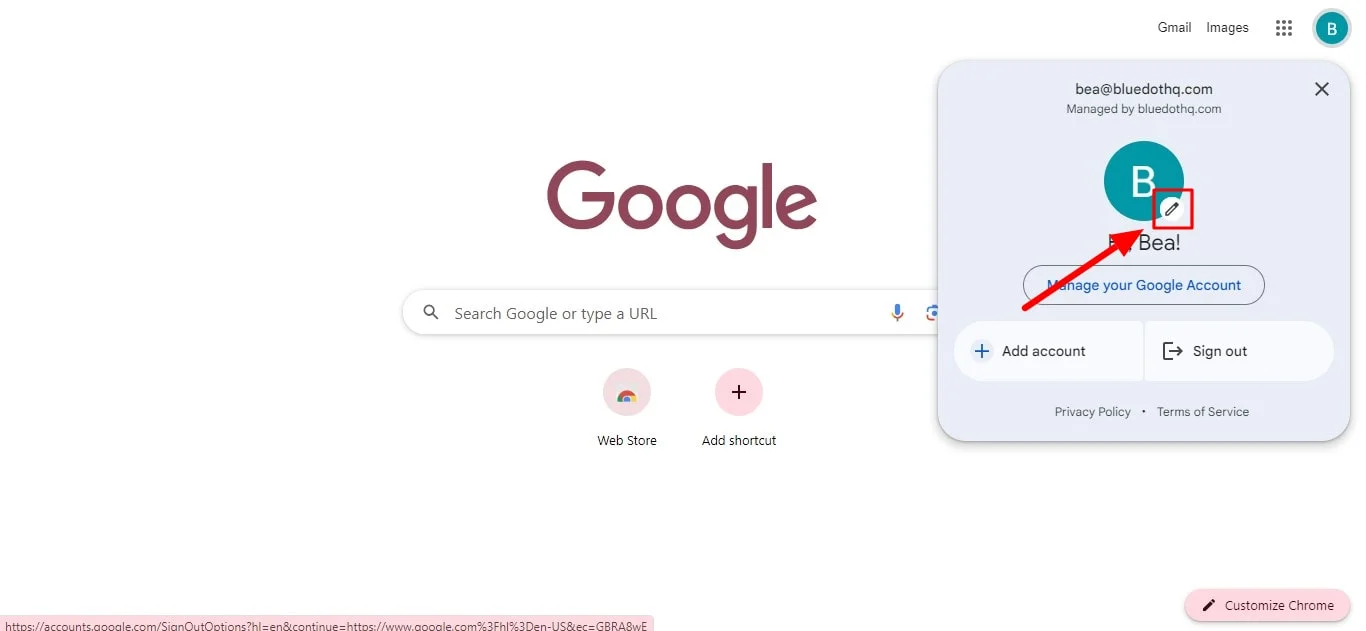
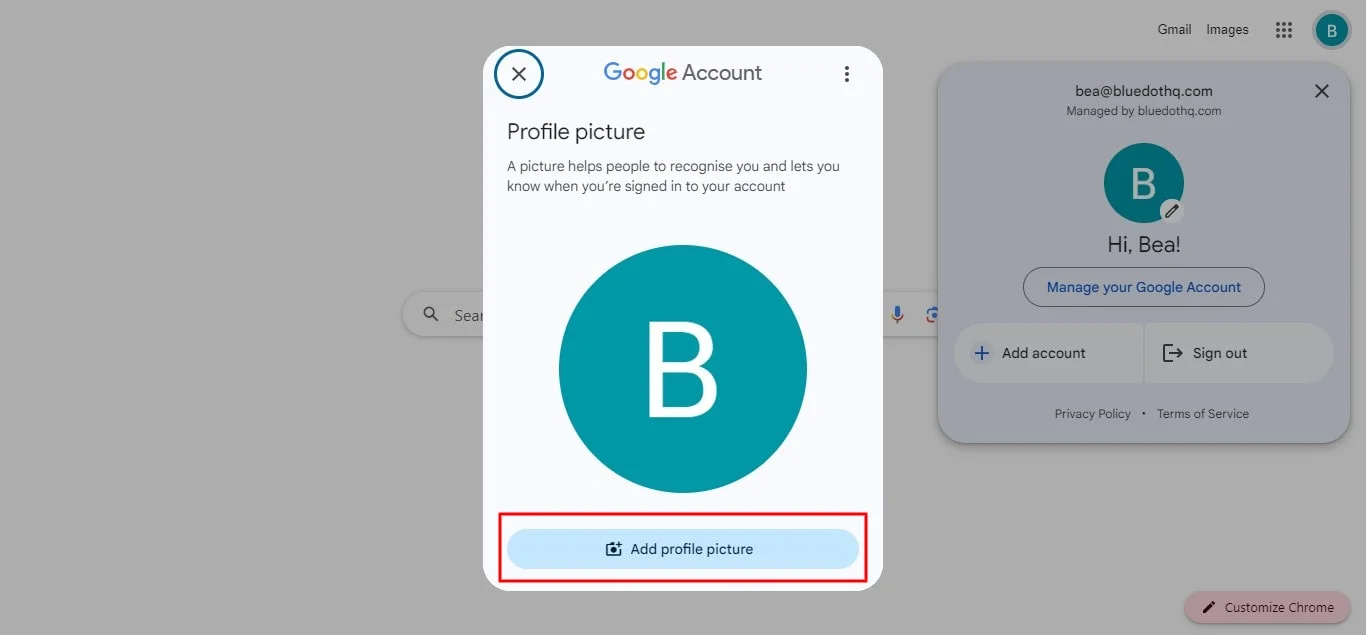
4. Klicken Sie auf „Profilbild hinzufügen“: Eine vergrößerte Version Ihres Bildes wird angezeigt. Klicken Sie auf „Profilbild hinzufügen“
5. Wählen Sie eine Abbildung aus: Durchsuchen Sie den Tab Illustrationen und wählen Sie ein Bild aus, oder verwenden Sie die Suchleiste, um eines zu finden.
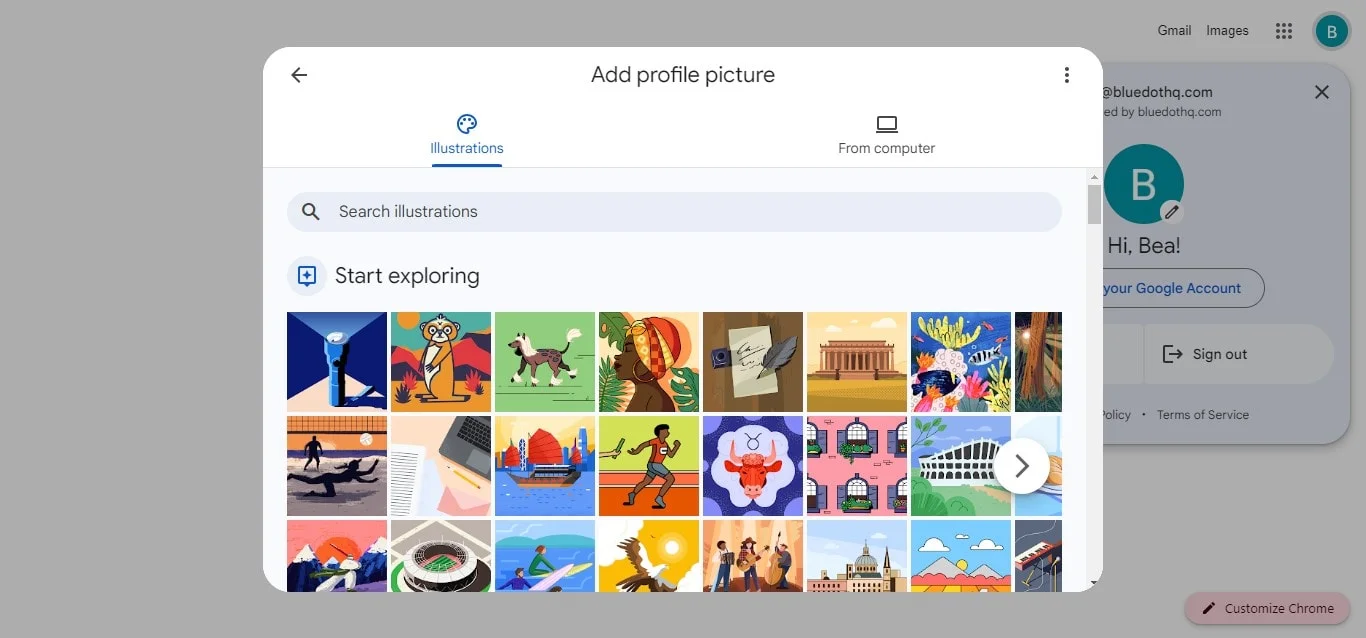
6. Vom Computer hochladen: Klicken Sie auf den Tab Vom Computer, um ein Foto von Ihrem PC hochzuladen, oder nehmen Sie eines mit Ihrer Webcam auf.
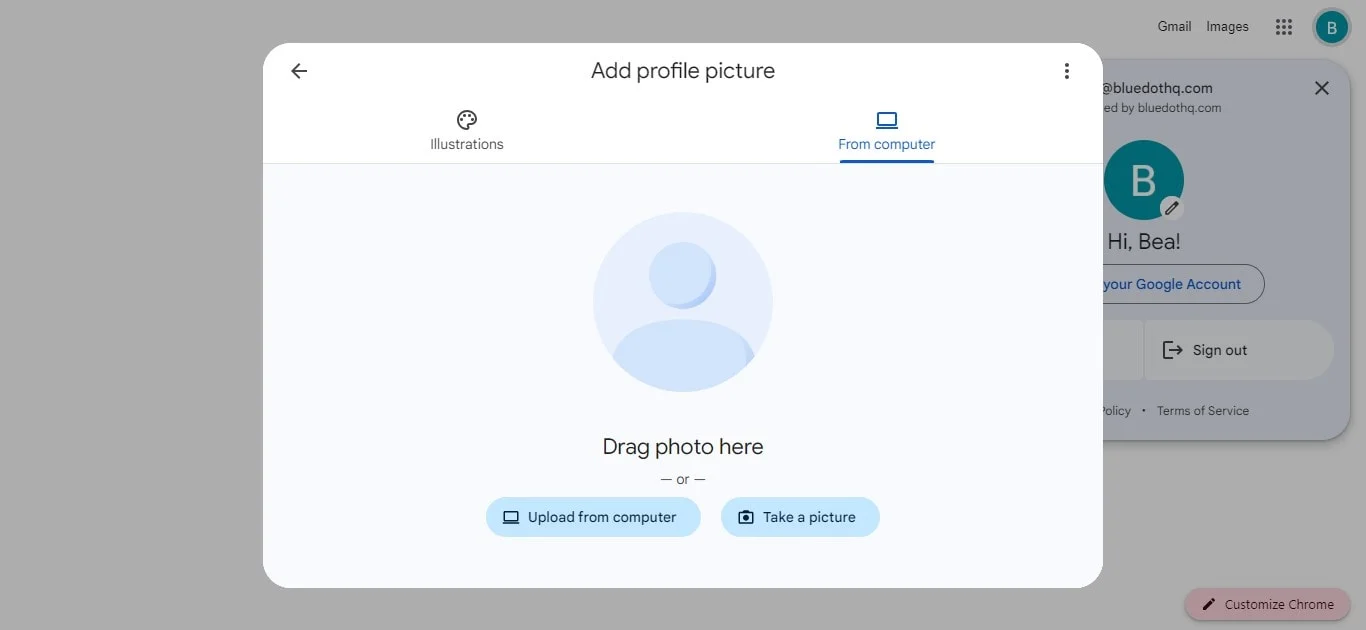
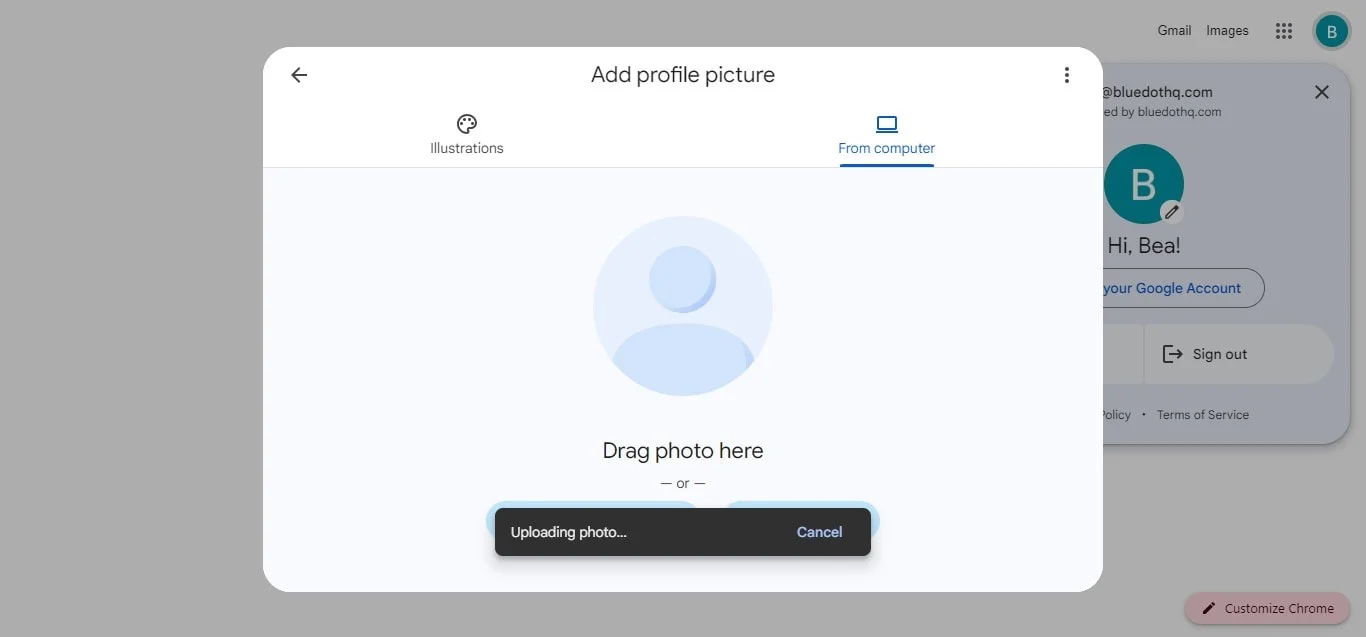
7. Foto auswählen und öffnen: Suchen Sie beim Hochladen das Foto auf Ihrem Computer und klicken Sie auf Öffnen.
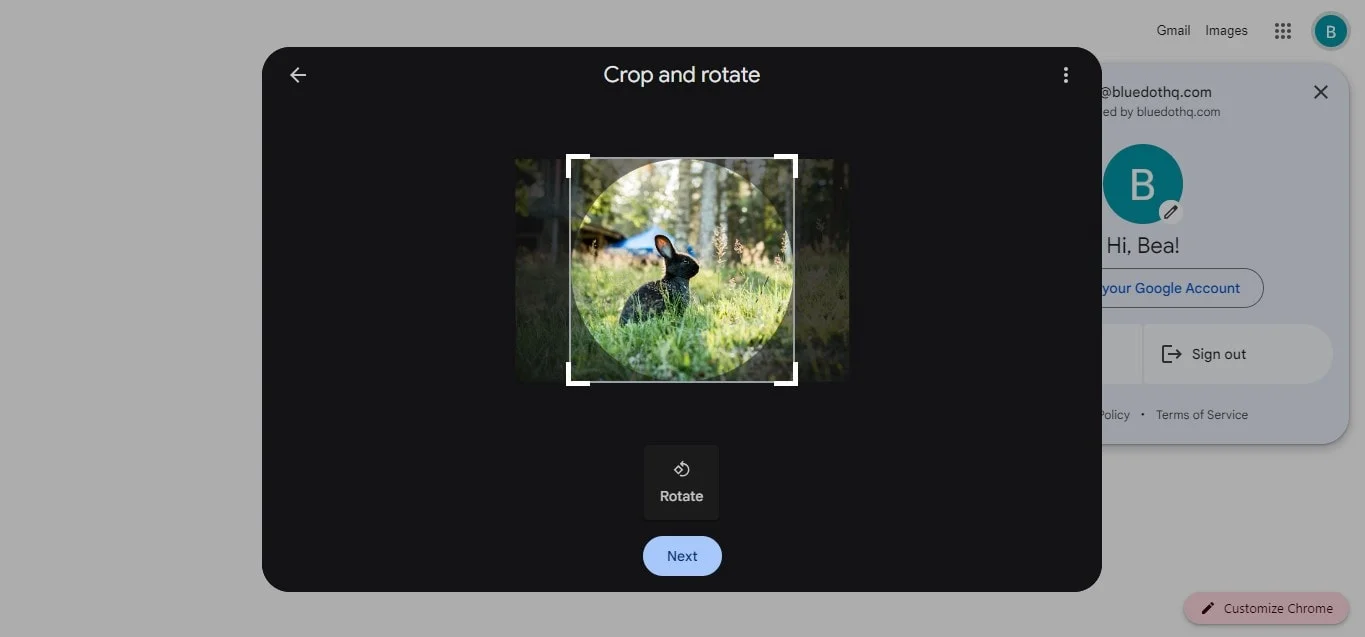
8. Passen Sie das Foto an: Schneiden Sie das Bild zu und drehen Sie es nach Bedarf.
9. Speichere dein Bild: Klicken Sie auf Als Profilbild speichern.
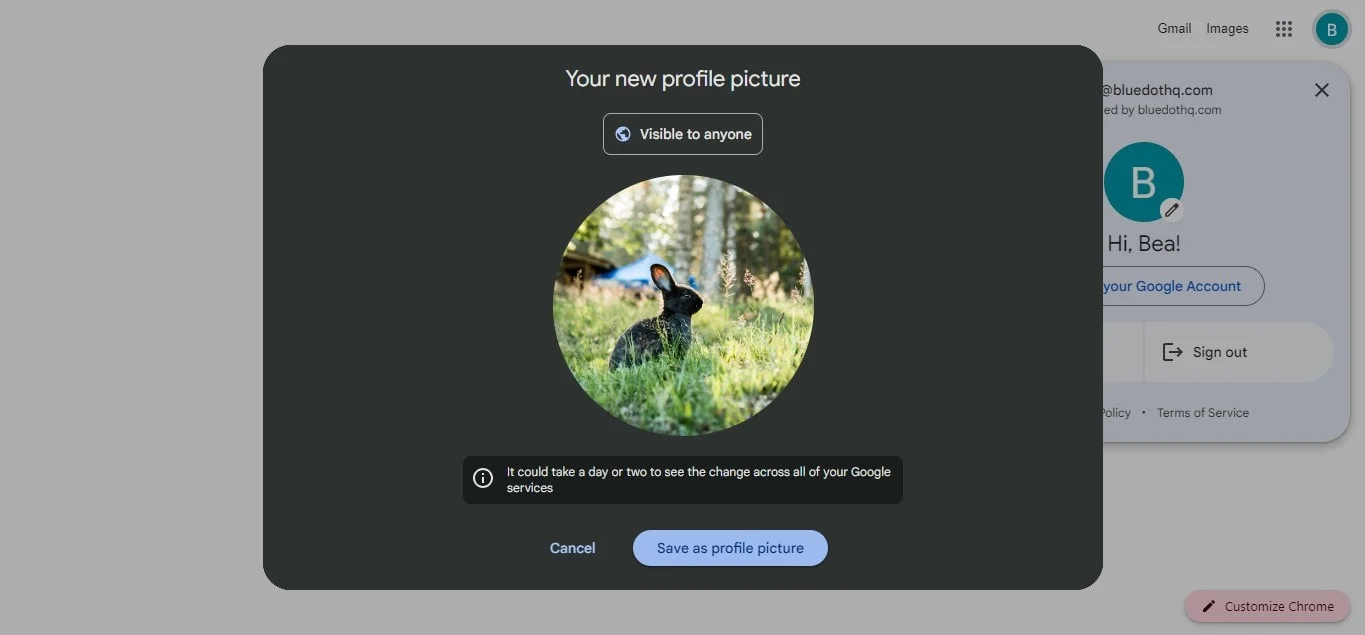
10. Bestätigung: Google zeigt die Meldung „Das Profilbild wird bald aktualisiert“ an.
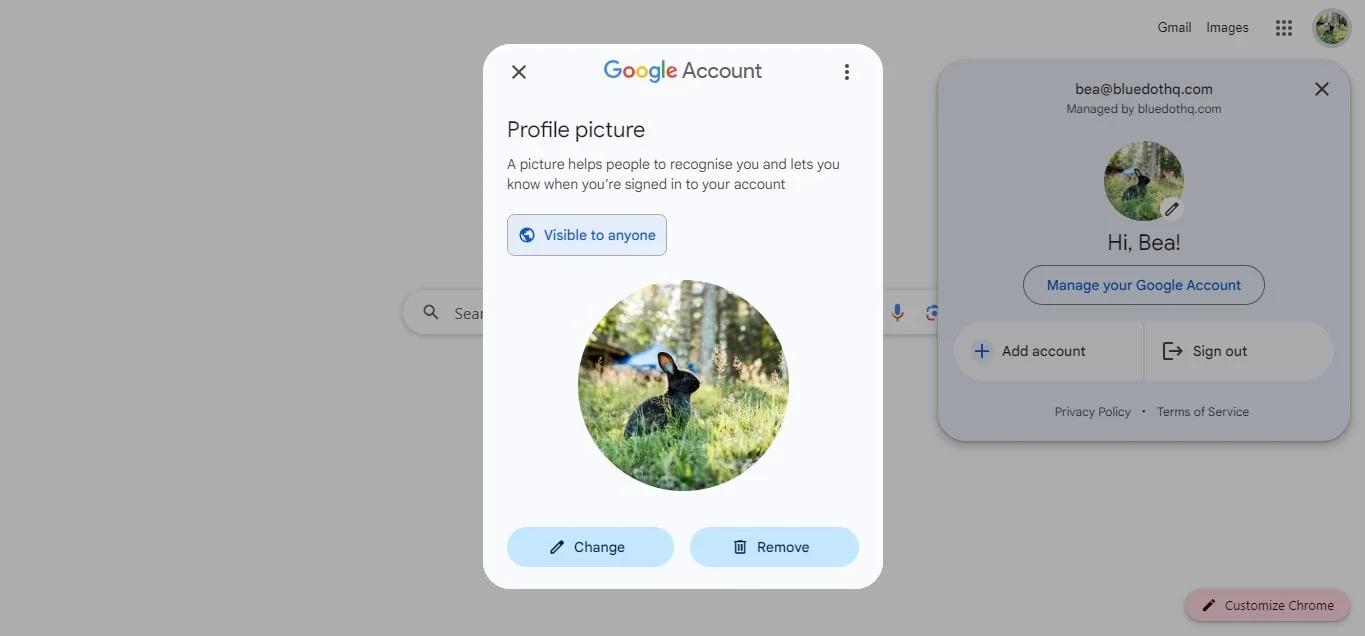
11. Überprüfen Sie: Öffnen Sie einen beliebigen Google-Dienst wie Gmail oder die Google-Suche, um Ihr neues Profilbild zu sehen.
Verwenden der Google-App auf dem iPhone
Um ein Bild als Profilbild für Ihr Google-Konto festzulegen, öffnen Sie die Google-App oder die Bilder in einer beliebigen Google-App wie Gmail, Fotos, Maps oder der Google Meet-App.
- Greifen Sie auf Ihr Profil zu: Tippe oben rechts auf dein aktuelles Profilbild.
- Profileinstellungen öffnen: Tippe im Überlaufmenü auf das Kamerasymbol auf deinem Profilbild.
- Ändere dein Profilbildsymbol: Tippe auf dem Profilbildbildschirm in der unteren linken Ecke auf Ändern.
- Wählen Sie Ihre Bildquelle:
- Abbildungen: Wählen Sie unter „Mit der Erkundung beginnen“ aus Kunstwerken und Grafiken aus oder verwenden Sie die Suchleiste.
- Google Fotos: Wähle ein Bild aus „Fotos von dir“, „Personen und Haustiere“ oder „Mehr von Google Fotos“ aus.
- Fotos vom Gerät: Tippe auf Gerätefotos, um ein Bild von deinem iPhone auszuwählen.
- Wählen Sie das Bild aus und passen Sie es an: Suchen Sie nach Ihrem Foto und wählen Sie es aus. Passen Sie bei Bedarf die Bildqualität an und tippen Sie anschließend auf Fertig.
- Hochladen und zuschneiden: Google wird das Bild hochladen. Positionieren Sie Ihr Gesicht innerhalb der kreisförmigen Kontur, schneiden Sie es zu und drehen Sie es gegebenenfalls.
- Änderungen speichern: Tippe auf Als Profilbild speichern.
Verwenden der Gmail-App auf Android
Um Ihr Google Meet-Profilbild zu aktualisieren, müssen Sie nicht auf Ihre persönlichen Daten zugreifen, um Ihre Google-Kontoseite zu verwalten. Stattdessen können Sie Ihr Profilfoto ganz einfach wie folgt aktualisieren:
- Öffnen Sie die Gmail-App auf Ihrem Android-Gerät.
- Tippe auf dein kreisförmiges Symbol (Profilbild) in der oberen rechten Ecke.
- Je nach Gerät siehst du möglicherweise ein „Kamera“ -Symbol oder die Option „Ändern“ neben deinem aktuellen Bild. Tippe darauf.
- Sie haben die Möglichkeit, entweder ein neues Foto aufzunehmen oder ein vorhandenes aus Ihrer Fotobibliothek auszuwählen. Wählen Sie Ihre Präferenz aus.
- Wenn du ein neues Foto auswählst, passe den Rahmen an und tippe auf „Fertig“ oder „Foto verwenden“ (je nach Gerät).
- Wenn du mit deiner Auswahl zufrieden bist, tippe auf „Speichern“ oder „Als Profilbild festlegen“.
So finden Sie Ihre alten Google-Profilbilder
Sie können die Profilbilder Ihres alten Google Meet-Kontos anzeigen, indem Sie in einem Webbrowserfenster auf Ihr Albumarchiv zugreifen und unten auf das Feld Profilfotos mit einem „G“ -Symbol klicken.
Auf der nächsten Seite informiert Sie Google darüber, dass Ihre Nutzerprofilbilder in allen Diensten sichtbar sind, einschließlich Currents, Gmail und Hangouts. Um Ihre vorherigen Profilbilder zu sehen, klicken Sie auf Profilfotos.
Ihr aktuelles Profilbild wird zuerst angezeigt, gefolgt von Ihren älteren Fotos in umgekehrter chronologischer Reihenfolge.
Fazit
Zusammenfassend lässt sich sagen, dass ein aktualisiertes Google-Profilbild Ihrer Online-Präsenz je nach Ihren Vorlieben eine professionellere oder persönlichere Note verleihen kann. Wir haben erklärt, wie Sie Ihr Google-Konto einfach verwalten und über die Gmail-App auf iPhone- und Android-Geräten ändern können. Für diejenigen, die frühere Profilbilder erneut aufrufen möchten, gibt es in der Gmail-App außerdem eine versteckte Option, mit der Sie sie möglicherweise ansehen können.
Wenn es nun darum geht, Ihre Google Meet-Besprechungen aufzuzeichnen, ist es wichtig, jedes Detail zu erfassen, insbesondere wenn Sie oder eine andere Person ihren Bildschirm teilen. Herkömmliches Notieren kann umständlich sein und wichtige Punkte übersehen. Hier kommt Bluedot als perfekte Lösung ins Spiel.
Bluedot geht über die bloße Transkription hinaus. Es bietet eine umfassende Google Meet-Aufzeichnungserweiterung, mit der Sie:
- Präsentieren Sie Ihren Bildschirm
- Klares Audio und Bildschirmaufnahme
- Automatische Transkription in über 17 verschiedenen Sprachen
- KI-generierte Sitzungszusammenfassungen
- Automatisch generierte E-Mails
- Vorlagen für Besprechungen
- Sicherer Speicher
Bluedot bietet Nutzern eine einheitliche Plattform, mit der sie ihre Google Meet-Aufzeichnungen nahtlos aufzeichnen, transkribieren, zusammenfassen und verwalten können, sodass Sie sich auf das konzentrieren können, was am wichtigsten ist — produktive und kollaborative Besprechungen.






