
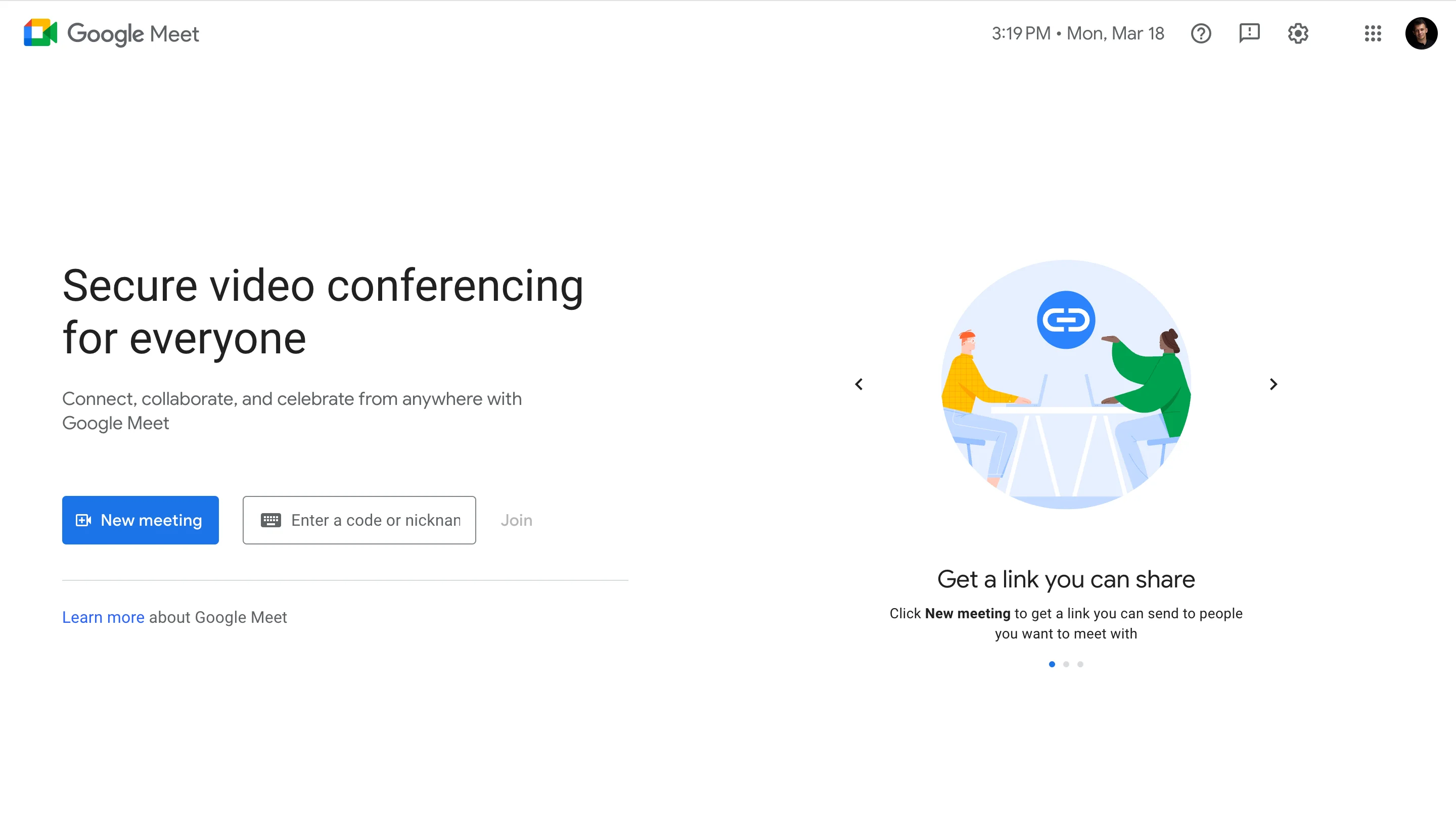
Haben Sie schon einmal versucht, Audio- oder Videoprobleme kurz vor einem wichtigen Meeting zu beheben? Verabschieden Sie sich von dem Stress in letzter Minute mit der Testanruffunktion von Google Meet. Google Meet bietet eine integrierte Testanruffunktion, ein verstecktes Juwel, das Ihre Sorgen lindern und für ein reibungsloses und erfolgreiches Meeting sorgen kann.
In diesem Handbuch wird die Leistungsfähigkeit der Google Meet-Testanruffunktion vorgestellt. Wir werden vor Ihrem Meeting untersuchen, wie Sie damit potenzielle Video- und Audioprobleme beheben können. Wenn Sie diese einfachen Schritte befolgen, gewinnen Sie das nötige Selbstvertrauen, um einwandfreie Videokonferenzen abzuhalten und den Stress technischer Überraschungen zu vermeiden.
Warum es wichtig ist, Ihre Google Meet-Videoanruffunktionen zu testen
Seien wir ehrlich, an einem Google Meet-Anruf teilzunehmen, nur um festzustellen, dass Ihr Mikrofon stummgeschaltet ist, Ihre Kamera Sie in ein pixeliges Durcheinander verwandelt hat oder Ihr Internet Sie zum Einfrieren Ihres Computers bringt, ist ein Albtraum für Videokonferenzen. Wenn Sie Ihren Anruf vorab mit der praktischen Testanruffunktion von Google Meet testen, ist das so, als hätten Sie einen zuverlässigen Assistenten für Ihre Besprechungen. Es hilft Ihnen dabei:
- Weiche diesen technischen Störungen aus: Ein Testanruf deckt alle Mikrofonprobleme, wenig schmeichelhafte Kamerawinkel und AudioproblemeDas erspart Ihnen das Gerangel, Dinge spontan zu reparieren.
- Steigern Sie Ihr Selbstvertrauen: Wenn Sie wissen, dass alles gut aussieht und klingt, können Sie die Nervosität vor dem Meeting hinter sich lassen und sich darauf konzentrieren, ein Videokonferenzprofi zu sein.
- Sorgen Sie dafür, dass das Meeting reibungslos abläuft: Indem Sie alle technischen Probleme im Voraus ausbügeln, vermeiden Sie unangenehme Pausen und Verzögerungen während des eigentlichen Gesprächs, sodass alles in Bewegung und produktiv bleibt. Der Testanruf ist Ihre Geheimwaffe für ein makelloses Google Meet-Erlebnis.
Erkunden Sie den Green Room von Google Meet zum Testen der Anrufqualität
Während wir uns mit den Anrufqualitätstests von Google Meet befassen, schauen wir uns einige wichtige Funktionen genauer an, um sicherzustellen, dass Ihre Besprechungen reibungslos ablaufen.
Wir führen Sie durch verschiedene Aspekte, darunter die Überprüfung Ihrer Einstellungen während eines Meet-Videoanrufs, die Überprüfung Ihrer Audio- und Videoqualität vor der Teilnahme an einem Meeting, Ihre Audioeinstellungen und das Erkunden der verfügbaren Effektoptionen zur Verbesserung Ihrer virtuellen Interaktionen. Lassen Sie uns damit beginnen, das Potenzial Ihrer Google Meet-Sitzungen zu maximieren.
Überprüfen Sie Ihre Video- und Audioeinstellungen vor einem Google Meet-Videoanruf
1. Öffnen Sie Google Meet auf Ihrem Computer.
2. Bevor Sie auf Verbinden klicken, suchen Sie Ihre Geräte — wie Mikrofon, Lautsprecher und Kamera — am unteren Rand Ihrer Vorschaukachel.
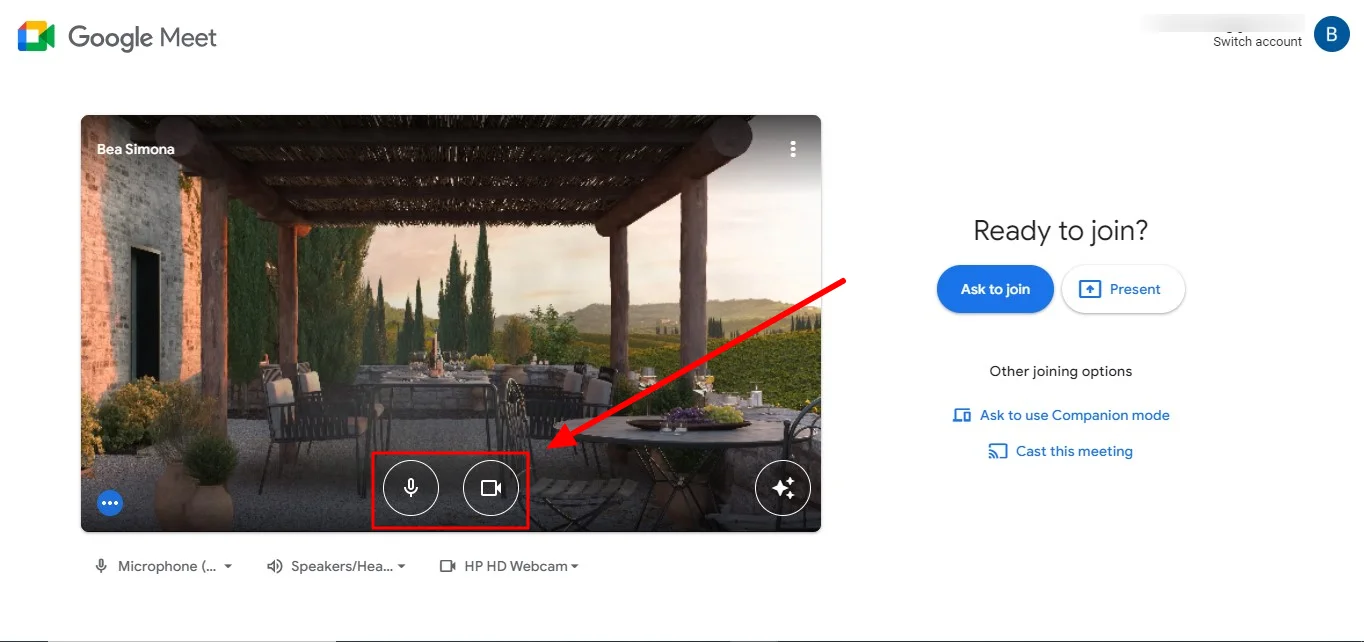
3. Greifen Sie auf Ihre Einstellungen zu, indem Sie oben rechts auf Ihrer Vorschaukachel auf das vertikale Menü „Weitere Optionen“ klicken.
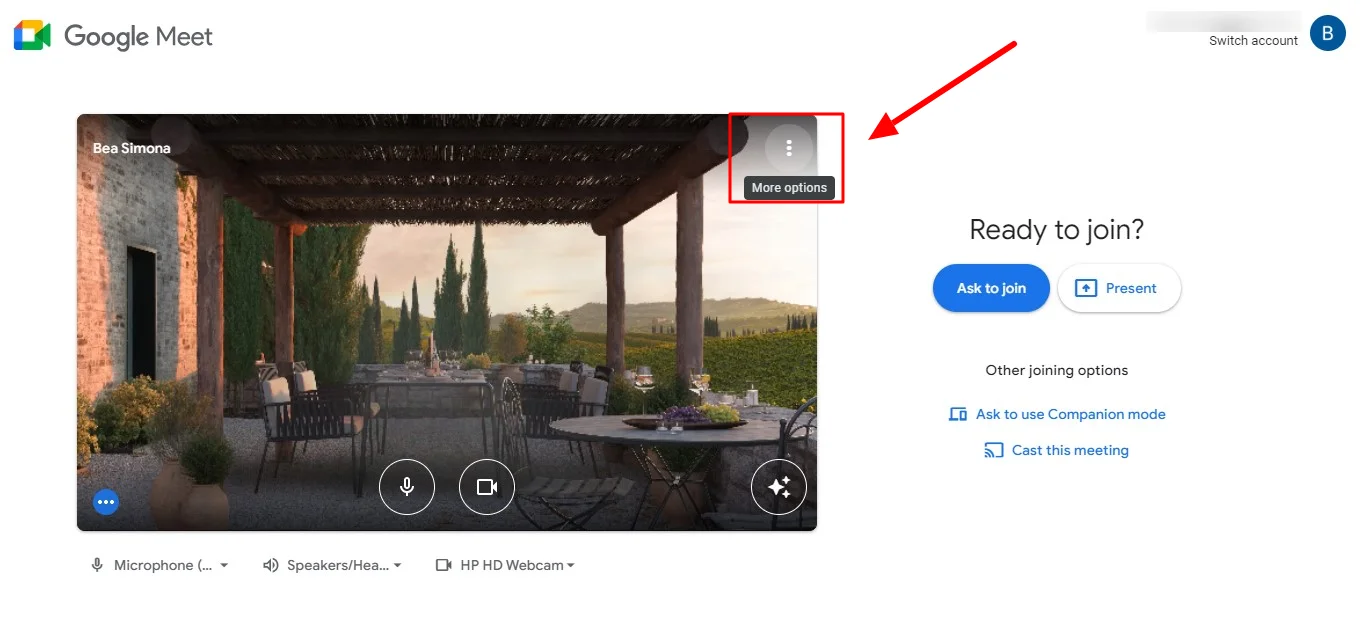
4. Wählen Sie „Einstellungen“.
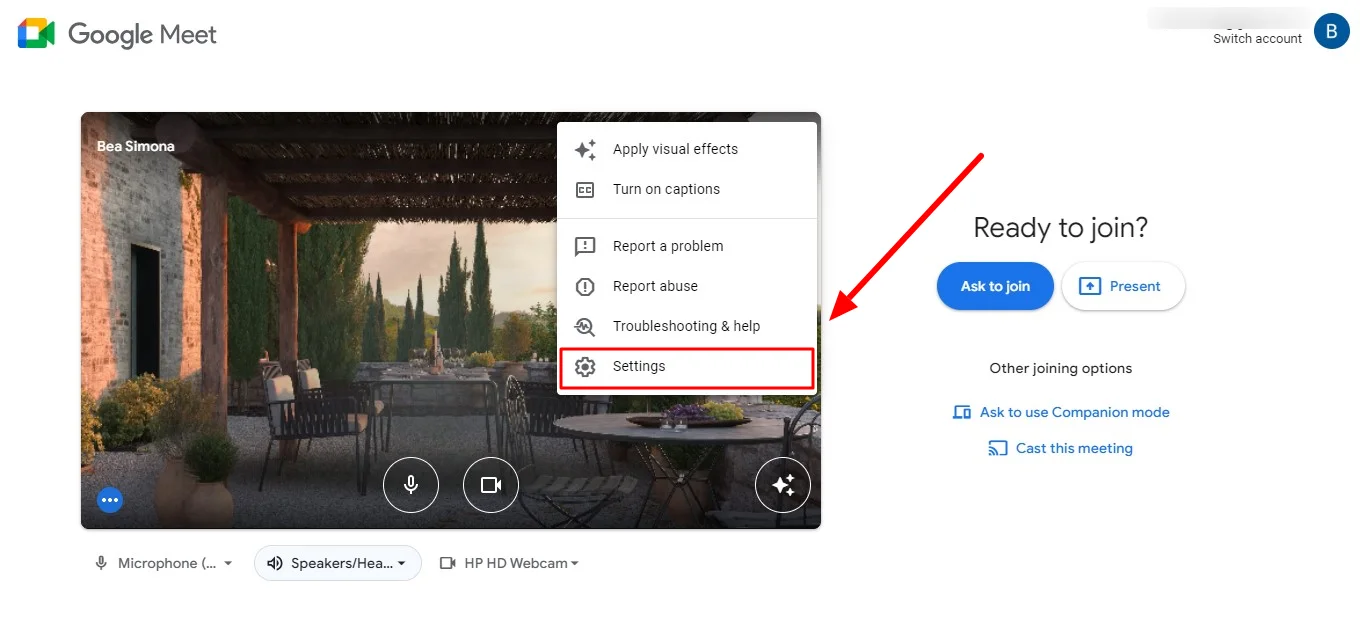
5. Wählen Sie entweder „Audio“ oder „Video“.
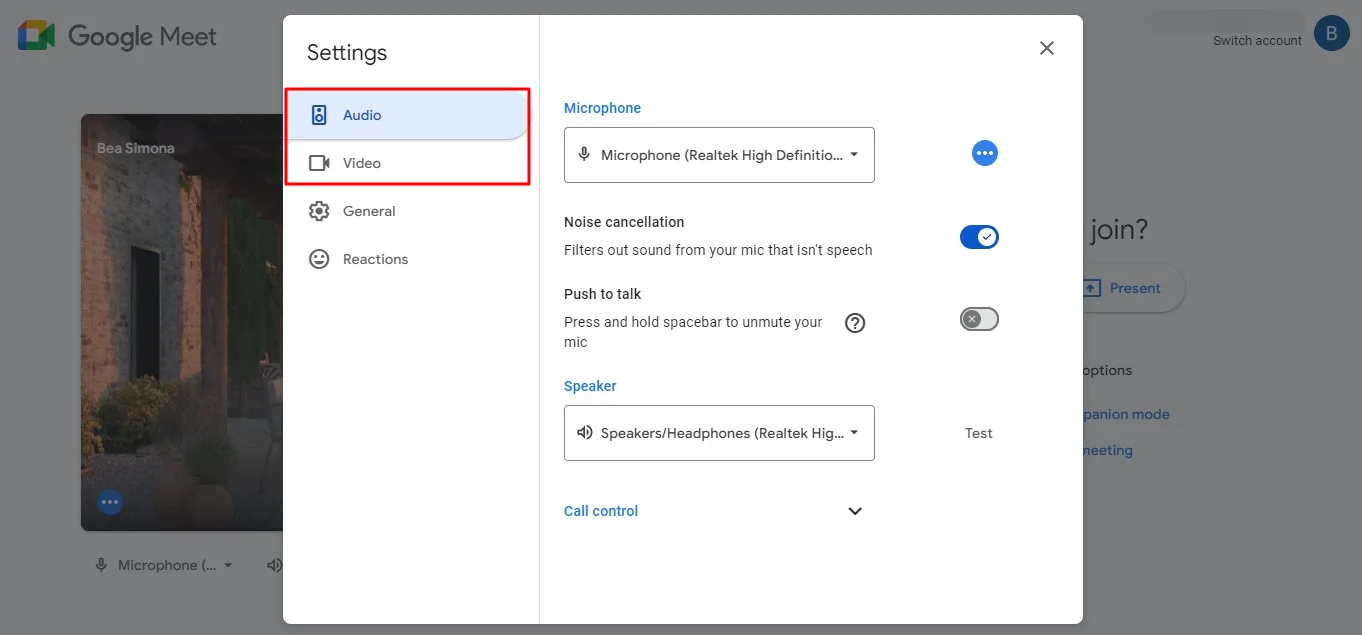
6. Um deine Audio- und Videoeinstellungen zu überprüfen:
- Suchen Sie nach „Mikrofon“, um Ihr Mikrofon durch Sprechen zu testen. Wenn sich die Mikrofonleiste bewegt, funktioniert Ihr Mikrofon einwandfrei. Andernfalls ist die Klangqualität möglicherweise schlecht.
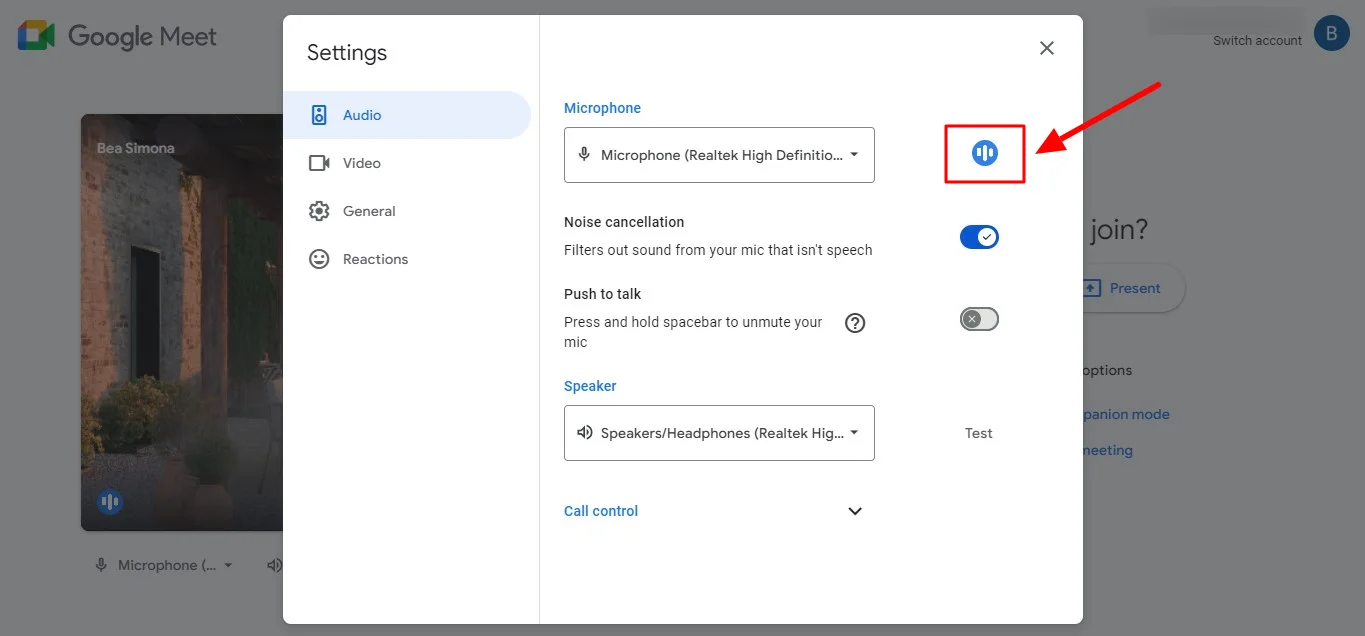
- Suchen Sie nach „Lautsprecher“ und dann nach „Lautsprecher testen“, um Ihren Lautsprecher zu testen. Wenn Sie einen Testton hören, funktioniert Ihr Lautsprecher ordnungsgemäß. Das können Sie sogar greifen Sie auf die Push To Talk-Funktion zu mit deinen Audioeinstellungen.

- Suchen Sie nach „Kamera“, um Ihre Kamera zu testen. Wenn Sie Ihr Video in der Vorschaukachel sehen, funktioniert Ihre Kamera ordnungsgemäß. Wenn nicht, sollten Sie es versuchen Problembehebung an Ihrer Kamera.
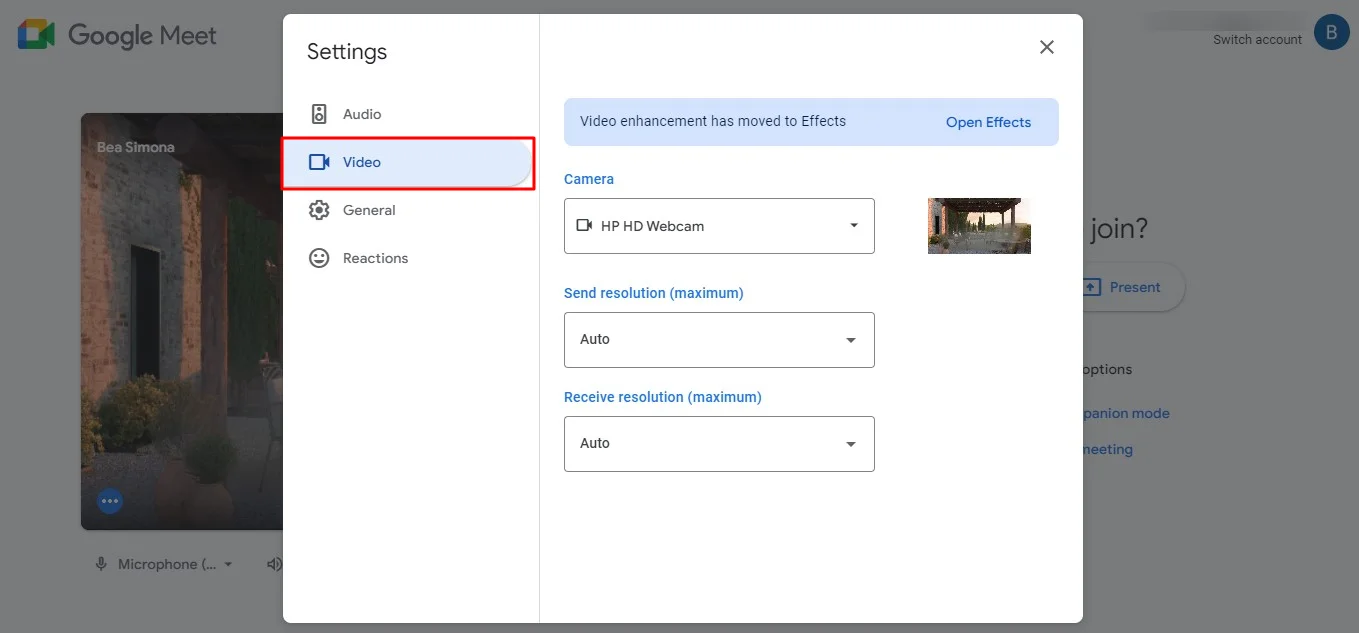
7. Wenn Sie bereit sind, an der Besprechung teilzunehmen, klicken Sie auf „Jetzt beitreten“.
Überprüfen Sie Ihre Audio- und Videoeinstellungen während eines Meet-Videoanrufs
Wenn Sie gerade an einem Google Meet-Meeting teilnehmen und die Audio- und Videoqualität überprüfen oder anpassen müssen, gehen Sie wie folgt vor:
1. Klicken Sie auf den Kreis mit den drei weißen Punkten am unteren Bildschirmrand.
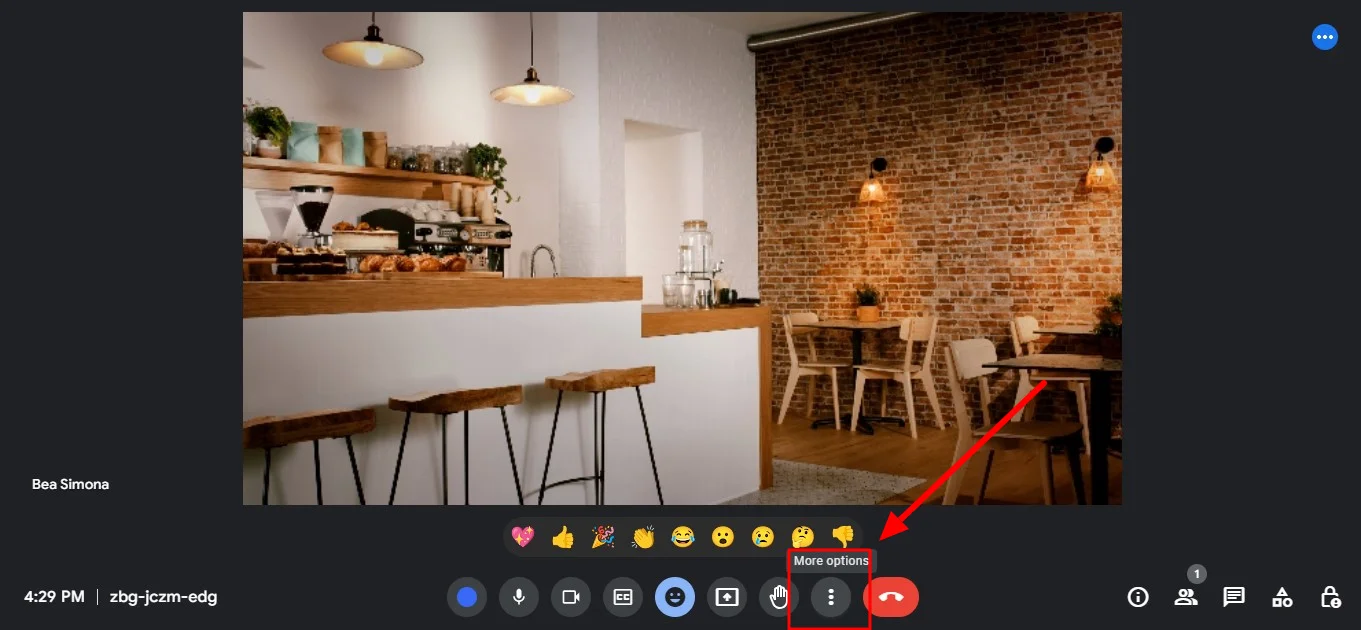
2. Scrollen Sie nach unten und wählen Sie „Einstellungen“. Durch diese Aktion wird ein Fenster angezeigt, in dem Ihre aktuellen Audio- und Videoeinstellungen angezeigt werden.
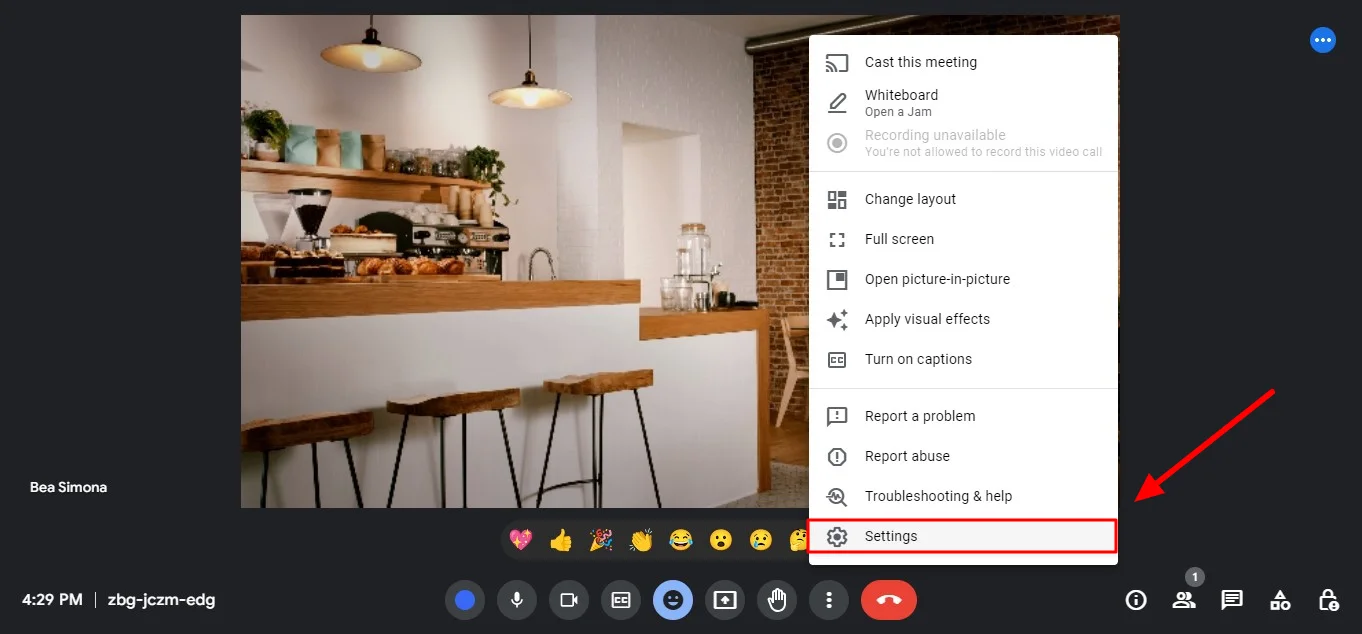
3. Von hier an folgen Sie den gleichen Schritten wie oben erwähnt.
Das Menü „Effekte“
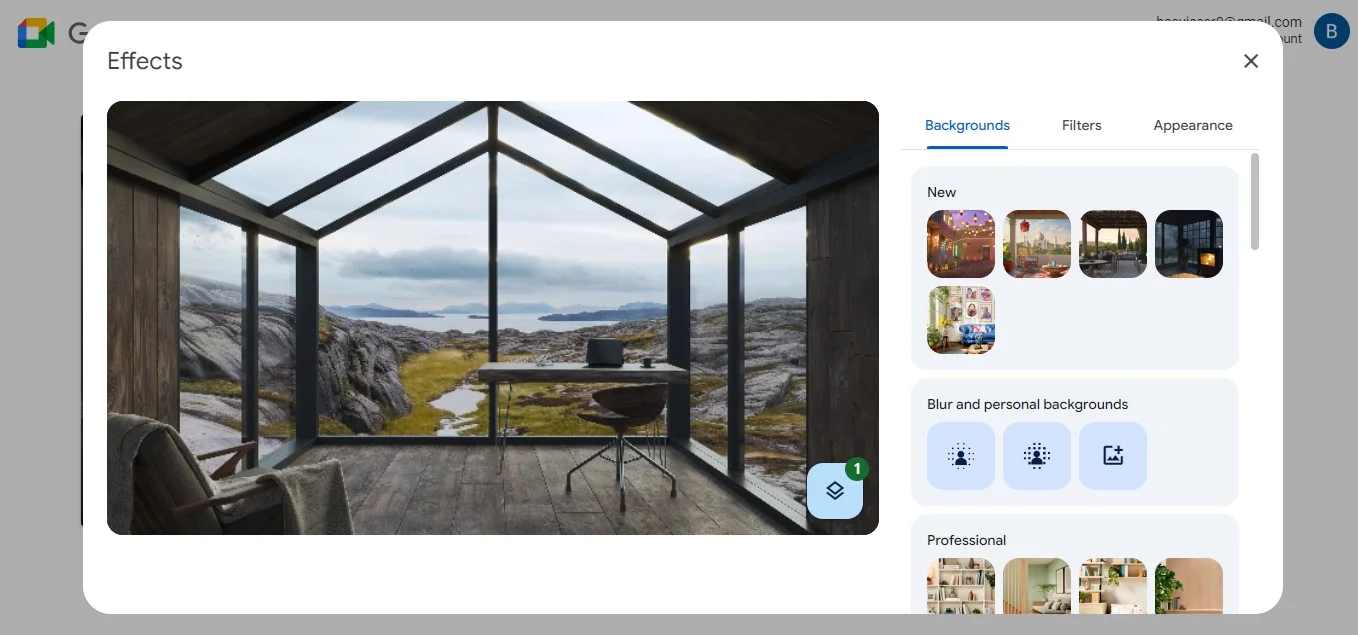
Das Effektmenü ist eine neue Funktion in Google Meet und befindet sich auf dem Hauptbildschirm, auf dem Sie Ihren Video-Feed sehen können, bevor Sie an einem Meeting teilnehmen. Es wird durch drei kreisförmige Symbole dargestellt, die sich normalerweise in der unteren oder oberen rechten Ecke des Bildschirms befinden.
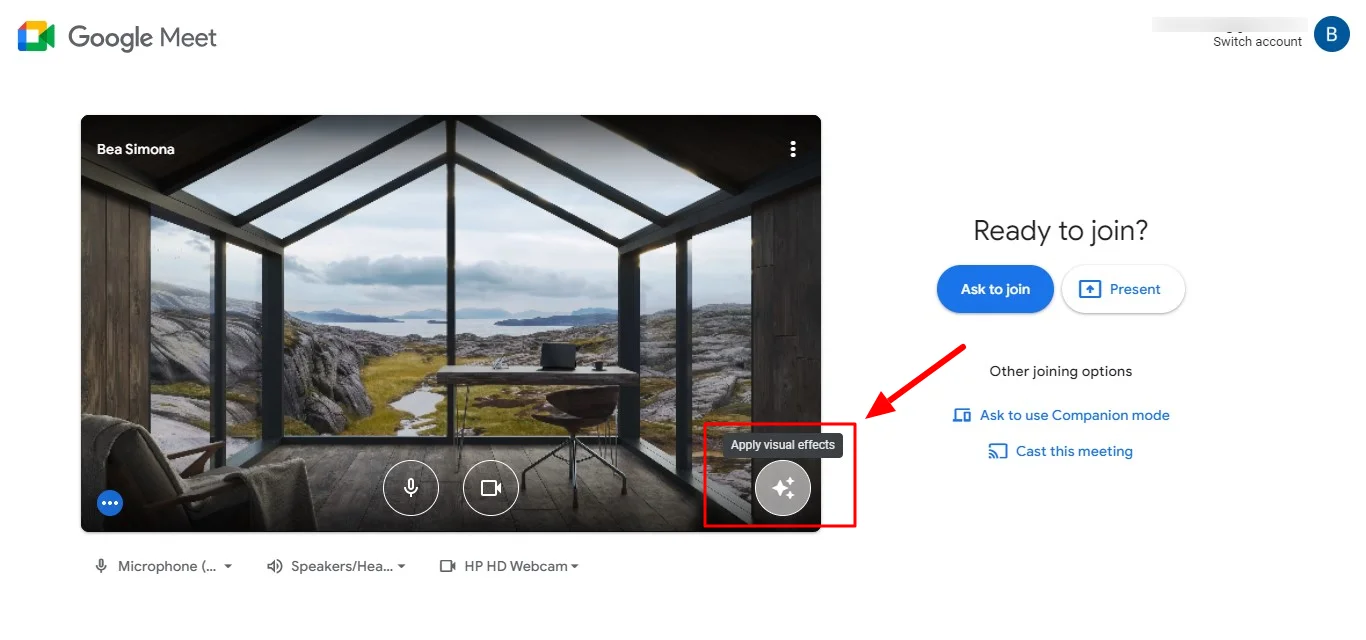
Sie können auf diese Symbole klicken, um auf die Drop-down-Menüs und verschiedene Effekte wie Hintergrundunschärfe zuzugreifen. ändere deine virtuellen Hintergründeund andere dynamische visuelle Effekte.
Fazit
Die Nutzung der Testanruffunktion von Google Meet ist eine einfache und dennoch leistungsstarke Methode, um eine reibungslose und erfolgreiche Videokonferenz zu gewährleisten. Wenn Sie sich ein paar Minuten Zeit nehmen, um Ihre Audio-, Video- und allgemeine Einrichtung zu testen, können Sie technischen Störungen ausweichen, Ihr Selbstvertrauen stärken und das Meeting wie eine gut geölte Maschine am Laufen halten.
Für ein noch produktiveres Meeting-Erlebnis sollten Sie jedoch in Betracht ziehen, Bluedot zusammen mit Google Meet zu verwenden. Während der Testanruf dazu beiträgt, dass technisch alles reibungslos läuft, geht Bluedot noch einen Schritt weiter und erfasst den wertvollen Inhalt Ihres Meetings. Stellen Sie sich vor, Sie vergessen einen wichtigen Punkt, der Ihnen beim Screensharing mitgeteilt wurde — mit Bluedot wäre das kein Problem.
Es ist nahtlos zeichnet Ihre Google Meet-Anrufsitzungen auf, einschließlich Screenshares, Audio und Video. Bluedot dann automatisch transkribiert deine Aufnahme, generiert intelligente Zusammenfassungen und ermöglicht eine mühelose Organisation und gemeinsame Nutzung. Durch die Nutzung sowohl der Testanruffunktion von Google Meet als auch Aufnahme von Bluedots Dank der Funktionen zum Aufzeichnen von Notizen können Sie Ihr Videokonferenzerlebnis auf ein völlig neues Niveau heben.
Kostenlose Erweiterung installieren.
Häufig gestellte Fragen
Kann ich die Anruftestfunktion auf Mobilgeräten verwenden?
Die Anruftestfunktion von Google Meet ist sowohl auf Desktop- als auch auf Mobilgeräten verfügbar. Sie können über das Einstellungsmenü darauf zugreifen, bevor Sie an einem Meeting teilnehmen, um eine konsistente Audio- und Videoqualität auf verschiedenen Geräten sicherzustellen.
Ist die Anruftestfunktion für alle Google Meet-Nutzer verfügbar?
Ja, die Anruftestfunktion ist für alle Google Meet-Nutzer verfügbar, unabhängig davon, ob Sie die kostenlose Version oder ein kostenpflichtiges Abonnement verwenden. Es ist ein wertvolles Tool für alle, die ihr Meeting-Erlebnis optimieren möchten.
Verbraucht die Anruftest-Funktion zusätzliche Daten?
Nein, die Anruftestfunktion verbraucht keine zusätzlichen Daten, da es sich um eine Überprüfung vor dem Meeting handelt. Sie können lediglich eine Vorschau Ihrer Audio- und Videoeinstellungen anzeigen und überprüfen, ohne tatsächlich an einem Meeting teilnehmen zu müssen.






